
Как подключить Roku к Google Assistant

Быстрые ссылки
Убедитесь, что ПО Roku обновлено
Как использовать Google Assistant с Roku
Голосовые команды
По мере того как устройства в доме становятся умнее и «общаются» друг с другом, удобно, когда продукты от разных производителей работают вместе. Chromecast недорог, но возможность управлять телевизором напрямую через Google Assistant удобнее и удобней.
Roku давно поддерживает сервисы Google, такие как YouTube и Play Movies. Недавнее обновление добавило ещё одну возможность: теперь можно управлять Roku с помощью голосовых команд Google Assistant. На момент запуска функция доступна в США, поддержка Netflix пока отсутствует.
Убедитесь, что ПО Roku обновлено
Чтобы использовать Google Assistant, ваш Roku должен работать под управлением Roku OS 8.1 или новее. Выполните следующие действия на вашем Roku TV, стриминговой приставке или плеере:
- Включите устройство и откройте «Настройки» на левой панели.
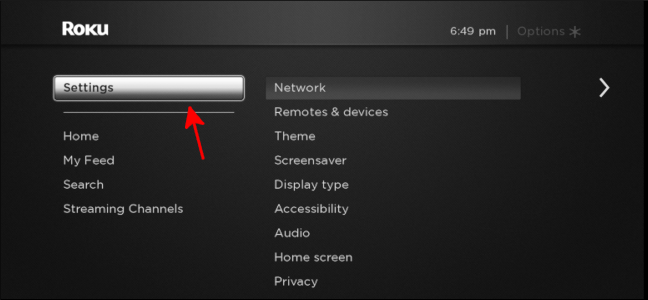
- Выберите «Система», затем «Обновление системы».
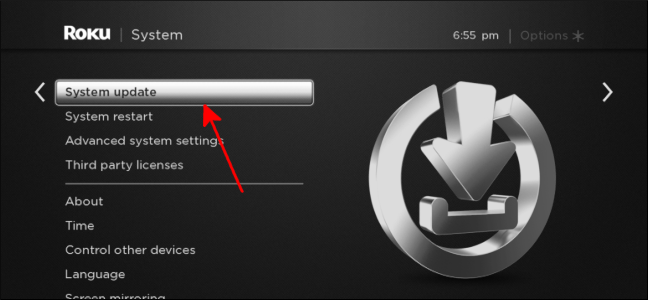
- Нажмите «Проверить сейчас».
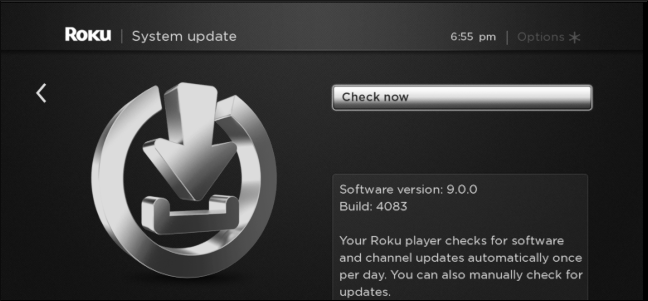
Если у вас последняя версия, Roku покажет «Все программные компоненты обновлены». В противном случае начнётся загрузка и установка обновления. После завершения можно переходить к связыванию с Google Assistant.
Важно: обновление может занять несколько минут, не отключайте питание во время установки.
Как использовать Google Assistant с Roku
После обновления ПО настройка происходит через приложение Google Home на Android или iPhone.
Установите приложение Google Home и откройте его.
На главном экране Google Home нажмите «Добавить».
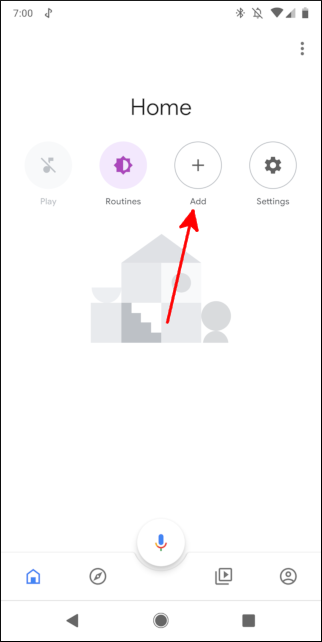
- Выберите «Настроить устройство».
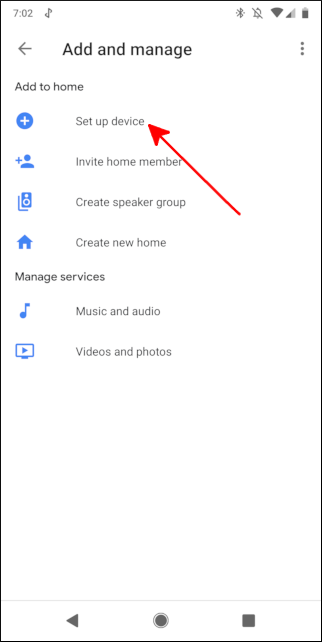
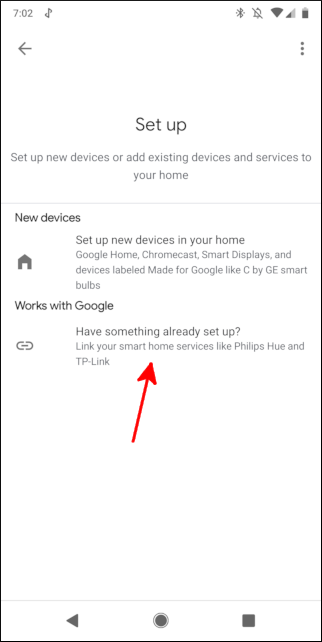
- Нажмите «У меня уже настроено». Это откроет список сервисов для связывания.
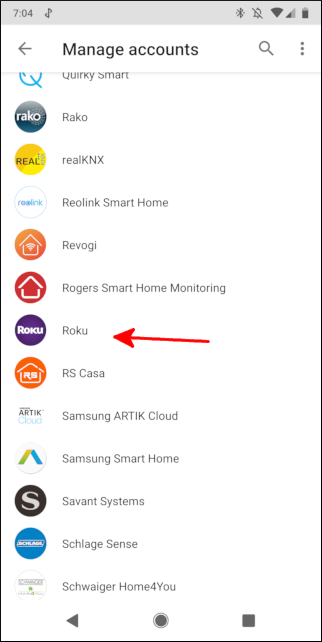
- Найдите и выберите «Roku» в списке.
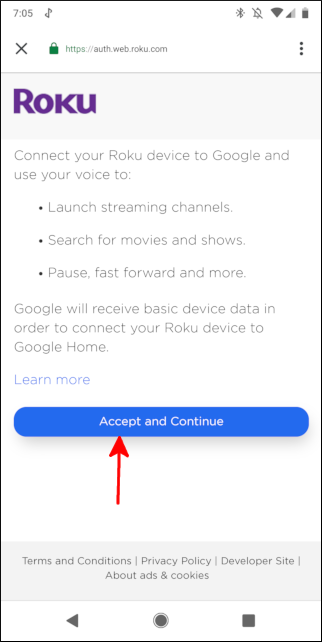
- В открывшемся окне войдите в аккаунт Roku и нажмите «Sign In», затем «Accept and Continue».
- Выберите устройство Roku для связывания. Даже если в аккаунте несколько устройств, можно привязать только одно к Google Assistant. После выбора нажмите «Continue to the Google app».
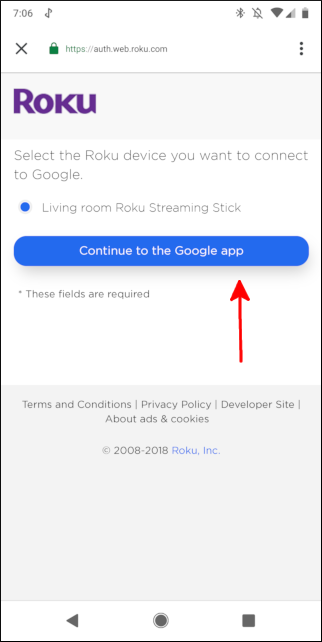
- Вы вернётесь в Google Home — проверьте устройство и нажмите «Готово».
Голосовые команды
После связывания вы можете отдавать команды с телефона или умной колонки. Примеры команд:
- «Окей Google, открой Hulu на моём Roku» — запустит приложение Hulu на привязанном Roku.
- «Окей Google, включи Pandora на моём Roku» — начнёт воспроизведение музыки в Pandora.
Поддерживаются команды запуска приложений, управления воспроизведением (пауза, воспроизвести), регулировка громкости и переключение входов (если устройство это поддерживает).
Примечание: голосовые команды работают в пределах возможностей конкретного приложения и прав доступа. Некоторые приложения или сервисы могут не поддерживаться.
Ограничения и когда это не сработает
- Функция ограничена географически: на момент запуска — США. В других регионах её может не быть.
- Поддержка Netflix отсутствует в начальной реализации. Другие приложения тоже могут не поддерживаться.
- Можно привязать только одно устройство Roku к Google Assistant на одну учётную запись.
- Для некоторых команд требуется, чтобы приложение было уже установлено на устройстве.
Важно: если команда не выполняется, проверьте интернет-соединение Roku и статус связки в приложении Google Home.
Альтернативные способы управления
- Используйте встроенный пульт Roku (физический или приложение Roku на телефоне).
- Управляйте через фирменные приложения стриминговых сервисов (например, запуск содержания с телефона напрямую на Roku).
- Подключите Chromecast или AirPlay (если поддерживается телевизором) как альтернативу голосовому управлению через Google.
Короткий чек‑лист перед настройкой
- Roku обновлён до Roku OS 8.1 или выше
- На телефоне установлено приложение Google Home
- Вы вошли в свой аккаунт Roku
- Roku и телефон подключены к одной сети Wi‑Fi (для первичной настройки)
Критерии приёмки
- Roku показывает последнюю версию ПО после проверки обновлений.
- В Google Home добавлен сервис Roku и отображается ваше устройство.
- Голосовая команда запускает приложение или управление воспроизведением на связанном Roku.
1‑строчный глоссарий
- Roku OS: встроенная операционная система устройств Roku.
- Google Home: приложение и экосистема Google для управления умным домом.
- Связка (link): процесс авторизации аккаунта Roku в Google Home для управления устройством.
Быстрые подсказки и советы эксперта
- Если связь прерывается, попробуйте отключить и снова подключить устройство в Google Home (развяжите и свяжите заново).
- Чтобы сменить привязанный Roku, сначала удалите текущее устройство в настройках Google Home, затем добавьте другое.
- Для стабильной работы держите и приложение Google Home, и Roku обновлёнными.
Короткое объявление (100–200 слов)
Теперь вы можете управлять своим Roku прямо через Google Assistant. Обновите устройство до Roku OS 8.1 или новее, откройте приложение Google Home, подключите аккаунт Roku и выберите устройство для связывания. После этого команды «Окей Google, открой Hulu на моём Roku» или «Окей Google, включи музыку на моём Roku» станут обычной частью вашего сценария просмотра. Учтите, что функция сначала доступна в США и пока не поддерживает Netflix. Если голосовые команды не срабатывают, проверьте обновления и состояние сети.
Краткое резюме
- Обновите ПО Roku.
- Добавьте устройство в Google Home и войдите в аккаунт Roku.
- Связав устройство, управляйте им голосом через телефон или умную колонку.
Важно: поддержка приложений и региональные ограничения могут меняться — проверяйте официальные уведомления Roku и Google для актуальной информации.

Похожие материалы

Несколько аккаунтов Skype: Multi Skype Launcher

Журнал для работы: повысить продуктивность

Персональные звуки уведомлений на Android

Скачивание шоу Hulu для офлайн‑просмотра

Microsoft Start: персонализированная новостная лента
