
Shortcuts в Google Assistant: быстрые команды
Что такое «Shortcuts» в Google Assistant
«Shortcuts» — это функция Google Assistant, которая связывает голосовые команды с конкретными действиями в сторонних приложениях. Проще: вы говорите короткую фразу, и Assistant открывает нужный экран в приложении или запускает действие.
Кратко о фактах: функция появилась в октябре 2020 года и поддерживает множество популярных приложений, включая YouTube, Twitter, Google Maps, Gmail, Snapchat, Venmo, Postmates, Google Keep и Amazon Prime Video. Набор доступных ярлыков зависит от установленных приложений и от того, реализовали ли разработчики поддержку «Shortcuts».
Быстрые примеры команд
- «Эй, Google, подписки YouTube» — открывает страницу подписок в приложении YouTube.
- «Эй, Google, проверь новости» — открывает ленту Discover в приложении Twitter.
- «Эй, Google, поделиться местоположением» — открывает Google Maps для отправки локации.
- «Эй, Google, отправь письмо» — открывает Gmail на экране создания письма.
Как запустить Google Assistant на Android
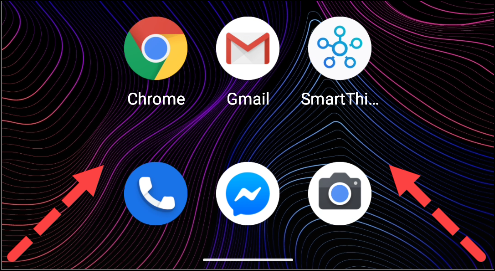
На телефоне или планшете Android активируйте Assistant голосом («ОК, Google» / «Эй, Google») или жестом: сдвиньте палец из нижнего левого или правого угла экрана.
Как включить и настроить ярлыки
- Откройте Google Assistant.
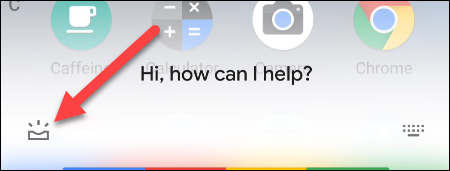
- Нажмите на иконку Snapshot в нижнем левом углу (интерфейс может отличаться по устройствам).
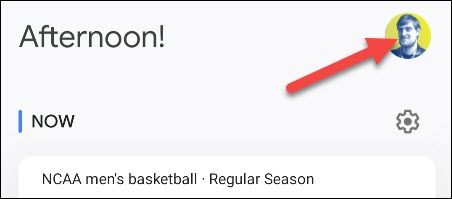
- Нажмите на свой профиль, чтобы открыть меню настроек Assistant.
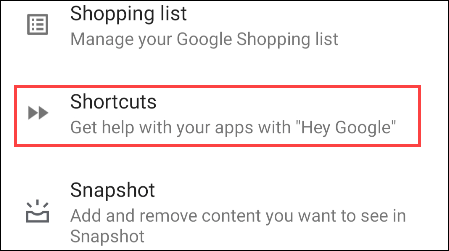
- Пролистайте список настроек до пункта «Shortcuts».
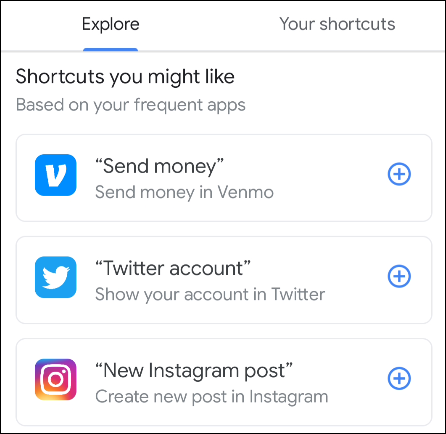
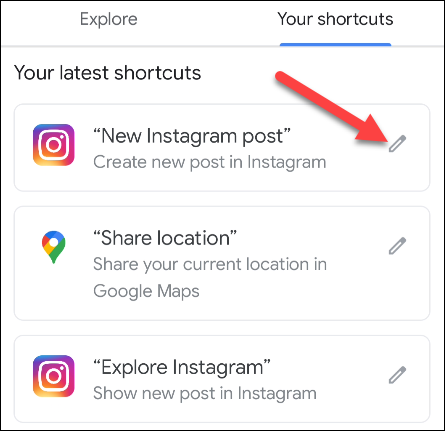
- В меню «Shortcuts» две вкладки: «Explore» и «Your Shortcuts». Во вкладке «Explore» вы увидите предлагаемые или популярные команды. Во вкладке «Your Shortcuts» — все добавленные вами ярлыки.
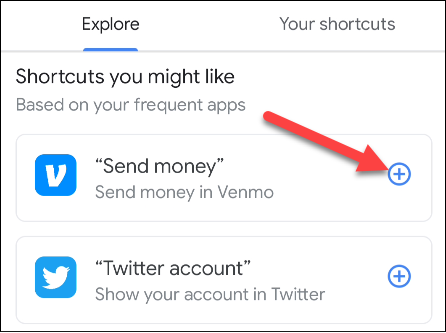
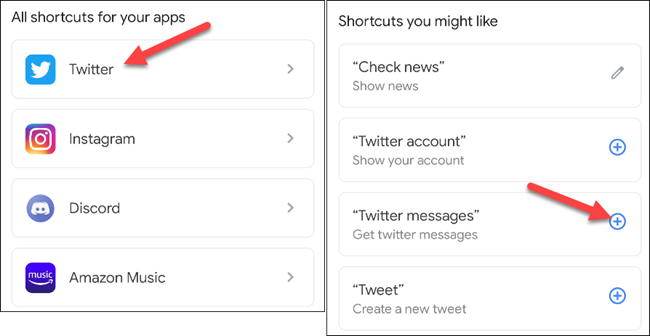
- Чтобы включить ярлык, нажмите плюс «+» рядом с ним, подтвердите создание и запомните фразу для запуска.
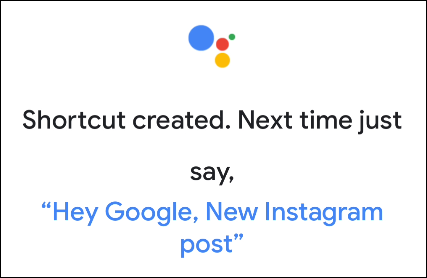
- После добавления появится всплывающее окно с подтверждением и фразой, которую нужно произносить.
- Чтобы просмотреть доступные ярлыки для конкретного установленных приложений, пролистайте список «Shortcuts You Might Like» и нажмите на приложение.
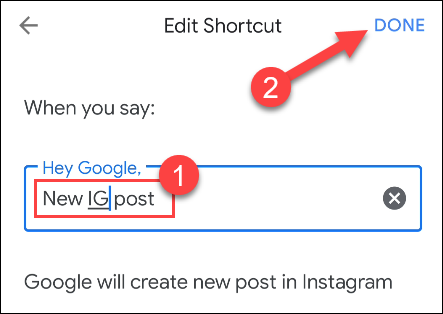
- В «Your Shortcuts» можно изменить фразу: нажмите значок карандаша, введите новую формулировку и нажмите «Готово».
Важно: после настройки просто произнесите фразу — Assistant откроет приложение или экран. Ярлыки особенно полезны при вождении, готовке или других ситуациях, когда руки заняты.
Мини‑методика создания эффективных ярлыков
- Выберите частую задачу (открыть ленту подписок, перейти к отправке сообщения, поделиться локацией).
- В «Explore» найдите соответствующий пример или откройте приложение в списке.
- Нажмите «+», протестируйте команду голосом.
- При необходимости измените фразу на короткую и однозначную.
- Протестируйте в тех условиях, где будете чаще всего использовать (в машине, на кухне и т.д.).
Роли и чек‑лист: кто что настраивает
- Обычный пользователь:
- Найти в Explore нужный ярлык.
- Нажать «+» и сказать фразу вслух.
- Протестировать.
- Продвинутый пользователь:
- Подобрать уникальные, короткие команды.
- Проверить конфликты с существующими командами Assistant.
- Использовать комбинации с Routines для сложных сценариев.
- Родитель или администратор:
- Проверить содержимое доступных ярлыков у ребёнка.
- Ограничить использование при необходимости.
Когда Shortcuts может не сработать и решения
- Приложение не поддерживает «Shortcuts». Решение: проверьте обновления приложения и Google Assistant.
- Фраза конфликтует с другой командой Assistant. Решение: измените фразу на уникальную.
- Ярлык появляется, но действие не выполняется. Решение: откройте приложение вручную — возможно, требуется дать разрешение или выполнить вход.
- Функция недоступна в вашем регионе. Решение: некоторые ярлыки ограничены по локализации; проверьте региональные настройки Google-аккаунта.
Альтернативы и похожие решения
- Routines в Google Assistant — для сложных последовательностей действий (несколько команд по одной фразе).
- Системные ярлыки Android (долгое нажатие на иконку приложения) — быстрый доступ к действиям внутри приложений.
- Сторонние сервисы автоматизации (IFTTT, Zapier) — для интеграции между сервисами.
Приватность и безопасность
- Многие ярлыки открывают экран приложения, но не выполняют действия от вашего имени без дополнительного подтверждения.
- Команды, которые передают данные (например, «поделиться местоположением»), инициируют открытие соответствующего приложения; проверьте разрешения приложения на доступ к местоположению.
Критерии приёмки
- Assistant корректно распознаёт фразу и открывает ожидаемый экран приложения.
- Действие можно повторить вслух в разных условиях (в помещении/на улице).
- Нет нежелательных побочных эффектов (не отправляются сообщения без вашего подтверждения).
Короткие советы по улучшению опыта
- Делайте фразы короткими и уникальными.
- Избегайте общих слов, используйте ключевые слова приложения.
- Обновляйте приложения и Google Assistant, если ярлыки вдруг пропали.
Итог
«Shortcuts» в Google Assistant — простой способ экономить время и управлять приложениями голосом. Создайте несколько полезных команд, протестируйте их и храните уникальные фразы для надёжного запуска.
Заметки: некоторые приложения добавляют новые ярлыки со временем. Если не видите нужного действия, проверьте обновления приложений и список в разделе «Shortcuts».

Похожие материалы

Несколько аккаунтов Skype: Multi Skype Launcher

Журнал для работы: повысить продуктивность

Персональные звуки уведомлений на Android

Скачивание шоу Hulu для офлайн‑просмотра

Microsoft Start: персонализированная новостная лента
