
Как настроить и использовать Routines в Google Assistant
Что такое Routines и зачем они нужны
Routines (рутины) — это сценарии в Google Assistant, которые выполняют несколько команд последовательно по одному триггеру: голосовой фразе, расписанию или событию. Простая аналогия: вы создаёте «макрос» для повседневных задач — утренний брифинг, отъезд на работу, возвращение домой, подготовка ко сну.
Кратко: рутинa = триггер (фраза/расписание) + набор действий (уведомления, управление устройствами, медиа, сообщения).
Важно: рутину можно запустить голосом, по расписанию или по нажатию в приложении; для Google Home-устройств настройка делается через смартфон.
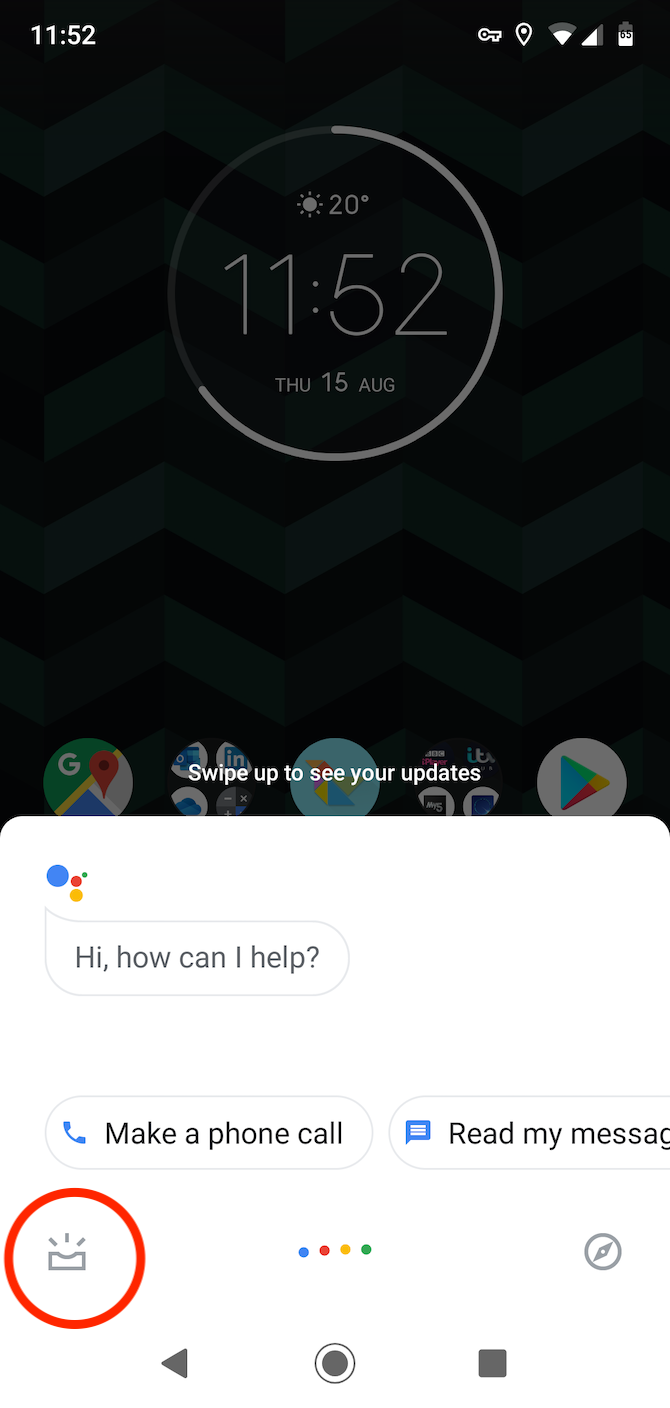
Где найти Routines в приложении
- Откройте приложение Google Assistant на Android или iOS.
- Перейдите в раздел «Обновления» (Updates) внизу слева.
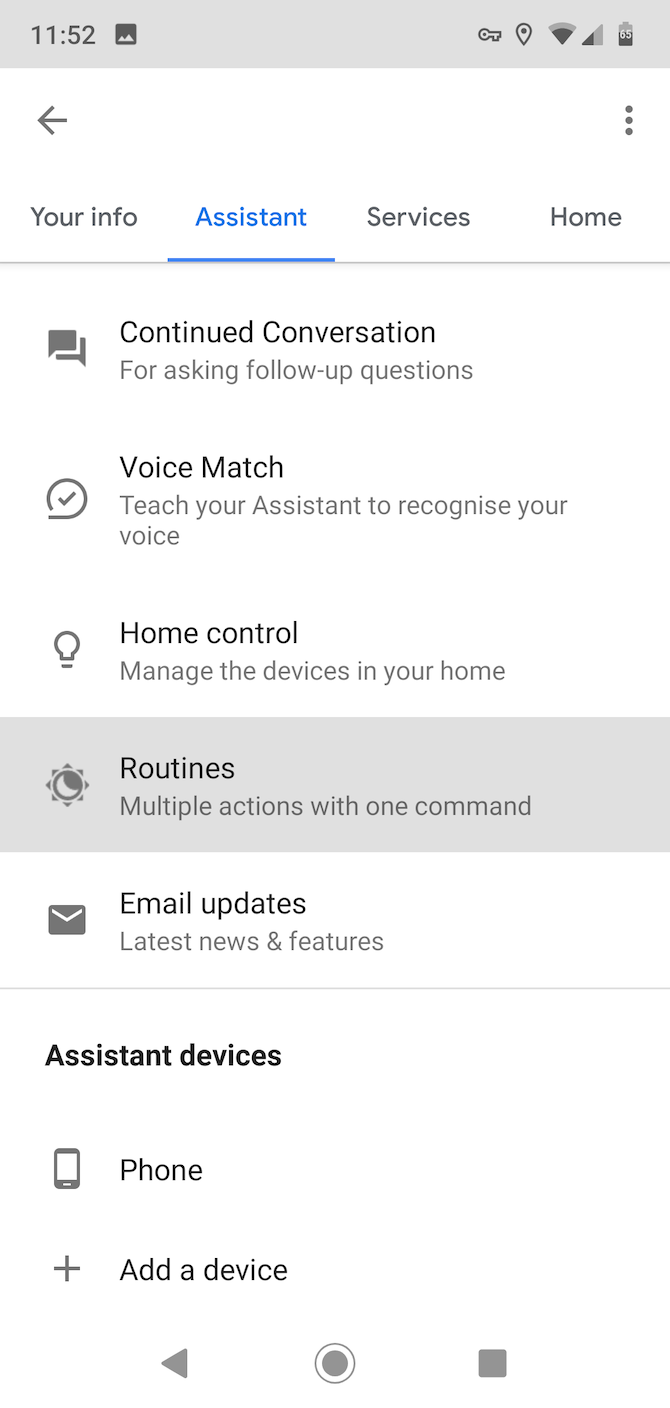
- Нажмите на свою учётную запись в верхнем правом углу, затем выберите Assistant → Routines (Ассистент → Рутины).
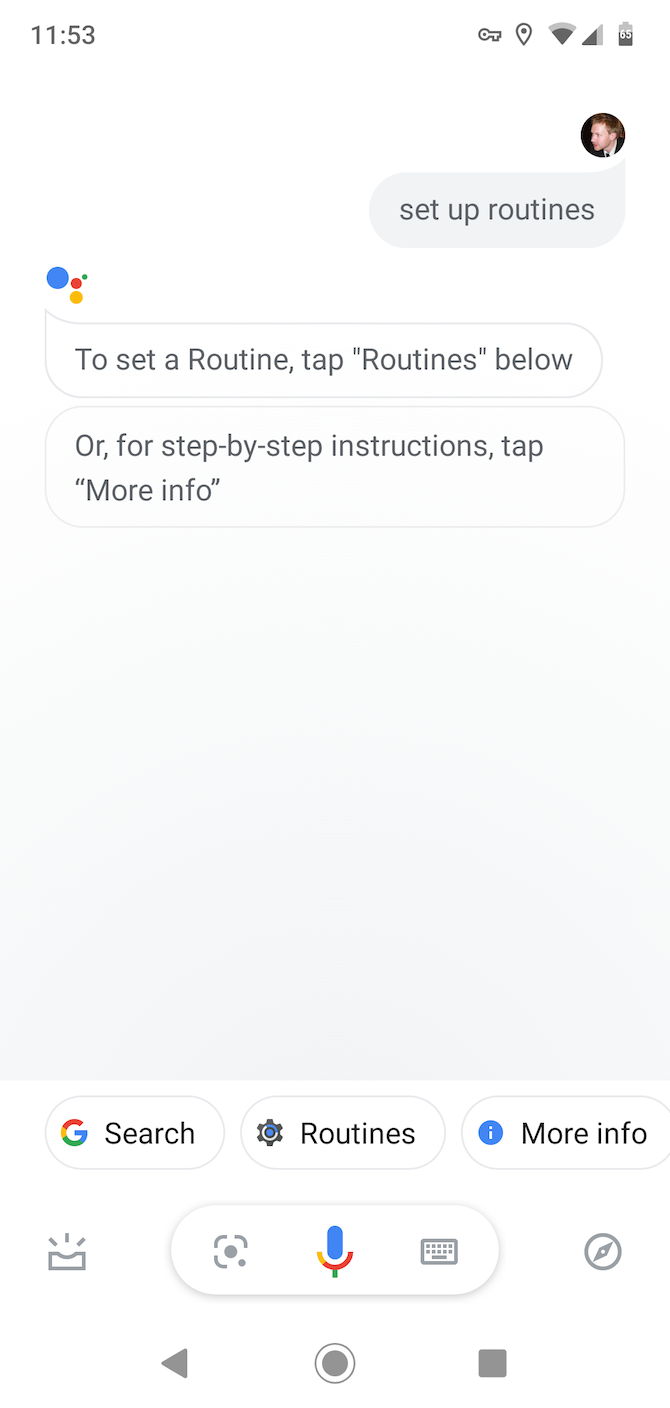
Или просто скажите «Настроить рутины», и приложение предложит нужный экран. Внизу экрана нажмите кнопку «Рутины», чтобы открыть список.
Стандартные (встроенные) рутины
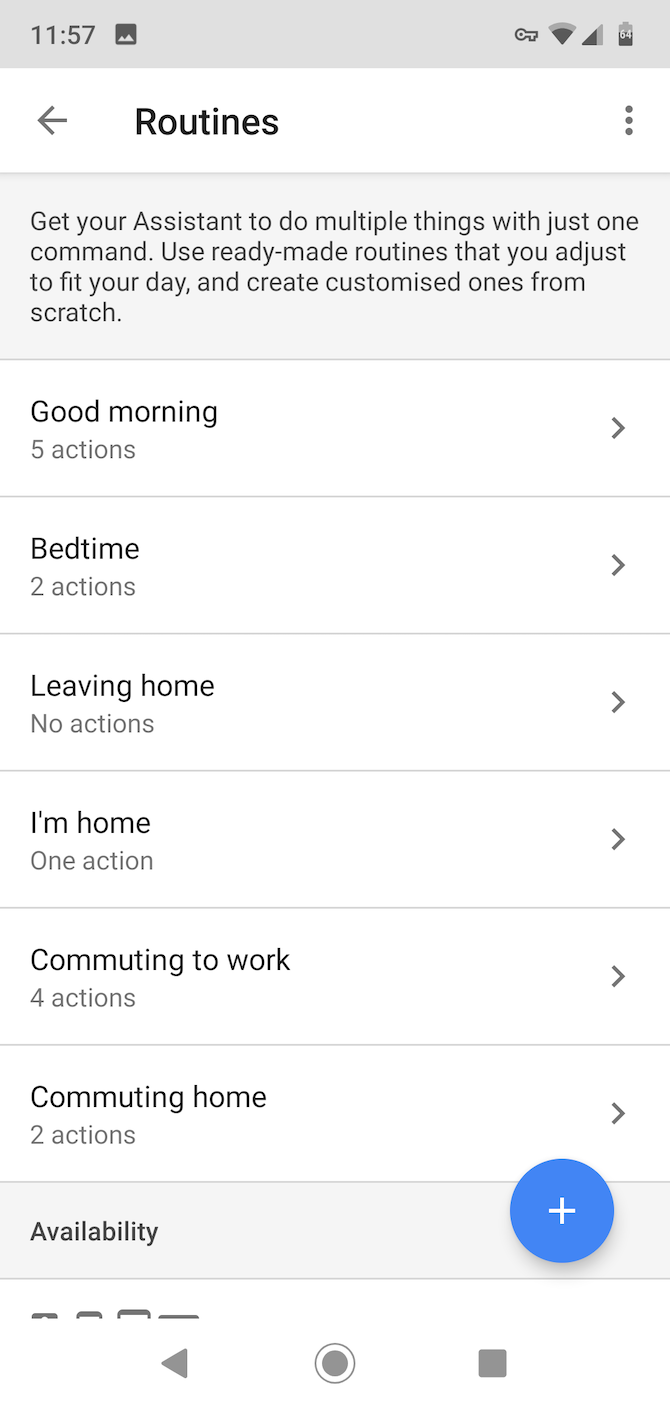
В приложении уже есть набор преднастроенных рутин, которые охватывают основные сценарии дня:
- Good morning (Доброе утро)
- Bedtime (Отбой/Вечерняя рутина)
- Leaving home (Выход из дома)
- I’m home (Я дома/Возвращение)
- Commuting to work (Поездка на работу)
- Commuting home (Возвращение с работы)
Каждая встроенная рутина содержит блоки с действиями, которые вы можете включить, отключить или детально настроить — например, выбрать конкретный плейлист Spotify или маршрут для навигации.
Некоторые действия недоступны (затемнены), пока не подключены соответствующие умные устройства или сервисы.
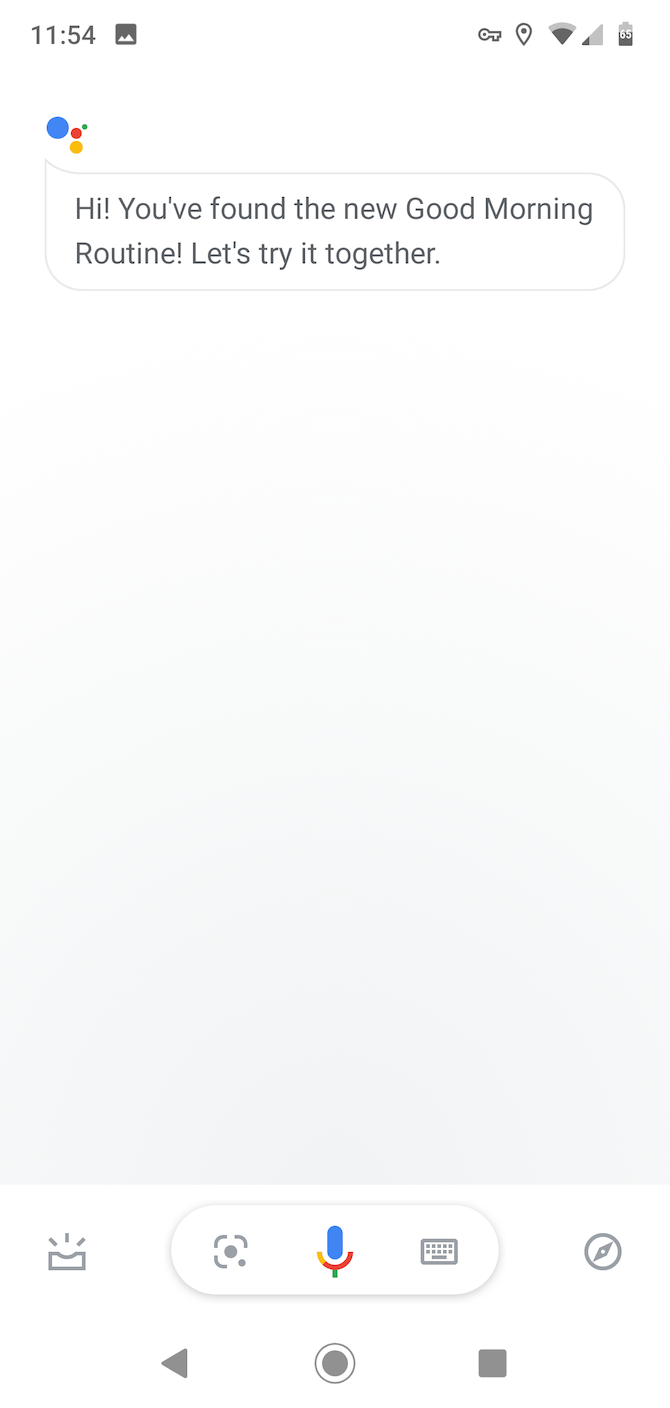
Утреняя рутина (Good morning)
Утро — пример идеальной автоматизации: телефон выходит из беззвучного режима, включается краткий брифинг по погоде, трафику и расписанию, запускается плейлист.
Настроить можно следующие действия:
- Вывести телефон из беззвучного режима
- Запустить сценарии для умного дома (освещение, розетки)
- Изменить температуру на термостате
- Озвучить прогноз погоды
- Узнать состояние трафика и время в пути
- Озвучить ближайшие события из календаря и напоминания
- Отрегулировать громкость телефона
- Воспроизвести музыку/новости/радио/подкаст
Советы:
- Нажмите значок шестерёнки рядом с пунктом «Воспроизвести», чтобы выбрать источник — Spotify, YouTube Music, локальные приложения и т. п.
- Если маршрут к работе задан в Google Maps, Assistant сможет учитывать пробки в утреннем брифинге.
Поездка на работу и домой
Рутины для дороги полезны тем, что сокращают количество манипуляций при посадке в машину: Assistant может озвучить пробки, включить подкаст и отрегулировать громкость.
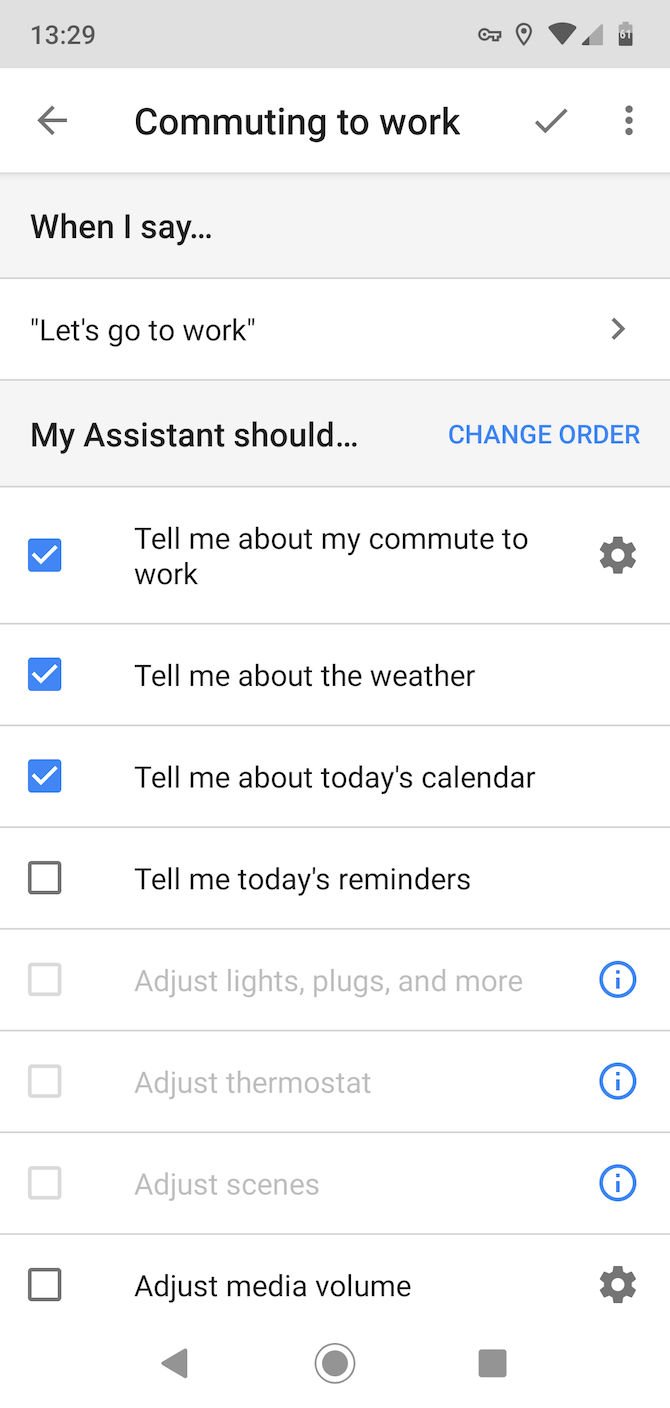
Доступные действия:
- Озвучить состояние дороги и прогноз времени в пути
- Слушать погоду
- Озвучить события и напоминания
- Триггерить устройства умного дома (если нужно перед уходом)
- Изменить громкость телефона на пресет
- Воспроизвести музыку/аудиокнигу/подкаст
- При возвращении: отправлять или читать сообщения, транслировать «я в пути» на Google Home
Практический приём: настройте отдельный пресет громкости для поездки, чтобы голосовые подсказки и навигатор звучали чётко.
Выход из дома и возвращение
Рутины «Выход» и «Я дома» полезны для экономии энергии и удобства:
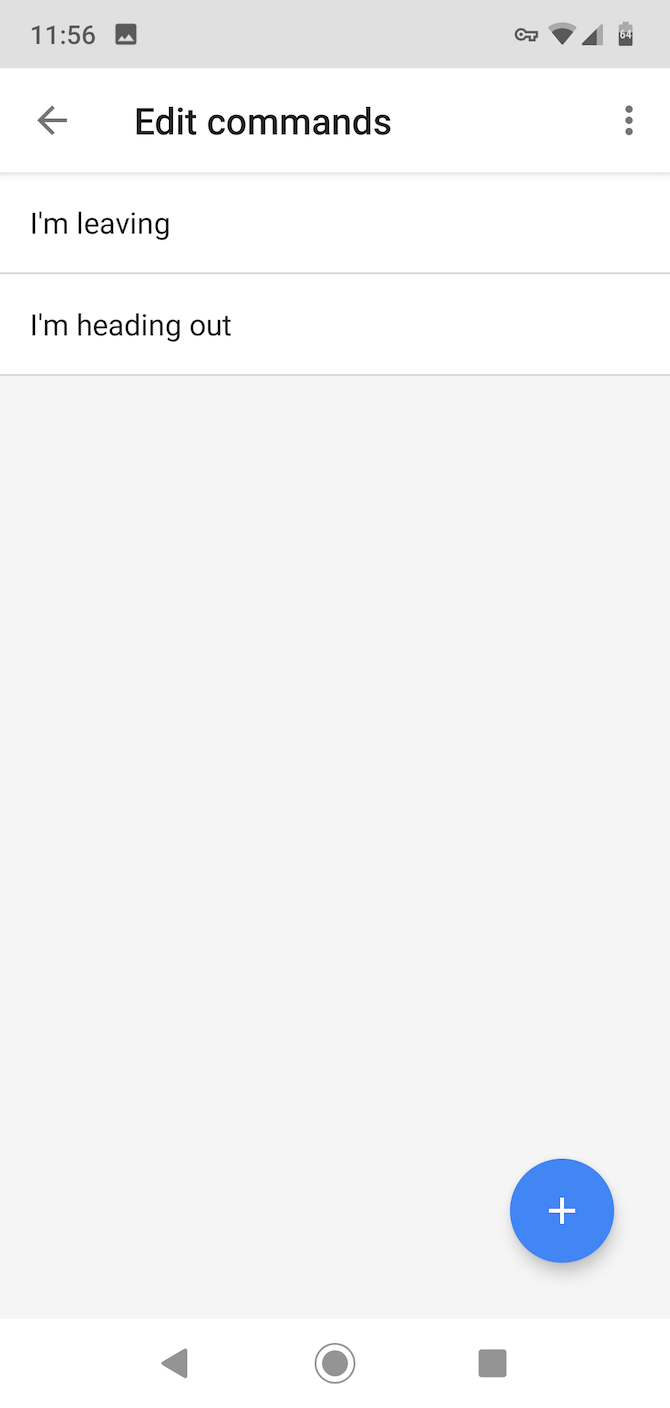
Примеры действий:
- Выключить свет в определённых комнатах
- Установить энергосберегающий режим на термостате
- Переключить телефон в беззвучный режим или вернуть громкость
- Транслировать сообщение по домашним динамикам
- Воспроизвести фоновую музыку после возвращения
Совет: используйте геолокацию и события календаря в сочетании с рутинами, но проверяйте точность местоположения при тестировании.
Вечерняя рутина (Bedtime)
Рутина перед сном помогает подготовить дом и себя к отдыху: приглушить свет, включить тихую музыку/звуки для сна и поставить будильник.
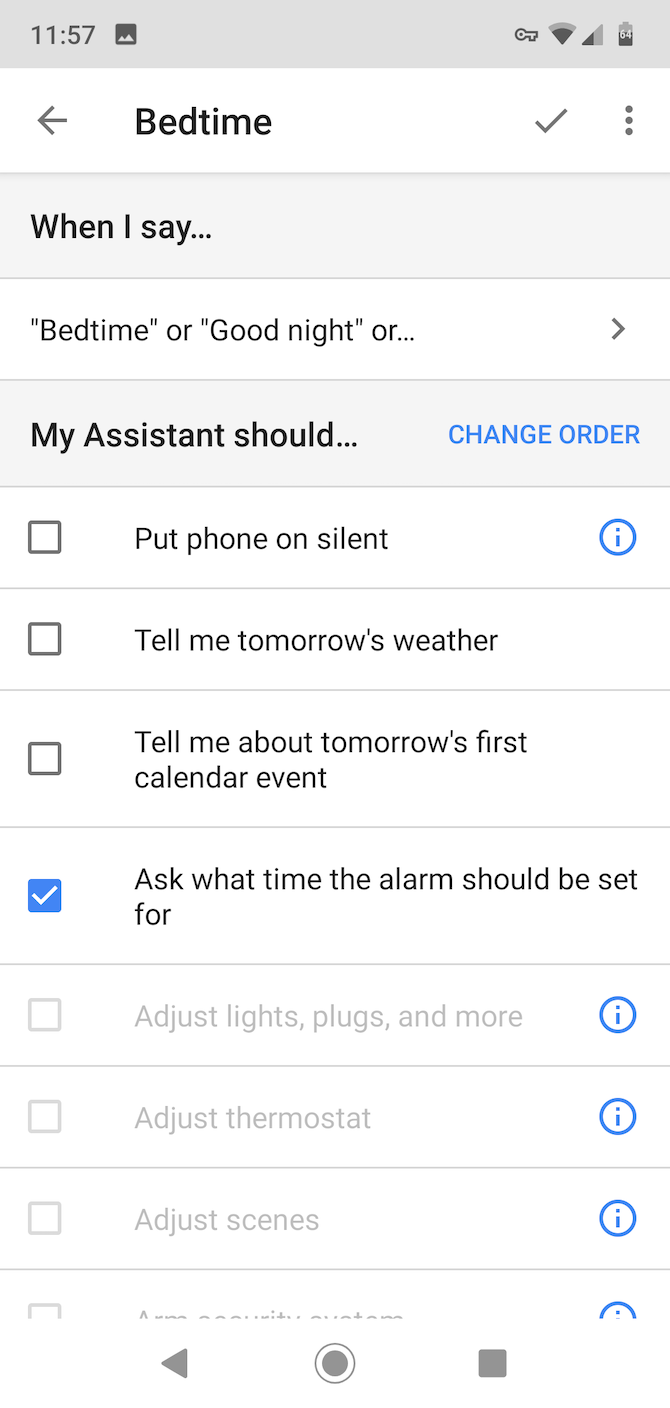
Действия:
- Управление освещением и термостатом
- Перевод телефона в беззвучный режим
- Озвучивание прогноза на завтра и первого события
- Установка будильника
- Воспроизведение звуков для сна (white noise, дождь и др.)
Полезно: включите плавное затемнение света за 15–30 минут до сна, чтобы минимизировать стимулирующее действие яркого света.
Создание собственной рутины: пошагово
- Откройте Routines и нажмите кнопку + внизу справа.
- Добавьте голосовую команду — фразу, которая будет запускать рутину (например, «Хорошее утро, Ассистент»).
- В блоке «Ассистент должен» добавьте действия: введите команду вручную или выберите «Популярные действия».
- Используйте значок шестерёнки у медиа-действий для выбора приложения по умолчанию.
- В блоке «А затем воспроизвести» выберите аудиосервис, если нужно.
- Сохраните и протестируйте.
Идеи шаблонов (готовые голосовые фразы и действия):
- “Холодно здесь” — поднять термостат на 2°C, включить обогреватель в гостиной.
- “Рабочая концентрация” — включить фоновую белую шумовую дорожку, выключить уведомления, включить не яркий свет в рабочей зоне.
- “Netflix и отдых” — затемнить свет, включить ТВ/Chromecast и открыть приложение с последним профилем.
Шаблон рутин в виде чек-листа (копируйте и вставляйте в своё приложение):
- Триггер (фраза): «[фраза]»
- Время/гео (опционально): [время/локация]
- Действия:
- [включить/выключить устройство A]
- [установить температуру на X °C]
- [воспроизвести плейлист Y]
- [уведомить контакт Z]
- Тест: выполнить команду и проверить каждое действие
Настройка приложений по умолчанию и Home Control
Перейдите в Settings → Services, чтобы выбрать:
- Музыкальные и аудиосервисы по умолчанию (Spotify, YouTube Music и т. п.)
- Приложение для сообщений и телефонии для отправки SMS
Для контроля умного дома откройте Home Control, нажмите синий + и добавьте совместимые устройства через их учётные записи и авторизацию. Это делается один раз — после интеграции устройства будут доступны в списке действий рутины.
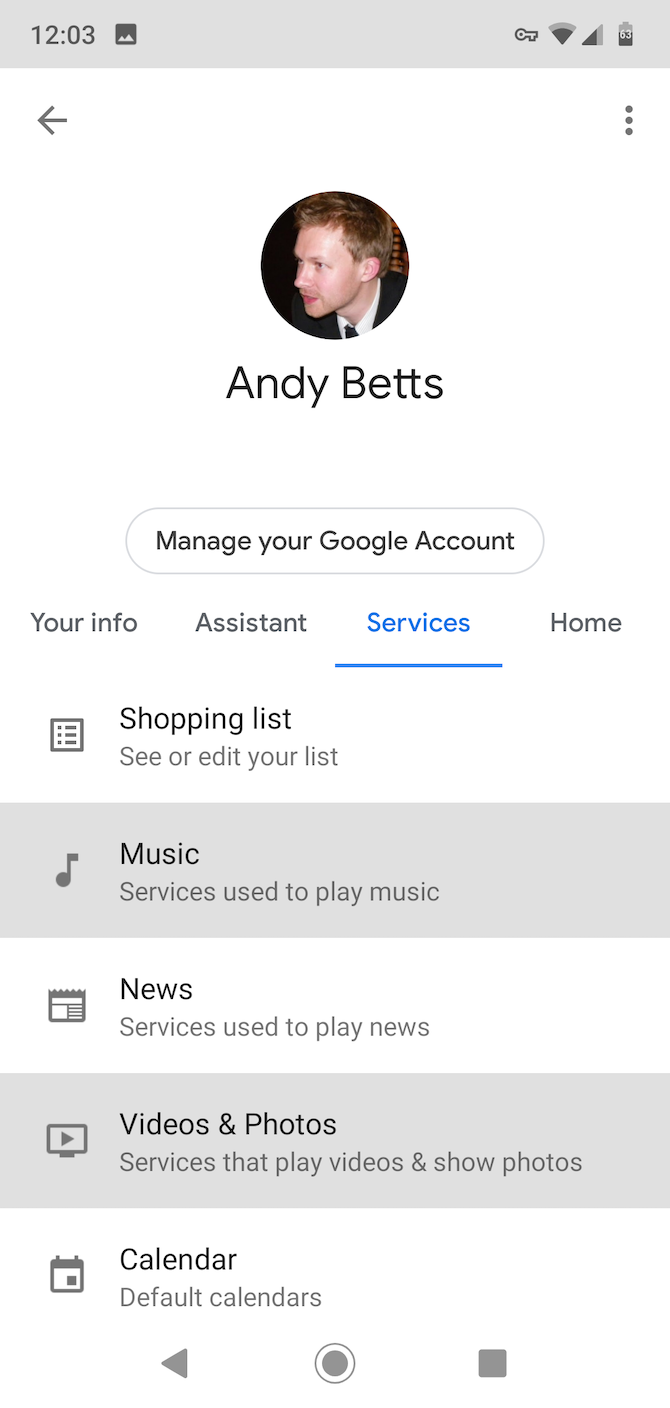
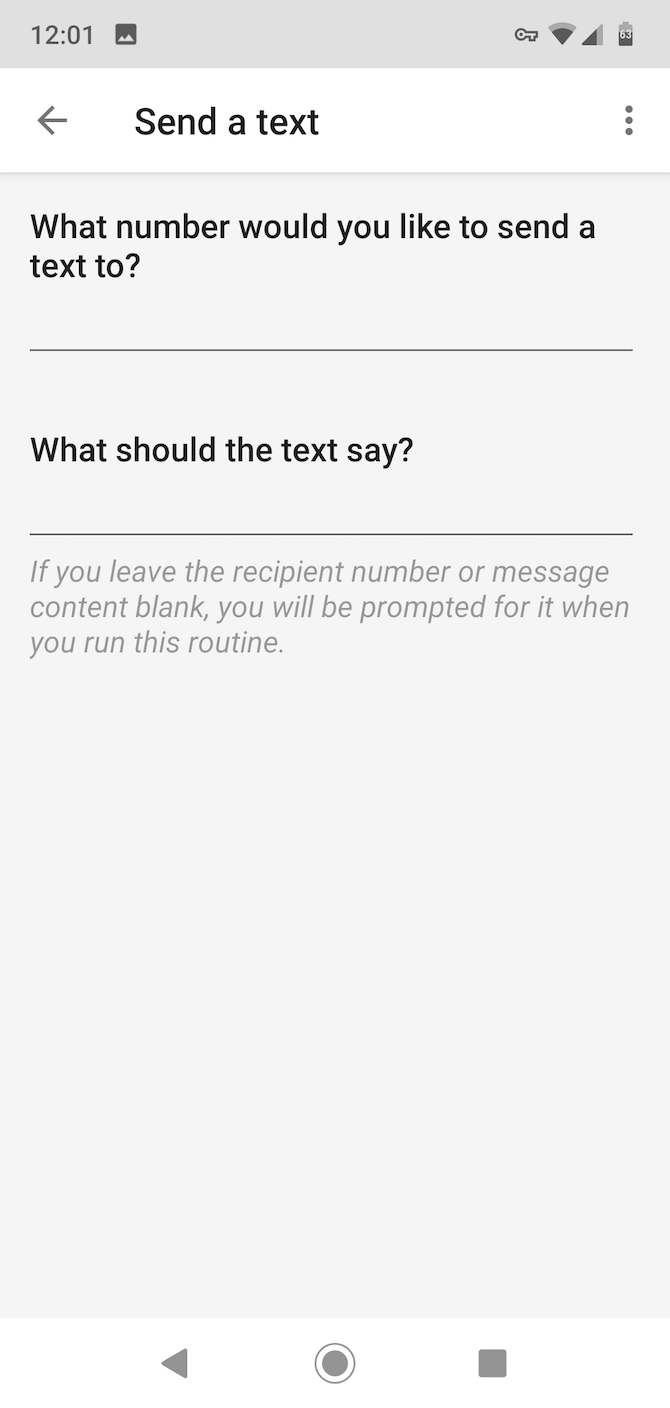
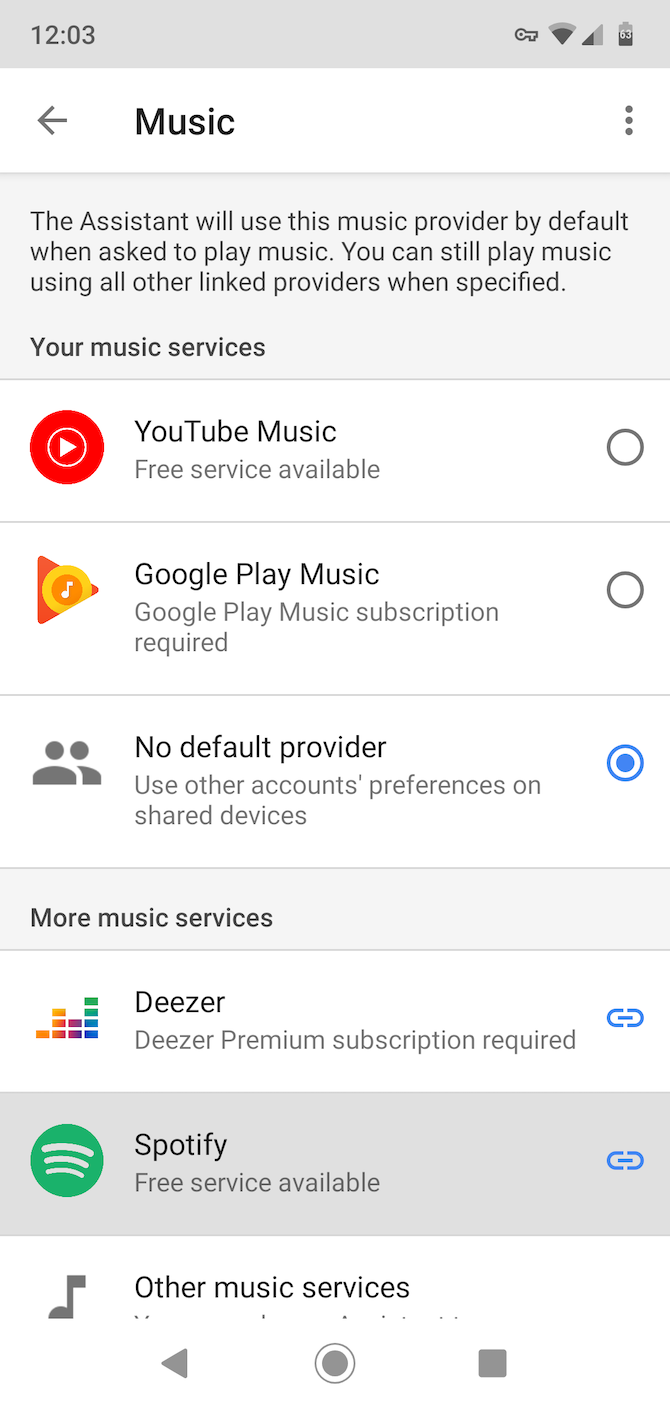
Совет: если функция «отправить текст» используется в рутине, заранее укажите контакт и текст в настройках, иначе действие не выполнится автоматически.
Разблокировка телефона голосом и ограничения
Google Assistant умеет проводить голосовую разблокировку на Android — в разделе настроек Assistant произнесите «Настроить голосовую разблокировку» (Set up voice unlock) и следуйте инструкции.
Ограничения и риски:
- По умолчанию доступна только разблокировка. Блокировка голосом требует сторонних приложений и дополнительной настройки.
- Голос — менее безопасный фактор, чем PIN/сканер отпечатка. Будьте осторожны при включении голосовой разблокировки.
Когда рутины не работают: распространённые причины и решения
- Действие затемнено — устройство не подключено к Home Control. Решение: добавить устройство в Home Control и пройти авторизацию.
- Отсутствуют разрешения в приложении (микрофон, доступ к SMS, календарю). Решение: предоставить нужные разрешения в системных настройках.
- Неверная голосовая фраза или конфликт фраз. Решение: измените триггерную фразу на уникальную.
- Проблемы с сервисом (Spotify, навигация) — нет входа или региональные ограничения. Решение: проверьте аккаунты и региональные настройки.
- Ассистент не понимает команду на фоне шумов — используйте более короткие и чёткие фразы.
Краткий чек-лист для отладки:
- Проверить подключение устройства и авторизацию в Home Control.
- Убедиться в наличии системных разрешений (микрофон, SMS, местоположение).
- Протестировать каждое действие отдельно через голосовую команду.
- Перезапустить телефон и устройство Google Home при подозрении на баг.
Безопасность и конфиденциальность
Важные замечания:
- Routines требуют доступа к данным (календарю, SMS, списку контактов) только если вы добавляете соответствующие действия. Проверьте, какие разрешения вы предоставляете.
- Голосовая разблокировка снижает уровень защиты устройства — используйте её только если вы понимаете риски.
- Если вы подключаете умные устройства через внешние аккаунты, проверьте политику приватности этих сервисов.
Советы по усилению безопасности:
- Используйте двухфакторную аутентификацию для аккаунтов, связанных с умными устройствами.
- Ограничьте автоматическую отправку сообщений в чувствительных рутинах.
- Регулярно просматривайте историю команд в приложении Google Assistant и удаляйте лишние данные.
Примечание о GDPR/локальном законодательстве: при подключении внешних сервисов убедитесь, что политикой конфиденциальности поставщика предусмотрены требования вашей юрисдикции (например, переносимая учётная запись, удаление данных по запросу).
Шаблоны, чек-листы и роли — готовые сценарии
Роль: Домохозяйство
- Утро: включить кофе-машину (через smart plug), вывести телефон из беззвучного режима, краткий бриф.
- Выход: выключить все лампы, снизить температуру, активировать охранный режим (если совместимо).
Роль: Коммьютер/водитель
- Перед поездкой: включить навигацию по адресу работы, включить любимый плейлист, установить громкость.
- По возвращении: отправить семье сообщение «дома через 5 минут», включить внешнее освещение.
Роль: Удалённый работник
- Рабочая сессия: включить «не беспокоить», запустить белый шум, включить рабочие лампы, запустить таймер на 50 минут (метод Pomodoro).
Шаблон «Три шага» для создания рутины
- Определите цель: что вы хотите автоматизировать?
- Разбейте цель на 3–6 действий.
- Протестируйте и скорректируйте задержки и порядок.
Альтернативные подходы и интеграции
Если Google Assistant не покрывает нужный сценарий или вы хотите более сложные автоматизации, рассмотрите:
- IFTTT: интеграции между различными сервисами, триггеры по вебхукам.
- Home Assistant: локальные сценарии с более глубокой автоматизацией и приватностью.
- Tasker (Android): сложная логика на уровне устройства с условной логикой.
Когда Google Assistant предпочтительнее:
- Если вы хотите простоту и голосовое управление.
- Если основная экосистема — Google Home и Android.
Когда выбрать Home Assistant или Tasker:
- Если нужна локальная автоматизация без облака.
- Если необходимо сложное ветвление условий или интеграция с нестандартными устройствами.
Ментальные модели при проектировании рутин
- Минимизируйте действия: чем короче сценарий — тем меньше риск ошибки.
- Делайте один сценарий — одну цель: «утренний бриф» не должен одновременно включать и вынос мусора.
- Проверяйте зависимости: если рутина зависит от внешнего сервиса, добавьте запасной сценарий или оповещение.
Когда не использовать рутины (контрпримеры)
- Для задач, требующих подтверждения платежей или ввода конфиденциальной информации — не автоматизируйте.
- Для сценариев, где источник прав слишком широк (например, отправка массовых сообщений) — риск утечки.
- Когда точность геолокации критична (например, двери, которые должны открываться только при точной близости) — полагайтесь на более надёжные факторы.
Критерии приёмки (как проверить, что рутина готова)
- Все пункты в списке действий выполняются в нужном порядке.
- Медиа запускается из правильного приложения.
- Управление умными устройствами срабатывает без ошибок.
- При триггере по голосу нет ложных срабатываний.
Тестовый набор: запустите рутину 3 раза в разное время суток и на разных расстояниях от микрофона (для голосовой) — убедитесь в стабильности.
Краткое резюме и рекомендации
Routines в Google Assistant — простой и мощный инструмент для экономии времени: настройте утренний бриф, поездки и вечерние сценарии, интегрируйте умные устройства и укажите приложения по умолчанию. Тестируйте каждую рутину, учитывайте безопасность (особенно голосовую разблокировку) и используйте альтернативы (IFTTT, Home Assistant) для продвинутых сценариев.
Важно: начните с одной или двух рутин, отработайте порядок действий и только затем масштабируйте.
Ключевые действия:
- Откройте Assistant → Обновления → Ассистент → Рутины.
- Подключите умные устройства через Home Control.
- Выберите приложения по умолчанию в Settings → Services.
- Создайте уникальные голосовые триггеры и протестируйте.
Полезные ресурсы: справка Google Assistant, инструкции по интеграции отдельных брендов умной техники.
1‑строчный глоссарий
- Рутины: последовательность команд, запускаемая одной фразой или по расписанию.
- Home Control: раздел для подключения умных устройств к Assistant.
- Триггер: событие (фраза/время/гео), которое запускает рутину.
Important: перед включением голосовой разблокировки оцените соотношение удобства и безопасности для вашей домашней среды.

Похожие материалы

Несколько аккаунтов Skype: Multi Skype Launcher

Журнал для работы: повысить продуктивность

Персональные звуки уведомлений на Android

Скачивание шоу Hulu для офлайн‑просмотра

Microsoft Start: персонализированная новостная лента
