
Попробуйте Google Assistant на Mac с MacAssistant
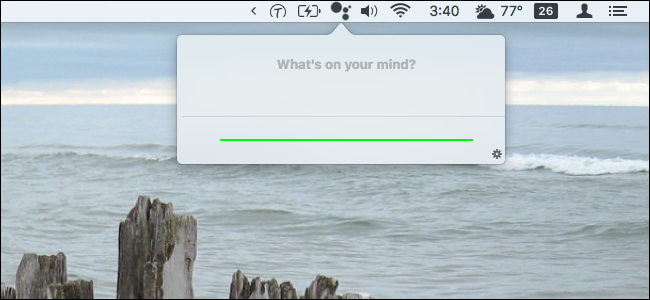
Важно: MacAssistant использует ваш Google‑аккаунт для работы. Проверьте разрешения на микрофон и вход в аккаунт перед запуском.
Что такое MacAssistant и зачем его пробовать
MacAssistant — это неофициальный клиент интерфейса Google Assistant для macOS. Он не заменит Siri по интеграции с системой, но часто превосходит её по скорости ответа на голосовые запросы. Если вам любопытно сравнить ответы Google и Siri, MacAssistant — удобный и быстрый способ это сделать.
- Подходит для: быстрого поиска, конвертаций, общих вопросов и голосовых команд.
- Не подходит для: работы с локальными файлами через ассистента или отображения карточек/мультимедиа внутри приложения.
Краткие требования и предупреждения
- Нужен Google‑аккаунт для входа. Приложение запрашивает доступ к голосовым функциям аккаунта.
- Разрешите доступ к микрофону в Системных настройках macOS, если потребуется.
- Приложение неофициальное — устанавливайте с осторожностью и проверяйте старницу релиза.
Alt: Скриншот Google Assistant в всплывающем окне на macOS с полем для голоса
Установка шаг за шагом
- Откройте страницу релизов MacAssistant и скачайте последний ZIP‑архив.
- Двойной клик по ZIP разархивирует приложение. Перетащите MacAssistant в папку «Программы».
- Если macOS блокирует запуск как от «неопознанного разработчика»: Control‑клик по иконке → «Открыть» → подтвердите «Открыть» во всплывающем окне.
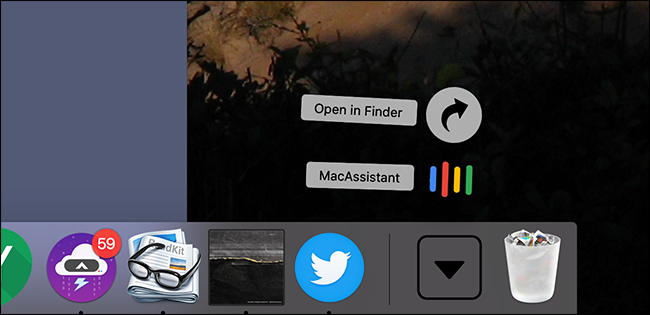
Alt: Окно загрузки MacAssistant и процесс перемещения приложения в папку «Программы»
- При первом запуске приложение попросит войти в Google‑аккаунт. Авторизуйтесь в том аккаунте, с которым хотите работать.
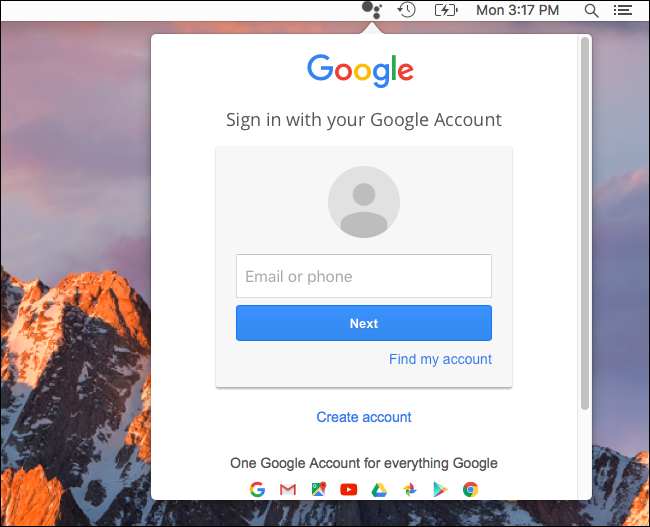
Alt: Окно входа в Google внутри MacAssistant
- Перейдите в меню‑бар — иконка приложения появится рядом с другими значками. Нажмите её, чтобы открыть всплывающее окно с микрофоном. Нажмите на микрофон и говорите. Также можно дважды нажать левый Command для активации голосового ввода.
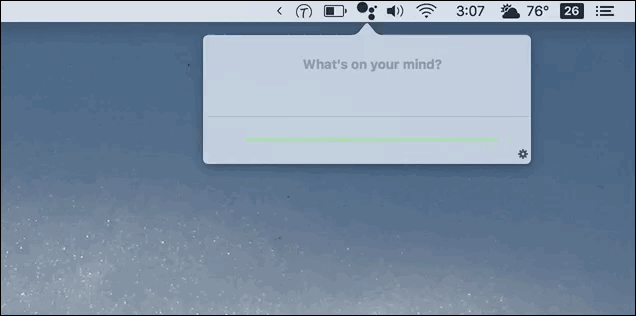
Alt: Демонстрация использования Google Assistant в MacAssistant: активация и распознавание речи
Как приложение ведёт себя на практике
- Визуальной отдачи минимум: отображается только транскрибированный текст вашей речи и ответ в виде текста.
- Нет глубокого доступа к файловой системе и системным данным, как у Siri. Нельзя попросить ассистента открыть локальные документы через интеграцию macOS.
- Скорость ответа обычно выше, чем у Siri на Mac: ответы приходят почти мгновенно для общих запросов.
Пример команды из теста: «Сколько столовых ложек в четверти чашки?» — ответ: «4 столовые ложки» (четверть чашки ≈ 59 мл). Это наглядно показывает, как удобно использовать Google Assistant для быстрых конвертаций.
Что стоит протестировать (минимальный чек‑лист)
- Погода: «Какая погода сегодня?»
- Календарь: «Какие у меня события на завтра?» (проверьте, разрешён ли доступ к календарю в аккаунте)
- Конвертации: мерные единицы, валюты (обратите внимание, что точность курса зависит от источника)
- Сложные/неоднозначные вопросы: проверяйте корректность и полноту ответа
Когда это не сработает — ограничения и примеры
- Отсутствие визуальных карточек: ссылки, карты и медиа не показываются так, как в официальных приложениях Google.
- Нет глубокого доступа к локальным файлам и системным настройкам.
- Непредсказуемость при нестабильном интернет‑соединении — ассистент требует сети для обработки запросов.
Альтернативные подходы
- Оставаться с Siri: лучшая интеграция с macOS и локальными функциями.
- Использовать мобильный Google Assistant на смартфоне для полной функциональности ассистента Google.
- В браузере использовать голосовой поиск Google для быстрых запросов (но это не то же самое, что Assistant API).
Уровни зрелости и решаемые задачи
- Экспериментальный: для сравнения ответов и быстрой информации.
- Полезен для: быстрых фактов, конвертаций, простых справочных вопросов.
- Не годится для: автоматизации рабочего процесса, управления системными настройками через ассистента.
Критерии приёмки
Приложение можно считать рабочим, если:
- Успешно устанавливается и запускается на вашем macOS.
- Вы можете войти в Google‑аккаунт и разрешить доступ к микрофону.
- Ассистент распознаёт вашу речь и выдаёт осмысленные ответы на базовые запросы.
Рекомендации по безопасности и конфиденциальности
- Проверьте, какие права запрашивает приложение и Google при авторизации.
- По возможности используйте двухфакторную аутентификацию для Google‑аккаунта.
- Не давайте доступ к чувствительным данным, если не уверены в происхождении сборки.
Короткий чек‑лист по ролям
- Для обычного пользователя: установить, проверить микрофон, задать пару вопросов о погоде и конвертациях.
- Для продвинутого пользователя: протестировать скорость ответов, сравнить с Siri и оценить, хватит ли функциональности для повседневных задач.
- Для администратора/специалиста по безопасности: проверить разрешения, сеть и источник загрузки.
Быстрая сводка (Fact box)
- Активация: клик по иконке меню‑бара или левый Command ×2.
- Тип ответа: текстовая транскрипция и текстовый ответ.
- Локальная интеграция: отсутствует.
Глоссарий — 1‑строчные определения
- Google Assistant — голосовой виртуальный помощник Google.
- MacAssistant — неофициальный клиент Google Assistant для macOS.
- Неопознанный разработчик — приложение, не подписанное Apple‑ID или не прошедшее App Store.
Заключение
MacAssistant — простой и быстрый способ испытать Google Assistant на Mac. У приложения есть ограничения по интеграции и визуальной отдаче, но в задачах быстрого поиска и конвертаций оно часто выигрывает по скорости у Siri. Попробуйте, сравните ответы и решите, какой ассистент лучше подходит для ваших задач.
Короткое объявление (100–200 слов): MacAssistant — это неофициальный клиент Google Assistant для macOS, который работает через меню‑бар. Установить его можно из ZIP‑релиза: разархивируйте, переместите в «Программы» и откройте через Control‑клик, если macOS блокирует запуск. Войдите в Google‑аккаунт, разрешите доступ к микрофону и активируйте ассистента кликом по иконке или двойным нажатием левого Command. Приложение даёт быстрые текстовые ответы и хорошо подходит для конвертаций и общих вопросов. Однако у него нет глубокой интеграции с файловой системой и отсутствуют визуальные карточки. Используйте MacAssistant для тестов и сравнения с Siri, но соблюдайте осторожность при авторизации и проверяйте разрешения.

Похожие материалы

Несколько аккаунтов Skype: Multi Skype Launcher

Журнал для работы: повысить продуктивность

Персональные звуки уведомлений на Android

Скачивание шоу Hulu для офлайн‑просмотра

Microsoft Start: персонализированная новостная лента
