
Как включить и использовать Google Assistant на Chromebook

Google Assistant доступен на большинстве смартфонов, планшетов и в ряде умных колонок. Если у вас Chromebook, вы тоже можете использовать виртуального помощника. Ниже — подробная инструкция по включению, использованию и настройке Assistant на Chromebook.
Включение Google Assistant на Chromebook
В зависимости от модели Chromebook ассистент может быть включён по умолчанию. Если нет — потребуется выполнить несколько простых шагов.
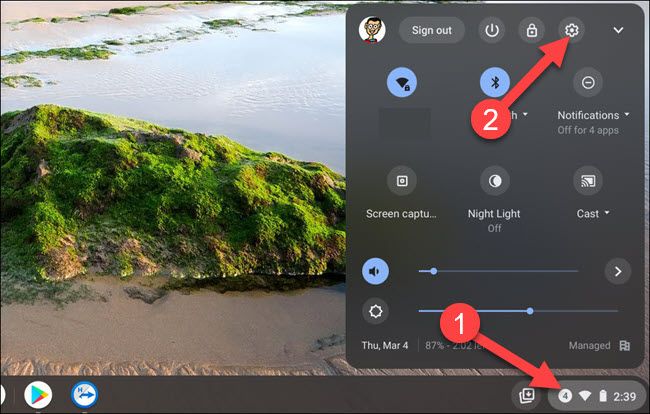
- Нажмите на часы в правом нижнем углу экрана, чтобы открыть Быстрые настройки, и выберите значок шестерёнки, чтобы перейти в Настройки.
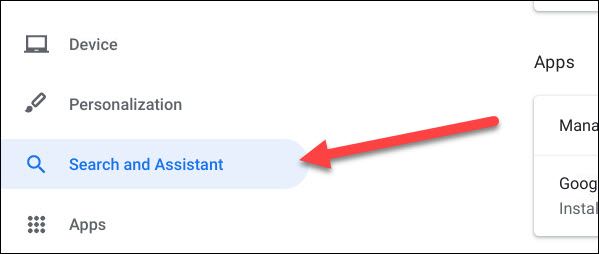
- В меню настроек выберите «Поиск и Assistant» в боковой панели.
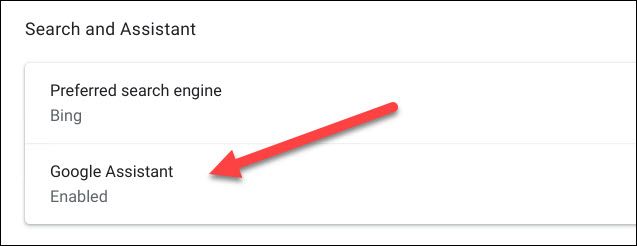
- Нажмите «Google Assistant». Если рядом уже написано «Включено», переходите к разделу использования.
- Переключите переключатель в положение «Включено».
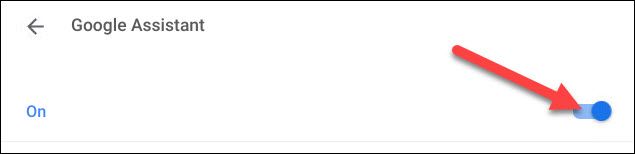
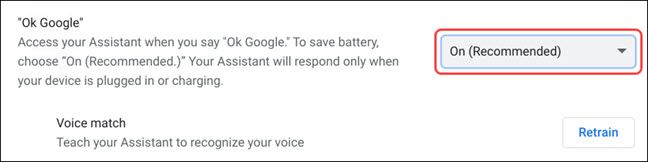
Важно: на этом же экране доступны дополнительные параметры — включение «OK Google», выбор метода ввода и другие опции.
- При желании активируйте распознавание по голосовой команде «OK Google».
- Если по умолчанию выбран ввод с клавиатуры, вы можете переключить предпочтительный ввод на голосовой здесь же.
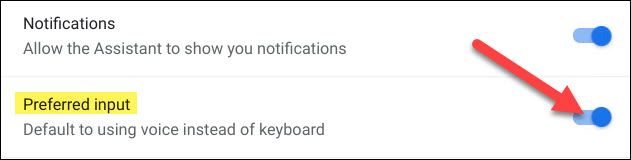
После настройки переключателей Google Assistant будет готов к использованию.
Как запустить Google Assistant на Chromebook
Существует несколько способов вызвать Assistant. Выберите наиболее удобный для себя.
Голосовой вызов
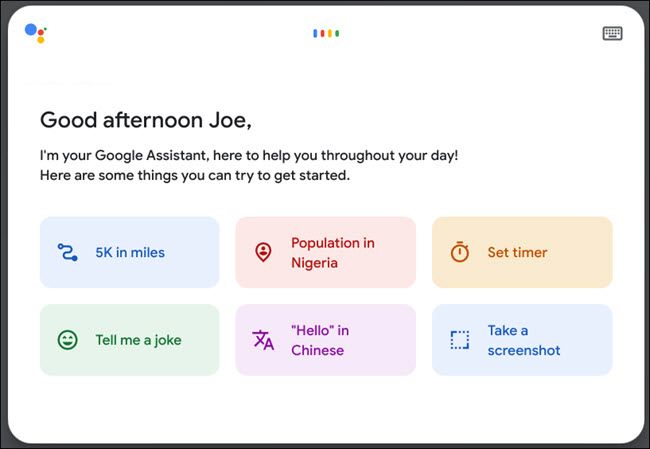
Если вы включили «OK Google», просто произнесите команду вслух, когда устройство активно. Помните о приватности: микрофон слушает только при настроенном распознавании.
Через лаунчер
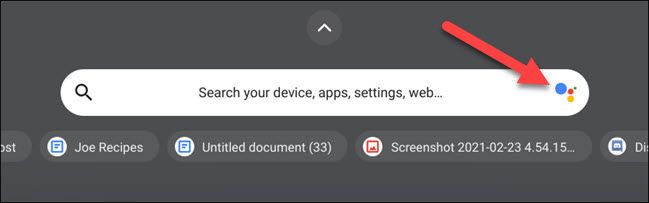
Нажмите значок лаунчера на панели (Shelf). Откроется строка поиска с иконкой Google Assistant справа. Нажмите её — ассистент начнёт слушать.

Горячие клавиши
- На большинстве Chromebook с клавишей Search нажмите Search + A, чтобы вызвать ассистента.
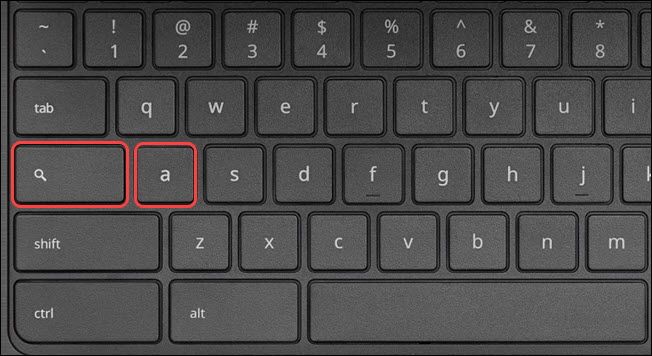
- У устройств Google (Pixelbook и другие) есть отдельная клавиша Google Assistant. Нажмите её для быстрого вызова.
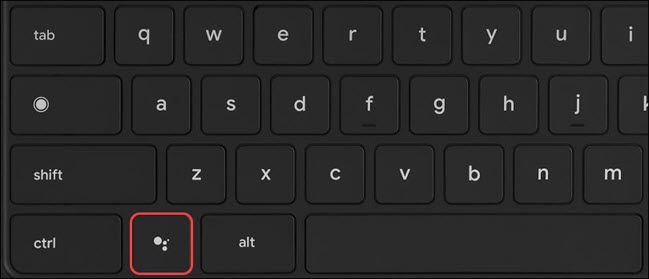
Совет: сочетания клавиш могут отличаться в зависимости от модели. Если сочетание не работает, проверьте настройки клавиатуры в системе.
Частые задачи и примеры команд
- «Открой Gmail» — открывает веб‑версию Gmail.
- «Напомни через 30 минут проверить отчёт» — создаёт напоминание.
- «Поставь таймер на 10 минут» — запускает таймер.
- «Какая погода в Москве?» — показывает прогноз погоды.
Эти команды помогают экономить время при переключении между приложениями и поиском информации.
Устранение неполадок
Если Assistant не отвечает, проверьте следующие пункты:
- Убедитесь, что Google Assistant включён в настройках.
- Проверьте, есть ли у устройства подключение к интернету.
- Разрешён ли доступ к микрофону для системных голосовых служб.
- Если голосовая команда «OK Google» не срабатывает — повторно запустите процесс настройки распознавания голоса.
- Перезагрузите Chromebook, если поведение нестабильное.
Важно: если вы используете корпоративный Chromebook, администратор может ограничивать доступ к Assistant. Обратитесь в ИТ‑отдел.
Конфиденциальность и данные
Google Assistant обрабатывает голосовые запросы и может сохранять фрагменты в аккаунте Google. Чтобы управлять историями и записями:
- Откройте myaccount.google.com → Данные и персонализация → Мои действия. Там можно просмотреть, удалить или ограничить сохранение голосовых команд.
Примечание: для пользователей в ЕС следует учитывать требования локального законодательства о персональных данных. Если устройство корпоративное, уточните правила хранения данных у администратора.
Полезные рекомендации и чеклист
Чеклист для обычного пользователя:
- Включить Google Assistant в Настройках.
- Настроить «OK Google», если нужен голосовой вызов.
- Проверить доступ к микрофону.
- Ознакомиться с горячими клавишами вашей модели.
- Просмотреть историю команд и удалить лишние записи.
Чеклист для администратора сети/ИТ:
- Проверить политики Chrome OS, блокирующие Assistant.
- При необходимости настроить приватность и хранение данных для домена.
- Проинформировать пользователей о возможных ограничениях и политиках.
Критерии приёмки
Чтобы считать Google Assistant на Chromebook настроенным и рабочим, выполните проверки:
- В настройках отображается «Включено» для Google Assistant.
- Ассистент запускается голосом или по горячей клавише на конкретной модели.
- Основные команды (поиск, напоминание, открытие приложений) выполняются корректно.
- Микрофон работает и распознавание голоса отвечает на вашу речь.
Альтернативные подходы и когда это не помогает
Если устройство несовместимо или администратор отключил Assistant:
- Используйте веб‑версию Google (google.com) для поиска и голосовой ввод через микрофон браузера.
- Установите мобильное приложение Google Assistant на телефон и свяжите его с вашим аккаунтом.
Ментальная модель: думайте об Assistant как о «быстром интерфейсе» для команд и поиска — он экономит клики, но не всегда заменяет полноценное приложение.
Короткое резюме
Google Assistant легко включается в настройках Chromebook и доступен через «OK Google», лаунчер или горячие клавиши. Проверьте доступ к микрофону, настройки конфиденциальности и, при необходимости, контакты с администратором. Это простой способ ускорить поиск, управление напоминаниями и команды для приложений.
Важно: если вы заметили, что Assistant не запускается на рабочем Chromebook, скорее всего, функция отключена политикой администратора.

Похожие материалы

Несколько аккаунтов Skype: Multi Skype Launcher

Журнал для работы: повысить продуктивность

Персональные звуки уведомлений на Android

Скачивание шоу Hulu для офлайн‑просмотра

Microsoft Start: персонализированная новостная лента
