
Как создать рекламу для видео на YouTube: пошаговое руководство
TL;DR
Коротко: создайте сильное видео, затем запустите рекламу через «YouTube Studio» → «Promote» и настройте кампанию в Google Ads. Планируйте бюджет, таргетинг и сроки заранее и используйте превью и недельные оценки Google, чтобы корректировать ставки.
Введение
Создание рекламы для видео на YouTube по сути похоже на запуск рекламы в других соцсетях, но нюансы Google Ads делают процесс уникальным. Выделенные средства и правильная настройка таргетинга повышают шансы получить релевантные просмотры и клики, а не тратить бюджет впустую.
В этом руководстве вы найдёте пошаговые инструкции по настройке промо‑кампании, практичные советы по креативу, примеры решений для таргетинга, чек‑листы ролей и готовый мини‑SOP (стандартная операционная процедура) для быстрого запуска.
Important: это руководство фокусируется на базовом и продвинутом работе с рекламой видео через связку «YouTube Studio» и Google Ads. Оно не заменяет официальную документацию Google Ads, но даёт практическую дорожную карту.
Основные цели статьи
- Научить быстро запустить рекламу видео на YouTube.
- Показать, какие опции влияют на стоимость и эффективность.
- Дать готовые чек‑листы и SOP для команды.
1. Перейдите в YouTube Studio
Есть несколько способов попасть в рабочую область канала. Один из самых простых — нажать на аватар в правом верхнем углу и выбрать «YouTube Studio». Это откроет панель управления каналом.
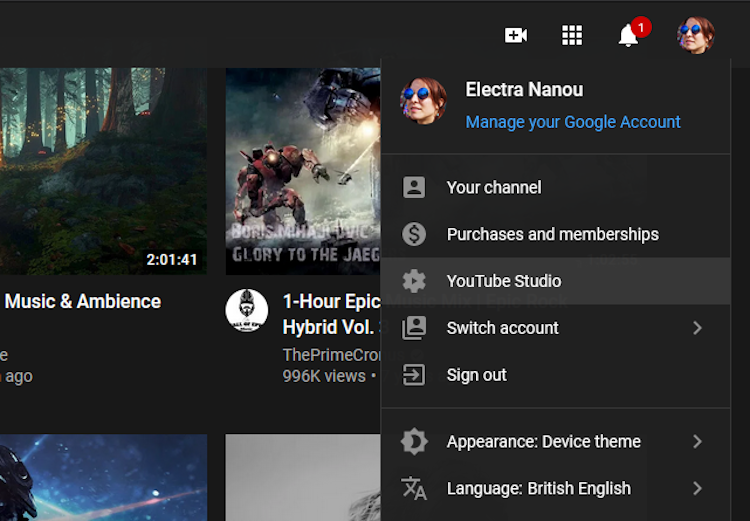
Альтернативный путь: откройте канал в том же меню и нажмите «Customize Channel» или «Manage Videos» — обе кнопки приведут в Studio.
2. Выберите видео для продвижения
Во вкладке “Content” отображаются все ваши видео. Найдите нужное и кликните значок опций (три точки). В появившемся меню выберите «Promote».
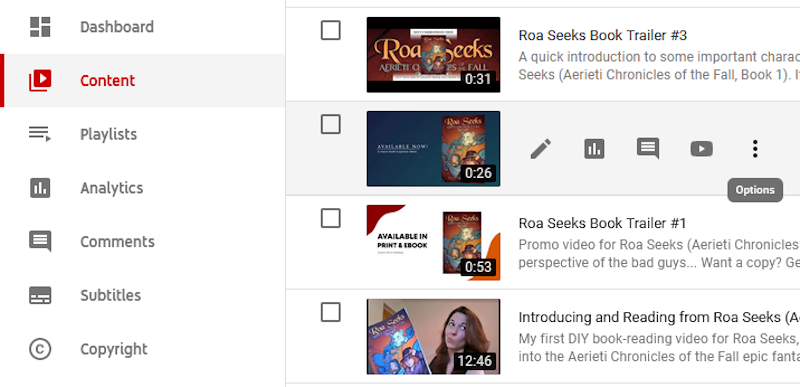
После этого откроется страница Google Ads. Вам предложат войти в существующий аккаунт или создать новый. Нажмите «Get Started» и следуйте подсказкам.
3. Настройка внешнего вида рекламы
Кампания должна начинаться с качественного видео. Сосредоточьтесь на первых 5–10 секундах: именно они решают, досмотрит ли зритель ролик или промотирует его.
Решения здесь: где показывать рекламу и как она будет выглядеть:
- Видео‑объявление (in‑stream): проигрывается до, во время или после другого видео. Пользователь может перейти по клику на целевую страницу.
- Нативная/баннерная карточка (thumbnail): превью с заголовком и двумя строками описания появляется на главной, в результатах поиска и рядом с похожими видео; клик переводит на страницу YouTube с вашим роликом.
Для превью вы выбираете кадр, пишете заголовок и две строки описания. Эти тексты кратки — каждое слово важно.
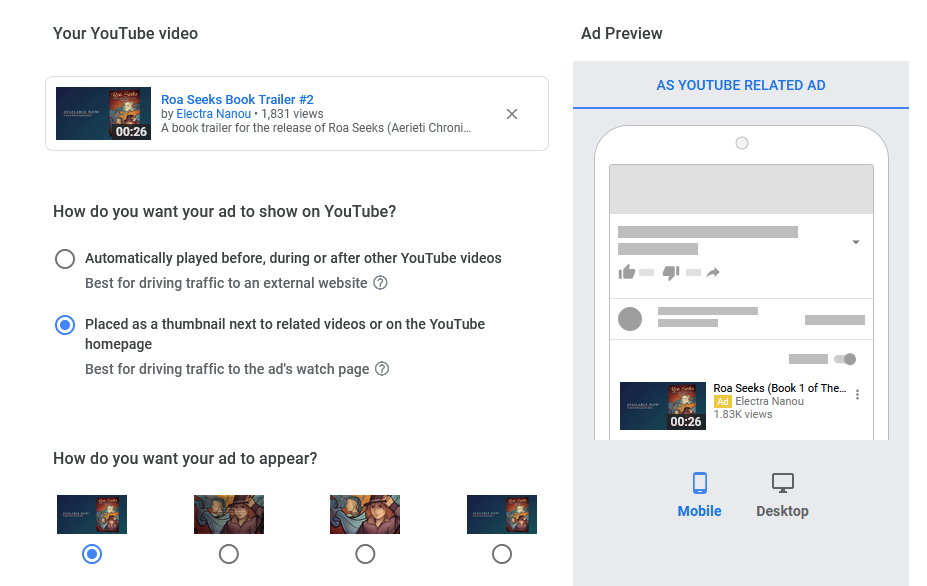
Google показывает предпросмотр, как объявление будет смотреться на мобильном и десктопе. Когда всё устраивает — нажмите «Next».
4. География и языки
Задайте страны и языки целевой аудитории. Убедитесь, что ролик и текст совпадают с выбранными языками.
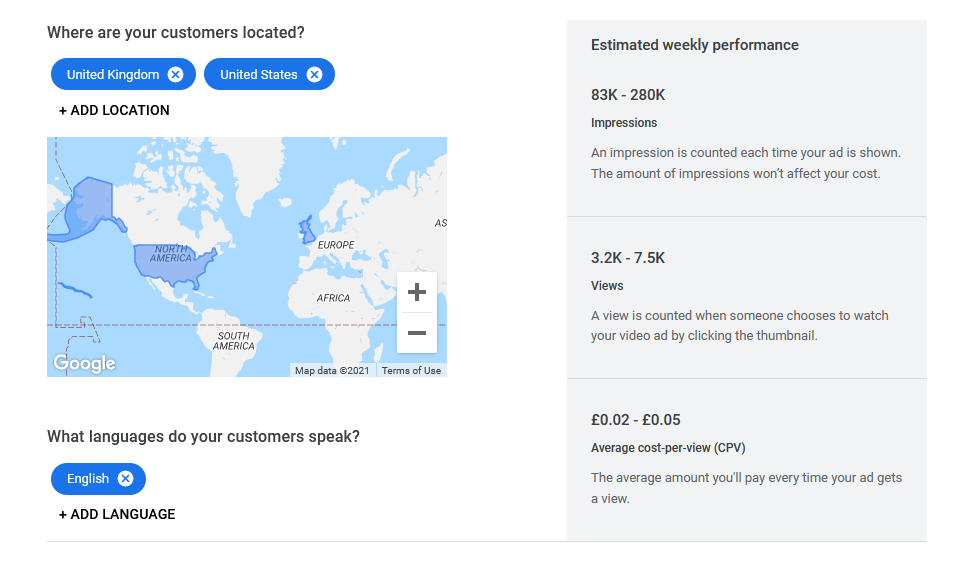
Google дополнительно показывает недельные оценки по показам, просмотрам и средней стоимости за просмотр. Это ориентир: используйте его для быстрой оценки достижимости цели.
5. Пол, возраст и родительский статус аудитории
Здесь можно оставить все опции выделенными для максимально широкого охвата. Но чаще выгоднее сужать аудиторию по демографии, если ваш продукт или посыл рассчитан на конкретные группы.
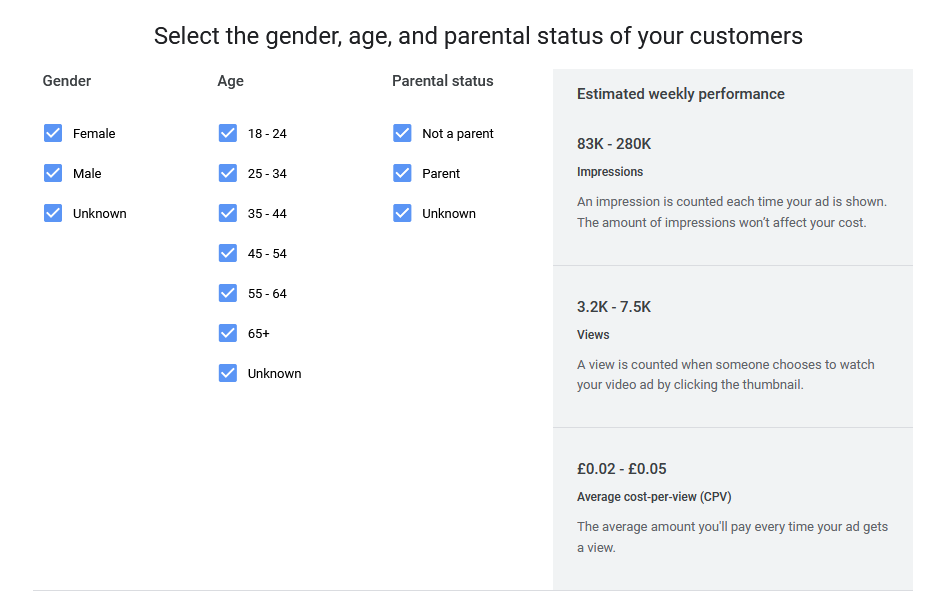
Совет: составьте минимальный портрет целевого зрителя перед настройкой. Это сокращает промахи при выборе интересов и экономит бюджет.
6. Таргетинг по интересам
Интересы помогают доставить рекламу релевантным людям. Чем более узкий и релевантный список интересов, тем выше вероятность клика или просмотра заинтересованным пользователем.
Пример: если видео про сборку ПК, исключите аудитории, интересующиеся, например, садоводством.
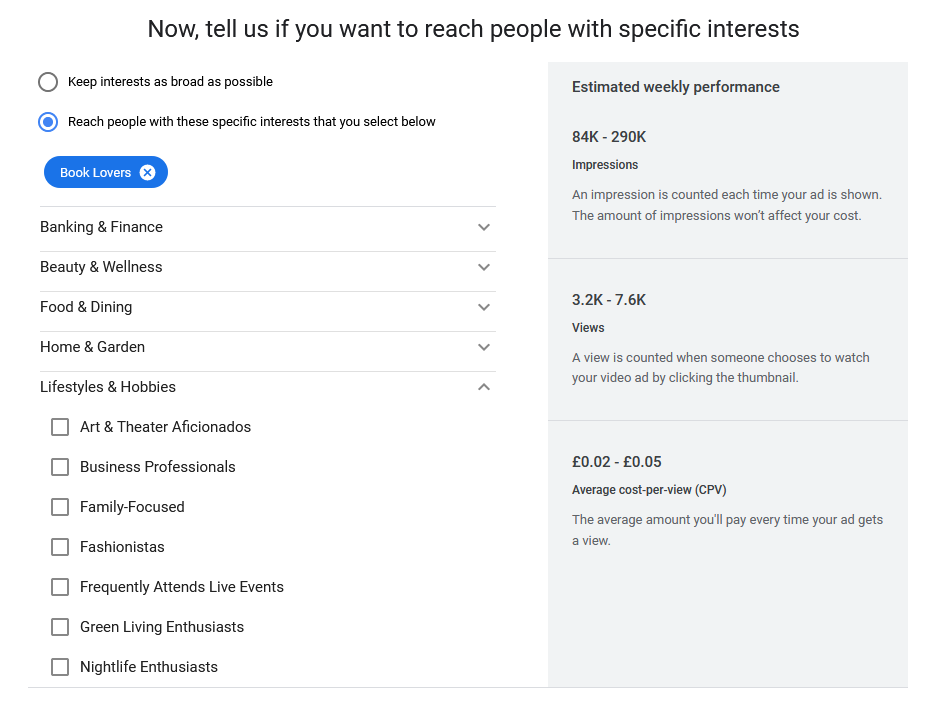
Google упрощает выбор: раскрывающиеся списки и недельные оценки обновляют потенциальный охват в реальном времени.
7. Установите дневной бюджет
Укажите, сколько вы готовы тратить в день. Google будет автоматом придерживаться этой суммы в текущем дне.
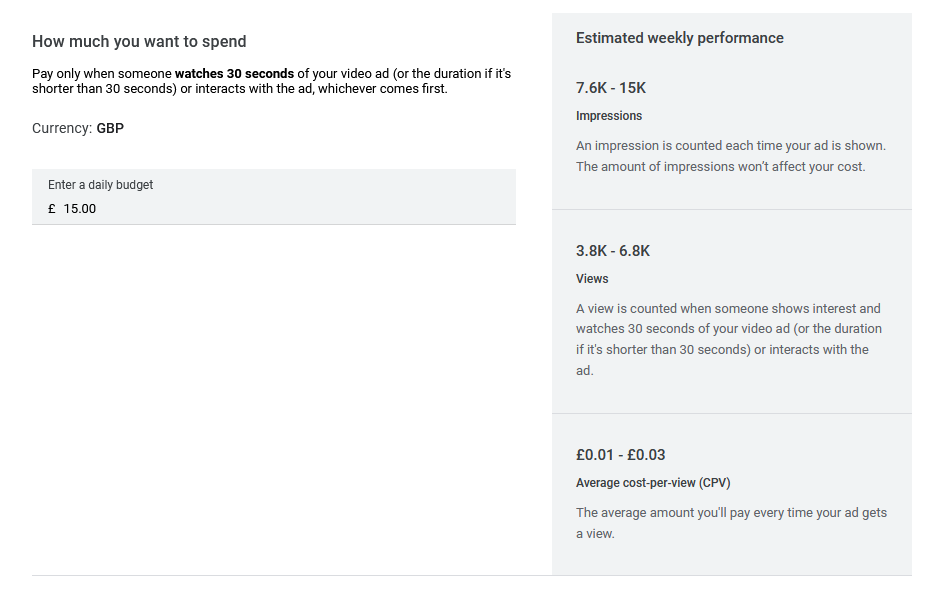
Платёж зависит от формата объявления:
- In‑stream: списание происходит, если пользователь посмотрел 30 секунд или всё объявление, или взаимодействовал (клик).
- Превью‑thumb: списание при каждом клике по превью.
Совет: начинайте с тестового бюджета 5–10 дней, чтобы собрать сигналы и затем масштабировать.
Important: проверьте, какие методы оплаты и ограничения установлены в Google Ads для вашей страны и аккаунта.
8. Проверьте объявление и задайте сроки
Просмотрите все настройки и нажмите «Next». Вы попадёте в аккаунт Google Ads, где кампании требуют дополнительной настройки и отслеживания.
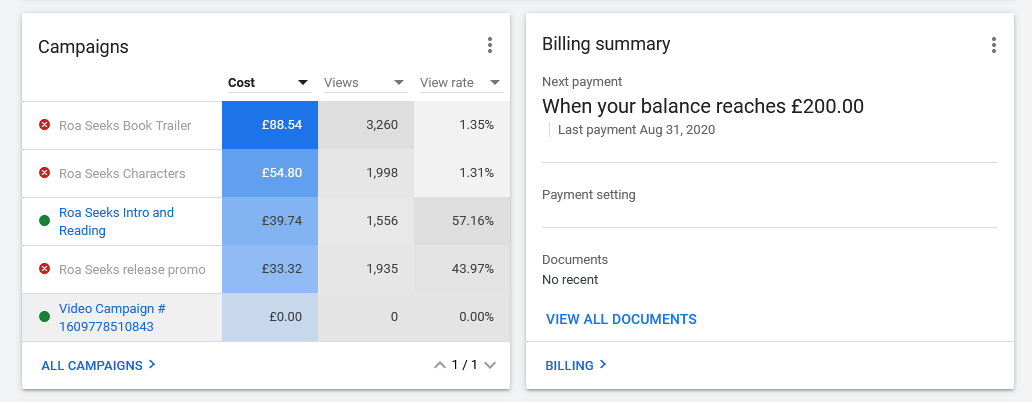
На странице “Overview” видны все кампании и их показатели. Новая кампания будет без данных до утверждения и запуска.
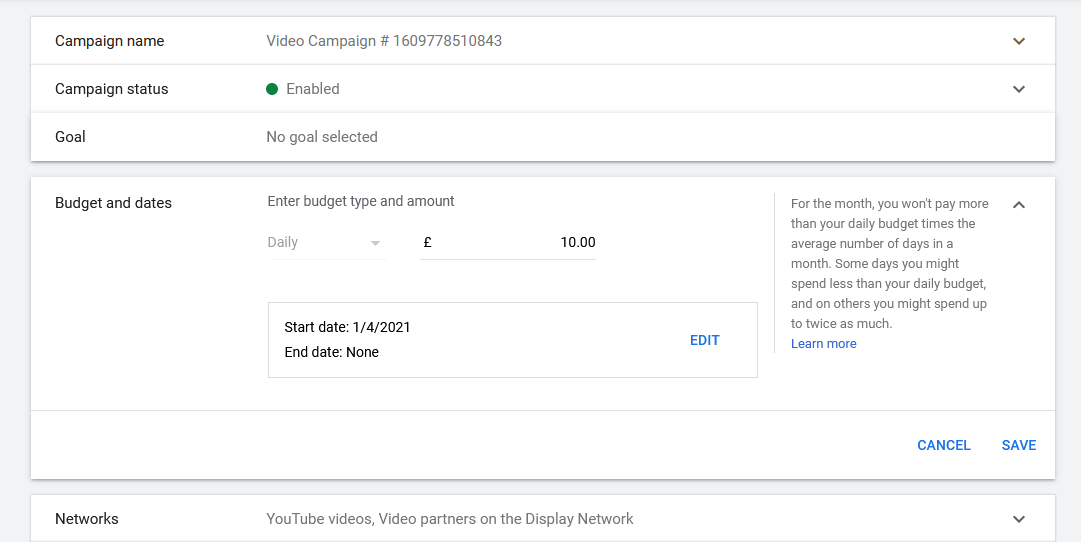
Чтобы задать даты кампании: выберите «More details», а затем «Edit in settings». Здесь можно изменить имя, географию, исключения и дату окончания. По умолчанию конца нет — при необходимости установите конечную дату и сохраните.
Как оценивать эффективность: что смотреть
Ключевые метрики и где их смотреть:
- Показы (Impressions) — сколько раз показано объявление.
- Просмотры (Views) — сколько раз ролик был просмотрен по условиям списания.
- Средняя стоимость за просмотр (CPV) — сколько вы платите за просмотр.
- CTR (Click‑through rate) — соотношение кликов к показам для превью.
- Время просмотра и процент досмотра — для оценки качества креатива.
Сравнивайте показатели с базовыми ожиданиями: низкий CPV и высокий процент досмотра обычно указывают на релевантный креатив и таргетинг.
Полезные практики по креативу и посадочным страницам
- Первые 5 секунд должны зацепить. Сформулируйте ценность сразу.
- Делайте вербальный и визуальный крючок: текст на экране + голос.
- Дайте явный CTA (призыв к действию) и убедитесь, что целевая страница соответствует обещанию рекламы.
- Для прероллов оптимизируйте первые кадры под беззвучный просмотр (текстовые подсказки, субтитры).
Мини‑методология для A/B‑тестов креативов
- Тестируйте один элемент за раз: заголовок, миниатюра, первые 5 сек., CTA.
- Запустите короткую кампанию (7–10 дней) с равным бюджетом на варианты.
- Сравните CPV, CTR и процент досмотра.
- Остановите проигрывающий и масштабируйте победителя.
Практическая SOP — быстро запустить рекламную кампанию (для менеджера)
- Подготовка креатива
- Убедиться, что ролик отредактирован, первые 5 секунд сильны, есть субтитры и четкий CTA.
- Подготовить кадр для миниатюры, заголовок и 2 строки описания.
- Вход в канал
- Войти в YouTube и открыть «YouTube Studio» → “Content”.
- Запуск промо
- Нацелить на нужное видео → «Options» → «Promote» → «Get Started».
- Настройки в Google Ads
- Выбрать формат (in‑stream или thumbnail).
- Указать географию, языки, демографию и интересы.
- Установить дневной бюджет и сроки.
- Тестирование
- Запустить тестовую кампанию на 7–10 дней.
- Собрать данные и применить мини‑методологию A/B.
- Масштабирование
- Увеличить бюджет на победные комбинации и задать оптимизированные исключения.
Критерии приёмки:
- Кампания активна и проходит модерацию.
- Порог CPV и CTR соответствуют целям (установлены заранее).
- Трекеры и UTM‑метки работают — трафик приходит на целевую страницу.
Чек‑листы по ролям
Маркетолог (стратегия)
- Определил KPI и бюджет.
- Подготовил портрет целевой аудитории.
- Согласовал сроки и KPI с командой.
Контент‑менеджер (креатив)
- Подготовил 2–3 варианта миниатюр.
- Создал короткую версию ролика для преролла.
- Добавил субтитры.
Аналитик
- Настроил UTM‑метки.
- Подключил отслеживание конверсий в Google Ads/Analytics.
- Настроил отчёты и оповещения о превышении бюджета.
Оператор запуска
- Выполнил загрузку и старт кампании.
- Проверил предпросмотр объявлений.
- Настроил даты и бюджет в Google Ads.
Решение о таргетинге: краткая блок‑схема
flowchart TD
  A[Начать: цель кампании?] --> B{Повышение узнаваемости?}
  B -- Да --> C[Широкий таргетинг, высокий охват]
  B -- Нет --> D{Цель: трафик/конверсии?}
  D -- Трафик --> E[Таргетинг по интересам + демография]
  D -- Конверсии --> F[Узкий ремаркетинг и похожие аудитории]
  C --> G[Тестовый бюджет: 7–10 дней]
  E --> G
  F --> G
  G --> H[Аналитика и оптимизация]
Когда реклама на YouTube НЕ сработает (контрпримеры и предостережения)
- Креатив неинтересен или скучен первые 5 секунд — низкий процент досмотра.
- Неправильный таргетинг — показы аудитории, которой видео не релевантно.
- Некорректная посадочная страница — высокий отток после клика.
- Неразметённые ссылки и отсутствие UTM — вы не сможете измерить результат.
Notes: всегда тестируйте гипотезы небольшим бюджетом прежде чем масштабировать.
Критерии приёмки кампании (пример)
- Кампания одобрена модерацией Google.
- Просмотры увеличились на ожидаемое относительное значение (по сравнению с базовым периодом).
- CPV и CTR соответствуют заранее установленным KPI.
- Конверсии (если цель) приходят с отслеживаемых сессий.
Тесты и приемочные сценарии
Тест 1 — Предпросмотр и кликабельность:
- Шаги: открыть предпросмотр на мобильном и десктопе, нажать на превью.
- Ожидаемое: клик переводит на нужную страницу, нет обрезанных текстов.
Тест 2 — Платёж и списание:
- Шаги: запустить кампанию и посмотреть первые списания.
- Ожидаемое: списание соответствует правилам (за просмотр/за клик), расходы не превышают дневной бюджет.
Тест 3 — Отслеживание аналитики:
- Шаги: кликнуть с рекламного юнита, пройти на посадочную и проверить UTM в аналитике.
- Ожидаемое: сессия отображается с правильной меткой, событие конверсии фиксируется.
Юридические и приватность: краткие заметки
- Убедитесь, что в объявлении нет контента, нарушающего авторские права.
- При таргетинге учитывайте правила персонализированной рекламы в вашей юрисдикции.
- Если собираете имена/почты с посадочной страницы, настройте явную политику конфиденциальности и согласие на обработку данных.
Краткий справочник (1‑строчные определения)
- CPV: стоимость за просмотр — сколько платят за один квалифицированный просмотр.
- CTR: процент кликов от общего числа показов.
- In‑stream: формат видео, которое проигрывают до/во время/после другого видео.
- Thumbnail: статическое превью объявления с заголовком и описанием.
Факто‑бокс: что важно помнить
- Первые 5 секунд — критичны для удержания.
- В Google Ads есть недельные оценки охвата на каждом шаге.
- In‑stream списывается за просмотр или взаимодействие; thumb — за клик.
- По умолчанию в кампании нет конечной даты — назначьте её, если бюджет ограничен.
Локальные особенности и советы (для русскоязычных рынков)
- Проверяйте доступность платёжных методов в Google Ads для вашей страны.
- Локализуйте тексты под целевой регион: перевод без адаптации может снизить релевантность.
- Учтите региональные праздники и сезонность при планировании сроков кампании.
Шаблон UTM для рекламной кампании
Пример: ?utm_source=youtube&utm_medium=video_ad&utm_campaign=spring_launch&utm_content=thumbnail_A
Этот шаблон помогает однозначно идентифицировать трафик из рекламной кампании в отчетах.
Социальный превью (рекламный анонс)
OG‑заголовок: Реклама видео на YouTube: быстрый запуск и настройка OG‑описание: Запустите рекламу видео в YouTube шаг за шагом: креатив, таргетинг, бюджет и SOP для команды.
Короткое объявление для команды (100–200 слов)
Коротко: мы запускаем промо‑кампанию для видео на YouTube. Задачи — повысить узнаваемость бренда и собрать трафик на посадочную страницу. План: подготовить улучшенный вариант миниатюры и короткий преролл, настроить таргетинг по интересам и демографии, протестировать 2–3 варианта в течение 7–10 дней с небольшим бюджетом, затем масштабировать победителя. Все переходы маркируются UTM‑метками, а расходы контролируются дневным бюджетом в Google Ads.
Короткое резюме
- Подготовьте сильный креатив и посадочную страницу.
- Настройте таргетинг и дневной бюджет в Google Ads через «Promote» в «YouTube Studio».
- Запустите тест, проанализируйте показатели и масштабируйте выигравшие варианты.
Summary:
- Первые 5 секунд решают результат.
- Тестируйте гипотезы небольшим бюджетом.
- Отслеживайте UTM и конверсии.
Спасибо — удачного запуска и эффективного расходования бюджета.

Похожие материалы

Несколько аккаунтов Skype: Multi Skype Launcher

Журнал для работы: повысить продуктивность

Персональные звуки уведомлений на Android

Скачивание шоу Hulu для офлайн‑просмотра

Microsoft Start: персонализированная новостная лента
