
Как эффективно искать и фильтровать письма в Gmail

Быстрые ссылки
- Gmail: базовые возможности поиска
- Как составлять сложные запросы в Gmail
- Скрытые приёмы поиска в Gmail
- Как сохранить фильтр в Gmail
Gmail — продукт Google, поэтому у него мощный поиск. Но некоторые полезные операторы поиска спрятаны и не видны в окне «Показать параметры поиска». Узнав эти приёмы, вы быстрее справитесь с большим почтовым ящиком.
Фильтры в Gmail позволяют автоматически выполнять действия с входящими письмами — удалять, помечать меткой, пересылать и т. п. Фильтр создаётся на основе поискового запроса.
Связанная статья: Как искать письма в Gmail по дате
Gmail: базовые возможности поиска
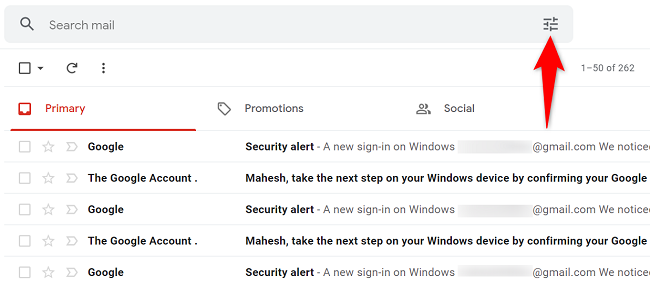
Вместо того чтобы просто вводить текст в строку поиска, щёлкните значок «Показать параметры поиска», чтобы увидеть дополнительные поля поиска.
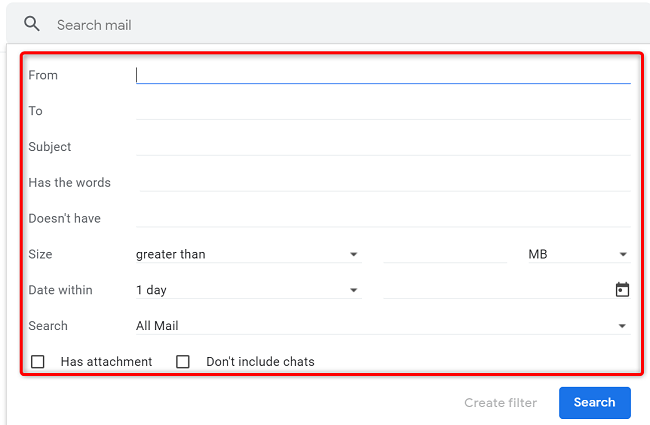
Диалог дополнительных параметров раскрывает многие базовые функции поиска. Но некоторые полезные операторы в этом диалоге не отображаются.
Вы можете обойти диалог для простых запросов: выполните поиск через поля диалога один раз — и в строке поиска появится соответствующий оператор, который можно использовать в дальнейшем. Например, если ввести в поле поиска
youtube.comто в строке поиска автоматически появится
from:youtube.com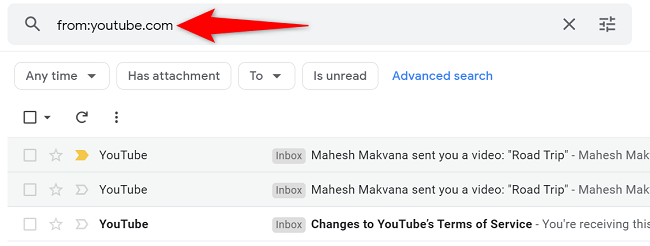
Полезные базовые операторы, которые можно увидеть из диалога поиска:
- to: — поиск писем, отправленных указанному адресу.
- from: — поиск писем, пришедших от указанного адреса.
- subject: — поиск в поле темы.
- label: — поиск внутри указанной метки.
- has:attachment — только письма с вложениями.
- is:chat — только чаты.
- in:anywhere — также искать в Спаме и Корзине. По умолчанию Gmail их игнорирует.
Как составлять сложные запросы в Gmail
Чтобы комбинировать условия и строить точные запросы, пригодятся базовые правила:
- ( ) — скобки группируют условия. Пример:
subject:(how geek)вернёт письма, у которых в теме есть словаhowиgeek. - OR — логическое «или» (обязательно заглавными буквами). Пример:
subject:(how OR geek)найдёт письма сhowилиgeekв теме. - “ “ — кавычки ищут точную фразу. Пример:
subject:"exact phrase"найдёт письма с точной фразой в теме. - (минус) — исключение. Пример:
-from:youtube.comпокажет письма, не пришедшие от youtube.com.
- (минус) — исключение. Пример:
Советы по комбинированию:
- Сначала протестируйте сложный запрос в строке поиска — если результат подходит, нажмите «Создать фильтр», чтобы автоматизировать действие.
- Старайтесь минимизировать количество общих слов вне операторов (иначе результаты будут шумными).
Скрытые приёмы поиска Gmail
Помимо видимых в диалоге операторов, Gmail поддерживает ряд полезных, но неочевидных операторов:
- list: — поиск сообщений, отправленных на список рассылки. Пример:
list:authors@example.com. - filename: или file: — поиск по имени вложения. Пример:
filename:example.pdfилиfile:example.pdf. - is:important, label:important — поиск писем с пометкой важности (если используете приоритетную папку).
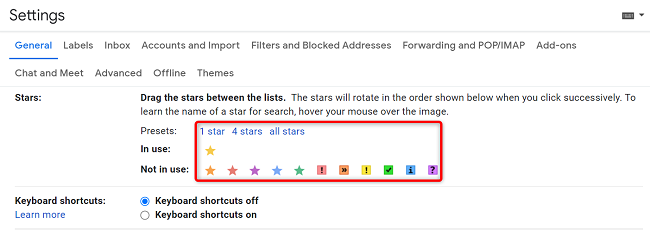
- has:yellow-star, has:red-star, has:green-check и т. д. — поиск по типу звёздочки (если вы включили несколько типов меток-звёзд в «Настройках» → «Общие»).
- cc:, bcc: — поиск по адресам в копии и слепой копии. Пример:
cc:user@example.comнайдёт письма, где этот адрес был в копии. Замечание: операторbcc:не покажет письма, где вы были в скрытой копии (Gmail не позволяет найти такие письма), но он работает при поиске писем, где вы BCC отправляли других. - deliveredto: — поиск писем, доставленных на конкретный адрес (полезно при объединённой почте нескольких аккаунтов). Пример:
deliveredto:email@example.com.
Важно: некоторые операторы чувствительны к синтаксису и пробелам. Если результат неожидан, попробуйте обернуть части в кавычки или скобки.
Как сохранить фильтр и автоматизировать почту
Фильтр создаётся на основе поискового запроса. Алгоритм создания стандартен:
- Нажмите «Показать параметры поиска». Заполните поля или введите запрос вручную.
- Нажмите «Создать фильтр» внизу диалога.
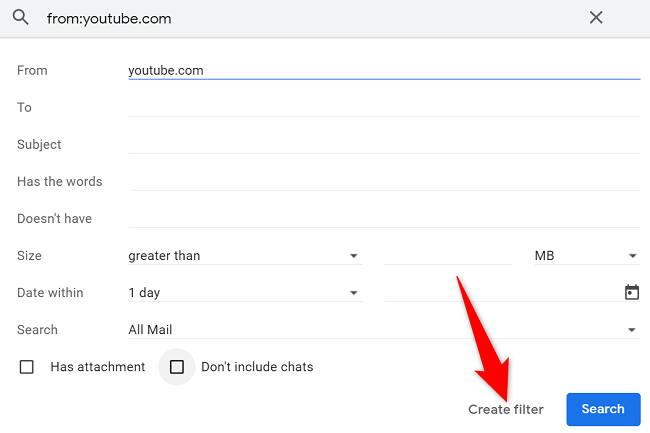
- Выберите действие(я) для фильтра: удалить, пометить, переслать, применить метку и т. д.
- Подтвердите нажатием «Создать фильтр».
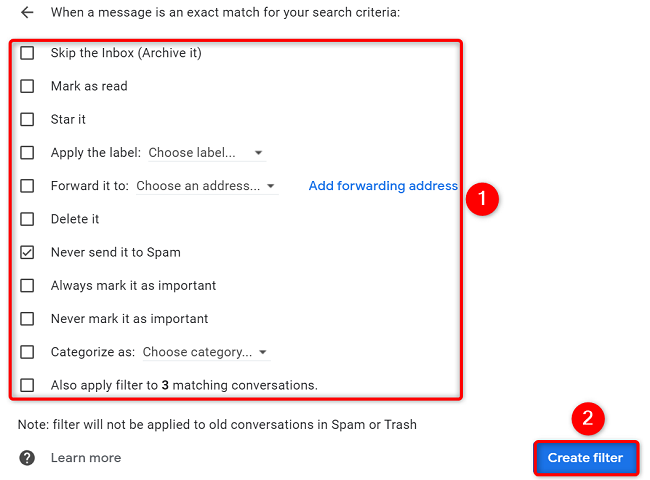
Управлять фильтрами можно в разделе «Настройки» → «Фильтры и заблокированные адреса». Фильтры также можно редактировать и удалять.
Советы по фильтрам:
- Начинайте с мягкого действия (например, примечание/метка), чтобы убедиться, что фильтр не удаляет важные письма.
- Используйте
has:attachmentвместе сfilename:для таргетинга сообщений с конкретными файлами. - Для пересылки входящих писем сначала настройте подтверждённый адрес пересылки в «Пересылка и POP/IMAP».
Практические шаблоны фильтров (шаблоны запросов)
- Все письма от домена example.com:
from:@example.com- Письма с вложением PDF от конкретного отправителя:
from:boss@example.com filename:pdf- Письма, в которых есть слово оплаты или invoice, но без слова spam:
(in:inbox OR in:anywhere) (invoice OR оплата) -spam- Все письма, доставленные на адрес второго аккаунта:
deliveredto:account2@example.comМини-методология: как безопасно развернуть фильтры в рабочем ящике
- Сформулируйте цель фильтра (например, автоматическая пометка рассылок).
- Составьте минимально-необходимый запрос и протестируйте его вручную.
- Примените мягкое действие (поставить метку) и проверьте в течение 3–7 дней.
- Если всё верно — переключите действие на удаление/архивацию/пересылку.
- Документируйте фильтр (кратко в отдельной заметке) с датой и целью.
Когда поиск или фильтр могут не сработать
- Письма в Спаме/Корзине скрыты, если не указать
in:anywhere. bcc:не покажет письма, где вы были в скрытой копии (это ограничение интерфейса).- Если отправитель использует разные домены или поддомены, фильтр по одному домену может пропустить часть писем.
- Автоматические пересылки требуют подтверждения адреса пересылки — фильтр не создаст пересылку автоматически без этого.
Чек-листы по ролям
Пользователь (личная почта):
- Определить 3–5 повторяющихся типов писем (рассылки, уведомления, счета).
- Создать метки и 1 фильтр для каждой категории.
- Протестировать фильтры на неделю, затем ужесточить действия.
Менеджер/командная почта:
- Создать фильтры для автоматической маркировки писем из проектов.
- Настроить пересылку только для критичных уведомлений.
- Документировать фильтры в общем доступе для команды.
ИТ-администратор:
- Проверить пересылки на соответствие политике безопасности.
- Обучить сотрудников шаблонам фильтров и правилам хранения данных.
Диагностика и распространённые ошибки
- Ничего не возвращается: добавьте
in:anywhereи проверьте правильность адреса/домена. - Слишком много результатов: уточните запрос с помощью
subject:илиfilename:. - Непреднамеренное удаление: исключите удаление до подтверждения, используйте метки.
Дерево принятия решения: нужно ли создавать фильтр?
flowchart TD
  A[Найдено повторяющееся письмо?] -->|Да| B[Можно ли обработать автоматически?]
  A -->|Нет| Z[Не нужно фильтровать]
  B -->|Да| C[Создать мягкий фильтр 'метка']
  B -->|Нет| Y[Обработать вручную/создать шаблон ответа]
  C --> D[Тестировать 3–7 дней]
  D --> E{Результат теста}
  E -->|Корректно| F[Применить действие: архив/удаление/пересылка]
  E -->|Проблемы| C
Советы для продвинутых пользователей
- Комбинируйте
label:сhas:attachmentиfilename:для точного поиска файлов внутри проектов. - Используйте
-from:для удаления автоматических уведомлений от ненужных сервисов. - Экспортируйте список фильтров (через настройки) перед массовыми изменениями.
Критерии приёмки
- Фильтр корректно помечает или перемещает ≥ 95% тестовых сообщений (критерий практической релевантности).
- Отсутствие случайного удаления важной почты в течение тестового периода (3–7 дней).
- Документация фильтра доступна для ответственного человека.
Короткий глоссарий (одно предложение на термин)
- Оператор поиска — специальный ключ, который уточняет, где и что искать (например,
from:). - Метка — пользовательская ярлычная пометка, которую можно применять к письмам.
- Фильтр — правило, автоматически выполняющее действие при совпадении письма с условием.
Быстрая проверка безопасности и конфиденциальности
- Не настраивайте автоматическую пересылку на публичные или незнакомые адреса.
- Храните список фильтров с пересылками в защищённом месте.
Краткое резюме
- Освойте базовые и скрытые операторы Gmail — это даст контроль над почтой.
- Всегда тестируйте фильтры мягким действием перед удалением или пересылкой.
- Документируйте и периодически пересматривайте фильтры.
Важно: изменения в фильтрах применяются к новым входящим письмам; чтобы обработать старые письма, используйте массовую операцию через поиск и действие «Применить».
Спасибо за внимание — примените хотя бы один фильтр сегодня, и вы заметите уменьшение визуального шума в почтовом ящике уже на следующей неделе.

Похожие материалы

Несколько аккаунтов Skype: Multi Skype Launcher

Журнал для работы: повысить продуктивность

Персональные звуки уведомлений на Android

Скачивание шоу Hulu для офлайн‑просмотра

Microsoft Start: персонализированная новостная лента
