
Навигация жестами в Android 9 Pie
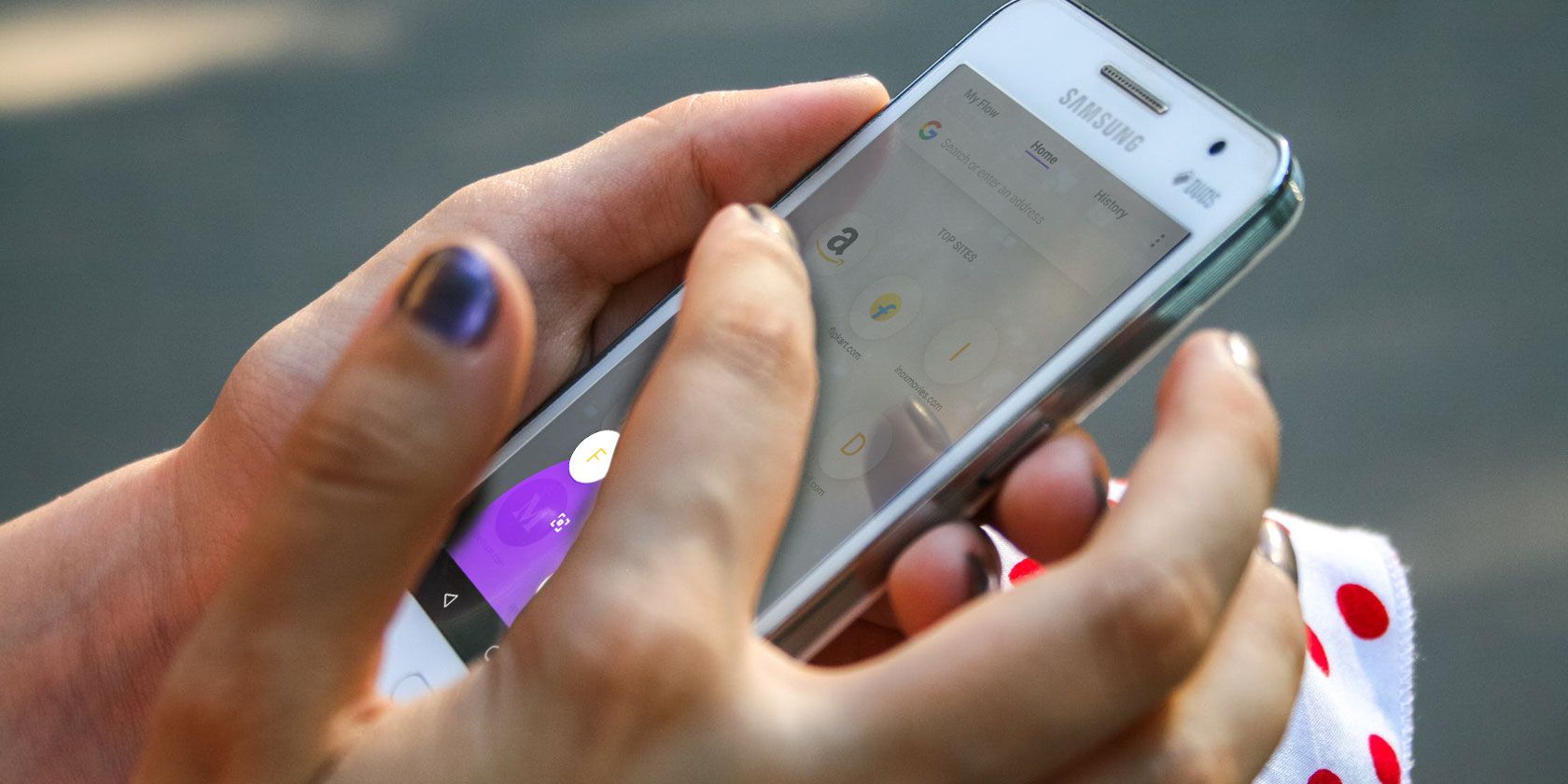
Что изменилось в Android 9 Pie
Android 9 Pie впервые ввёл в штатную навигацию управление жестами вместо трех отдельных кнопок: Назад, Домой и Обзор приложений. Это облегчает работу на устройствах с экраном без кнопок и позволяет быстрее переключаться между приложениями.
Факты: Android 9 был выпущен в 2018 году. Жестовая навигация — это новый стандарт для многих производителей, но на некоторых обновлённых устройствах по умолчанию остаются классические кнопки.
Важно: производитель телефона или лаунчер могут изменить поведение жестов. Если жесты не работают, проверьте фирменную оболочку и настройки лаунчера.
Как включить и выключить жесты в Android 9 Pie
- Откройте Настройки.
- Перейдите в Система → Жесты.
- Выберите запись Свайп вверх по кнопке Домой.
- Включите ползунок на следующем экране.
После включения три классические кнопки превратятся в «таблетку» Домой и маленькую стрелку Назад.
Справочник жестов: что и как работает
- Нажать на Домой — возвращает на главный экран.
- Долгое нажатие на Домой — вызывает Google Assistant.
- Свайп вверх на Домой — открывает экран Обзор (замена меню «Недавние»).
- В Обзоре листайте влево/вправо для просмотра последних приложений.
- Свайп вверх на карточке приложения — закрыть приложение.
- Нажмите на иконку приложения в Обзоре и выберите Split screen, чтобы открыть это приложение в режиме разделённого экрана.
- Дважды свайп вверх на Домой — открывает ящик приложений (App drawer).
- Быстрый резкий смах вправо по Домой — переключиться на последнее используемое приложение.
- Медленное скольжение вправо по Домой — позволяет поэтапно перемещаться по приложениям и выбрать нужное.
- Нажать стрелку Назад — шаг назад внутри приложения, как и раньше.
Быстрая шпаргалка (таблица)
| Жест | Действие |
|---|---|
| Нажать Домой | Главный экран |
| Долгое нажатие Домой | Google Assistant |
| Свайп вверх Домой | Обзор (Recents) |
| Дважды свайп вверх | Ящик приложений |
| Быстрый свайп вправо | Последнее приложение |
| Медленный свайп вправо | Навигация между приложениями |
| Свайп вверх на карточке | Закрыть приложение |
| Нажать Назад | Назад внутри приложения |
Когда жесты не подходят и когда оставить кнопки
- Для пользователей с ограниченными возможностями физической моторики классические кнопки могут быть удобнее.
- На больших планшетах некоторые люди предпочитают стационарную панель навигации для стабильности контроля.
- Если вы часто используете специфичные сторонние лаунчеры или клавиатуры, они могут конфликтовать с системными жестами.
Альтернативные подходы
- Откат к трём кнопкам: Если жесты мешают работе, вернитесь в Настройки → Система → Жесты и отключите Свайп вверх по кнопке Домой.
- Сторонние приложения: в Play Маркете есть приложения для кастомизации жестов (учтите риски безопасности и совместимости).
- Фирменные навигации: некоторые производители предлагают собственные варианты жестов с дополнительными функциями.
Распространённые проблемы и решения
- Жесты исчезли после обновления: перезагрузите устройство и проверьте, не вернулась ли старая панель. Если нет — откройте Настройки → Система → Жесты.
- Жесты конфликтуют с клавиатурой: в режиме ввода некоторые клавиатуры могут временно менять панель навигации — закройте клавиатуру и попробуйте снова.
- Split screen не доступен: не все приложения поддерживают разделённый экран. В таком случае кнопка Split screen будет неактивна.
Важно: если поведение жестов кажется непредсказуемым, проверьте обновления системы и приложений — производитель мог выпустить патч по совместимости.
Тестовые критерии для проверки навигации (Критерии приёмки)
- Жесты включаются и отключаются через Настройки.
- Свайп вверх открывает Обзор без заметных задержек.
- Быстрый свайп вправо переключает на предыдущее приложение менее чем за 1 секунду.
- Split screen запускается для поддерживаемых приложений.
- Долгое нажатие Домой запускает ассистента.
Чеклист для пользователей и ИТ-администраторов
Пользователи:
- Включил/выключил жесты в Настройках.
- Попробовал все основные жесты (Домой, свайпы, Назад).
- Проверил поведение в сторонних приложениях и лаунчере.
ИТ-администраторы:
- Убедитесь, что политика безопасности и MDM не блокирует системные жесты.
- Тестируйте корпоративные приложения на совместимость с разделённым экраном и Обзором.
- Подготовьте инструкции для сотрудников, если обновление автоматически включает жесты.
Глоссарий
- Обзор — экран с карточками недавно запущенных приложений.
- Split screen — режим разделённого экрана, позволяющий одновременно работать с двумя приложениями.
- Домой — центральная системная кнопка для возвращения на главный экран.
- Назад — кнопка для возврата на предыдущий экран внутри приложения.
Сравнение: жесты против классических кнопок
- Скорость: жесты часто быстрее для переключения приложений.
- Предсказуемость: кнопки привычнее и более предсказуемы для новых пользователей.
- Экранное пространство: жесты экономят место и выглядят аккуратнее.
- Доступность: физические кнопки удобнее для некоторых пользователей с ограниченными возможностями.
Решение: выберите то, что вас устраивает — система позволяет переключаться.
Резюме
Android 9 Pie предлагает современную навигацию на основе жестов, которая ускоряет взаимодействие и освобождает место на экране. Если жесты не подходят, их легко отключить и вернуться к трём классическим кнопкам. Тестируйте основные жесты, проверяйте совместимость приложений и держите систему в актуальном состоянии.
Дополнительные ресурсы: проверьте настройки вашего производителя и раздел помощи в официальной документации устройства, если поведение жестов отличается от описанного.

Похожие материалы

Несколько аккаунтов Skype: Multi Skype Launcher

Журнал для работы: повысить продуктивность

Персональные звуки уведомлений на Android

Скачивание шоу Hulu для офлайн‑просмотра

Microsoft Start: персонализированная новостная лента
