
Как создавать реалистичные мокапы одежды в Photoshop с помощью Generative Fill
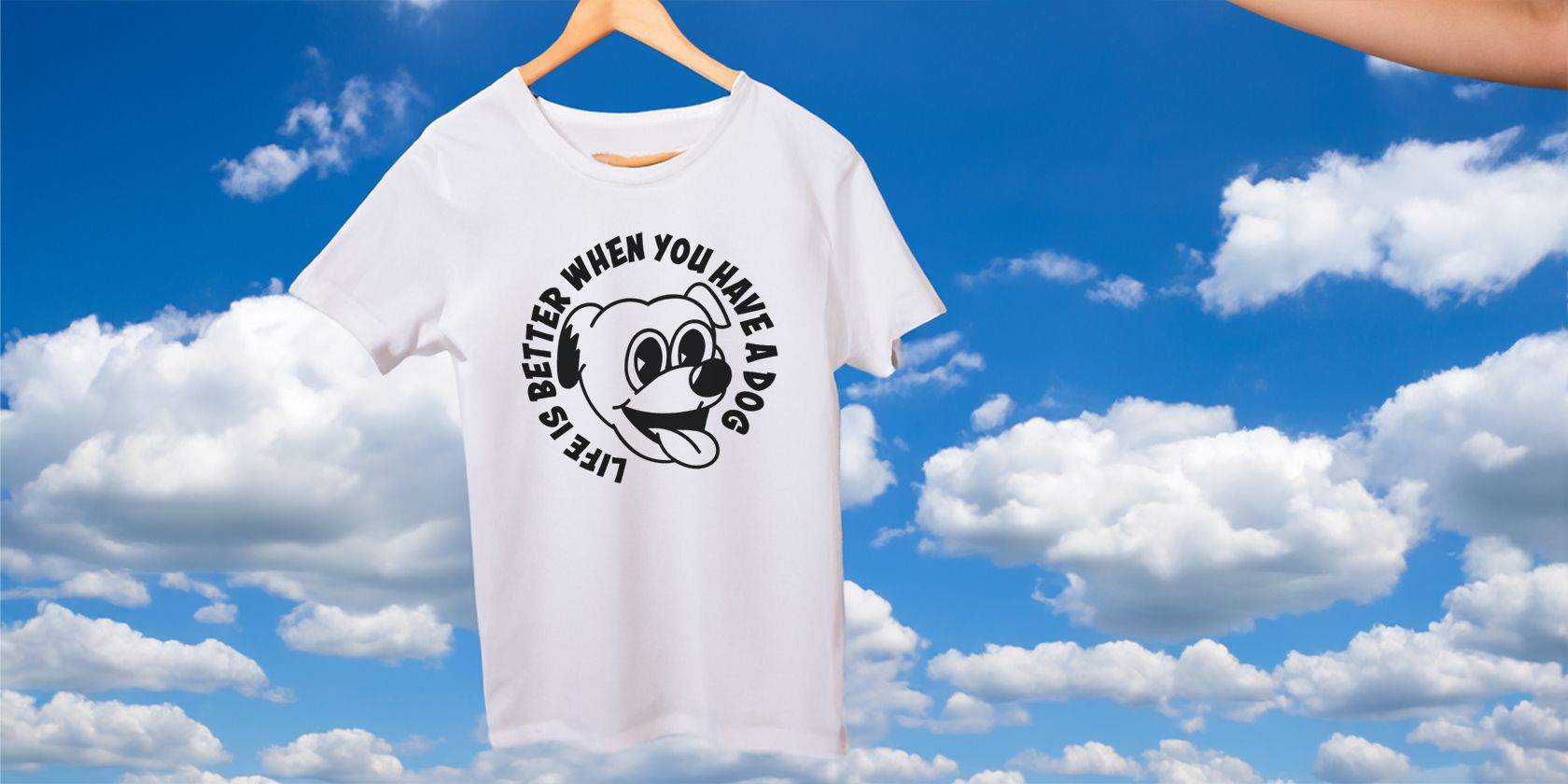
Почему это важно
При продаже одежды онлайн изображение продукта — главный фактор конверсии. В эпоху дропшиппинга и печати по требованию часто нет возможности проводить полноценную фотосъёмку. Generative Fill в Photoshop (Beta) даёт быстрый путь создания уникальных мокапов, которые не выглядят как тысячи одинаковых стоковых картинок.
В этой подробной статье вы найдёте: практический пошаговый рабочий процесс, промпты и их вариации, советы по правкам и реалистичности, чеклисты для роли дизайнера и маркетолога, критерии приёмки и примеры, когда метод не подойдёт.
Шаг 1: Создайте ваш дизайн
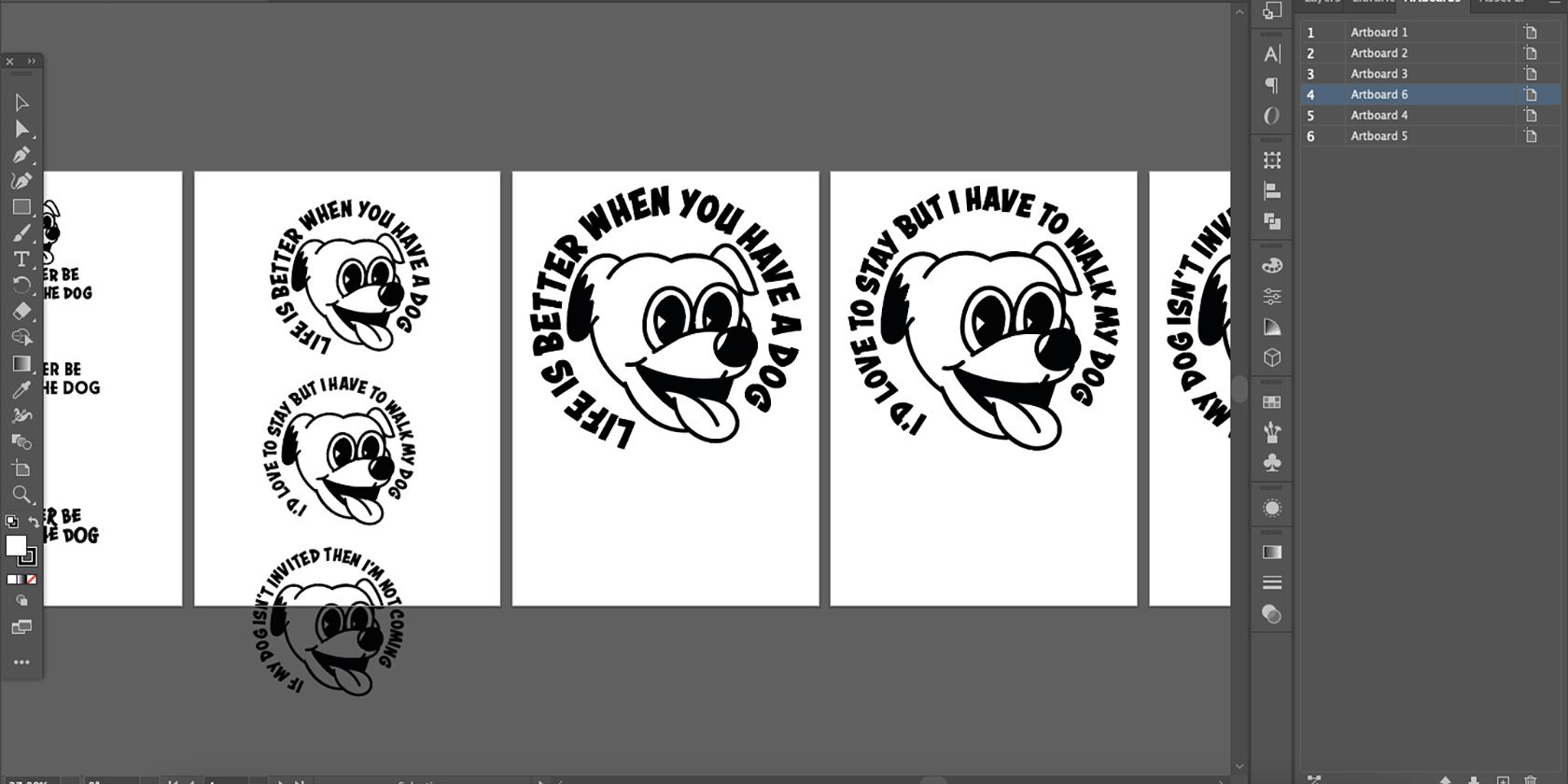
Первый и ключевой этап — это графика, которую вы собираетесь продавать. Форматы и рекомендации:
- Формат: сохраните в PNG с прозрачным фоном или векторный SVG для бесконечной масштабируемости.
- Разрешение: для веб-мокапов достаточно 3000–4000 пикселей по длинной стороне; для печати ориентируйтесь на 300 dpi и реальные размеры изделия.
- Цвета: работайте в sRGB для веба; CMYK только если готовите макет для печати и знаете параметры типографии.
Способы создания дизайна:
- Рисунок в Procreate → векторизация в Adobe Illustrator.
- Традиционная живопись/рисунок → сканирование → векторизация.
- Создание сразу в векторном редакторе (Illustrator, Affinity Designer).
Если вы не художник, можно собрать графику из композиции простых форм, типографики и текстур. Главное — экспортировать результат с прозрачным фоном.
Совет: храните исходные слои и векторные файлы отдельно — они пригодятся для масштабирования и наложения на другие мокапы.
Шаг 2: Скачайте и откройте Photoshop (Beta)
Generative Fill доступен в сборке Photoshop (Beta). Это та же среда Photoshop, но с новыми экспериментальными инструментами. Что важно знать:
- Доступ: любой пользователь Creative Cloud может скачать Photoshop (Beta) из приложения Creative Cloud.
- Совместимость: все стандартные инструменты из основной версии присутствуют; Beta добавляет функции Generative Fill и другие экспериментальные возможности.
- Версия: сохраняйте копии файлов, если вам нужна максимальная совместимость с нестабильными функциями.
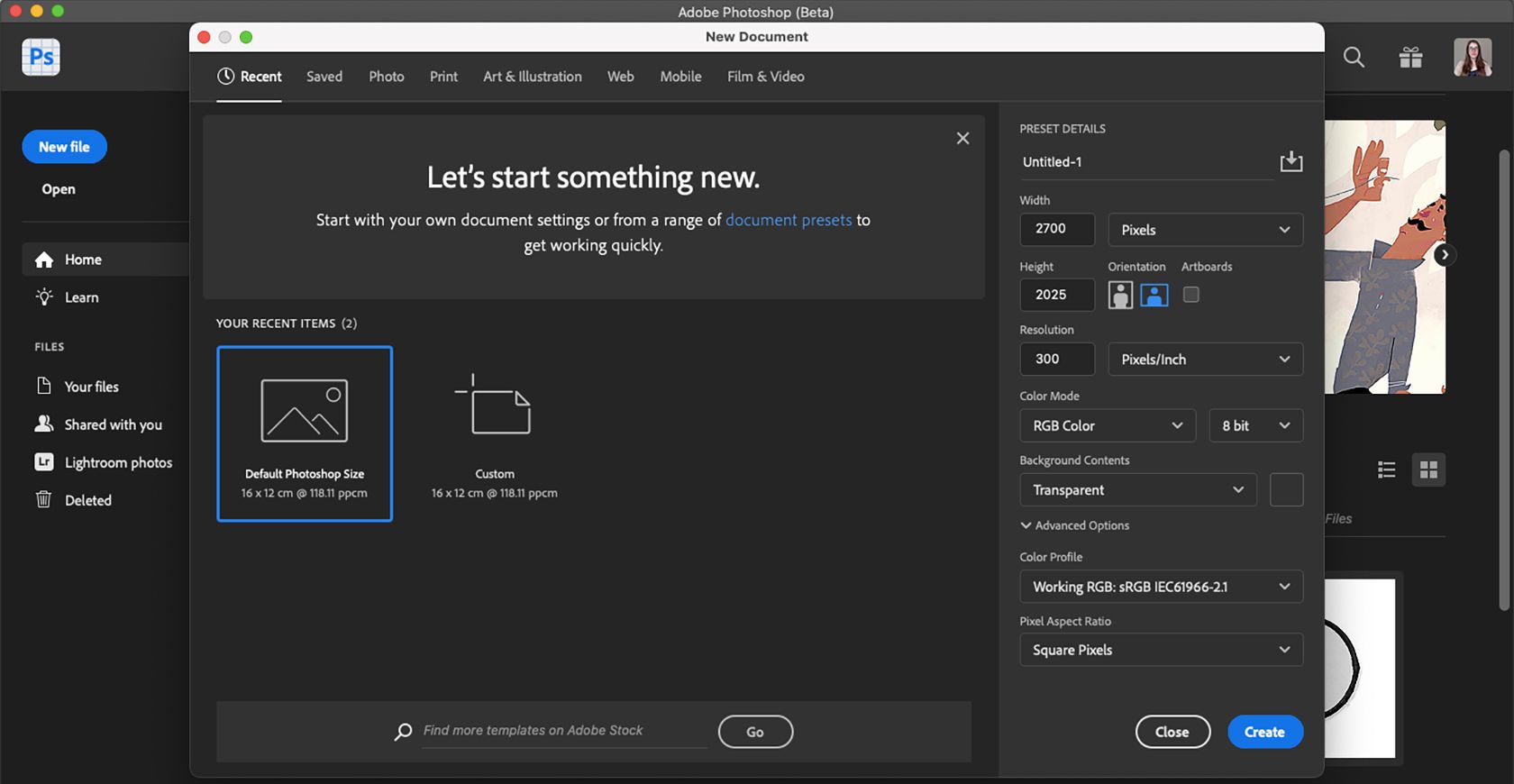
Создайте новый документ. Рекомендуемый размер для маркетплейса (например, Etsy): 2700 пикселей × 2025 пикселей. Для Instagram делайте квадрат 2048×2048 px, для Facebook — горизонтальные варианты 2048×1152 px. Всегда работайте в 8 или 16 битах на канал в зависимости от глубины цвета, необходимой для последующей обработки.
Шаг 3: Сгенерируйте фоновое изображение с помощью Generative Fill
Используйте инструмент «Прямоугольная область» (Rectangular Marquee, клавиша M), чтобы выделить весь артборд — появятся «марширующие муравьи», указывающие на выделение.
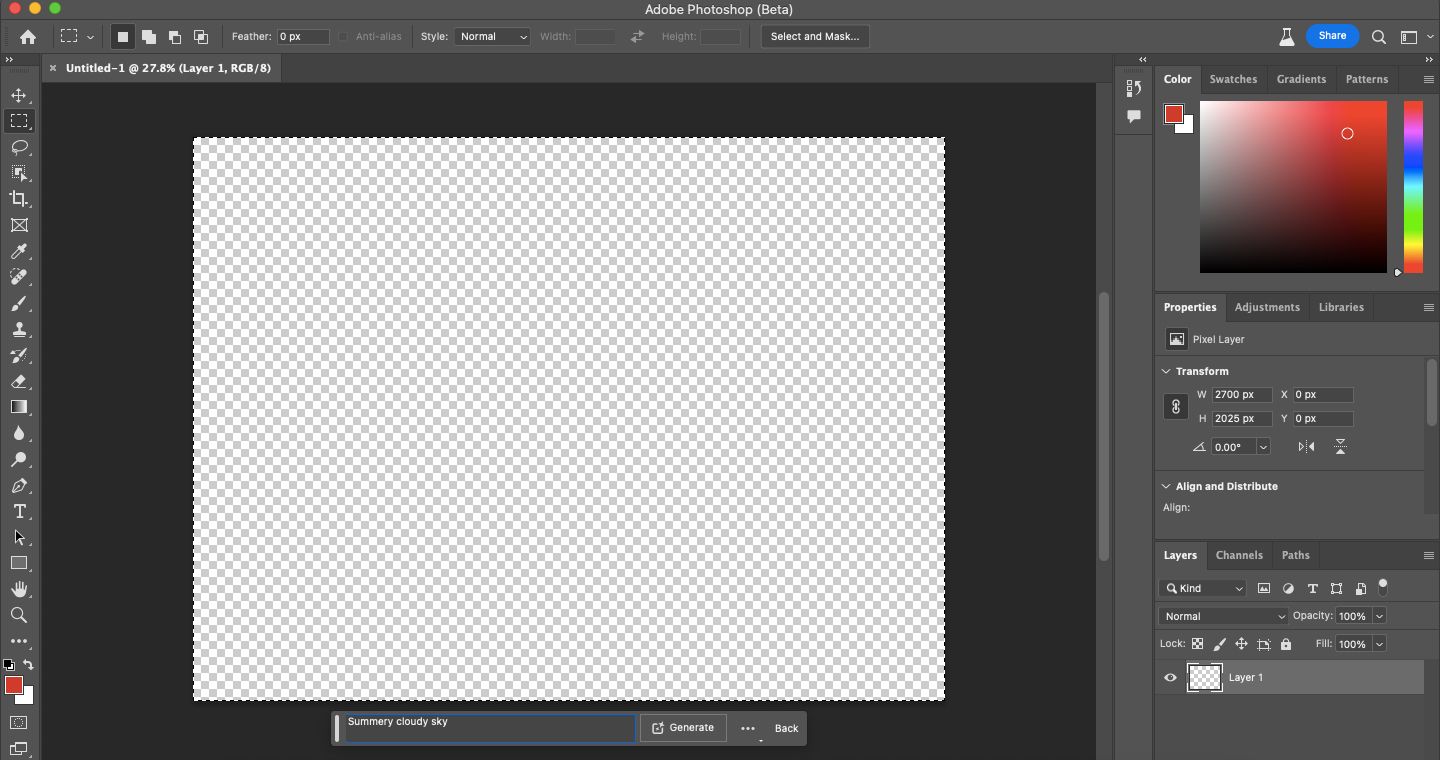
Когда выделение активно, появится окно Generative Fill. Введите краткий, но описательный промпт: например, “sunlit beach with soft clouds and gentle waves, photo-realistic, pastel tones” или на русском “песчаный пляж при закате, фотореалистично, мягкие пастельные тона”. Нажмите Generate.
Подсказки по промптам для фона:
- Стиль: “photo-realistic”, “film grain 35mm” или “minimal studio background”.
- Цветовая палитра: укажите “warm tones”, “muted pastels” или конкретные HEX-коды.
- Атрибуты: “shallow depth of field”, “soft lighting”, “subtle bokeh”.
Если результаты не подходят, отредактируйте промпт или нажмите Generate ещё раз. Кнопка со стрелкой в окне промпта позволяет переключаться между вариациями.
Примеры промптов для мокапа:
- “minimal concrete wall, soft natural window light, neutral grays” (минималистичная стена с мягким дневным светом)
- “sunny outdoor park background, shallow depth of field, vibrant greens” (на фоне парка с эффектом боке)
Важно: задавайте контекст — если футболка будет висеть на верёвке, фоновая перспектива и освещение должны соответствовать.
Шаг 4: Сгенерируйте изображение футболки с помощью Generative Fill
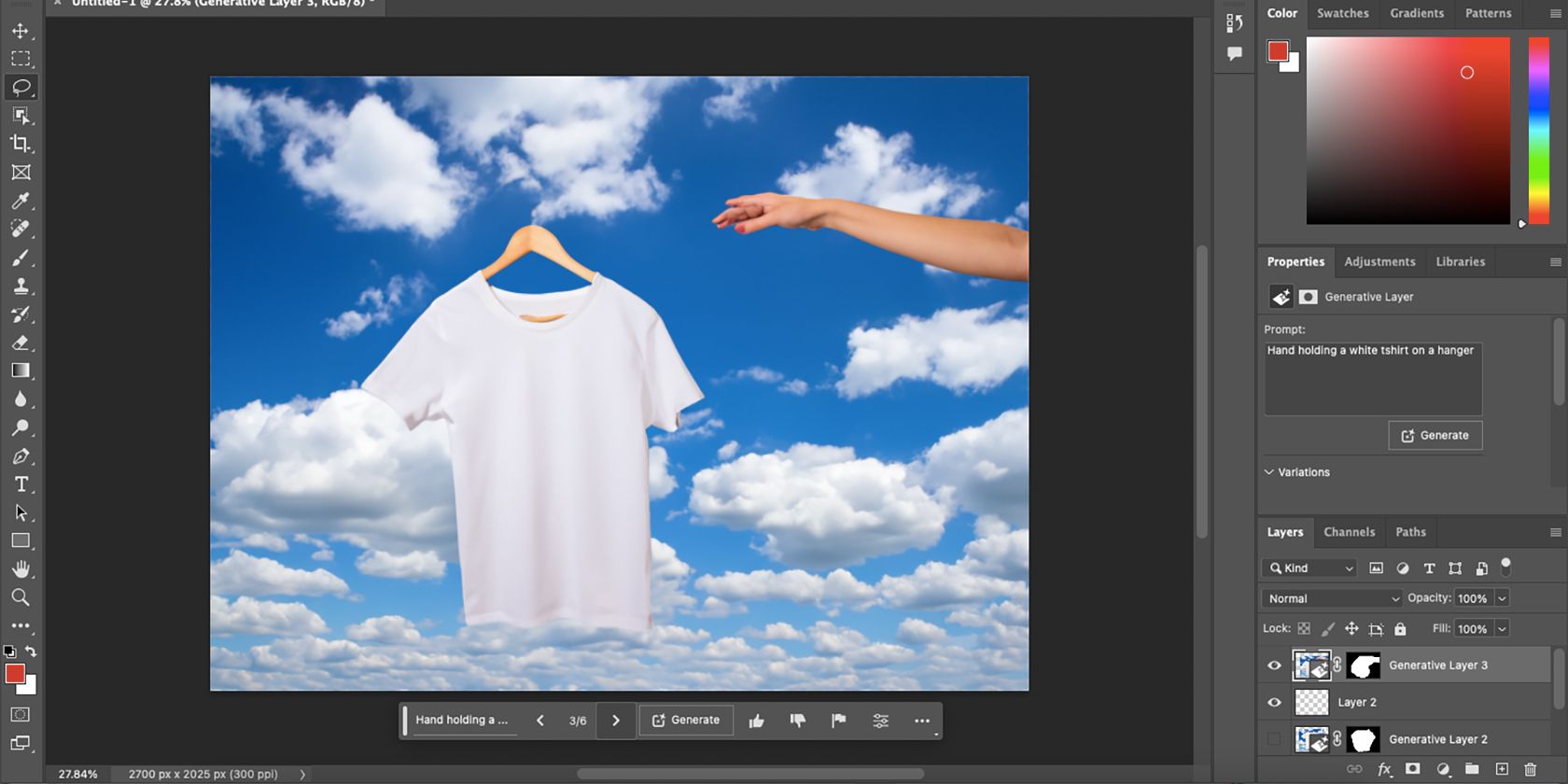
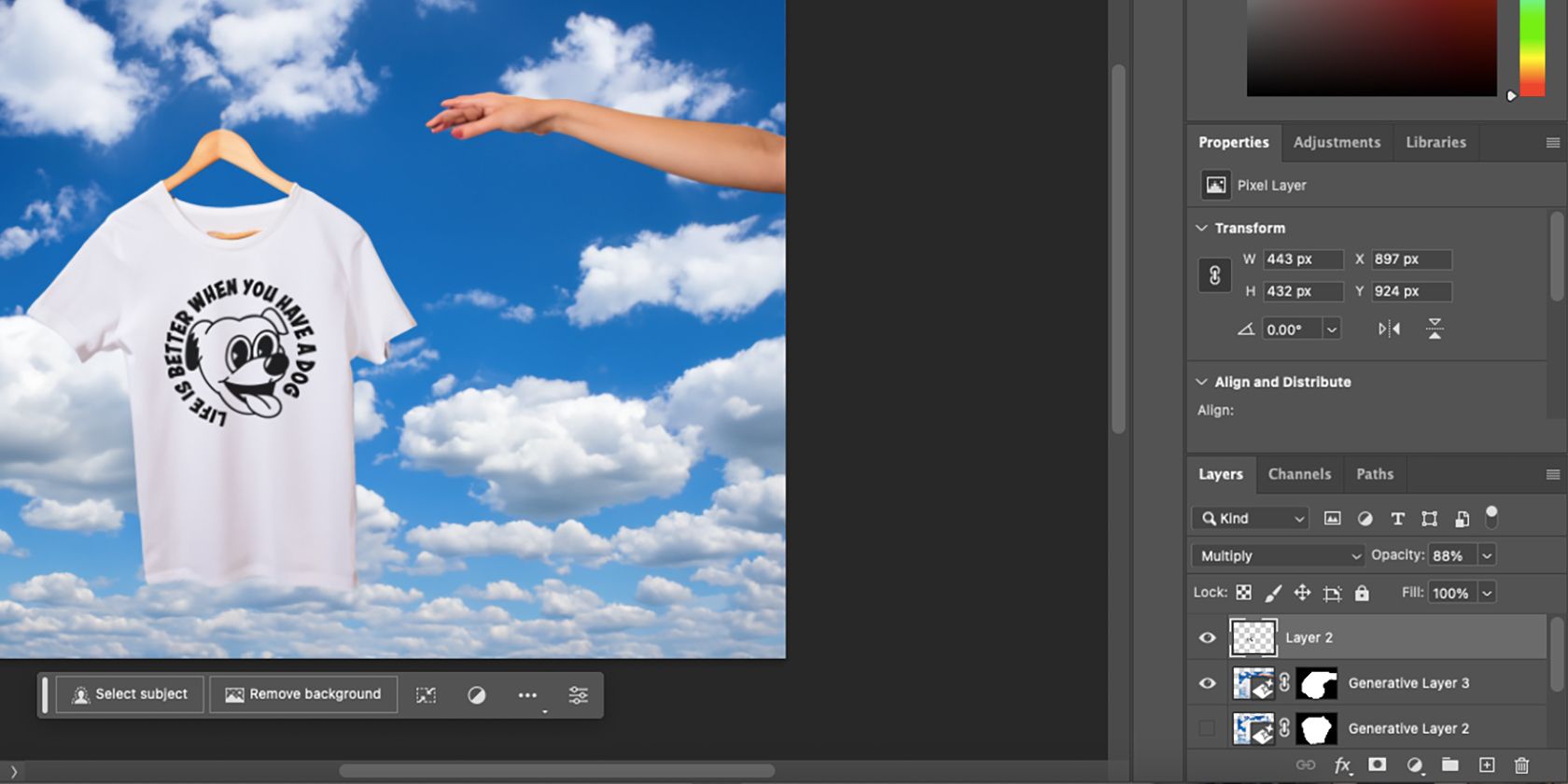
Решите, как будет представлена футболка: на человеке, на вешалке, на подвесах или «летающая» в воздухе. Используйте инструмент Лассо (L) для свободного выделения той области, где должна появиться футболка.
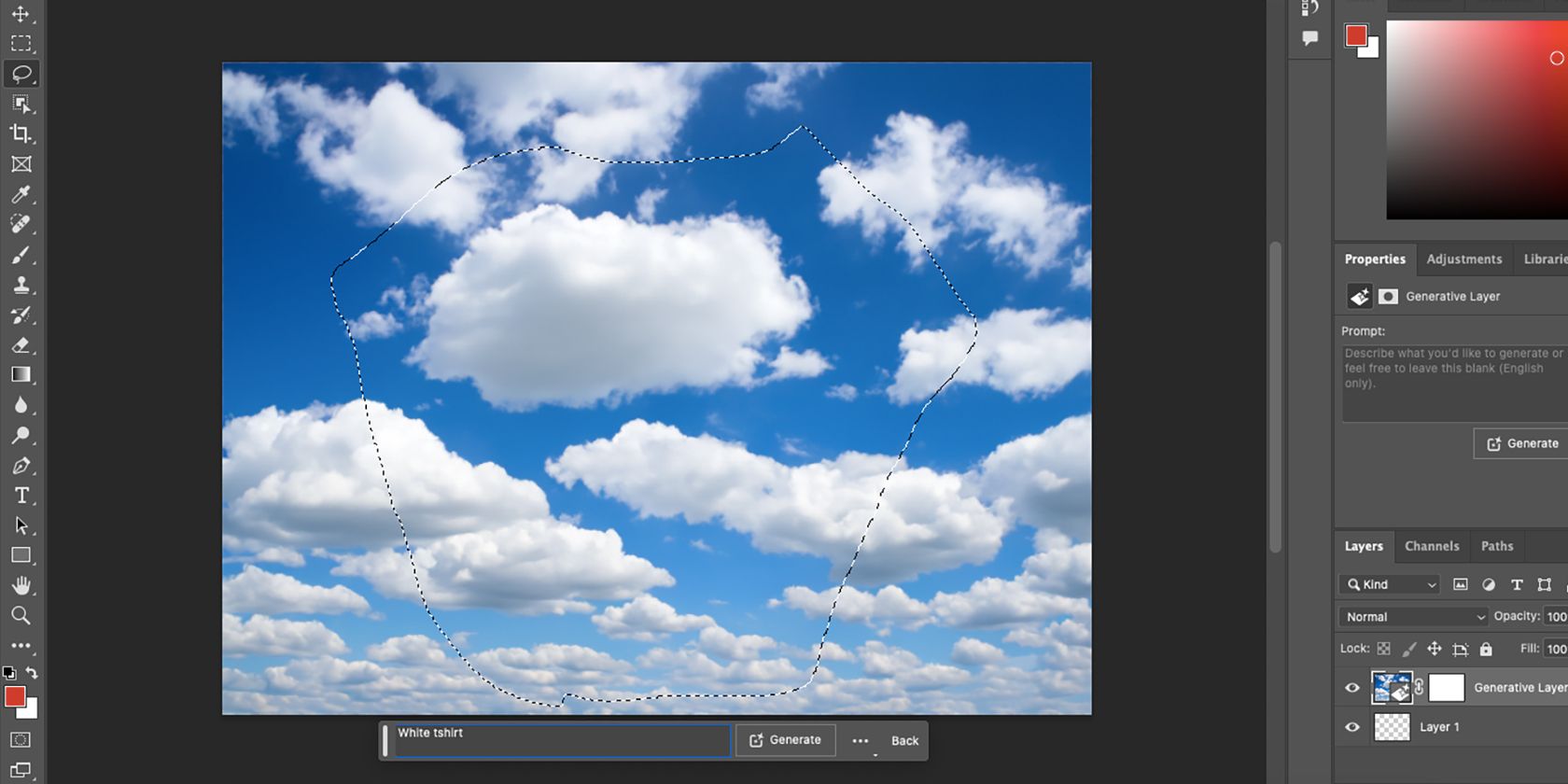
Набросайте форму с запасом, если к футболке будут примыкать другие объекты (вешалки, руки, тени). Введите промпт, например: “white cotton t-shirt hanging on clothesline, slight wrinkles, realistic shadows, studio-quality lighting” или по-русски “белая хлопковая футболка на прищепках, лёгкие складки, реалистичные тени”. Нажмите Generate.
Советы по промптам для одежды:
- Указывайте ткань: “cotton”, “linen”, “heavy jersey” — это влияет на текстуру.
- Указывайте монтаж: “on mannequin”, “flat lay”, “hanging on wooden hanger”.
- Освещение: “soft side light”, “golden hour rim light”.
Пробуйте промпты по-английски и по-русски; Generative Fill часто работает лучше с английскими описаниями, но многое зависит от модели.
Качество генераций варьируется: иногда изображения выглядят мультяшно или имеют артефакты. Перегенерируйте или уточните промпт, чтобы получить более реалистичный результат.
Шаг 5: Импортируйте ваш дизайн на футболку
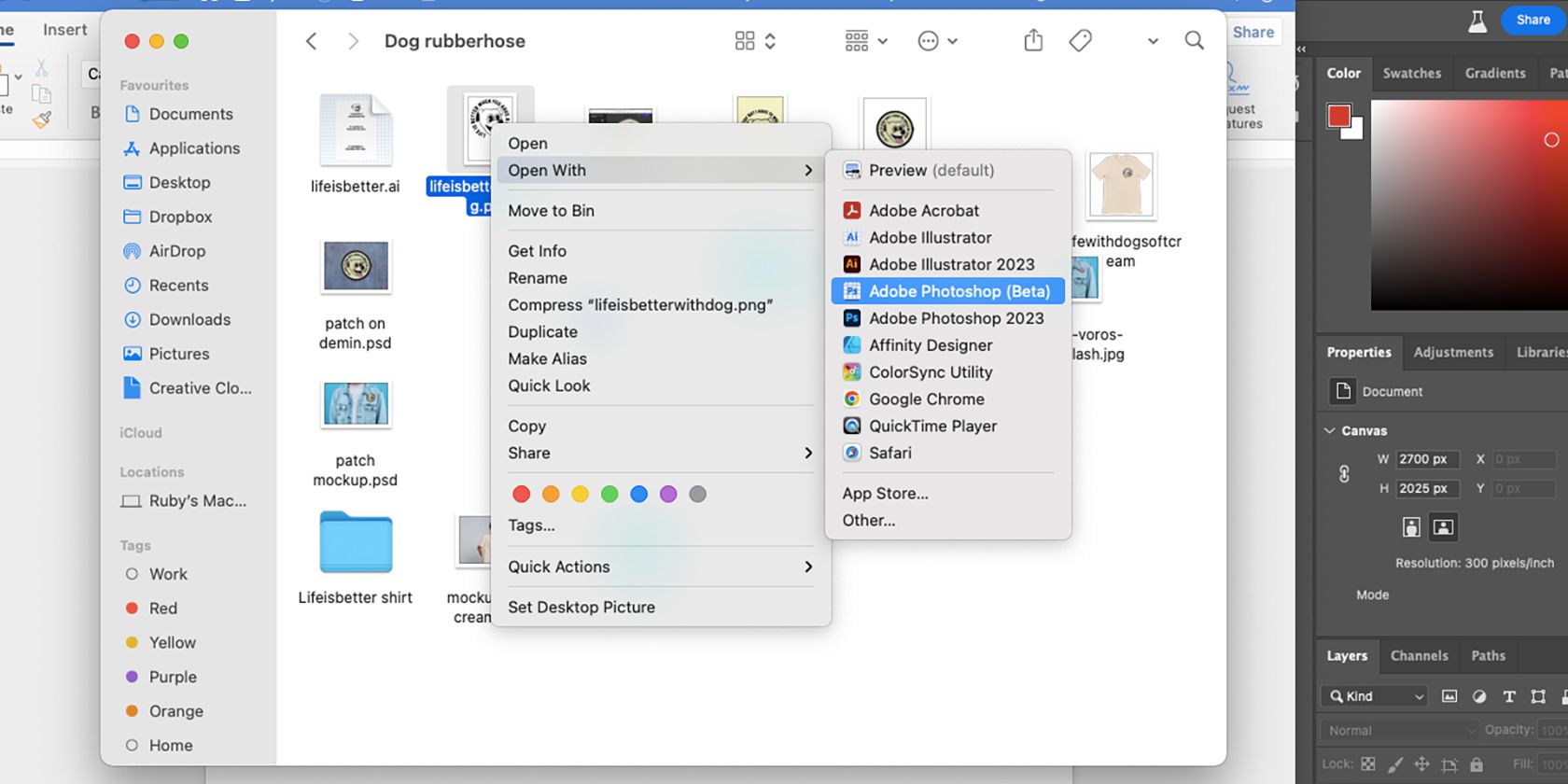
Откройте сохранённый дизайн в Photoshop (Beta) — через Creative Cloud Assets, Copy/Paste или командой Открыть.
Если дизайн открыт в отдельном документе:
- Выделите всё (Cmd/Ctrl + A) → Копировать (Cmd/Ctrl + C).
- Вставьте в мокап-документ (Cmd/Ctrl + V).
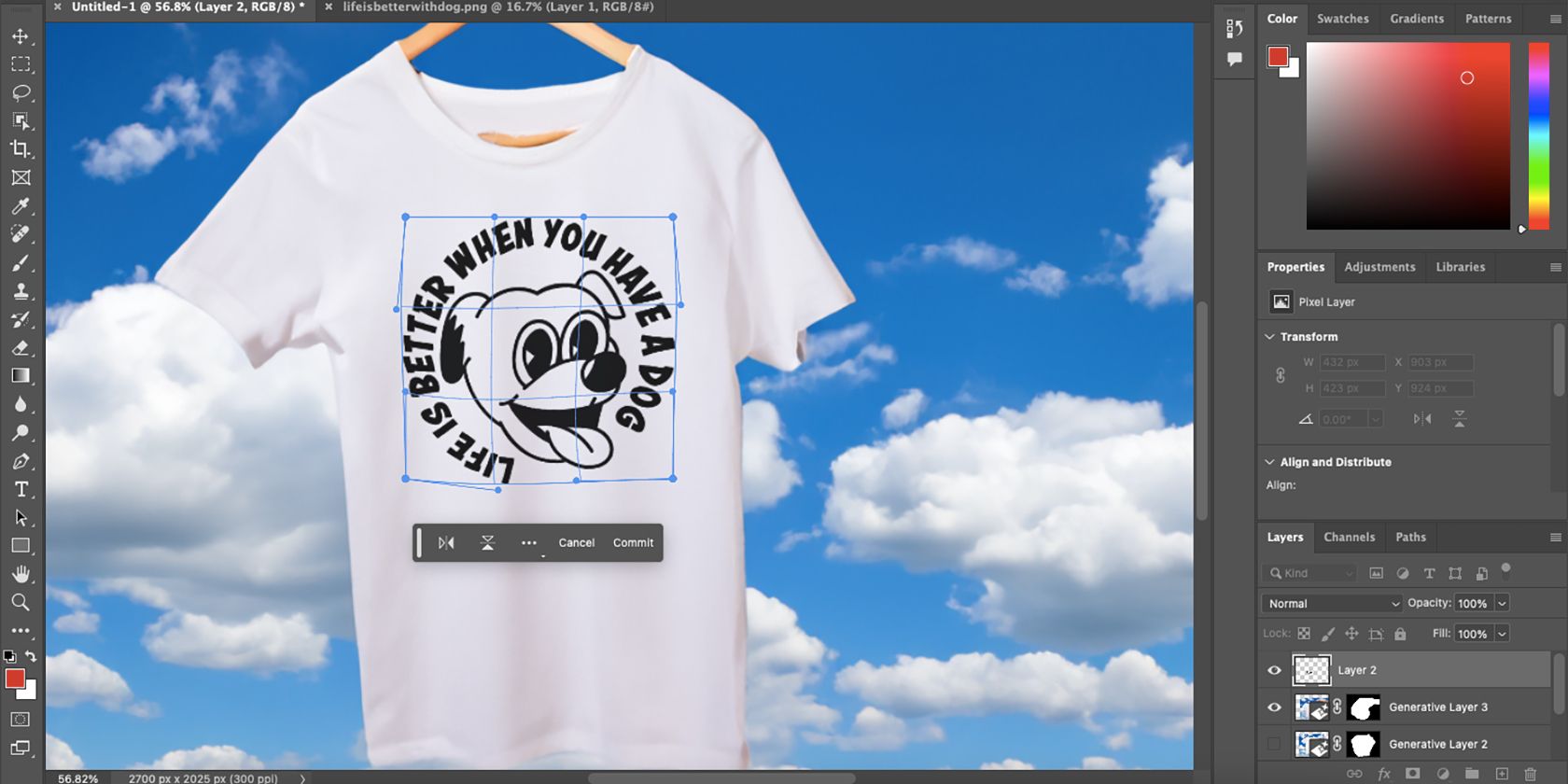
- Используйте Трансформирование (Cmd/Ctrl + T) для масштабирования и поворота.
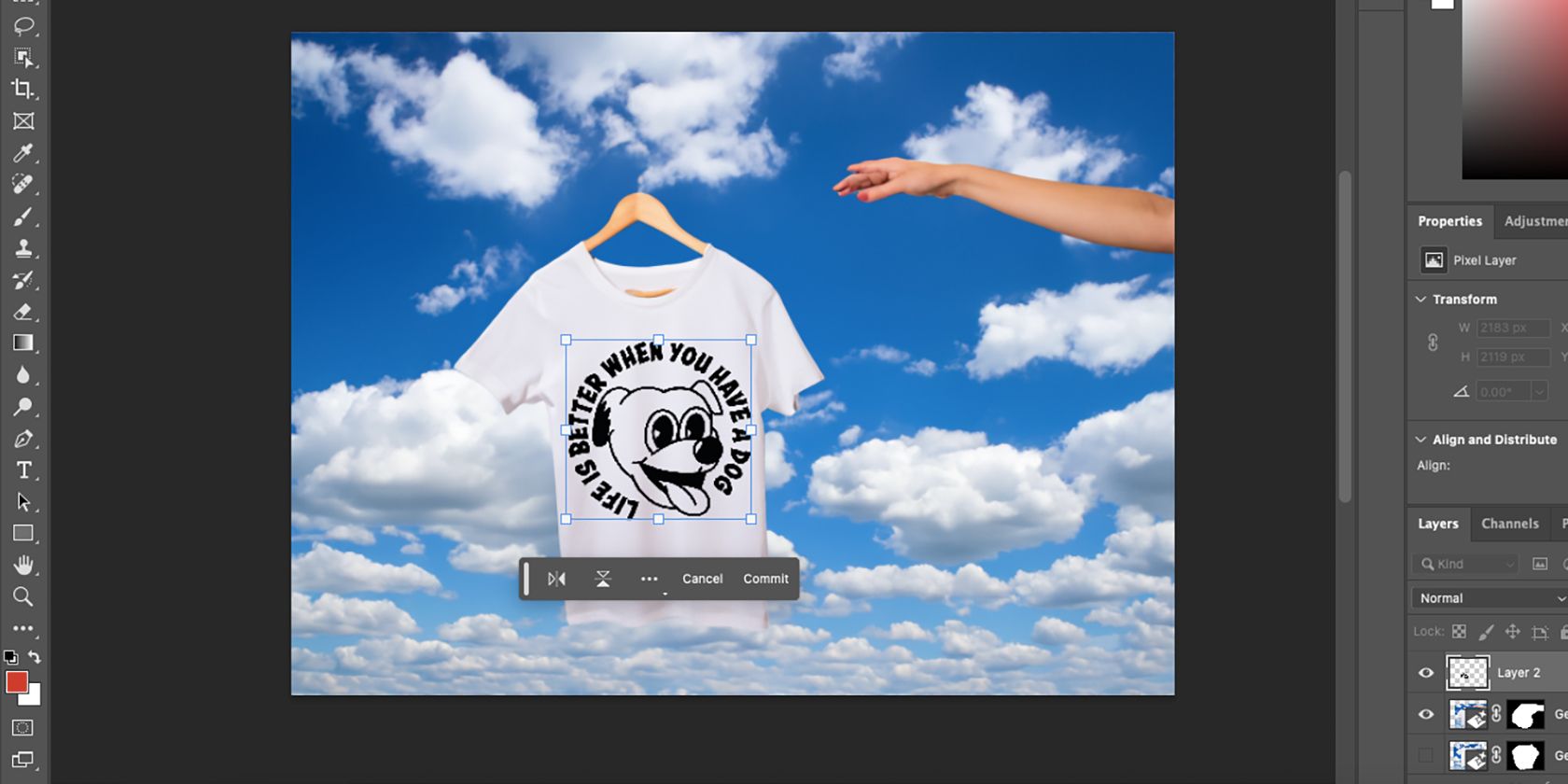
Работа с наложением и текстурами:
- Переведите слой с дизайном в Smart Object — так вы сохраните возможность редактировать источник и применять неразрушающие трансформации.
- Для имитации печати используйте режимы наложения (Blend Mode): чаще всего подходит Multiply, но для светлых тканей пригодится Overlay или Soft Light.
- Настройте Opacity (70–90%) и испытайте разные режимы смешения.
Использование Warp и Displacement Map:
- Чтобы дизайн «лег» на складки и уголки, примените Edit > Transform > Warp и вручную подгоните сетку.
- Для более правдоподобного эффекта можно создать Displacement Map: дублируйте слой с футболкой, превратите в градации серого, сохраните как PSD и примените Filter > Distort > Displace к слою дизайна.
Совет: складывайте корректирующие слои выше слоя дизайна (Levels, Curves), и объединяйте их в Clipping Mask, чтобы корректировки влияли только на дизайн.
Шаг 6: Стилизуйте текстом и элементами бренда
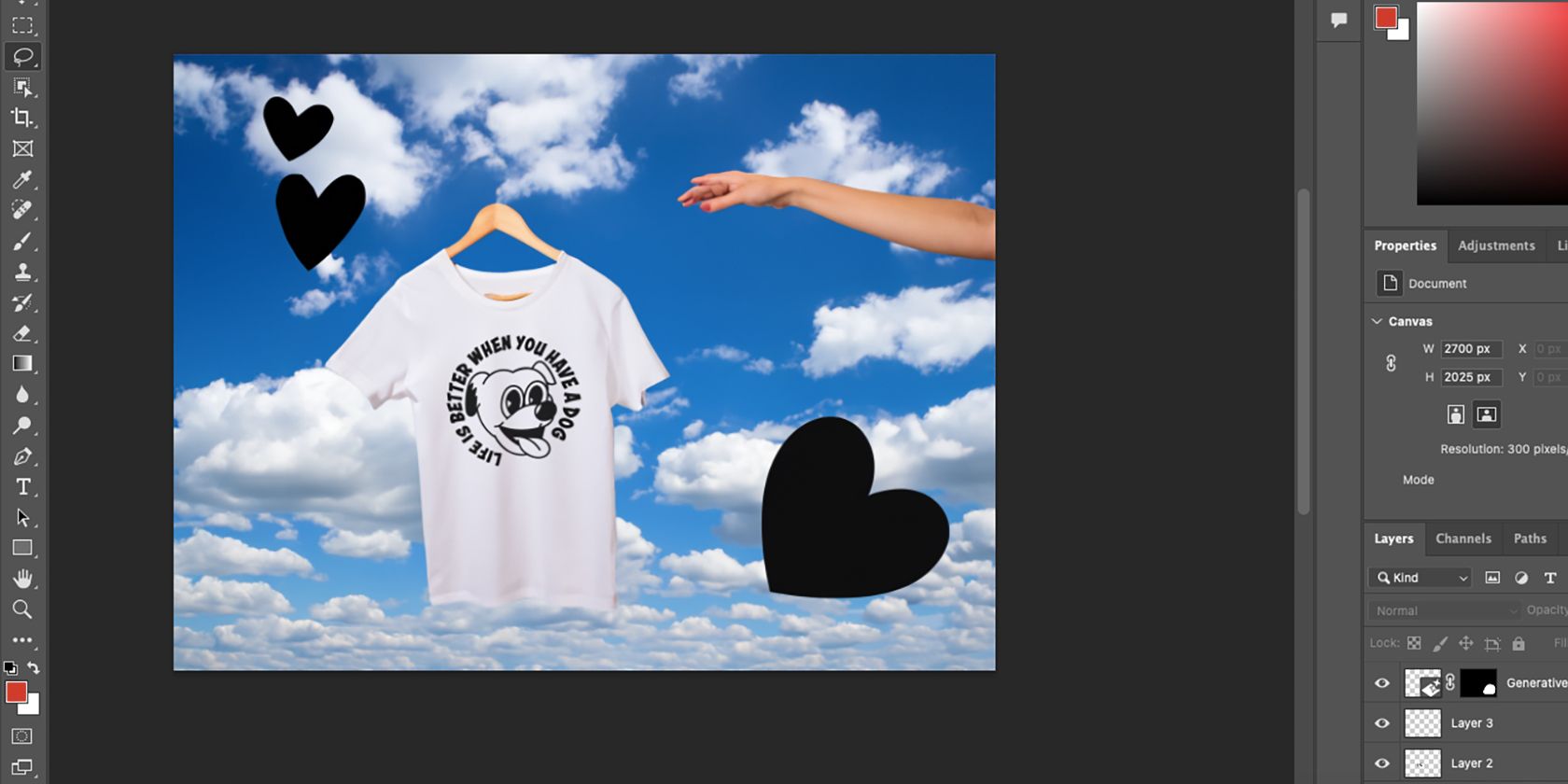
Иногда минимализм выигрывает — простой дизайн на чистом фоне продаётся лучше. Но иногда добавление фирменных элементов (иконки, патчи, текстуры) усиливает подачу.
Варианты стилизации:
- Добавьте декоративные объекты и текст вокруг футболки: брендинговые слоганы, маленькие иконки, тени от предметов реквизита.
- Используйте Adobe Express (Beta) для быстрого создания обложек и текстовых композиций на основе PSD.
- Экспериментируйте со слоями градиентов, шумом и виньеткой для акцента на продукте.
Использование Generative Fill для элементов: выделяйте область с лассо и просите модель добавить «stars, grunge arrows, subtle sparkles» или русские аналоги.
Примеры промптов (шаблоны)
Ниже — готовые шаблоны промптов, которые вы можете скопировать и подставить под ваш проект. Промпты даны на английском и русском; выбирайте тот, который даёт лучшие результаты.
- Фон (минимализм):
- English: “minimal concrete wall, soft window light, neutral tones, photo-realistic”
- Русский: “минималистичная бетонная стена, мягкий дневной свет, нейтральная гамма, фотореалистично”
- Фон (на улице):
- English: “park background, shallow depth of field, golden hour lighting, lush green tones”
- Русский: “парк на заднем плане, малое глубина резкости, свет золотого часа, насыщенная зелень”
- Футболка на вешалке:
- English: “white cotton t-shirt hanging on a wooden hanger, natural wrinkles, realistic studio shadows”
- Русский: “белая хлопковая футболка на деревянной вешалке, естественные складки, реалистичные тени”
- Плоский мокап (flat lay):
- English: “flat lay white t-shirt on textured surface with props, overhead shot, soft shadows”
- Русский: “плоский макет: белая футболка на текстурной поверхности с реквизитом, вид сверху, мягкие тени”
Когда подход не работает (противопоказания)
- Сложные спецэффекты печати (вышивка, фольга, пышные пасты): Generative Fill может не правдоподобно имитировать рельеф и отражения.
- Очень тонкие градиенты и полутоновые изображения: наложение может терять детали при режиме Multiply.
- Точные цветовые соответствия для производства: AI-генерация даёт визуальную презентацию, но не заменяет цветопробы для типографии.
Если нужен точный цвет и текстура печати — делайте фотосъёмку образца или используйте реальные фотографии продукции.
Альтернативные подходы и инструменты
- Готовые шаблоны мокапов: фотостоки и маркетплейсы мокапов (Placeit, Smartmockups) — быстрее, но менее уникально.
- 3D-моделирование: Blender + Substance для фотореалистичных 3D-моделей одежды и точного контроля материала.
- Фотосъёмка локальных образцов: лучше всего для точности цвета и текстуры.
- Онлайн-редакторы: Photopea (бесплатная альтернатива) поддерживает похожие техники, но без Generative Fill.
Ментальные модели и лучшие практики
- Non-destructive workflow: всегда работайте со Smart Objects и масками.
- Layer-first thinking: фон → объект (футболка) → дизайн → стилевые элементы → глобальные корректировки.
- Batch mindset: при создании серии мокапов используйте одни и те же пресеты освещения/цвета для единства визуала.
Чеклист по ролям
Для дизайнера:
- Исходник дизайна в PNG/SVG сохранён.
- Экспортирован Smart Object для вставки.
- Выполнена векторизация, если нужно масштабирование.
Для маркетолога:
- Мокап адаптирован под платформы (Etsy, Instagram, Shopify).
- Созданы варианты баннеров и квадратные варианты для соцсетей.
- Подготовлены теги и описания продукта.
Для контент-менеджера:
- Проверено соответствие цветов и наличие лого.
- Экспортированы web-версии (JPEG 80–90% или WebP) и исходные PNG/PSD для архива.
Критерии приёмки
Требования к мокапу перед выкладкой в магазин:
- Изображение выглядит реалистично при 100% просмотре: отсутствие артефактов на швах и складках.
- Дизайн корректно следует форме ткани (использован Warp/Displace, корректные тени).
- Цвета на изображении не искажены (проверка на двух мониторах/устройствах).
- Экспортированные файлы имеют нужные размеры и формат для площадки.
Тестовые кейсы:
- Просмотреть изображение при 100% и 200% — проверить пикселизацию и артефакты.
- Напечатать тестовый квадрат 10×10 см — проверить соответствие тонов (при необходимости).
- Провести A/B тест с альтернативными фонами — измерить CTR и CR.
SOP: Быстрый пошаговый плейбук (4–8 минут на мокап)
- Откройте новый документ: 2700×2025 px, sRGB, 300 dpi.
- Генерируйте фон: выделите весь артборд (M) → Generative Fill → введите промпт → Generate.
- Генерируйте футболку: Lasso (L) → выберите область → промпт “t-shirt on hanger” → Generate.
- Импортируйте дизайн: paste → Smart Object → Transform (Ctrl/Cmd+T) → Warp.
- Примените Blend Mode (Multiply/Overlay) и настройте Opacity 70–90%.
- Добавьте штрихи бренда: текст, иконки, фильтры.
- Экспорт: WebP/JPEG для веба, PNG/PSD для архива.
Безопасность и права
- Проверяйте лицензионные нюансы: генерированное с помощью AI изображение может иметь ограничения в зависимости от используемой модели и политики Adobe. Удостоверьтесь в правах коммерческого использования.
- Не используйте сгенерированные изображения, которые явно содержат элементы защищённого бренда или узнаваемых лиц без разрешения.
Локальная совместимость и советы для России/ЕАЭС
- При загрузке на российские площадки следите за размерами и форматами: многие маркетплейсы принимают JPEG/PNG; лучше готовить и WebP для ускорения загрузки.
- Если вы сотрудничаете с локальными печатниками, перед публикацией мокапа отправьте им образец для контроля цвета и текстуры.
Краткое объявление для клиентов (100–200 слов)
Создавайте уникальные и реалистичные мокапы для вашего бренда одежды с помощью Generative Fill в Photoshop (Beta). Этот инструмент даёт возможность быстро генерировать фоны и предметы одежды под ваш дизайн, экономя время и бюджет на фотосессии. Вы получаете полный контроль над освещением, текстурами и композицией, а также можете интегрировать фирменные элементы и адаптировать мокапы под разные площадки. Следуйте чеклистам и SOP из этой статьи, чтобы гарантировать качество и единообразие визуала в магазине и социальных сетях.
Часто задаваемые вопросы
Требуется ли платная подписка Creative Cloud для доступа к Generative Fill?
Да, Generative Fill доступен в Photoshop (Beta), который распространяется через приложение Creative Cloud. Нужна учётная запись Adobe; подробности подписки уточняйте в вашем аккаунте Adobe.
Подойдет ли этот способ для демонстрации сложных печатных техник (вышивка, фольга)?
AI-генерация может дать эстетическое представление, но не гарантирует точного воспроизведения рельефа и металлизации. Для таких техник лучше использовать фото реальных изделий.
На каких языках лучше писать промпты?
Часто эффективнее использовать английские описания, особенно для тонких стилистических указаний. Но всё зависит от модели — пробуйте оба варианта и сохраняйте лучшие промпты.
Как подготовить файлы для разных площадок?
Экспортируйте версии под платформы: квадрат 2048×2048 px для Instagram, горизонтальный 2048×1152 px для Facebook, и вертикальные баннеры для маркетплейсов. Оптимизируйте для WebP/JPEG с качеством 80–90%.
Важные заметки
Important: всегда сохраняйте исходные PSD/Smart Object для дальнейших правок. Проверяйте финальные изображения на разных устройствах и в мобильном просмотре.
Итог
Создание мокапов в Photoshop с Generative Fill — быстрый и гибкий способ получить уникальные изображения для онлайн-продаж. Метод особенно полезен для стартапов и малых брендов, где время и бюджеты на студийную съёмку ограничены. Он не заменяет профессиональную фотосъёмку в случаях, требующих точной передачи текстур и цветов, но отлично подходит для презентации и маркетинга.
Ключевые шаги: подготовьте дизайн → сгенерируйте фон → сгенерируйте футболку → импортируйте дизайн → адаптируйте текстуру и тени → экспортируйте под платформы. Пользуйтесь шаблонами промптов, сохраняйте пресеты и тестируйте варианты для повышения конверсии.
Контакт и дальнейшие шаги
Попробуйте воспроизвести предложенный SOP на одном тестовом дизайне: сгенерируйте три варианта фона, три варианта футболки и три варианта размещения дизайна — всего 27 мокапов. Запустите A/B тест на карточках товара и выберите лучшее визуальное решение по метрикам CTR/CR.
Конец статьи.

Похожие материалы

Несколько аккаунтов Skype: Multi Skype Launcher

Журнал для работы: повысить продуктивность

Персональные звуки уведомлений на Android

Скачивание шоу Hulu для офлайн‑просмотра

Microsoft Start: персонализированная новостная лента
