
Generative Erase в Microsoft Photos — тест, советы и ограничения
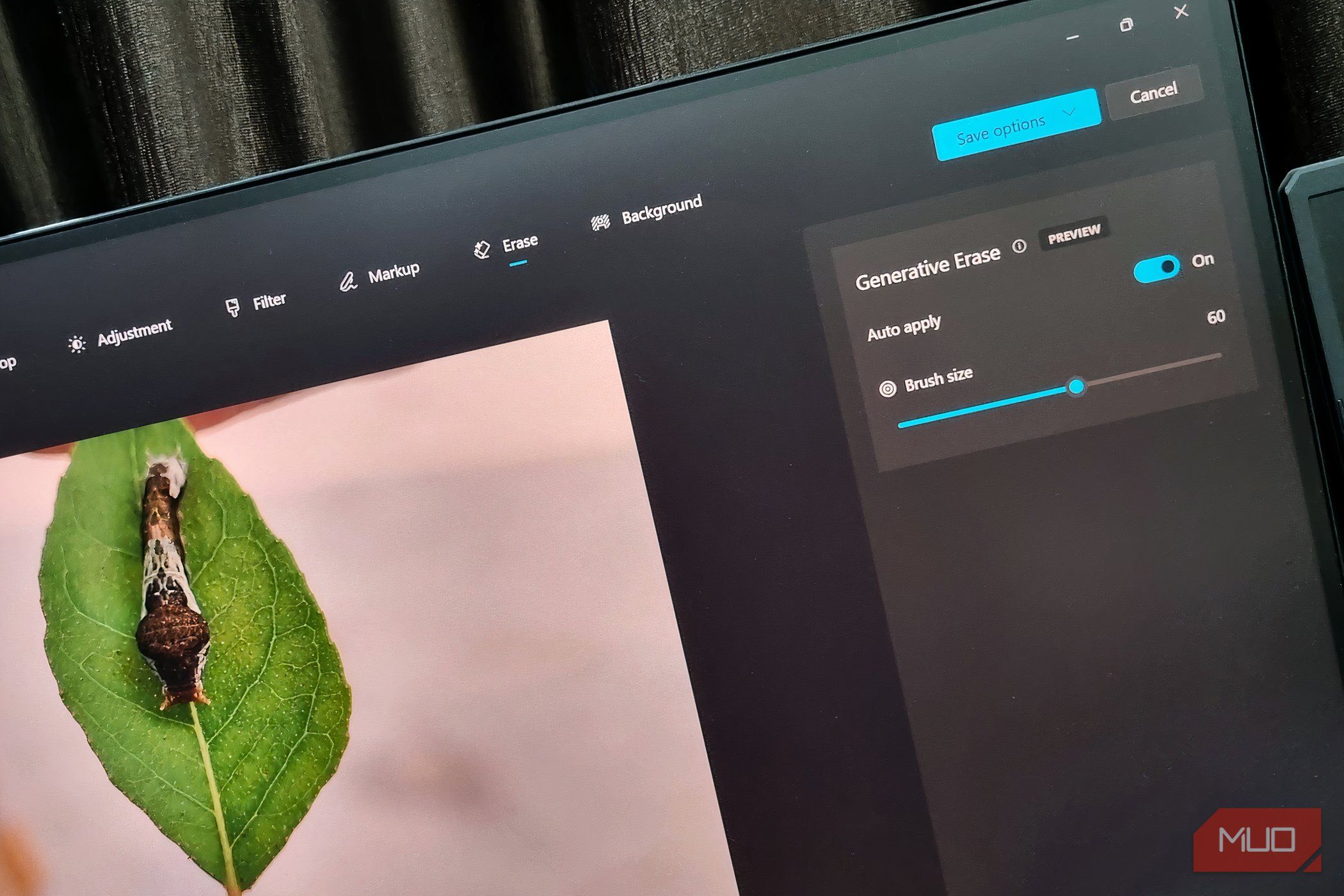
Generative Erase — это инструмент удаления, который помогает убрать нежелательные объекты, пятна и посторонние элементы на снимках. Раньше в Photos был инструмент Spot Fix с похожими элементами управления, но с приходом Copilot Microsoft обновила название на Generative Erase и добавила в алгоритм возможности ИИ для более интеллектуального заполнения фона.
В двух словах: вы выделяете участок изображения, инструмент пытается «вырезать» объект и заполнить область корректным фоном и цветами, создавая иллюзию отсутствия лишнего элемента.
Как пользоваться Generative Erase в Microsoft Photos
- Откройте приложение Photos и загрузите изображение для редактирования.
- Нажмите кнопку Редактировать (Edit) — откроется окно с инструментами.
- Выберите инструмент Erase (Стереть). Появится круглая кисть и ползунок размера кисти.
- Масштабируйте изображение (зум), чтобы точнее выделить границы.
- Закрашивайте области, которые хотите убрать, и применяйте действие.
- При необходимости пробуйте повторно или корректируйте размер кисти до желаемого результата.

Важно: инструмент использует круговую кисть, поэтому для сложных форм потребуется увеличить масштаб и аккуратно обводить контуры.
Эксперименты и реальный опыт
Я протестировал Generative Erase на нескольких типах изображений: графические макеты, веб‑страницы, фото природы и портреты. Ниже — ключевые наблюдения с примерами.
Удаление текста и простых элементов
Когда я стер крупный заголовок на скриншоте страницы загрузки Chrome, инструмент отлично смешал фон и не оставил заметных швов. Кнопка «Download Chrome» также была удалена без видимых артефактов на обычном размере просмотра.

Графические детали и украшения
На графике с портретом женщины удалось замаскировать золотое украшение: после нескольких попыток звёздочка исчезла, а цвета и тени были восстановлены так, что при обычном просмотре заметить правку трудно. Артефакты становятся видны только при сильном приближении.

Фото природы и текстуры
На снимке листа с насекомым инструмент удалил самого жука, но плохо сошёлся с текстурой жилок листа — слегка видны «протрёпанные» или нерегулярные места, где ИИ не восстановил гранулярность поверхности.

Похожая ситуация была при попытке убрать кольцо с пальца: форма осталась, но кожа на месте правки выглядела «вмятой» или неестественной.

Домашние животные и мех
При удалении ошейника у собаки инструмент справился частично: ремешок был замаскирован, а на месте ошейника алгоритм сгенерировал текстуру, напоминающую шерсть. Удаление галстука дало более размытый результат.


Когда Generative Erase работает хорошо
- Простые фоны: однотонные или плавные градиенты.
- Графика и скриншоты с повторяющимися текстурами.
- Быстрая приватизация: сокрытие личной информации на фото перед отправкой.
- Правки, где не требуется микродетализация при 100% приближении.
Когда инструмент подводит
- Сложные текстуры (листья, кожа, мех) — артефакты и нерегулярности.
- Тонкие или вытянутые объекты (цепочки, тонкие ремни) — трудно аккуратно выделить круглой кистью.
- Сложная перспективная геометрия (рисунки с узорами, плитка) — фон может «сдвигаться».
Советы и рабочая методика
- Увеличивайте масштаб перед выделением краёв: уменьшите размер кисти для аккуратной работы.
- Делайте несколько мелких выцарапываний, а не одно большое выделение.
- Если результат не устроил, отмените и попробуйте изменить размер кисти или область выделения.
- Для сохранения точности сначала сохраните оригинал и работайте с копией.
Краткая методология тестирования для повторения:
- Скопируйте изображение (рабочая копия).
- Проведите тест на небольшом участке с увеличением 200–400%.
- Оцените результат при 100% и при приближении.
- Если есть артефакты, применяйте повторную коррекцию кистью.
Альтернативы и сравнение
- Photoshop Content‑Aware Fill / Generative Fill — более продвинутые опции для сложной ретуши и контроля результата.
- Paint и другие программы с произвольным выделением — удобнее для точного вырезания контуров.
- Онлайн‑сервисы с удалением фона — часто дают похожее качество, но требуют загрузки изображений на сервер.
Generative Erase не заменит профессиональный редактор, но даёт быстрый результат без отправки фотографий в облако — это важное преимущество для пользователей, которым важна приватность.
Практический чеклист перед применением
- Сохранена копия оригинала изображения.
- Размечены области для удаления.
- Установлен подходящий размер кисти и уровень зума.
- Проверены результаты при 100% зуме.
- При необходимости выполнены дополнительные коррекции.
Критерии приёмки
- Удалённый объект не виден при обычном просмотре.
- На месте удаления нет резких швов и несоответствия цвета.
- Нет заметной деформации соседних объектов при приближении.
Приватность и офлайн‑редактирование
Одно из важных преимуществ Generative Erase в Photos — вы не загружаете изображение на сторонние сервера. Правки выполняются локально (в типичных настройках Windows), что снижает риски утечки личных данных при простых операциях скрытия информации.

Важно: если вы используете интеграции с облачными сервисами или включён Copilot с онлайн‑функциями, проверьте политику конфиденциальности и настройки синхронизации.
Ментальные модели для принятия решений
- Если фон простой и результат нужен быстро — используйте Generative Erase.
- Если важна микро‑деталь (профессиональная ретушь) — переходите в специализированный редактор.
- Если вам нужно скрыть личную информацию без риска передачи данных — предпочтительнее локальный инструмент.
Быстрый шаблон для тестирования перед публикацией
- Откройте изображение → сделайте копию.
- Увеличьте в 200% → аккуратно выделите участок.
- Примените Erase → оцените при 100% и 200%.
- Если видны артефакты → откат → уменьшите область и повторите.
- Сохраните финальную версию под новым именем.
Резюме
Generative Erase в Microsoft Photos — это удобный, быстрый и приватный инструмент для удаления простых и средних по сложности объектов. Он прекрасно подходит для графики, скриншотов и быстрой сокрытия личных данных. Однако для фотореалистичной ретуши сложных текстур и тонких деталей остаётся уступать профессиональным решениям.
Ключевые выводы:
- Отличный для быстрого редактирования и приватизации снимков.
- Требует аккуратной работы на сложных текстурах.
- Не заменяет Photoshop для профессиональной ретуши.
Похожие материалы
Самые простые способы размыть или скрыть часть фото на телефоне
Размывайте лица, текст или любую область прямо с телефона — быстро и без лишних усилий.
Постскриптум: я не ожидаю, что инструмент дойдёт до уровня Photoshop в ближайшее время, но он уже экономит время и усилия в большинстве повседневных сценариев — особенно ценна возможность работать офлайн без загрузки изображений на внешние сервисы.

Похожие материалы

Несколько аккаунтов Skype: Multi Skype Launcher

Журнал для работы: повысить продуктивность

Персональные звуки уведомлений на Android

Скачивание шоу Hulu для офлайн‑просмотра

Microsoft Start: персонализированная новостная лента
