
Обзор Generative Erase в Microsoft Photos
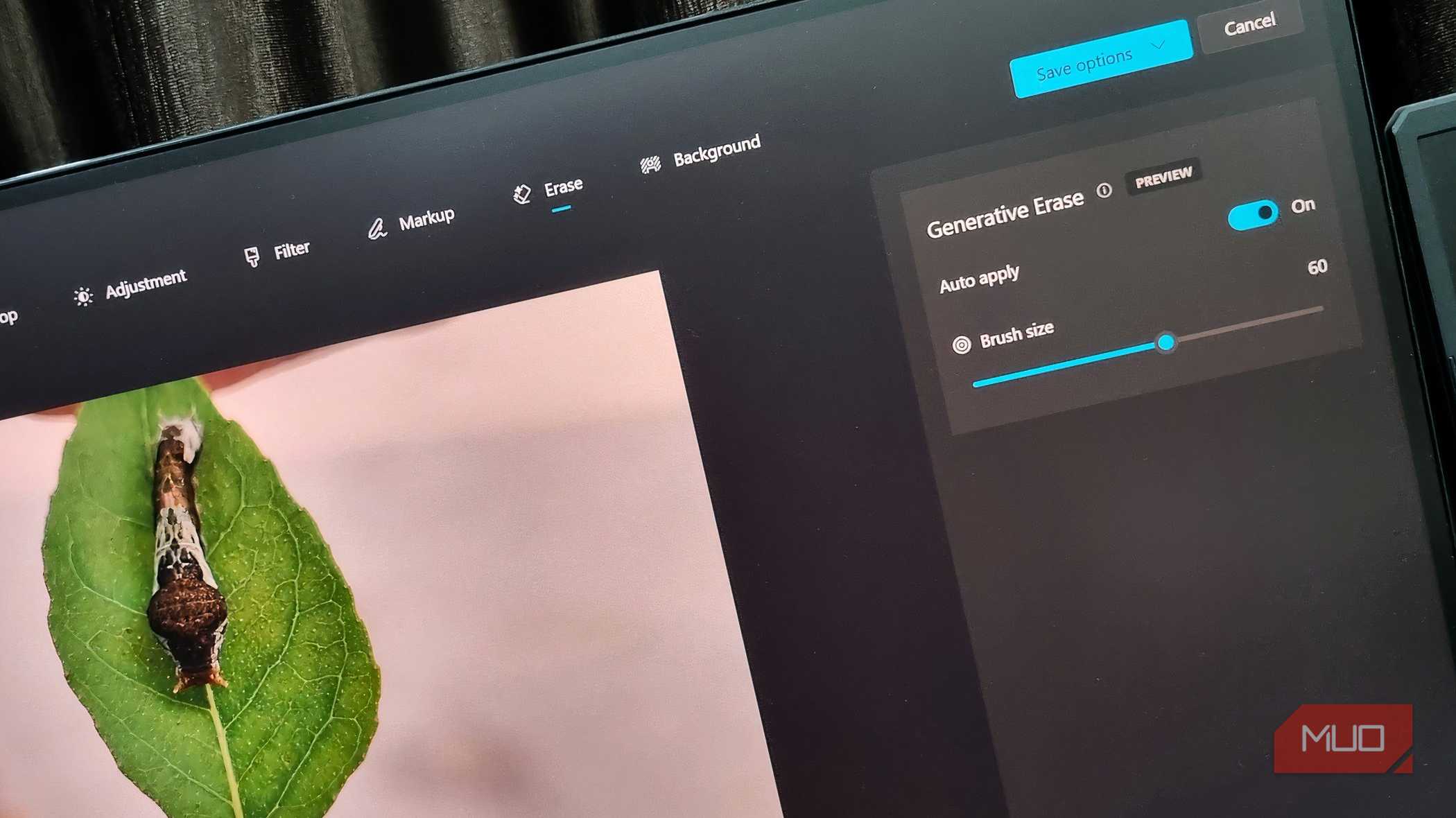

Как пользоваться Generative Erase в Microsoft Photos
Generative Erase — это инструмент удаления, который помогает убрать дефекты с фотографий. Ранее в приложении Photos был инструмент Spot Fix с похожими контролами; после появления Copilot Microsoft переименовала его в Generative Erase и добавила элемент искусственного интеллекта.
Проще говоря, инструмент пытается вырезать выделенный фрагмент изображения и заплатать его фоном с правильными цветами и текстурами. В результате создаётся иллюзия, что на снимке ничего и не было.
Откройте приложение Photos и предварительно просмотрите изображение. Нажмите кнопку «Изменить», чтобы открыть окно с инструментами редактирования.

Шаги применения:
- Откройте фото в Photos.
- Нажмите «Изменить».
- Выберите инструмент «Erase» (Стереть) — отобразится круглая кисть и ползунок для регулировки размера кисти.
- Закрасьте объект для удаления. При необходимости увеличьте изображение и уменьшите размер кисти для точной работы.
- Сохраните результат или отмените, если нужно попробовать снова.
Наблюдения при тестировании
Я проверял Generative Erase на разных типах изображений: веб-страница с крупным текстом, графика, фотография насекомого на листе, портретные фрагменты и домашние питомцы.
- Для графики и простых фонов инструмент работал очень хорошо. При удалении крупного текста на странице Chrome результат выглядел естественно: фон был плавно восстановлен, и текст исчез без заметных швов.

- В графических элементах (например, серьга на иллюстрации) инструмент потребовал нескольких попыток, но в итоге старая деталь скрылась и цвета остались близки к оригиналу. При обычном просмотре артефактов было мало; дефекты видны только при сильном увеличении.

- На фотографии насекомого инструмент удалил объект, но плохо слился с текстурой листа — остались небольшие «вмятины» в венчиках и нерезкие переходы.

- При попытке удалить кольцо с пальца остался заметный дефект в форме вмятины — инструмент справился с задачей удаления, но не с реалистичным восстановлением кожи и теней.

- С домашним питомцем результаты были смешанными: ремешок ошейника программа смозлила под шерсть хорошо, а галстук стерла с заметным размазыванием.


Когда инструмент работает хорошо и когда нет
Важно понимать сильные и слабые стороны Generative Erase:
- Хорошо подходит для: простых фоновых областей, однотонных или градиентных зон, графики, текстов на однородном фоне, быстрого сокрытия личной информации (номеров, фрагментов документов).
- Плохо подходит для: сложных текстур (листья, кожа, волосы), мелких деталей с резкими границами, ситуаций, где важна стопроцентная точность (коммерческая ретушь, профессиональные портреты).
Важно: инструмент использует круговую кисть. Для сложных форм придётся много зумить и аккуратно подбирать размер кисти — это замедляет процесс.
Альтернативы и когда их предпочесть
- Photoshop (Content-Aware Fill / AI Remove): выбирайте для профессиональной ретуши и сложных текстур. Требует навыков.
- Paint и другие растровые редакторы: пригодны, если нужно использовать свободное выделение или ластик и делать правку вручную.
- Веб-сервисы с удалением объектов: дают разные результаты, но часто требуют загрузки в облако — подумайте о конфиденциальности.
Для быстрого локального редактирования без загрузки в облако Generative Erase — удобный выбор.
Практические советы и эвристики
- Всегда делайте копию изображения перед правками.
- Увеличивайте масштаб и уменьшайте кисть для работы по краям объектов.
- Начинайте с более крупного мазка, чтобы оценить результат, затем подтягивайте мелкими мазками.
- Если фон текстурный, сначала закрашивайте небольшими участками и сравнивайте с оригиналом.
- Для сокрытия конфиденциальной информации используйте Generative Erase вместо заливки цветом — получится аккуратнее и менее заметно.
Мини‑методика: быстрый рабочий процесс (3–5 шагов)
- Откройте фото и создайте резервную копию файла.
- Выберите «Изменить» → «Erase».
- Находим оптимальный размер кисти — крупный для больших областей, мелкий для контуров.
- Применяем удаление простыми мазками, проверяем результат при 100% и 200% масштабе.
- При неудовлетворительном результате пробуем разные области и повторяем или переключаемся на другой инструмент.
Ролевые чек‑листы
Фотограф:
- Проверил фон перед съёмкой (упростил его).
- Сделал резервную копию исходника.
- Зрелые правки делаю в фотошопе.
Обычный пользователь:
- Использует Generative Erase для удаления посторонних людей, номеров и мелкого мусора.
- Сохраняет итог как отдельный файл.
Редактор/маркетолог:
- Проверяет результат на артефакты при увеличении.
- При необходимости доретуширует в другом редакторе.
Критерии приёмки
- Объект удалён; фон не содержит заметных швов при просмотре на рабочем разрешении.
- Нет искажений важных текстур в соседних областях (например, кожа или волосы).
- Изображение сохраняет естественные тени и цветовой баланс.
Глоссарий (1‑строчно)
- Generative Erase — функция Photos для удаления объектов с использованием машинного восполнения фоном.
Резюме
Generative Erase в Microsoft Photos — практичный и быстрый инструмент для повседневных задач по удалению объектов. Он особенно хорош для графики и простых фонов, но уступает при обработке сложных текстур и профессиональной ретуши. Для большинства пользовательских сценариев это удобная альтернатива ручной маскировке и онлайн‑сервисам, потому что работает локально и не требует загрузки фотографий в облако.
Важно: если вам нужна высочайшая точность, используйте профессиональные инструменты и ручную ретушь.
Примечание: обратите внимание на масштаб и размер кисти — правильный выбор существенно улучшает результат.

Похожие материалы

Несколько аккаунтов Skype: Multi Skype Launcher

Журнал для работы: повысить продуктивность

Персональные звуки уведомлений на Android

Скачивание шоу Hulu для офлайн‑просмотра

Microsoft Start: персонализированная новостная лента
