
Как использовать Gemoo Recorder для создания содержательных видео
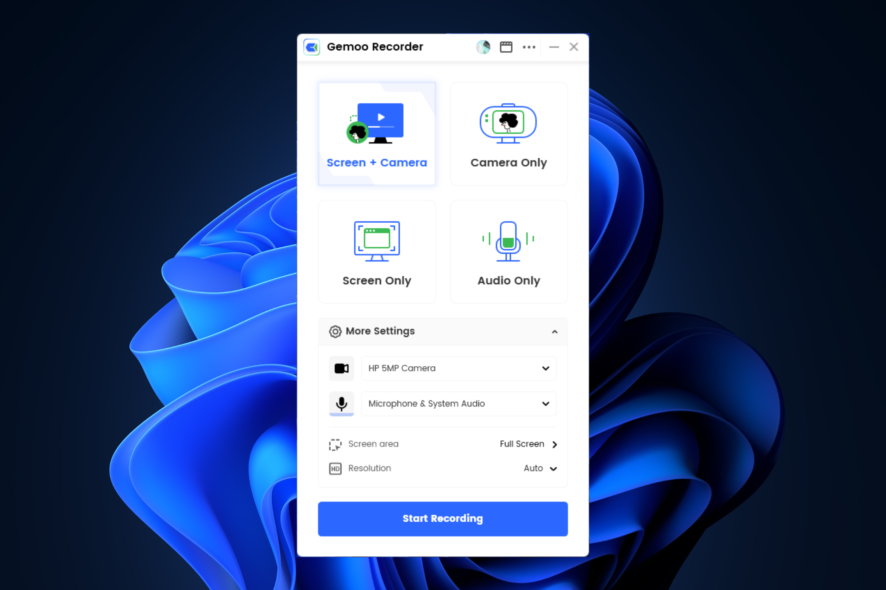
Важно: прежде чем записывать, проверьте разрешения камеры и микрофона в системе и в настройках Gemoo, чтобы избежать потерь звука или изображения.
Почему видео лучше для объяснений и обучения
Видео комбинирует голос, изображение и движение — это повышает вовлечённость, облегчает запоминание и сокращает время на объяснение сложных идей. Короткий скринкаст с чётким сценарием и аннотациями часто заменяет длинную e‑mail переписку или текстовую инструкцию.
Краткое определение: скринкаст — это записанное видео с экрана компьютера, часто с наложенным голосом и веб‑камерой.
Чем полезен Gemoo Recorder
Gemoo Recorder сочетает простоту записи и мощный набор инструментов для пост‑обработки и совместной работы:
- Запись экрана, веб‑камеры или обоих одновременно.
- Встроенный редактор: обрезка, вставка текста, аннотаций, стикеров и анимаций.
- Поддержка разных форматов вывода (MP4, AVI и др.).
- Автозагрузка на облако и управление доступом (ссылка, пароль, роли).
- Упорядочивание записей на платформе через Mind Map, Слайды или Календарь.
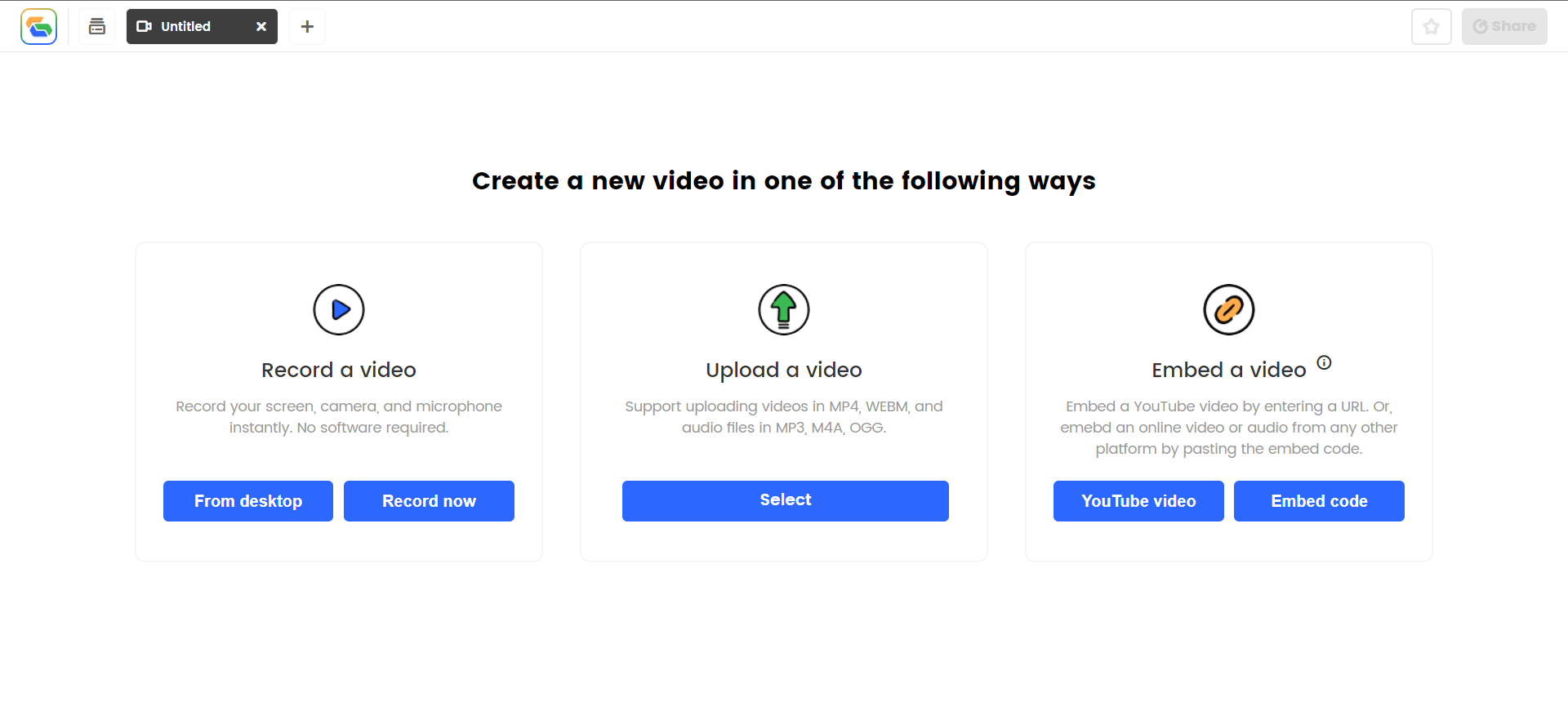
Преимущество: простая совместная работа — вы отправляете одну ссылку, получатель может просмотреть, комментировать или скачать файл при нужных правах.

Быстрый обзор возможностей (факто‑бокс)
- Платформы: Windows, macOS, веб
- Запись: экран, камера, системный звук, микрофон
- Хранение: облако с ссылками и правами доступа
- Редактирование: обрезка, текст, аннотации, мини‑эффекты
Установка и базовая конфигурация
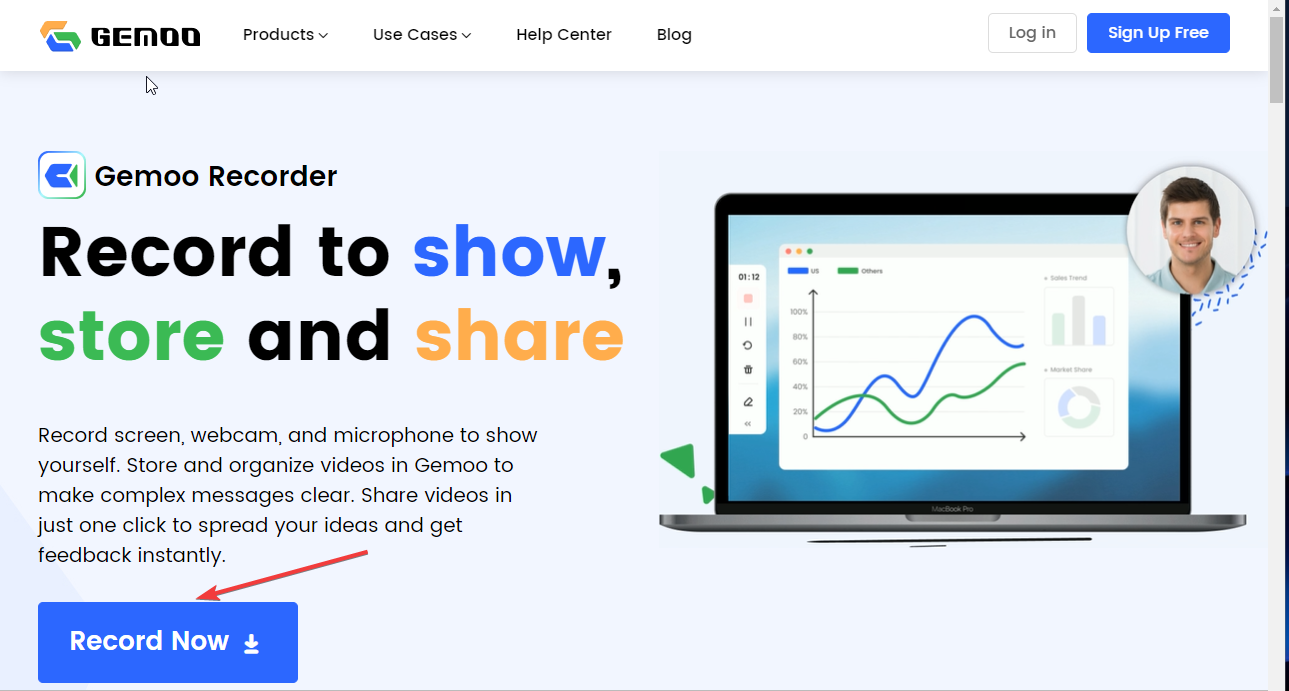
- Перейдите на сайт Gemoo Recorder и нажмите Record Now или выберите версию для вашей ОС.
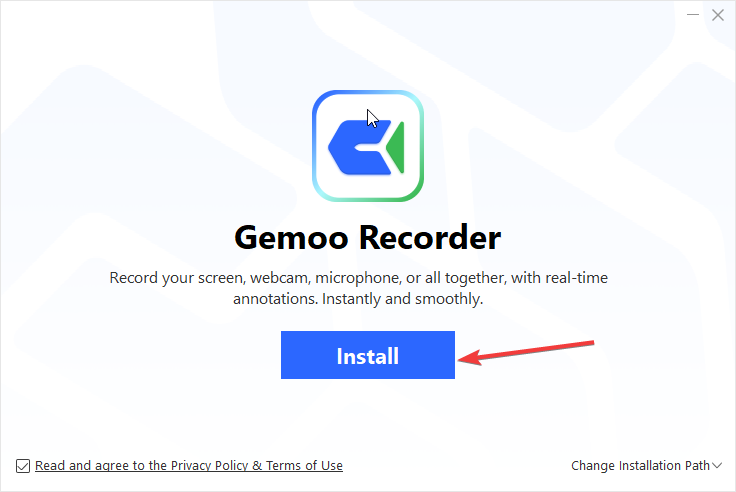
- Запустите инсталлятор, следуйте мастеру установки и нажмите Install.
- При первом запуске выполните вход или зарегистрируйте аккаунт.
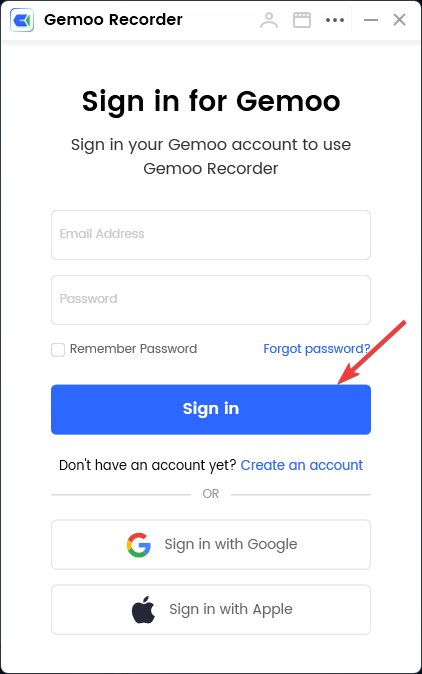
Настройка параметров записи
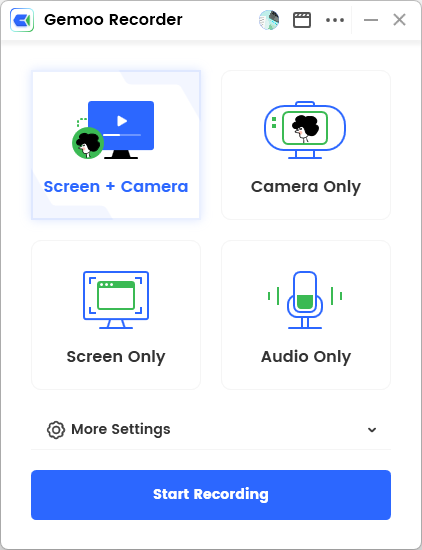
- Выберите режим: Screen + Camera, Camera only, Screen only или Audio only.
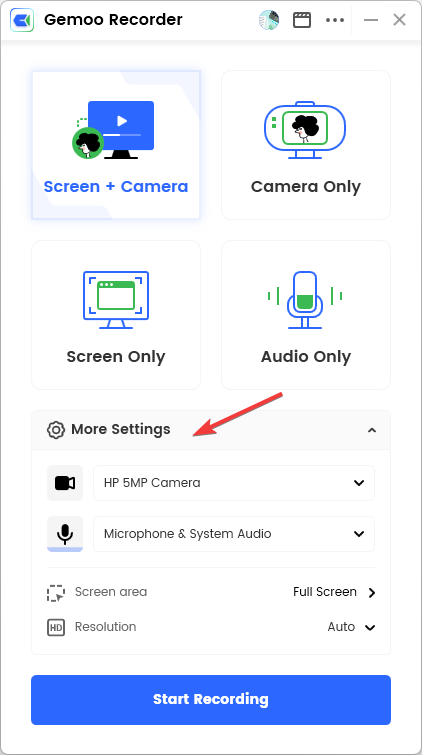
- Откройте More Settings и выберите камеру, микрофон, зону записи и разрешение.
- Нажмите три точки в правом верхнем углу и откройте Preferences для дополнительных опций:
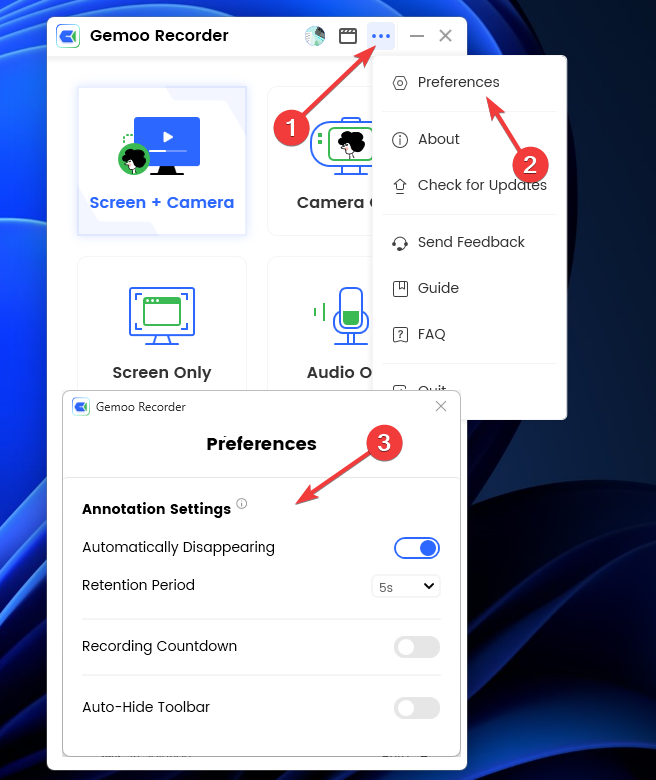
- Automatically Disappearing — автоматически скрывать аннотации.
- Retention Period — время отображения аннотаций.
- Recording Countdown — включить/выключить обратный отсчёт перед записью.
- Auto‑Hide Toolbar — автоматическое скрытие панели инструментов.
Совет: установите Recording Countdown = включён, это даёт пару секунд, чтобы подготовиться перед началом записи.
Пошаговая запись: от идеи до файла
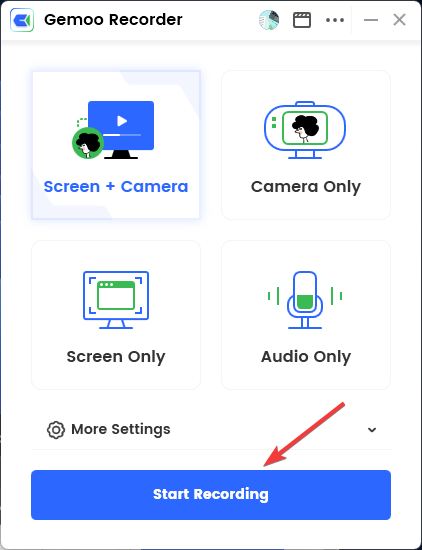
- Выберите экран (или окно), камеру и звук, затем нажмите Start Recording.
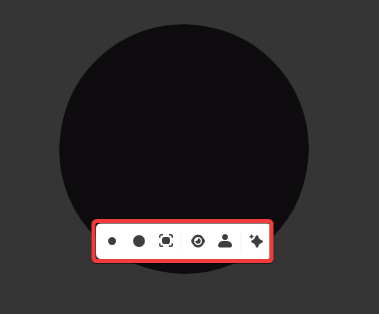
- При записи с камерой появится круговое окно предпросмотра и дополнительные режимы: Small camera, Default camera, Full screen, Camera avatar, Hidden camera, и Cam Effects (Virtual Background, Portrait Filters, Avatar Frame).
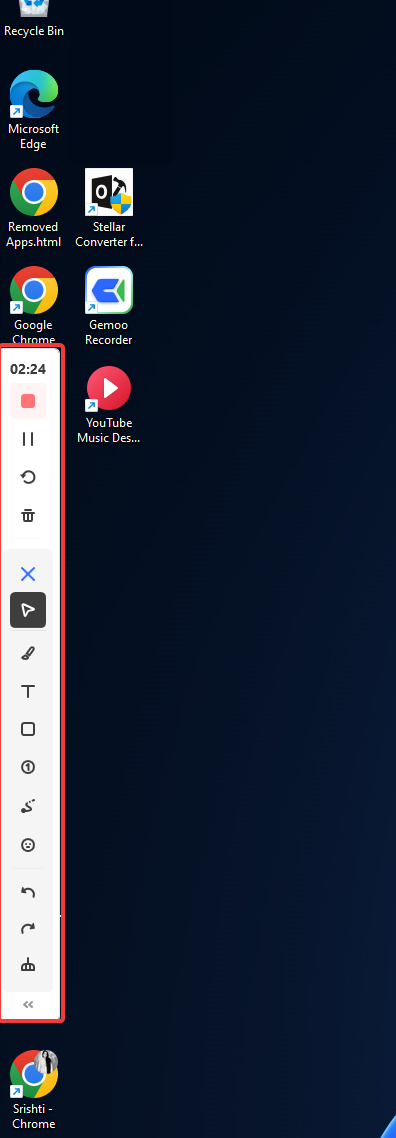
- В ходе записи доступны кнопки Stop, Pause, Restart и Delete. Используйте паузу для монтажа «в одном дубле».
- Для подчёркивания важной информации нажмите Add Annotation и используйте Brush, Text, Shape, Numbers, Stylus и Stickers.
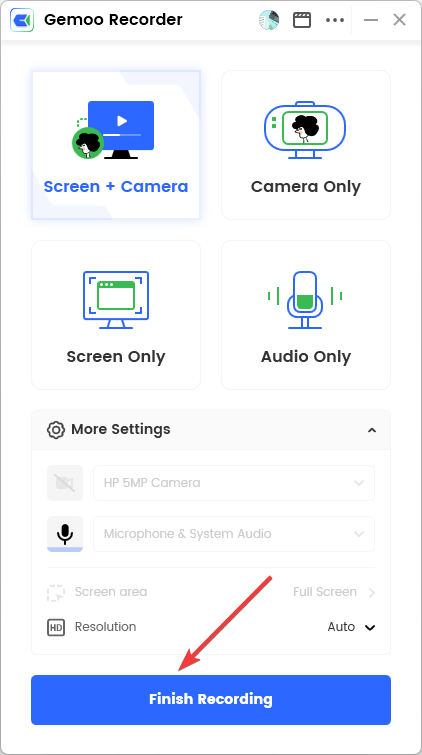
- Завершите запись кнопкой Stop или Finish Recording.
- После остановки файл автоматически загружается в облако и открывается страница с просмотром.
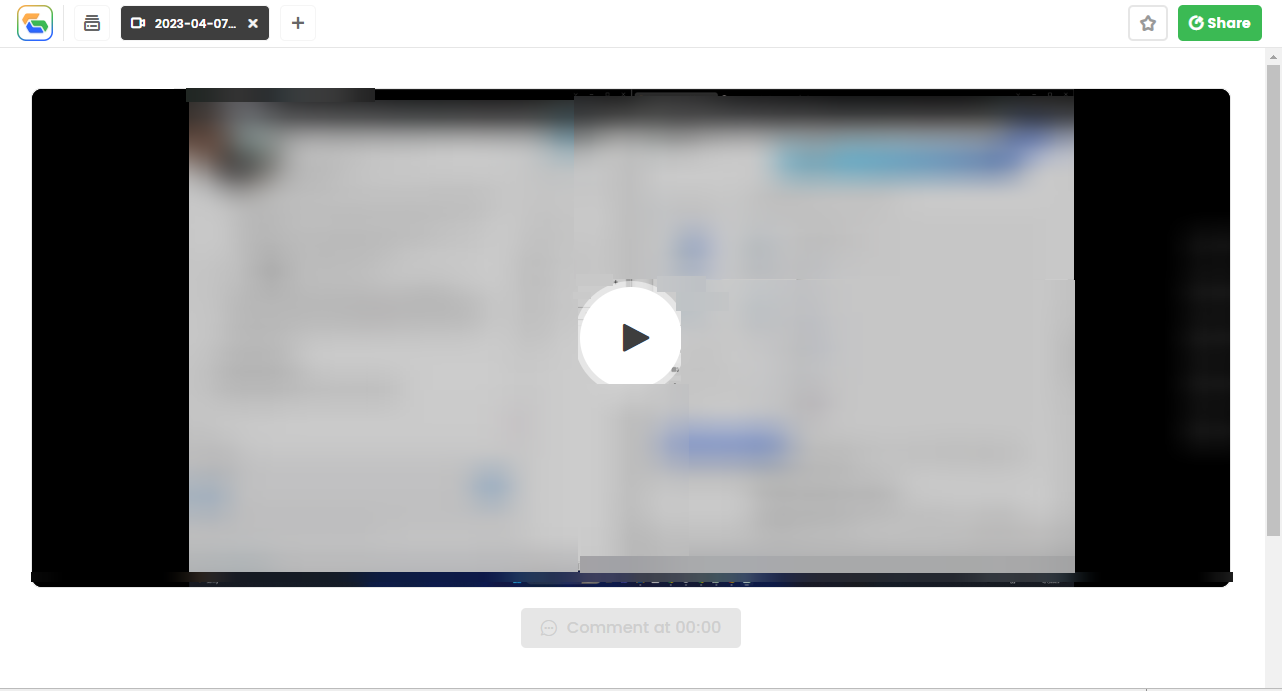
Совет по сценарию: для обучающего ролика разбейте материал на 3‑5 мини‑сегментов по 1–3 минуты — так удерживать внимание проще.
Редактирование, описание и публикация
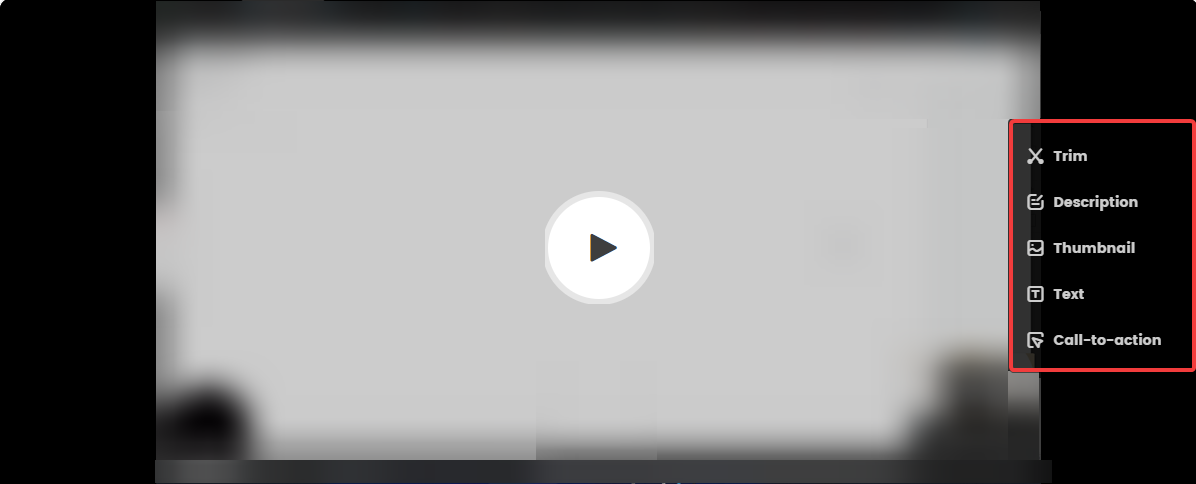
После загрузки доступны основные операции:
- Trim — обрезка начала и конца видео перетаскиванием ручек.
- Description — добавление описания и временных меток для удобства навигации.
- Thumbnail — установка заставки для повышения кликабельности.
- Text — добавление титров и пояснительных блоков в течение видео.
- Call‑to‑action — вставка кнопки и ссылки, чтобы направить зрителя на лендинг, форму или обучающий материал.
- Внесите правки и нажмите Save Changes.
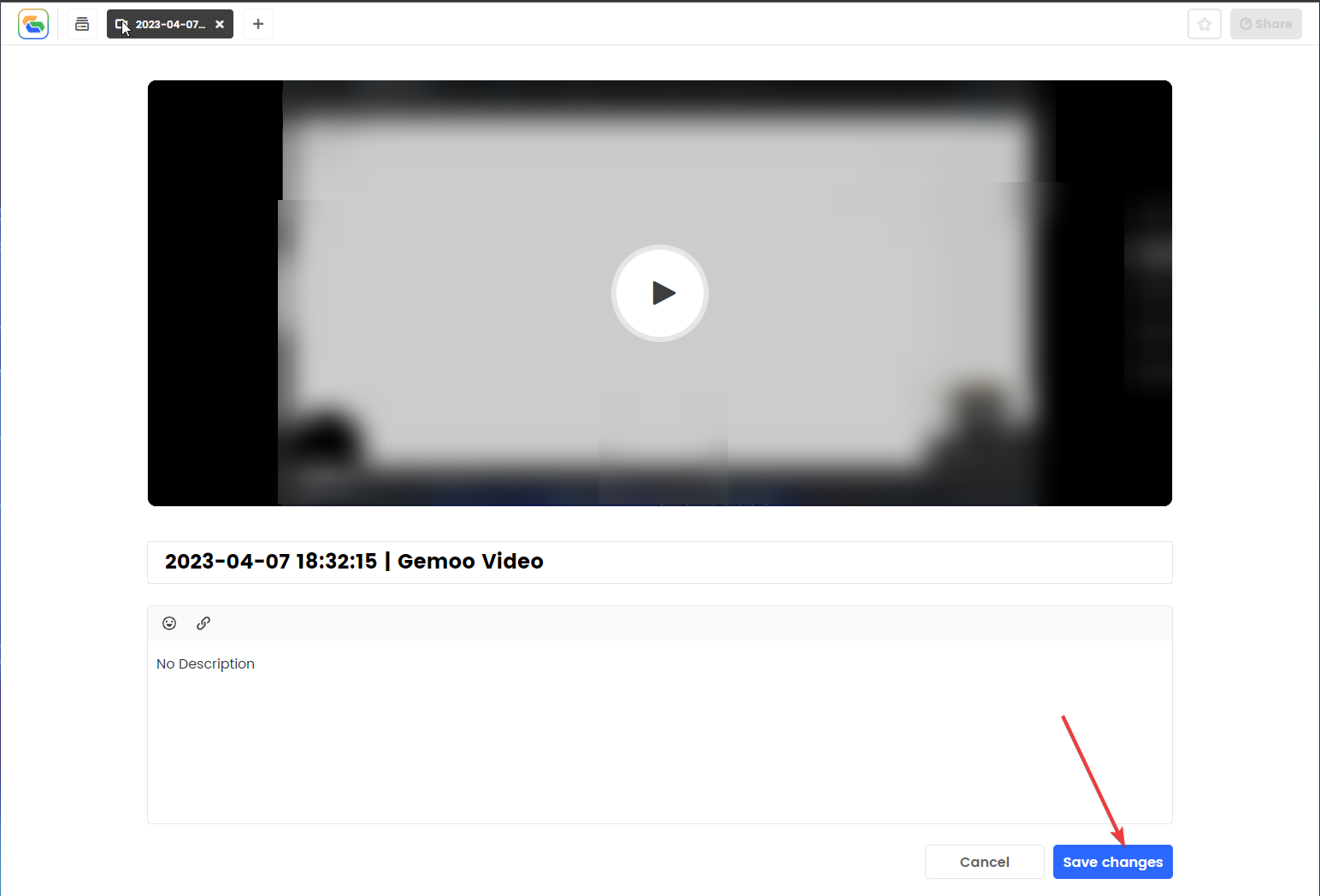
- Используйте кнопку Share для получения публичной или защищённой ссылки — можно отправить по e‑mail прямо из интерфейса.
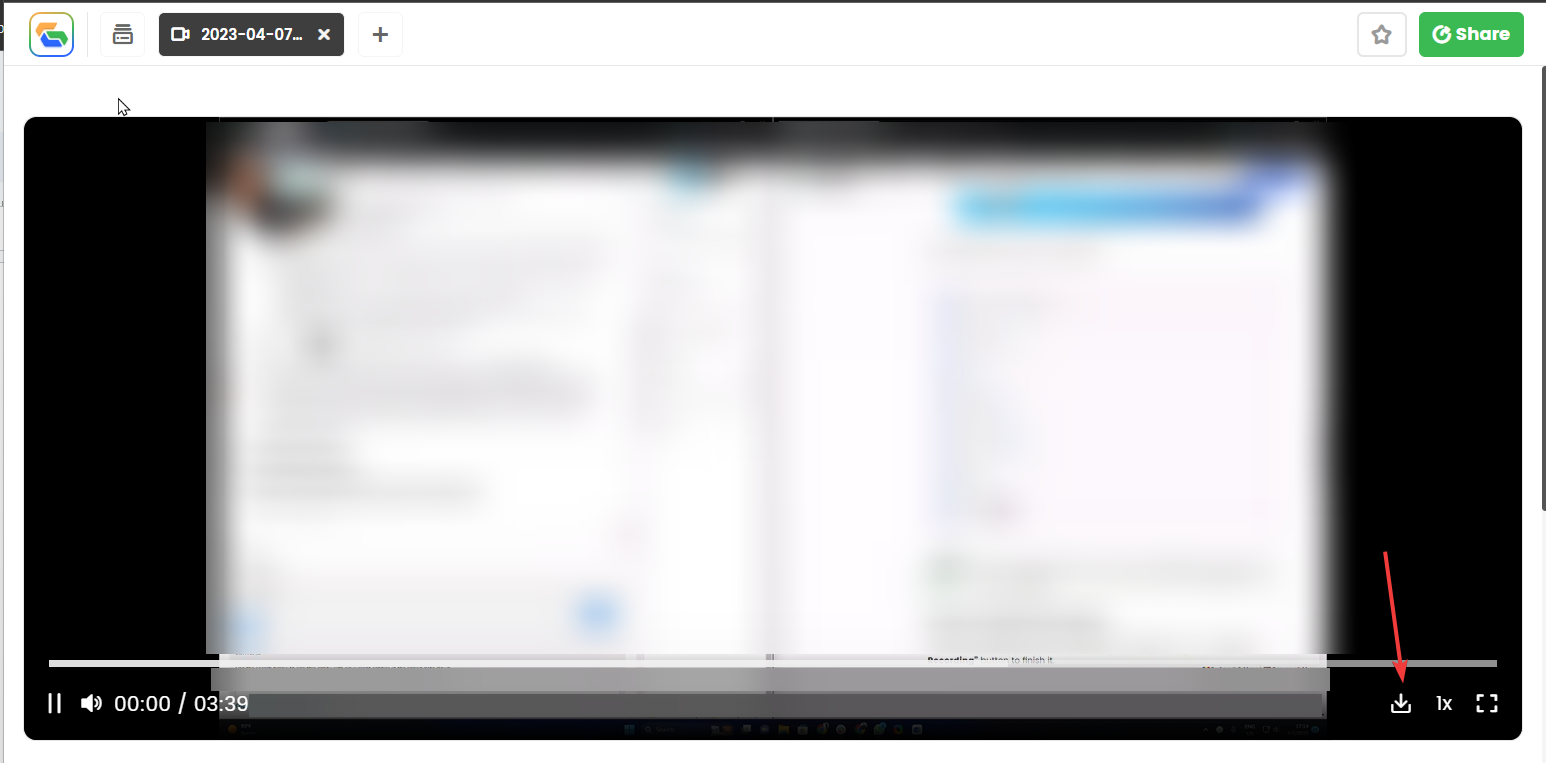
- Для локального хранения воспроизведите видео и нажмите стрелку загрузки (download) внизу правого угла.
Продвинутые возможности и сценарии использования
- Одновременная запись нескольких экранов полезна для демонстрации сравнения интерфейсов.
- Встроенные GIF-анимации и стикеры помогают делать короткие объясняющие клипы для соцсетей.
- Mind Map и Slide‑виды организации на платформе облегчают структурирование серии обучающих роликов.
- Пароль и управление правами — для корпоративных или конфиденциальных записей.
Когда Gemoo особенно эффективен
- Быстрые демонстрации продукта и onboarding.
- Пошаговые инструкции для техподдержки.
- Преподавательские мини‑лекции и разборы домашних заданий.
Mini‑методика: 5 шагов к вовлекающему видео
- Определите одну главную идею (через 10 секунд зритель должен понять, о чём ролик).
- Напишите короткий сценарий: вступление (15–30 с), основной блок (1–3 мин), вывод (15–30 с).
- Настройте камеру и звук, проверьте уровни и фон.
- Запишите с одной‑двух попыток, используйте паузы для естественных монтажных швов.
- Отредактируйте, добавьте аннотации и CTA, сохраните и поделитесь.
Руководство: SOP для быстрой записи (Playbook)
- Подготовка (5–10 мин): цель, сценарий в 6–10 предложениях, ключевые тезисы.
- Техническая проверка (2–3 мин): камера, микрофон, разрешение 1080p, уровни звука.
- Запись (5–20 мин): 1–3 дубля, пауза после каждого тезиса.
- Монтаж (10–30 мин): обрезка, вставка титров, мини‑аннотации, проверка субтитров (если нужны).
- Публикация и рассылка (5 мин): создать описание, миниатюру, задать права доступа.
Чеклист перед публикацией
- Звук без фоновой шума.
- Важные элементы подсвечены аннотациями.
- Есть CTA и/или следующая инструкция для зрителя.
- Видео загружено и проверено на разных устройствах.
Ролевые чеклисты
Маркетолог
- Краткая структура сценария (тезис, проблема, решение).
- CTA с UTM‑метками в ссылке.
- Миниатюра и заголовок для A/B теста.
Преподаватель
- Временные метки в описании для каждого раздела.
- Субтитры и дополнительные материалы в описании.
- Короткие контрольные вопросы в конце видео.
Продуктовая команда
- Демонстрация фичи «до/после» с двух экранов.
- Комментарии по багам прямо в видео с таймкодами.
- Ссылка на выпуск задачи в трекере рядом с видео.
Критерии приёмки качественного ролика
- Видео содержит понятное вступление и вывод.
- Звук разборчивый, нет зашумлённости.
- Длительность соответствует цели (инфо‑ролик: 1–3 мин, урок: 5–15 мин).
- Все упомянутые ссылки и CTA работают.
Устранение неполадок — частые ситуации
Проблема: отсутствует звук
- Решение: проверьте, выбран ли нужный микрофон в More Settings; в ОС проверьте разрешения доступа к микрофону.
Проблема: видео не загружается
- Решение: проверьте соединение с интернетом, свободное место в аккаунте, формат и размер файла; перезапустите приложение.
Проблема: артефакты при записи окна
- Решение: попробуйте записывать конкретное окно вместо всего экрана; обновите драйвер видеокарты.
Когда Gemoo может не подойти и альтернативы
Gemoo отлично подходит для большинства задач записи экрана, но есть сценарии, когда требуются другие инструменты:
- Нужны продвинутые функции цветокоррекции и многодорожечный монтаж — используйте профессиональные NLE (Premiere Pro, DaVinci Resolve).
- Нужно запись больших стримов с множеством источников и гибким кодированием — ориентируйтесь на OBS Studio.
Альтернативы: OBS Studio (бесплатно, гибкость), Camtasia (полный пакет редактирования), Loom (быстрая запись и шаринг).
Примеры использования — галерея кейсов
- Обучающий курс: серия роликов по 5–10 минут, организованных в Slide‑виде на платформе Gemoo.
- Поддержка продукта: короткие ответы на тикеты в формате 1–2 минут с аннотациями и таймкодами.
- Маркетинг: демонстрации новых функций в формате «Before/After» с CTA на лендинг.
Часто задаваемые вопросы
Можно ли использовать Gemoo на Mac и Windows?
Да — доступна десктоп‑версия для Windows и macOS, а также веб‑версия.
Как делиться видео приватно?
Через Share можно сгенерировать ссылку и установить пароль или ограничения доступа по e‑mail.
Поддерживает ли Gemoo системный звук?
Да, Gemoo может записывать как микрофон, так и системный аудиоисточник.
В каких форматах сохраняются видео?
Типичные форматы — MP4, AVI и другие распространённые контейнеры; точный список можно увидеть в настройках экспорта.
Краткое резюме
Gemoo Recorder — удобный инструмент для записи экрана и веб‑камеры с быстрым монтажом и облачным шарингом. Подходит для маркетинга, преподавания и продуктовой работы. При необходимости более глубокой обработки видео можно комбинировать Gemoo с профессиональными монтажными приложениями.
Если вы уже пробовали Gemoo — расскажите в комментариях о своём сценарии использования и полезных приёмах.

Похожие материалы

Несколько аккаунтов Skype: Multi Skype Launcher

Журнал для работы: повысить продуктивность

Персональные звуки уведомлений на Android

Скачивание шоу Hulu для офлайн‑просмотра

Microsoft Start: персонализированная новостная лента
