
Gemini в Google Sheets: как получить доступ, использовать и учесть ограничения
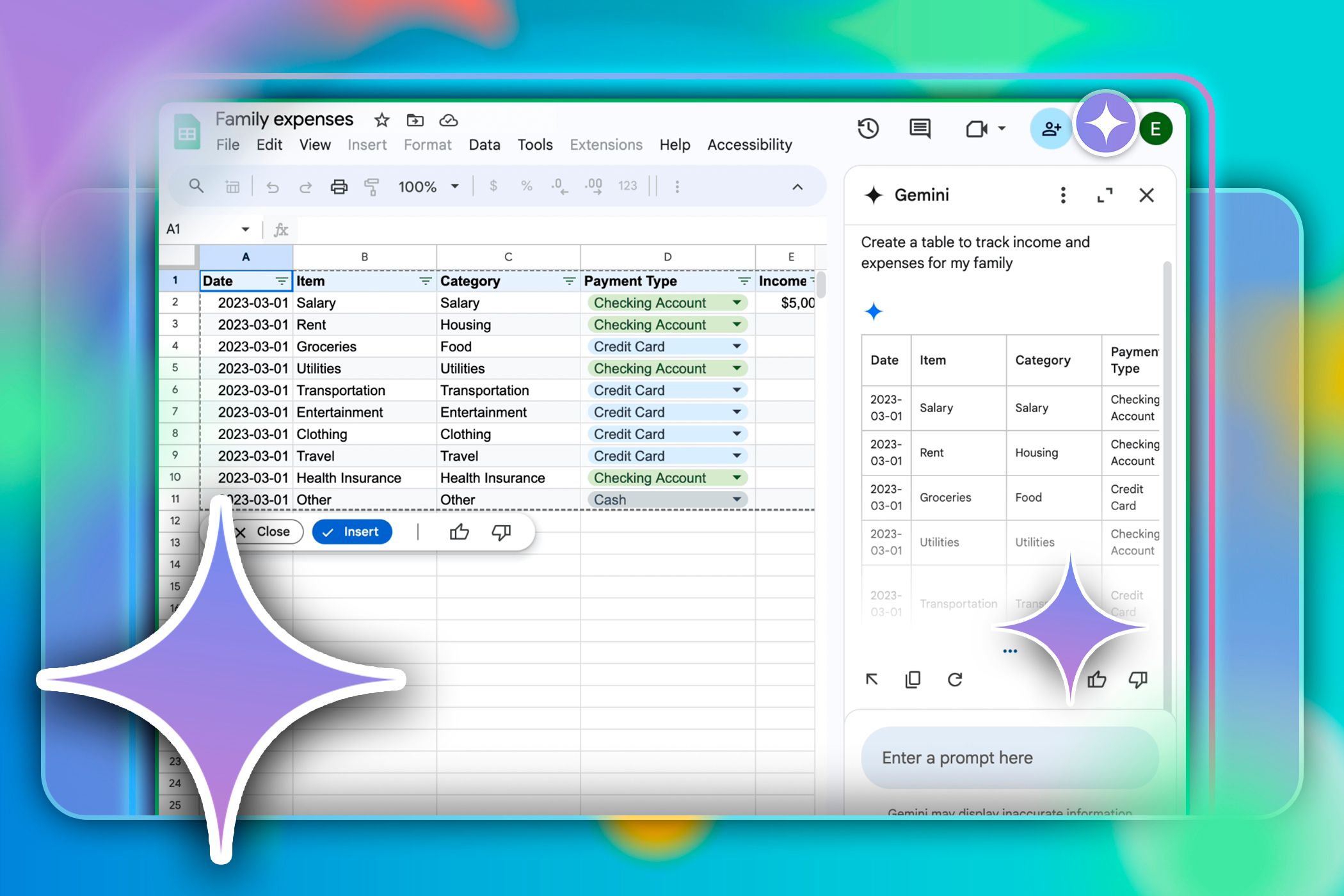
Быстрые ссылки
- Как получить доступ и включить Gemini в Google Sheets
- Как Gemini повышает продуктивность в Google Sheets
- Ограничения Gemini в Google Sheets
Краткое содержание
- Gemini в Google Sheets превращает рутинные операции в более быстрый и часто удобный процесс.
- Чтобы получить доступ к Gemini, присоединитесь к Google Workspace Labs; после этого в интерфейсе Google Sheets появится значок Gemini.
- Gemini полезен для организации, классификации и анализа данных, но у инструмента есть ограничения — проверяйте результаты перед применением.
Как получить доступ и включить Gemini в Google Sheets
- Откройте сайт Google Workspace Labs. Если вы не вошли в аккаунт Google в текущем браузере, система попросит вас авторизоваться.
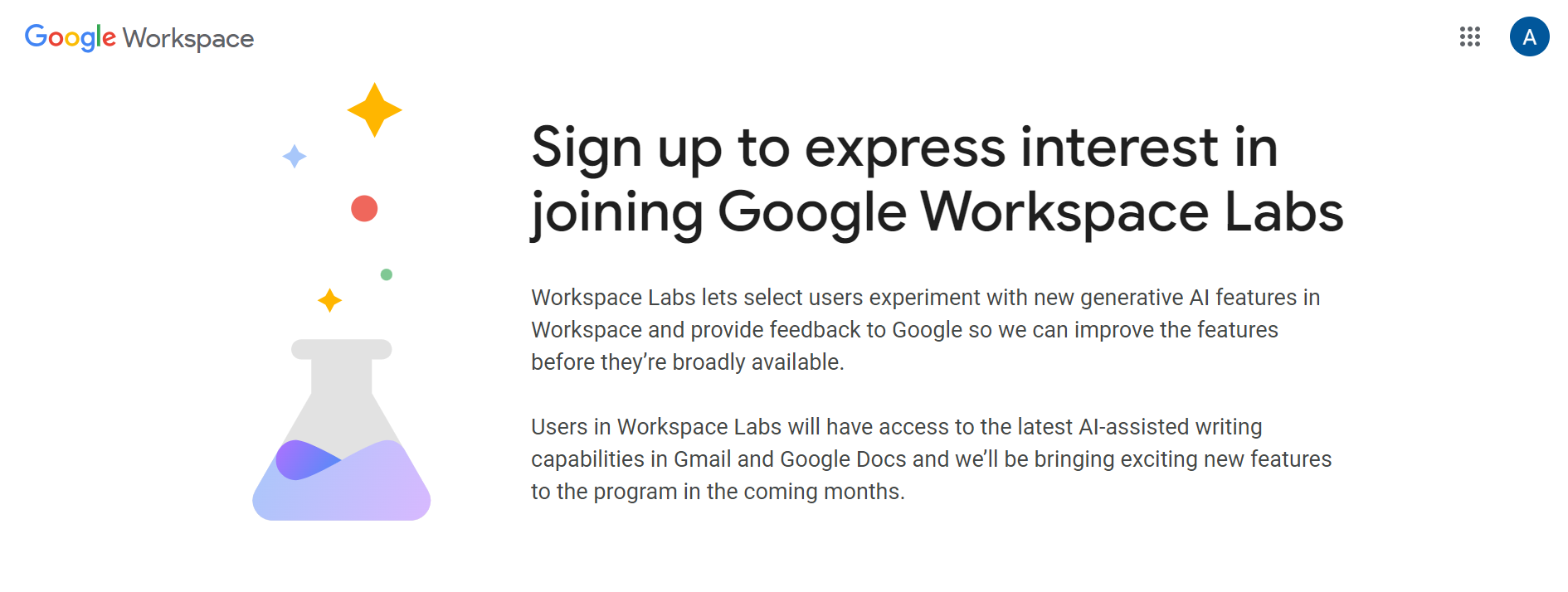
На странице регистрации отметьте необходимые опции и нажмите кнопку «Submit» (Отправить). Вы получите подтверждение доступа к Workspace Labs.
Откройте Google Sheets и любую таблицу — новую или существующую. В правом верхнем углу интерфейса появится значок Gemini (четырёхконечная «звезда»). Нажмите на него.

- После нажатия откроется вкладка Gemini справа — в ней можно вводить подсказки или выбирать предложенные шаблоны.
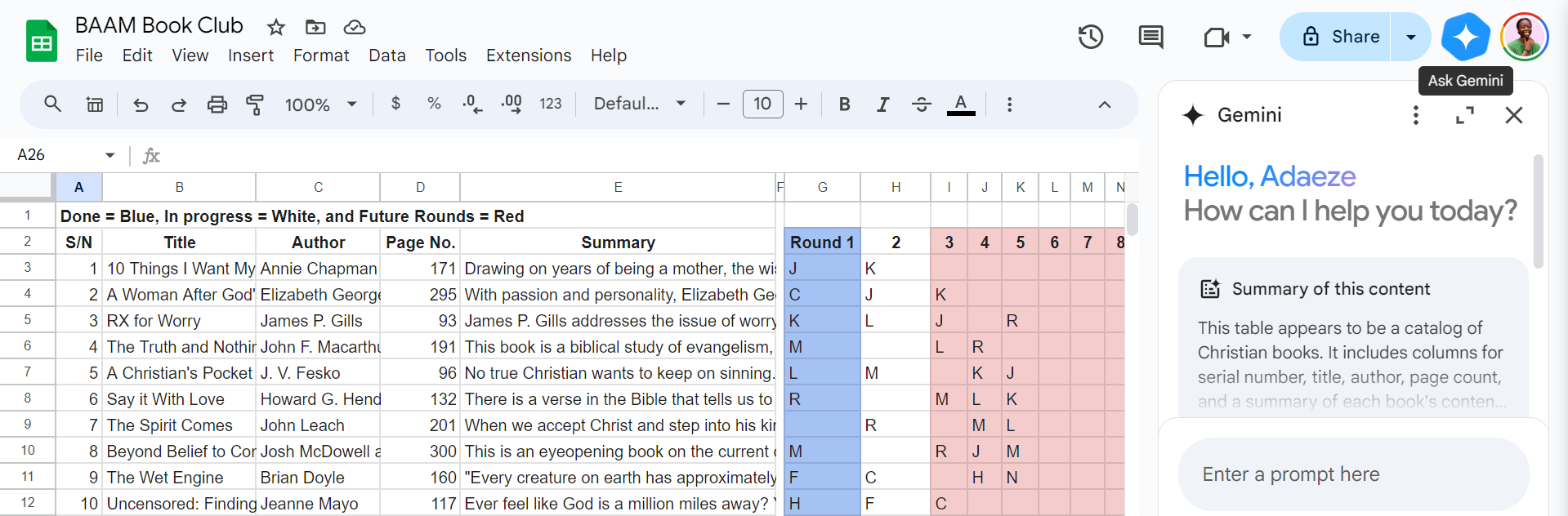
Важно: интерфейс и подписи кнопок могут обновляться. Если вы не видите значок, убедитесь, что ваш аккаунт подключён к Labs, а администратор Google Workspace не ограничил доступ.
Как Gemini повышает продуктивность в Google Sheets
Gemini в Google Sheets полезен в нескольких сценариях. Ниже — основные рабочие кейсы, рекомендации и примеры подсказок.
1. Быстрый старт для организации задач и планов
Gemini может сгенерировать таблицу под ваши цели по простой текстовой подсказке — без ручного форматирования и предварительного ввода данных.
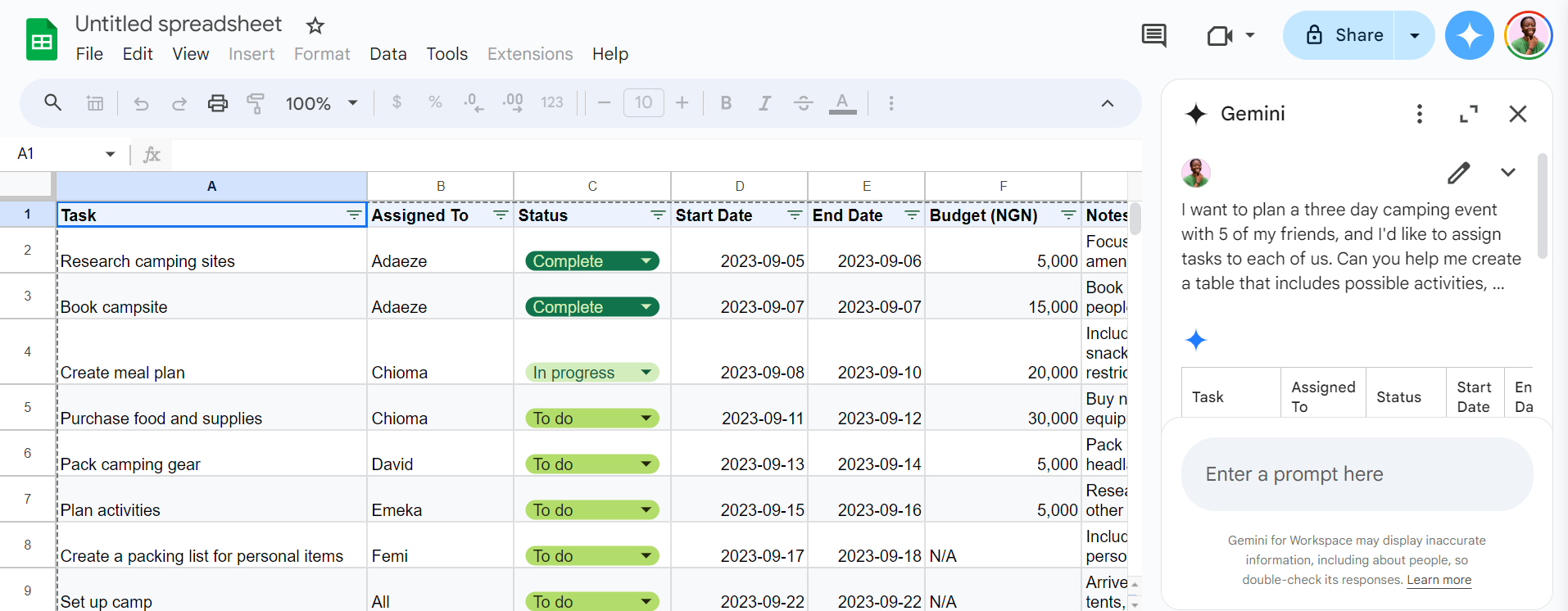
Примеры подсказок (форматируйте коротко и конкретно):
- “Создай таблицу для планирования месячного бюджета с колонками: Категория, План, Факт, Отклонение, Примечания.”
- “Сгенерируй форму для ввода отзывов пользователей: имя, email (опционально), оценка 1–5, комментарий, дата.”
Совет: укажите формат данных для колонок (например, дата, валюта, число), чтобы Gemini мог правильно предложить типы и формулы.
Краткая проверка после генерации:
- Убедитесь, что заголовки колонок понятны и соответствуют бизнес-терминам.
- Проверьте типы данных в колонках (дата/число/текст).
2. Классификация и анализ данных
Gemini понимает контекст и может пометить, классифицировать или категоризовать строки, предложить автозаполнение и найти дубликаты.
Примеры задач:
- Классифицировать отзывы по настроению: позитивный / нейтральный / негативный.
- Предложить формулу для расчёта процента выполнения цели.
- Построить сводную таблицу (Pivot) и предложить поля для группировки.
Типичные подсказки:
- “Разбей колонку ‘Feedback’ на категории: позитив, нейтрально, негатив. Пометь результаты в новой колонке ‘Sentiment’.”
- “Найди дубликаты по колонке ‘Email’ и пометь их в колонке ‘Дубликат’.”
Gemini также предлагает формулы: SUMIFS, VLOOKUP/XLOOKUP, ARRAYFORMULA, FILTER, и подсказки для сводных таблиц. Это особенно полезно, если вы знаете, что хотите посчитать, но не помните точную формулу.
Примеры рабочих подсказок и шаблонов
- “Покажи формулу для подсчёта средневзвешенного рейтинга из колонок ‘Оценка’ и ‘Вес’.”
- “Создай сводную таблицу по колонкам ‘Регион’ и ‘Количество заказов’ за квартал.”
Советы по формулировке подсказок
- Будьте конкретны: укажите названия колонок и ожидаемые типы данных.
- Добавляйте примеры строки: «Пример входа: ‘2026-02-15, Маркетинг, 1200’». Пример помогает AI понять формат.
- Делайте подсказки по шагам: сначала попросите создать заголовки, затем — заполнить шаблон, затем — проверить дубликаты.
Когда Gemini работает плохо и почему
Gemini — мощный помощник, но не универсальное решение. Типичные случаи, когда инструмент может ошибаться:
- Смешанные или неконсистентные данные в исходной таблице (например, даты в разных форматах).
- Слишком расплывчатые или длинные подсказки без примеров.
- Требования к сложным бизнес-правилам, которые не описаны явно.
- Специфические отраслевые термины, которые не представлены в подсказке.
Контрмера: если результат кажется неверным, попробуйте уточнить подсказку, дать пример строки или разбить задачу на шаги.
Альтернативные подходы и интеграции
Если Gemini не подходит или нужен другой уровень контроля, рассмотрите альтернативы:
- Google Apps Script — для точной автоматизации и триггеров.
- Надстройки и аддоны (Add-ons) для Sheets — например, для ETL, работы с API и расширенной валидации.
- Экспорт данных в Python/R для сложного статистического анализа.
Преимущество Gemini — он быстрый и доступный прямо в интерфейсе. Недостаток — ограничение точности и необходимость ручной валидации.
Мини‑методология: как работать с Gemini безопасно и эффективно
- Подготовьте исходные данные: очистите формат дат, приведите числа к единому виду.
- Сформулируйте короткую подсказку и приложите 1–2 примера строк.
- Попросите Gemini сгенерировать таблицу или формулы.
- Просмотрите результаты: проверьте 5–10 строк вручную и формулы.
- Внесите правки или попросите Gemini уточнить результат.
- Когда всё верно, вставляйте и сохраняйте версию файла.
Важно: сохраняйте копию исходной таблицы перед автоматическими изменениями.
Ролевые чек‑листы
Аналитик:
- Проверил типы данных.
- Попросил Gemini предложить формулы с комментариями.
- Верифицировал результаты на выборке данных.
Менеджер проекта:
- Попросил Gemini подготовить план задач и контрольные метрики.
- Проверил итоговую структуру таблицы и отчёт для заинтересованных лиц.
Администратор Google Workspace:
- Убедился, что у организации разрешён доступ к Workspace Labs.
- Настроил права доступа к таблицам и аудит действий.
Примеры случаев, когда Gemini не заменит ручную работу
- Сложные консолидации от разных источников с разной семантикой полей.
- Юридическая или финансовая валидация, требующая точных соответствий стандартам.
- Сквозная аналитика с кастомными метриками, не описанными в подсказке.
Критерии приёмки
- Генерируемая таблица имеет корректные заголовки и типы данных.
- Формулы дают ожидаемые значения на тестовой выборке.
- Нет непредвиденных преобразований исходных данных.
Мера предосторожности и обратная связь
Gemini может периодически выдавать неточные или нерелевантные результаты. Всегда:
- Проверяйте вывод перед массовым применением.
- Оставляйте обратную связь через интерфейс, если результат некорректен — это помогает улучшать модель.
Важно: Gemini — помощник, а не замена экспертизе. Используйте его для ускорения рутины, но держите контроль качества.
Примеры шаблонов подсказок для быстрого копирования
- “Создай таблицу задач для квартального плана: ID, Задача, Владелец, Статус, Дата начала, Дата завершения, Прогресс.”
- “Проанализируй колонку ‘Комментарий’ и пометь строки с жалобами как ‘Проблема’ в новой колонке ‘Тип’.”
- “Предложи формулу для подсчёта процента выполненных задач из колонки ‘Статус’ (Выполнено / Всего).”
Ментальные модели и эвристики
- Treat-as-draft: относитесь к выводу как к черновику — всегда проверяйте.
- Incremental refinement: улучшайте подсказку по шагам, а не пытайтесь получить идеальный результат за один запрос.
- Example-driven: одна строка примера часто сильнее многословного объяснения.
Диаграмма принятия решения
flowchart TD
  A[Нужна автоматизация в Sheets?] --> B{Да или нет}
  B -->|Нет| C[Ручная обработка]
  B -->|Да| D[Можно ли описать задачу коротко?]
  D -->|Да| E[Используем Gemini]
  D -->|Нет| F[Используем Apps Script или экспорт в Python]
  E --> G{Результат корректен на выборке?}
  G -->|Да| H[Применить изменения]
  G -->|Нет| I[Уточнить подсказку или переключиться на альтернативу]
Краткий глоссарий
- Подсказка — короткое текстовое описание задачи для Gemini.
- Валидация — проверка корректности типов и значений данных.
- Черновик — результат AI, требующий проверки человеком.
Заключение
Gemini в Google Sheets существенно ускоряет рутинные операции: создание шаблонов, классификацию и базовый анализ. Однако инструмент не всесилен — качество вывода зависит от качества подсказки и исходных данных. Используйте Gemini как ассистента: формулируйте чётко, проверяйте выборочно и сохраняйте копии до масштабных изменений.
Сводка действий:
- Подключитесь к Google Workspace Labs.
- Откройте таблицу и нажмите значок «Gemini».
- Используйте короткие, примерные подсказки.
- Всегда проверяйте результаты и оставляйте обратную связь.

Похожие материалы

Несколько аккаунтов Skype: Multi Skype Launcher

Журнал для работы: повысить продуктивность

Персональные звуки уведомлений на Android

Скачивание шоу Hulu для офлайн‑просмотра

Microsoft Start: персонализированная новостная лента
