
Как установить Google Gemini в качестве помощника по умолчанию на Android
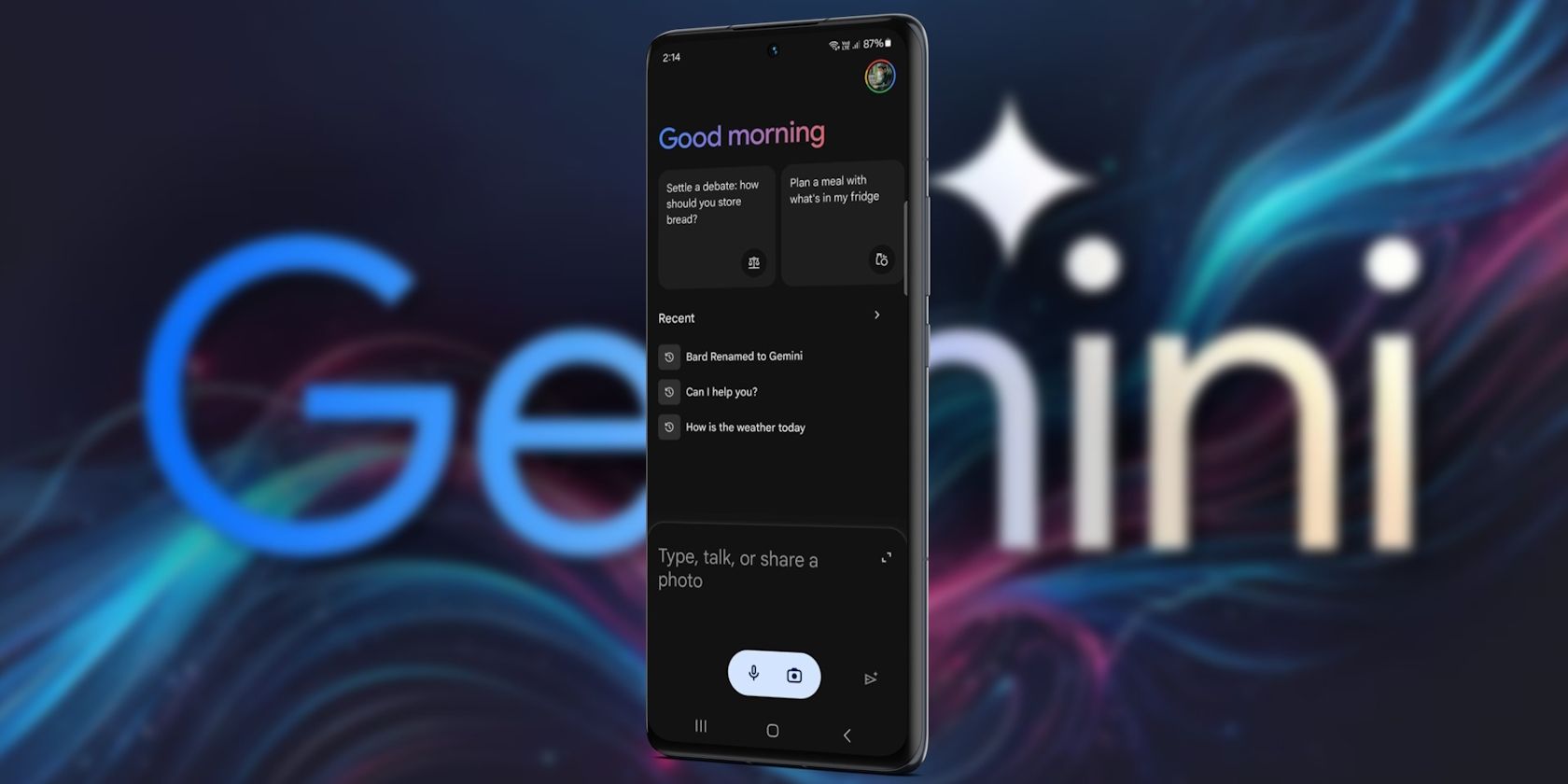
Краткое содержание
- Bard теперь называется Google Gemini и доступен как отдельное приложение на Android.
- В Gemini встроены функции Google Assistant — при установке Gemini вы можете назначить его помощником по умолчанию.
- При возврате к Google Assistant доступ к приложению Gemini как чат‑ИИ будет потерян до повторной настройки.
ALT: Экран приложения Google Gemini на Android‑смартфоне, показывающий интерфейс запуска приложения
Что такое Gemini и зачем менять помощника
Gemini — это обновлённая версия чат‑ИИ от Google (бывший Bard), оптимизированная для диалогов и задач, требующих генеративного интеллекта. Google Assistant — это системный цифровой помощник для управления устройством и быстрых команд. Gemini сочетает в себе диалоговые возможности ИИ и функции ассистента, поэтому многие пользователи захотят сделать его помощником по умолчанию, чтобы получать ответы и выполнять команды из единого интерфейса.
Коротко:
- Gemini — диалоговый ИИ с расширенными возможностями.
- Google Assistant — интегрированный системный помощник для управления устройством.
- Назначение Gemini помощником по умолчанию даёт единый опыт, но части задач всё ещё обрабатывает Google Assistant внутри Gemini.
Доступность
На момент написания Gemini доступен в Соединённых Штатах (февраль 2024). Google постепенно расширяет регионы и языки — следите за обновлениями в Play Store.
Как установить Gemini и назначить его помощником по умолчанию
- Откройте Google Play Store и найдите «Google Gemini». Установите приложение (бесплатно).
- Запустите приложение Google Gemini.
- При первом запуске пройдите подсказки: нажмите Get started, затем More, затем I agree (эти метки могут отображаться на английском в зависимости от локали приложения).
- При запросе разрешений подтвердите их, чтобы Gemini мог работать как цифровой помощник.
После этого при вызове помощника голосом «Hey Google» или нажатием соответствующей кнопки вы увидите логотип Gemini и получите ответы от Gemini.
Важно: функции Google Assistant включены в Gemini по умолчанию. При голосовых командах типа «открыть приложение» или «отправить сообщение» Gemini переключается на механизм Assistant для выполнения задач на устройстве.
ALT: Меню «Приложения» в настройках Android с выделенным разделом настроек по умолчанию
ALT: Экран «Приложения по умолчанию» в настройках Android
ALT: Параметры цифрового помощника в настройках Android
ALT: Меню для выбора приложения цифрового помощника на Android
Как вернуться к Google Assistant
Если Gemini не подошёл, вернуться к Google Assistant просто. Последовательность действий:
- Откройте приложение Google Gemini.
- Нажмите значок профиля в правом верхнем углу.
- Перейдите в Settings.
- Выберите Digital Assistants From Google.
- Нажмите Google Assistant и подтвердите переключение, когда появится подсказка Switch.
Обратите внимание: после переключения Gemini перестанет отвечать как ваш помощник по умолчанию до повторной настройки.
ALT: Стартовый экран приложения Google Gemini с кнопкой начала работы
ALT: Страница информации о настройке Gemini с описанием функций
ALT: Дополнительная страница настройки Gemini с примерами команд
ALT: Страница профиля пользователя в приложении Gemini с настройками аккаунта
ALT: Раздел настроек приложения Gemini
ALT: Экран выбора цифрового помощника внутри настроек Gemini
Советы, ограничения и случаи, когда это не сработает
- Если на устройстве установлен другой помощник по умолчанию (например, Bixby на Samsung), сначала смените стандартный помощник на Google в Настройки > Приложения > Приложения по умолчанию > Цифровой помощник.
- На отдельных моделях и в кастомных прошивках производитель может ограничить замену системного помощника — тогда назначить Gemini по умолчанию не получится.
- Gemini на момент запуска доступен не во всех странах и языках. Если ваш язык не поддерживается, часть возможностей будет недоступна.
- Если вы отключите «Google Assistant features in Gemini» в настройках Gemini, некоторые команды на устройстве перестанут работать через Gemini.
Пошаговый план (SOP) для ИТ‑администратора — развертывание в организации
- Проверить поддержку устройств: собрать список моделей и версий Android.
- Убедиться в доступности Gemini в регионе и через корпоративный Google Play (Managed Play).
- Тестировать установку и переключение на нескольких типичных устройствах.
- Обновить внутренние инструкции для сотрудников: как установить, как откатиться.
- При необходимости отключить автоматическое переключение через MDM/EMM или ограничить доступ.
Критерии приёмки:
- Gemini успешно устанавливается и запускается на тестовых устройствах.
- После назначения помощника по умолчанию голосовые и системные команды выполняются корректно.
- Пользователи обучены и имеют доступ к инструкции отката.
Чек‑лист для конечного пользователя
- Убедитесь, что устройство обновлено до последней стабильной версии Android.
- Откройте Play Store и установите Google Gemini.
- Запустите приложение и пройдите настройку.
- Проверьте голосовые команды: «Hey Google, какая погода?».
- Если нужно вернуть Assistant — откройте Gemini > профиль > настройки > Digital Assistants From Google > Google Assistant > Switch.
Ментальные модели: когда выбрать Gemini, а когда оставить Assistant
- Выберите Gemini, если вы часто задаёте сложные вопросы, просите составлять тексты, резюмировать информацию или решать творческие задачи.
- Оставьте Google Assistant, если вам важнее надёжное выполнение локальных команд (управление системой, автоматизация) и очень низкая задержка.
- Представьте Gemini как «диалоговый фронтенд» и Google Assistant как «исполнитель команд на устройстве».
Диаграмма принятия решения
flowchart TD
  A[Нужен помощник на Android?] --> B{Требуется генеративный ИИ}
  B -- Да --> C[Установить Google Gemini]
  B -- Нет --> D[Оставить Google Assistant]
  C --> E{Поддерживает ли устройство Gemini?}
  E -- Да --> F[Назначить Gemini по умолчанию]
  E -- Нет --> G[Использовать Assistant или веб‑версию Gemini]
Маленькая справка (факт‑бокс)
- Переименование: Bard → Google Gemini (февраль 2024).
- Доступность: по этапам, первые регионы — США.
- Функции: комбинирует диалоговый ИИ + функции Google Assistant по умолчанию.
Короткая аннотация для анонса (100–200 слов)
Google Gemini (ранее Bard) теперь доступен как отдельное приложение для Android и может выступать в роли помощника по умолчанию. После установки из Play Store и базовой настройки он заменит Google Assistant и предоставит расширенные возможности диалога, генерации текста и помощи в повседневных задачах. Встроенные функции Google Assistant сохраняются в Gemini, поэтому команды по управлению устройством по‑прежнему работают. Если Gemini не подходит, вернуться к Google Assistant можно через настройки приложения. На момент выпуска Gemini доступен ограниченно (первоначально в США); Google планирует добавить дополнительные регионы и языки.
Краткое резюме
- Установка Gemini даёт единый диалоговый опыт с встроенными функциями ассистента.
- На некоторых устройствах или в регионах функция может быть недоступна.
- Откат к Google Assistant прост и обратим, но требует повторной настройки Gemini для возврата.
Важное: проверяйте доступность в вашем регионе и на вашей модели устройства перед массовой установкой.

Похожие материалы

Несколько аккаунтов Skype: Multi Skype Launcher

Журнал для работы: повысить продуктивность

Персональные звуки уведомлений на Android

Скачивание шоу Hulu для офлайн‑просмотра

Microsoft Start: персонализированная новостная лента
