
Как использовать GarageBand для подкастов — руководство и альтернативы
GarageBand — бесплатное приложение Apple для macOS. Его удобно использовать, чтобы начать записывать подкасты без вложений в софт. В этом руководстве подробно объясним, как подготовиться, что настроить, как записывать и редактировать эпизоды, какие ограничения есть у GarageBand и какие инструменты попробовать, если функциональности не хватает.
Кому это нужно: начинающим ведущим, авторам подкастов с ограниченным бюджетом и тем, кто хочет понять рабочий процесс до покупки профессионального ПО.
Важно: руководство ориентировано на версию для Mac, а не iPad. Если вы планируете видеоподкаст, понадобится видеоредактор — например DaVinci Resolve или Final Cut Pro.
Кому GarageBand подходит лучше всего
- Соло-выпуски, где все голосовые дорожки записаны одной микрофонной дорожкой.
- Быстрая запись интервью в домашних условиях.
- Учебные проекты и прототипы формата.
Кому лучше выбрать другое ПО
- Подкасты с отдельной записью каждого участника (многодорожечная обработка).
- Выпуски с большим количеством музыки, эффектов и сложным мастерингом.
- Команды с распределёнными ролями и продвинутым workflow.
Содержание статьи
- Подготовка и оборудование
- Создание проекта и базовые настройки
- Запись: уровни, мониторинг, режимы микрофона
- Работа со Smart Controls: шумоподавление, компрессия, эквалайзер
- Редактирование: разрезы, удаление пауз, кроссфейды
- Экспорт и рекомендации по качеству
- Когда GarageBand не подходит — реальные кейсы
- Альтернативы и сравнительная матрица
- Чек-листы по ролям и мини-методология редактирования
- Критерии приёмки, глоссарий, краткий SOP и дерево принятия решения
Подготовка: что важно сделать перед записью
Короткая сводка: проверьте микрофон, наушники, пространство, уровни записи и сделайте тестовую запись.
Оборудование
- Микрофон: USB или XLR через аудиоинтерфейс. Встроенный микрофон MacBook подойдёт для быстрых записей, но внешний микрофон даёт стабильнее качество.
- Наушники: закрытые или шумоподавляющие наушники помогают избежать утечки звука (bleed) в микрофон.
- Поп-фильтр и стойка: особенно полезны для конденсаторных микрофонов.
Помещение и акустика
- Выбирайте тихую комнату с минимальным эхо. Расставьте мягкие предметы (ковры, занавески), чтобы уменьшить реверберацию.
- Запишите короткий тест — послушайте, слышны ли компьютеры, вентиляторы, кондиционер.
Тестовая запись
- Сделайте 30–60-секундную тестовую запись в тех же условиях, где будете работать.
- Проверьте громкость: голос не должен перегружать индикатор записи и не должен быть слишком тихим.
Контроль утечки звука и мониторинг
- Надевайте наушники во время записи, если кто-то подключён к звонку. Проверьте, не попадает ли звук наушников в микрофон.
- В GarageBand используйте мониторинг входа аккуратно — задержка (latency) может мешать разговору.
Continuity Camera и iPhone как микрофон
- Если у вас iPhone и Mac с поддержкой Continuity, можно использовать микрофон iPhone в качестве источника. Это удобно для выездных записей.
Оборудование: практические рекомендации
- Начальный набор: любой USB-микрофон среднего уровня + закрытые наушники — хватит для первых 20–50 эпизодов.
- Если есть бюджет: аудиоинтерфейс + динамический микрофон. Динамический микрофон лучше может отсекать фоновый шум в шумных помещениях.
- Поп-фильтр уменьшает шипящие звуки и придыхания.

Logitech Blue Yeti Nano Premium USB Microphone
Компактная версия одного из популярных USB-микрофонов. Подходит для домашних подкастеров.
Создание проекта в GarageBand: пошагово
- Откройте GarageBand (через Applications, Launchpad или Spotlight).
- В окне «Choose a Project» выберите шаблон Empty Project и нажмите ‘Choose’.
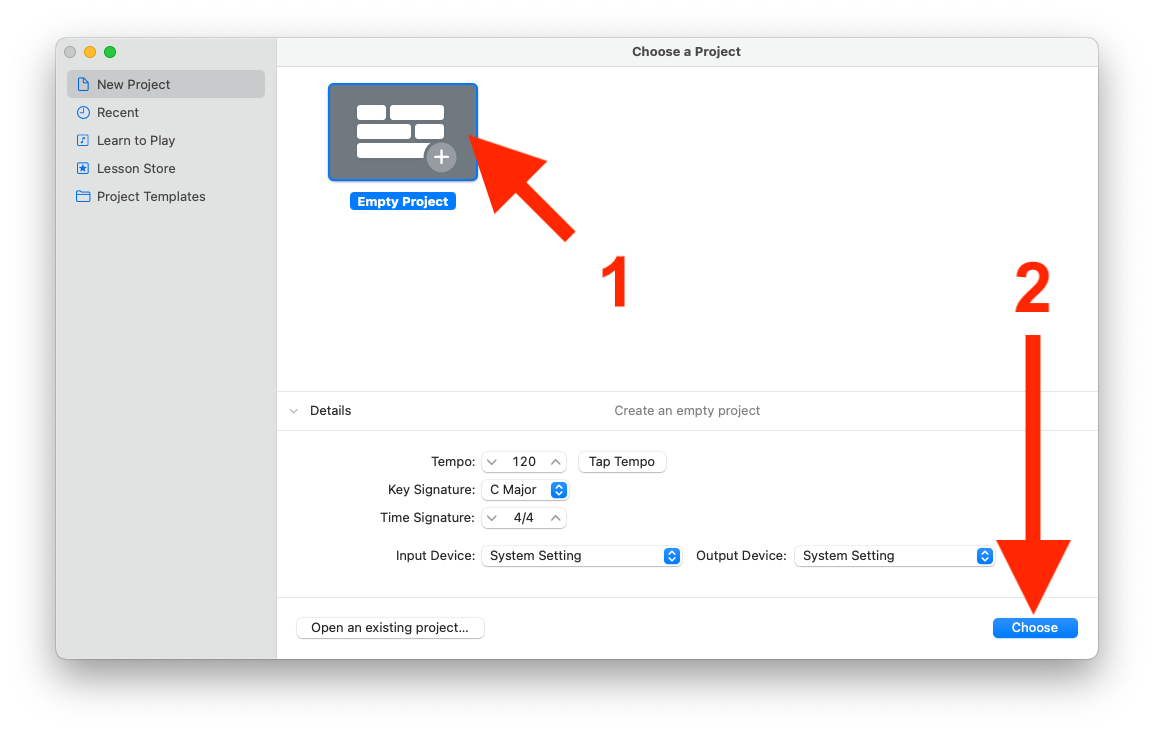
- При появлении диалога создания дорожки выберите дорожку микрофона (входной сигнал) и нажмите ‘Create’.

- Отключите метроном и отсчёт (Count In) в тулбаре — эти функции нужны музыкантам, но мешают при подкастинге.

Проверьте уровни входа: говорите в обычной громкости и смотрите уровень записи. Старайтесь держать сигнал в удобном диапазоне, избегая клиппинга.
Для записи нажмите большую красную кнопку или клавишу R. Чтобы добавить уже записанный файл — просто перетащите его в окно проекта.
Настройки дорожек и работа со Smart Controls
Нижняя панель Smart Controls — главный инструмент для обработки каждой дорожки.
- Smart Controls связаны с отдельной дорожкой. Всегда выбирайте дорожку перед внесением изменений.
- Основные элементы: уровень записи (gain/input, не путать с master volume), Noise Gate, Compressor, EQ, плагины.
- Открытие/скрытие Smart Controls: клавиша B или View > Show/Hide Smart Controls.
Советы по использованию:
- Заносите изменения постепенно — GarageBand сохраняет параметры в проекте и не вносит необратимых изменений в исходный файл.
- Если нужны дополнительные плагины, GarageBand поддерживает Audio Unit.
Шумоподавление и Noise Gate
Noise Gate отключает звук дорожки, когда уровень ниже порога. Это простой способ убрать постоянный фоновый гул.
Как настроить:
- Включите Noise Gate в Smart Controls.
- Проиграйте трек в паузах речи. Плавно поднимайте порог до тех пор, пока фон не исчезнет, не дорезая при этом тихие фразы.
- Если слышно, что речь урезается, опустите порог.
Важно: шумовой гейт хорошо работает с постоянными шумами (вентилятор), но хуже — с короткими щелчками, телефонными звонками или переменной звуковой сценой.
Компрессия и работа с динамикой
Компрессор выравнивает динамический диапазон: уменьшает пиковые значения и «поднимает» тихие участки, делая речь более ровной.
Практические советы:
- Включите Compressor в Smart Controls.
- Используйте мягкую степень сжатия для естественного звучания; сильная компрессия убирает эмоциональную динамику.
- После компрессии возможно потребуется поднять усиление дорожки (make-up gain).
Рекомендация по подходу: делайте меньше изменений за один проход и слушайте с наушников и колонок.
Эквалайзер (EQ)
EQ позволяет вырезать проблемные частоты и подчеркнуть разборчивость речи.
Базовая схема для подкаста:
- Вырежьте очень низкие частоты (high-pass), чтобы убрать шаги и низкочастотные помехи.
- Немного поднимите верхние средние частоты, чтобы улучшить разборчивость (если голос «уходит»).
- Аккуратно с увеличением в области 2–5 кГц — можно добавить «чёткости», но при переусердствовании голос станет резким.
GarageBand имеет простые пресеты для голосовой дорожки — начните с них, затем тонко подправьте.
Редактирование: разрезы, удаление пауз и организация клипов
GarageBand — ненепосредственно не самый мощный инструмент для сложного многодорожечного редактирования, но для простых задач он удобен.
Основные действия:
- Разрез: поместите индикатор воспроизведения и нажмите Cmd+T или правый клик > Split at Playhead.
- Удаление фрагмента: выделите и нажмите Delete, затем Edit > Delete and Move, если нужно убрать пустоту.
- Подрезка краёв: схватите край клипа и перетащите внутрь.
- Групповое перемещение: выделите несколько клипов перетаскиванием или Cmd+A.
Совет по скорости: работайте по этапам — сначала топология (порядок и разрезы), затем шумоподавление и только после — компрессия и EQ.
Мини-методология редактирования (шаги)
- Организация: импортируйте все файлы в проект и пронумеруйте дорожки.
- Черновая нарезка: вырежьте явные ошибки, длинные паузы, отвлечения.
- Устранение фонового шума: Noise Gate, удаление единичных шумов вручную.
- Компрессия и EQ: выровняйте громкость и скорректируйте тональный баланс.
- Дополнительные вставки: музыка, эффектные переходы, рекламные ролики.
- Финальный прослуш: на разных системах (наушники, смартфон, колонки).
- Экспорт: согласно целевым требованиям платформы.
Работа с дыханием, паузами и «эээ»
- Маленькие вдохи и «эм» часто оставляют естественность. Удаляйте лишь болезненные отвлечения или чрезмерно длинные вдохи.
- Для естественных переходов используйте короткий кроссфейд между клипами.
Экспорт и метаданные
В GarageBand: Share > Export Song to Disk. Выберите MP3 как тип файла и место сохранения.
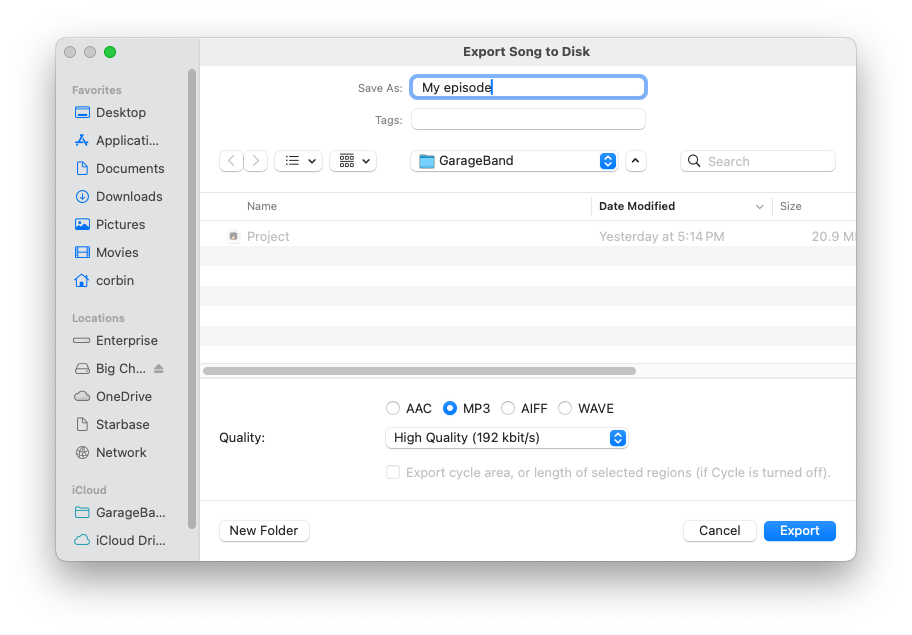
Рекомендации по битрейту:
- Если в эпизоде преимущественно речь, средний выбор — 128 кбит/с (128 кбит/с обычно дает достаточное качество при разумном размере файла).
- Для музыки и сложных звуковых сцен поднимайте битрейт.
- Экспериментируйте: экспортируйте и послушайте готовый файл, чтобы убедиться в приёмлемости качества.
Метаданные: GarageBand ограниченно поддерживает текст и изображение эпизода. Для полноценного управления главами, artwork и описаниями, используйте сторонние инструменты публикации подкастов или специализированные DAW.
Когда GarageBand не подходит — практические случаи
- Многодорожечная запись участников в разных местах. Проблема: отсутствие удобного ripple editing и ограниченная синхронизация.
- Профессиональный мастеринг и корректировка громкости по LUFS для платформ. GarageBand не рассчитан на тонкий мастеринг.
- Сложные главные метаданные и встроенные главы. GarageBand не экспортирует расширенные podcast chapters.
- Автоматизация рабочих процессов и scripting для большого количества эпизодов. GarageBand не так гибок, как Logic Pro или Reaper.
Альтернативы и рекомендованные инструменты
Короткая сводка: Audacity — бесплатное, кроссплатформенное; Logic Pro — платный DAW от Apple с мощной мультитрековой поддержкой; Reaper — недорогой и гибкий; Adobe Audition — профессиональный набор для постобработки; DaVinci Resolve — для видеоподкастов.
Таблица сравнения (общая):
- GarageBand: бесплатно, прост в освоении, ограничен в мультитреке.
- Audacity: бесплатно, лучшее для чистого редактирования, некоторые операции деструктивны.
- Logic Pro: платно (~200 долларов США), мощный DAW, хорош для тех, кто готов инвестировать в экосистему Apple.
- Reaper: недорого, гибкая настройка, активное сообщество.
- Adobe Audition: часть Creative Cloud, сильный в реставрации звука и мастерингe.

Личный опыт автора: переход с Audacity на Logic Pro дал больше гибкости в клавиатурных шорткатах, автоматизации экспорта и управлении главами.
Когда выбрать что
- Если вам важно бесплатное простое решение и вы записываете одного человека — GarageBand или Audacity.
- Если вы хотите поддерживать главные метки и сложные многодорожечные сессии — Logic Pro или Reaper.
- Если у вас видео-подкаст — DaVinci Resolve или Final Cut Pro.
Чек-листы по ролям
Чек-лист для ведущего:
- Тест звука до записи.
- Наушники надеты, уровень громкости комфортен.
- Скрипт или план эпизода под рукой.
Чек-лист для продюсера:
- Убедиться в наличии резервных записей (если возможно).
- Проверить, что все участники подключены и слышны.
- Записать отдельный тестовый файл.
Чек-лист для монтажёра:
- Собрать все исходники в проект.
- Сделать черновую нарезку по сценам.
- Применить шумоподавление и компрессию.
- Экспорт в требуемом формате и контроль качества.
Критерии приёмки
Проверяйте готовый файл по следующим пунктам перед публикацией:
- Отсутствуют резкие клиппинги и искажения.
- Громкость речи ровная и понятная при прослушивании на мобильном телефоне.
- Нет посторонних шумов во время пауз.
- Вставленное аудио и реклама корректно размещены.
Ментальные модели и эвристики
- Разделяй и властвуй: сначала структура эпизода, затем звуковая чистка, затем мастеринг.
- «Правило 3 прослушиваний»: быстрое прослушивание для структуры, детальное для редактур, финальное — для качества публикации.
- Делай бэкапы: сохраняй исходные файлы в отдельной папке.
SOP: пошаговый рабочий процесс для одного эпизода
- Подготовка: оборудование и тесты.
- Запись: создайте новый проект, выключите метроном, выберите микрофонную дорожку.
- Черновая нарезка: удалите явные ошибки и длинные паузы.
- Шумоподавление: примените Noise Gate и вручную удалите клики.
- Компрессия и EQ: выровняйте динамику и тон.
- Сведение: добавьте музыкальные вставки и плавные переходы.
- Экспорт и проверка: сохраните в MP3, прослушайте на нескольких устройствах.
Decision tree для выбора инструмента
flowchart TD
  A[Нужен прост в освоении бесплатный инструмент?] -->|Да| B[GarageBand или Audacity]
  A -->|Нет, нужна мощная мультитрековая работа| C[Logic Pro или Reaper]
  B --> D{Многодорожечная работа?}
  D -->|Да| C
  D -->|Нет| E[Оставайтесь в GarageBand]
  C --> F{Нужны продвинутые плагины и мастеринг?}
  F -->|Да| G[Adobe Audition или Logic Pro]
  F -->|Нет| H[Reaper]
Примеры «когда это ломается» (контрпример)
- Вы готовите подкаст с шестью участниками, каждый из которых записывает локально. GarageBand затруднённо синхронизирует и редактирует такие многодорожечные проекты. В этом случае Reaper или Logic Pro предложат лучший опыт.
- Если вы хотите встроенные главы и метаданные, которые читают подкаст-платформы, GarageBand не даст нужного уровня контроля.
Шаблон настроек экспорта (рекомендации)
- Формат: MP3
- Битрейт: 128 кбит/с для моно/речи, выше при музыке
- Каналы: моно или стерео в зависимости от исходного материала
- ID3: заполните название эпизода, имя шоу и изображение вручную в хостинге
Глоссарий (одно предложение на термин)
- Компрессор — инструмент, уменьшающий динамический диапазон звука.
- Noise Gate — гейт, который заглушает звук ниже заданного порога.
- EQ — эквалайзер, который корректирует частотный баланс.
- LUFS — единица измерения воспринимаемой громкости (для подкастов используют как ориентир при мастеринге).
Контроль качества и тесты приёмки
Тест-кейсы для финального файла:
- Прослушать на телефоне с отключённым шумоподавлением телефона.
- Прослушать в наушниках и на колонках на низкой громкости.
- Проверить, что музыка не заглушает голос в рекламных вставках.
Заключение
GarageBand — удобный бесплатный стартовый инструмент для записи и базового редактирования подкастов на Mac. Он отлично подойдёт, если вы только начинаете и хотите быстро опубликовать первые эпизоды. Однако у GarageBand есть явные ограничения в области многодорожечного редактирования, управления главами и автоматизации рабочего процесса. Если ваши требования растут, изучите Audacity, Logic Pro, Reaper и Adobe Audition — каждый из этих инструментов предлагает свои преимущества.
Важно: начните с простого и постепенно улучшайте оборудование и софт. Самое важное — регулярный выпуск эпизодов и качественный контент, а не идеальный звук с первого выпуска.
Примечания
- Если вы хотите шаблон для публикации и автоматизацию, изучите скрипты Logic Pro или сторонние инструменты для экспорта метаданных.
- Всегда сохраняйте резервные копии исходных записей перед крупными правками.
В конце — быстрые ссылки (для поиска)
- GarageBand в Mac App Store — откройте через App Store на macOS.
- Audacity — официальный сайт проекта.
- Logic Pro и другие DAW — страницы в Mac App Store или у разработчиков.
Сводка и что делать дальше: начните с GarageBand, сделайте 2–3 тестовых эпизода, оцените ограничения и затем решите, нужен ли платный апгрейд.

Похожие материалы

Несколько аккаунтов Skype: Multi Skype Launcher

Журнал для работы: повысить продуктивность

Персональные звуки уведомлений на Android

Скачивание шоу Hulu для офлайн‑просмотра

Microsoft Start: персонализированная новостная лента
