
Как записывать несколько инструментов одновременно в GarageBand
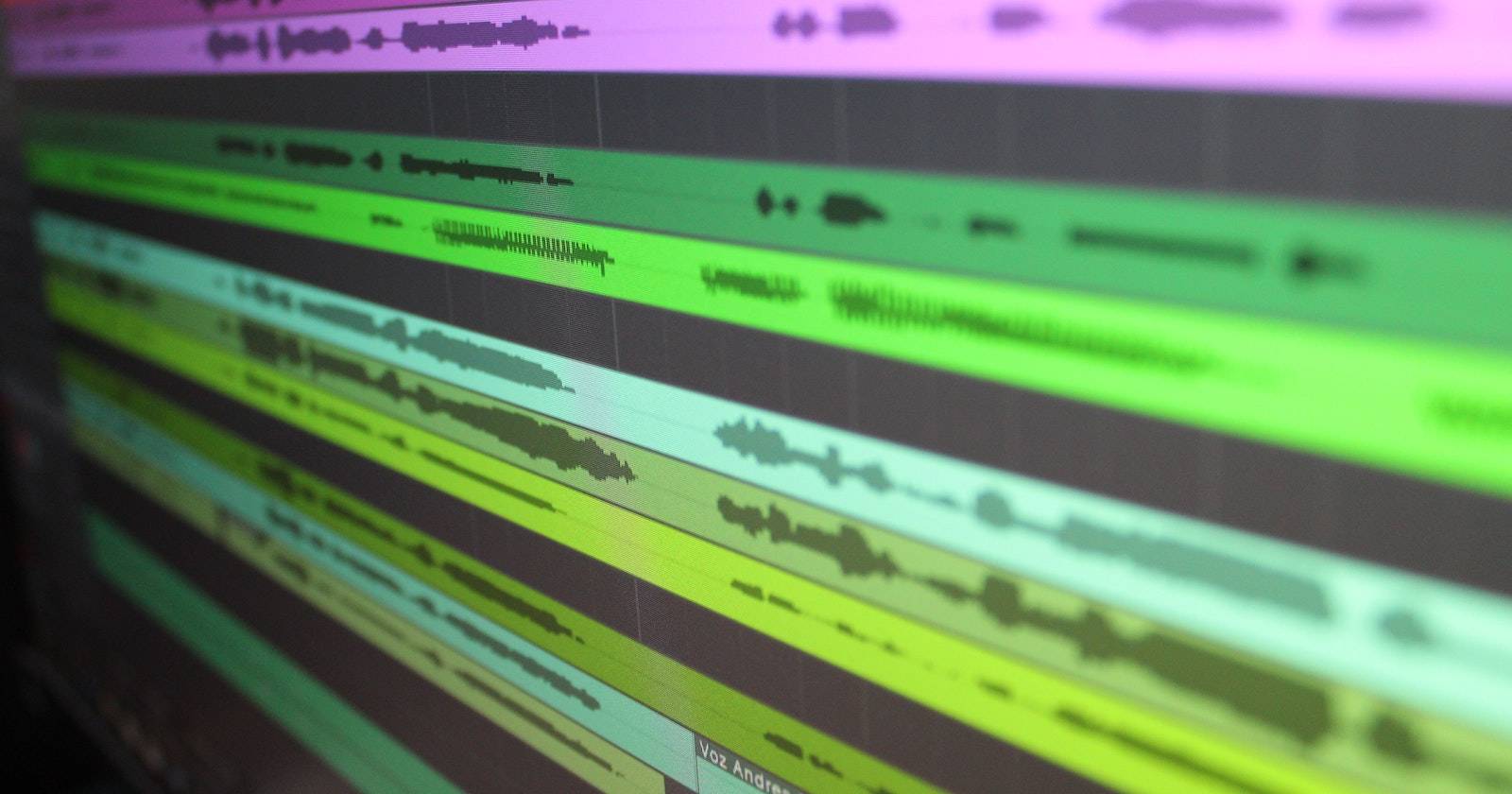

GarageBand — бесплатная DAW для Mac, удобная для музыкантов и подкастеров. В этой подробной инструкции объясняю, как записывать несколько инструментов одновременно (многодорожечная запись) с практическими советами, чеклистами и сценариями для разных задач.
Что такое многодорожечная запись
Многодорожечная запись — запись нескольких источников звука одновременно или по очереди на отдельные дорожки. Каждая дорожка хранится отдельно и позволяет индивидуальную обработку (эквалайзер, компрессия, панорама и т. д.) без побочного влияния на другие дорожки.
Классические сценарии:
- Последовательная многодорожечная запись (overdubbing): вокал → пианино → гитара.
- Одновременная запись живого выступления: отдельная дорожка для каждого музыканта/инструмента.
- Комбинированные сессии: часть записей — живые, часть — MIDI.
Важно: термин «многодорожечная» описывает организацию проекта, а не обязательно аппаратную конфигурацию — с правильным интерфейсом GarageBand может обрабатывать десятки дорожек.
Почему это важно: преимущества
Основные преимущества многодорожечной записи:
- Чистые, управляемые миксы: каждый инструмент имеет отдельную запись.
- Гибкость в постобработке: можно корректировать громкость, эквалайзер и эффекты для каждой дорожки.
- Сохранение живого характера исполнения при одновременной записи.
- Экономия времени при записи нескольких музыкантов сразу.
Когда это не подходит: в условиях сильного звукового перекрёста (bleed) или нехватки входов/кабелей лучше записывать по одному или с использованием изоляции (кабина, перегородки).
Что понадобится — оборудование и требования
Минимум для записи двух микрофонов одновременно:
- Mac с установленным GarageBand (желательно актуальная версия).
- Аудиоинтерфейс с минимум двумя входами (например, Focusrite Scarlett 2i2) ИЛИ два поддерживаемых USB‑мика.
- Два микрофона (XLR предпочтительнее для качества).
- Наушники для музыкантов и для инженера/записывающего.
- Кабели XLR и стойки для микрофонов.
Рекомендации по формату звука:
- Частота дискретизации: 44.1 kHz или 48 kHz (48 kHz предпочитают для видео).
- Глубина: 24‑бит желательно для большего динамического диапазона.
Важно: USB‑мики могут создавать сложности с синхронизацией и управлением входами — два USB‑мика одновременно часто требуют специальных драйверов или Aggregate Device в macOS.
Пошаговое руководство: многодорожечная запись в GarageBand
Ниже — расширенная версия базовых шагов с профессиональными примечаниями.
1. Подготовьте оборудование и рабочее место
- Расположите микрофоны и стойки, продумайте расстояния и угол направленности.
- Подключите микрофоны к аудиоинтерфейсу, подключите интерфейс к Mac по USB/Thunderbolt.
- Подключите мониторы/наушники.
- Если записываете группу, назначьте отдельные наушниковые миксы при помощи интерфейса или внешнего микшера.
Совет по расположению микрофона:
- Для акустической гитары: 12–20 см от 12‑го лада, направлено на отверстие/гриф в зависимости от желаемого тембра.
- Для пианино: по два микрофона над верхними и низкими струнами или один по центру для общего звучания.
- Для вокала: 10–30 см с поп‑фильтром, учитывайте динамику исполнителя.
Важное: проверяйте фазу между микрофонами — небольшое смещение может вызвать провалы в частотах.
2. Создайте новый проект в GarageBand
Откройте GarageBand и выберите Пустой проект. Если приложение открывает старую сессию, в меню Файл выберите Новый.
3. Убедитесь, что выбран ваш аудиоинтерфейс
В меню верхней строки GarageBand выберите GarageBand → Настройки, затем вкладку Аудио или Аудио/MIDI. В полях Входное устройство и Выходное устройство выберите ваш интерфейс.
Важно: если вы используете Aggregate Device для нескольких USB‑миков, предварительно создайте его в приложении «Аудио‑MIDI‑устройство» (Audio MIDI Setup) в macOS.
4. Добавьте дорожки и назначьте входы
- Нажмите Выбрать тип дорожки и выберите дорожку с иконкой микрофона (Аудио).
- Для добавления следующей дорожки используйте Cmd + Option + N или меню Дорожка → Новая дорожка.
- Для каждой дорожки откройте панель параметров дорожки и в списке Вход выберите соответствующий вход аудиоинтерфейса (Input 1, Input 2 и т. д.).
- Переименуйте дорожки двойным щелчком по названию (например: «Вокал», «Гитара»).
Совет: пометьте дорожки цветом для быстрой навигации (правый клик → Цвет дорожки).
5. Включите запись и мониторинг
- Для каждой дорожки правой кнопкой мыши активируйте Разрешить запись (Record Enable) или используйте сочетание Option + T и отметьте опцию записи.
- После активации появится значок записи. Когда дорожка готова, значок будет мигать красным при записи.
- Для прослушивания во время исполнения активируйте Monitoring (значок «уши» или опция «Прослушивание» в панели дорожки).
Важно: мониторинг через GarageBand может вызывать задержку (латентность). Для минимизации:
- В GarageBand в настройках уменьшите размер буфера в драйвере интерфейса (если интерфейс позволяет).
- Включите Direct Monitor на интерфейсе, если он поддерживается — это даст исполнителю нулевую задержку.
6. Установите уровни и сделайте тестовую запись
- Попросите музыкантов сыграть громко в репертуаре, чтобы установить оптимальный уровень входа.
- Не перегружайте сигнал: держите пики на уровне −6 дBFS средне‑пиковых максимумов, избегайте красной зоны клиппинга.
- Если входной сигнал слишком слабый, увеличьте усиление (gain) на интерфейсе, а не в ПО.
Краткая проверка перед сессией:
- Все дорожки с разрешением на запись.
- Мониторинг настроен и задержка контролируема.
- Метки/маркировки для ударных/куплетов/припевов на месте.
7. Запись: рабочий процесс и практика
- Используйте счёт (count‑in) в GarageBand для синхронизации музыкантов.
- Если группа предпочитает живой звук, не используйте клик‑трек; чтобы сохранить tight‑время, репетируйте несколько раз перед записью.
- Для сложных аранжировок запишите базовую ритм‑секцию (ударные/бас), затем другие инструменты.
После записи проверьте каждую дорожку на наличие клиппинга, фазовых проблем и нежелательного шума.
8. Добавление MIDI‑инструментов
- Подключите MIDI‑контроллер к Mac через USB или через MIDI‑интерфейс.
- Создайте дорожку типа Программный инструмент (Software Instrument).
- Выберите инструмент в библиотеке звуков и записывайте как обычно.
MIDI удобен для правки нот и быстрого изменения звучания, но имейте в виду, что синтезаторы с внешней драм‑машиной могут потребовать дополнительной синхронизации.
Работа со звуком после записи: базовый микс
- Пропорции: сначала выставьте уровни (gain staging), затем панораму, потом эквалайзер и динамику.
- Эквалайзер: вырезайте низкие частоты (High‑pass) у инструментов, где они не нужны (например, вокал ниже 80–120 Гц).
- Компрессия: нежно выравнивайте вокал, не делайте агрессивной компрессии сразу.
- Реверб и сцена: используйте эффекты для создания глубины, но избегайте «мыления» всех инструментов одинаковым ревербом.
Совет: сохраняйте резервные версии проекта (.band) на отдельном диске или в облаке до крупных изменений.
Частые проблемы и способы их решения
Проблема: сильный bleed (перекрёстная запись). Решение: переставьте микрофоны, используйте направленные капсулы, применяйте экран‑перегородки или переигровку по одному.
Проблема: фаза между микрофонами вызывает провалы в частотах. Решение: смещайте один микрофон на несколько сантиметров, используйте фазовый сдвиг/инверсию фазы в GarageBand или на интерфейсе.
Проблема: высокая латентность при мониторинге. Решение: уменьшите размер буфера, включите Direct Monitor на интерфейсе.
Проблема: GarageBand не видит интерфейс. Решение: перезагрузите интерфейс, обновите драйверы, проверьте кабель и порт, откройте «Системные настройки → Звук» и проверьте устройство.
Проблема: два USB‑мика не работают одновременно. Решение: создайте Aggregate Device в «Audio MIDI Setup» или используйте интерфейс с несколькими XLR входами.
Когда многодорожечная запись не эффективна
- В условиях малой комнаты с сильным отражением и без экранов/перегородок — лучше записать инструменты по очереди.
- Если у вас только один микрофон и нет возможности переключаться — отдельная запись даст более чистый результат.
- Для быстрых набросков идей с ограничением времени проще сделать простую стереозапись.
Альтернативные подходы
- Overdubbing: записывайте дорожки по очереди для полной изоляции.
- Live‑room мюзик: разместите группу и используйте минимальное количество микрофонов для пространственного звучания.
- Использование внешнего микшера: если требуется много мониторов и индивидуальные миксы.
Ментальные модели и базовые принципы (heuristics)
- Сигнальная цепочка: Источник → Микрофон → Кабель → Интерфейс → DAW → Монитор/наушники.
- Gain‑следование: управляйте уровнем на входе, а не в ПО (чтобы сохранить динамический диапазон).
- Минимизируйте изменения позже: решайте вопросы звука на стадии записи, а не на этапе микса.
Контрольные списки по ролям
Музыкант:
- Настроен инструмент и тюнер.
- Наушники на месте, уровень комфортный.
- Репетиция прохода перед записью.
Инженер записи:
- Интерфейс выбран в настройках GarageBand.
- Все входы назначены на дорожки.
- Установлены безопасные уровни (пики ~ −6 dB).
- Включён мониторинг/Direct Monitor настроен.
- Проект сохранён и созданы резервные копии.
Подкастер:
- Каждый участник — в отдельном микрофоне.
- Тест громкости речи каждого участника.
- Опции шумоподавления и поп‑фильтры на местах.
Мини‑методология: стандартная сессия записи (SOP)
- Подготовка: проверка оборудования, питание, кабели.
- Настройка: выбор интерфейса в GarageBand, создание дорожек, назначение входов.
- Тесты: уровни, фазирование, мониторинг.
- Запись: несколько дублей, метки, заметки инженера.
- Проверка: прослушивание, пометки на дублях.
- Резервное копирование: копия проекта на внешний диск/облако.
Критерии приёмки
- Нет клиппинга на записанных дорожках.
- Все инструменты слышны и уместны в миксе.
- Запись содержит не менее одной хорошей (usable) версии каждого пассажа.
Критерии совместимости и советы по миграции
- GarageBand работает на macOS; старые версии GarageBand могут не поддерживать новые интерфейсы — обновляйте macOS и GarageBand при проблемах.
- Если используете Aggregate Device для USB‑миков, внимательно проверьте синхронизацию часов (sample clock) и отсутствие дрейфа.
- При переходе в Logic Pro X с GarageBand: проекты совместимы, но рассчитывайте на другие плагины и маршрутизацию.
Глоссарий (одно‑строчные определения)
- DAW: цифровая аудиоработчая станция — софт для записи и микширования звука.
- XLR: стандартный разъём для микрофонных кабелей.
- Latency: задержка звука между входом и выводом.
- Bleed: утечка звука с одного источника на микрофон другого.
- Gain staging: управление уровнями на каждом этапе сигнальной цепи.
Частые сценарии и тест‑кейсы для проверки готовности сессии
- Тест: каждый микрофон записывает отдельный сигнал — в итоговом миксе нет провалов в частотах и нет клиппинга.
- Тест: музыканты слышат себя в наушниках без ощутимой задержки.
- Тест: при отключении одного микрофона остальные дорожки остаются неизменными (уникальность дорожек).
Риски и как их смягчить
- Риск потери данных — делайте резервные копии на внешние носители и в облако.
- Риск аппаратного отказа — имейте запасные кабели и, по возможности, резервный микрофон.
- Риск фазовых проблем — заранее проверяйте взаимное расположение микрофонов и прослушивайте в моно.
Заключение
Многодорожечная запись в GarageBand — мощный инструмент для музыкантов и подкастеров. С правильным оборудованием, подготовкой и базовыми знаниями о сигнале и микрофонах вы сможете получить гибкие и профессиональные результаты. Начните с простого: два микрофона, базовый интерфейс, один записывающий инженер — и усложняйте процесс по мере роста навыков.
Важно: сохраняйте сессию часто, делайте тестовые дубли и не бойтесь экспериментировать с положением микрофонов — звучание часто кроется в деталях расположения.
Краткий чеклист перед нажатием Record:
- Интерфейс выбран в настройках GarageBand.
- Входы назначены на дорожки.
- Record Enable включён для всех нужных дорожек.
- Мониторинг/Direct Monitor настроен.
- Уровни установлены, нет клиппинга.
- Проект сохранён (Cmd + S).
Дополнительные ресурсы
- Руководство по Focusrite Scarlett — полезно для точной настройки интерфейса.
- Справка Apple по GarageBand — для последних интерфейсных изменений и клавишных сочетаний.

Похожие материалы

Несколько аккаунтов Skype: Multi Skype Launcher

Журнал для работы: повысить продуктивность

Персональные звуки уведомлений на Android

Скачивание шоу Hulu для офлайн‑просмотра

Microsoft Start: персонализированная новостная лента
