
Как включить игровой режим на устройствах OnePlus
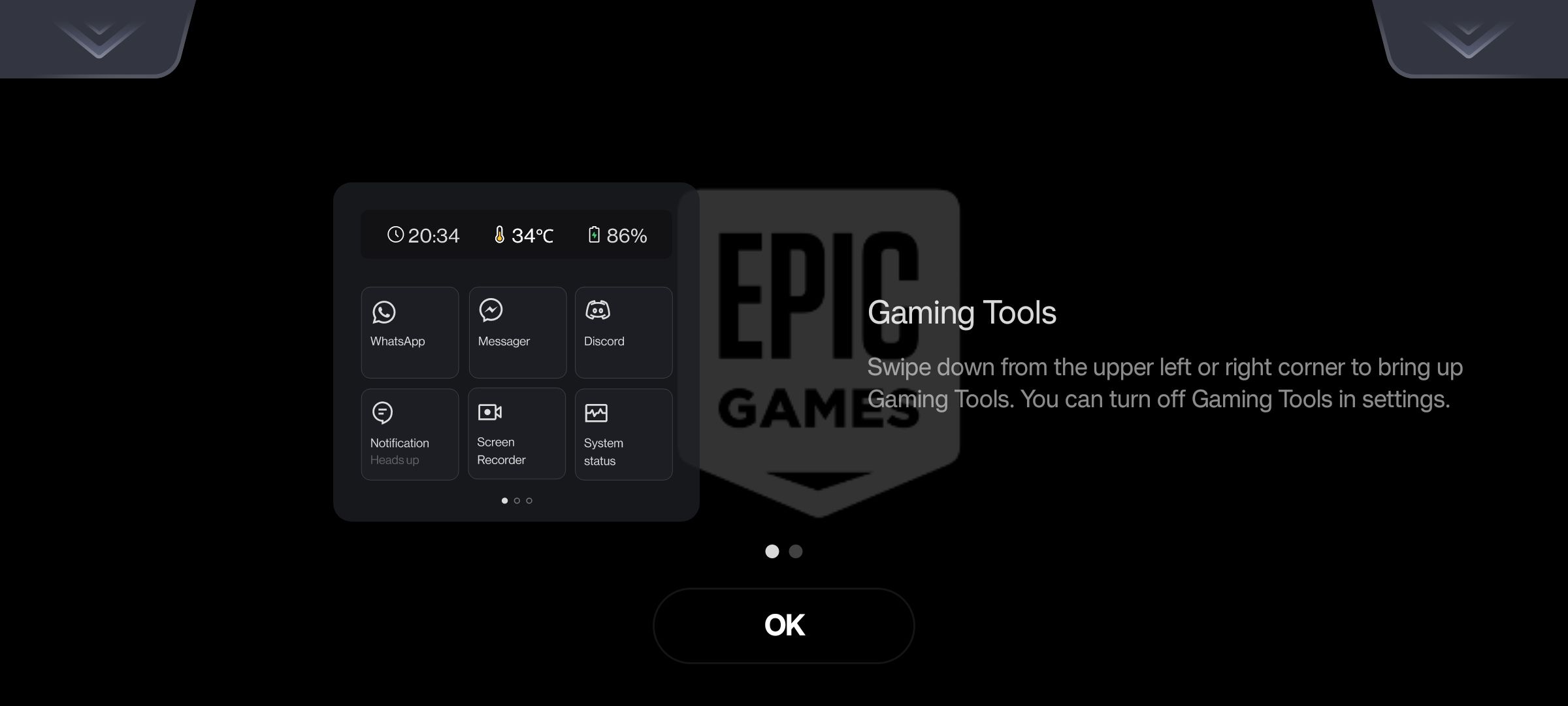
Что такое игровые инструменты OnePlus
Игровые инструменты OnePlus — это набор функций, доступных на телефонах с OxygenOS 11 и выше. Они позволяют:
- управлять режимами производительности (Low Power / Balanced / Pro Gamer);
- отключать уведомления и жесты навигации для полного погружения (Game Focus Mode);
- регулировать чувствительность касаний и частоту опроса сенсора (Touch Optimization);
- отслеживать системную нагрузку и FPS (System Status);
- записывать видео и захваты экрана (Screen Recorder);
- применять визуальные фильтры и изменять голос (Game Filters и Voice Modulator);
- запускать сторонние мессенджеры в плавающем окне (Other Apps).
Определение: Gaming Tools — всплывающая панель с быстрыми инструментами, доступная поверх поддерживаемой игры.
Важно: некоторые опции поддерживаются не во всех играх или на устаревших версиях OxygenOS; в таком случае часть функций будет недоступна.
Кому полезны игровые инструменты
- Казуальным игрокам: быстрые записи, фильтры и простая оптимизация батареи.
- Соревнующимся игрокам: Pro Gamer + High Performance для максимальной частоты кадров.
- Стримеру/контент‑мейкеру: встроенная запись и плавающие окна для чата.
- Тем, у кого слабый телефон: Low Power и оптимизация сенсора для стабильной игры.
Как включить игровой режим — пошаговая инструкция
- Убедитесь, что на устройстве установлена OxygenOS 11 или новее.
- Откройте приложение Games (если не устанавливали — оно предустановлено на устройствах OnePlus с поддержкой).
- При первом запуске с поддерживаемой игрой появится подсказка о доступности игровых инструментов. Разрешите показ, если хотите.
- Если подсказка не появилась: откройте Games → нажмите вертикальное эллипсис‑меню в правом верхнем углу → Настройки → включите переключатель Gaming Tools.
Из игры: запустите любую поддержку игру и свайпните вниз из верхнего левого или верхнего правого угла экрана — появится мини‑меню игровых инструментов.
Доступные инструменты и как их использовать
Ниже — расширённое описание каждого инструмента с практическими рекомендациями, когда включать и когда избегать.
Режимы производительности
- Low Power — снижает нагрузку на процессор/частоту кадров, уменьшает расход батареи и нагрев. Полезен для тяжёлых долгих сессий, когда заряд ограничен.
- Balanced — компромисс между энергопотреблением и производительностью; подходит для большинства игр.
- Pro Gamer — форсирует ресурсы CPU/GPU для максимального FPS; увеличивает нагрев и расход батареи.
Таблица быстрого сравнения:
| Режим | Краткий эффект | Когда использовать |
|---|---|---|
| Low Power | Экономия батареи, стабильность | Долгие сессии, низкоприоритетные игры |
| Balanced | Сбалансированная производительность | Большинство игр |
| Pro Gamer | Высокий FPS, более тёплый корпус | Турнирный режим, соревновательная игра |
Хитрость: для телефонов Nord/среднего уровня Pro Gamer даёт заметный выигрыш по плавности, но контролируйте температуру: сделайте перерывы и не играйте при заряде ниже 20%.
Game Focus Mode
Блокирует уведомления и входящие вызовы, отключает жесты навигации и саму панель игровых инструментов, чтобы исключить случайные касания. Выход только через попытку открыть инструменты и подтверждение «Exit».
Совет: включайте в турнирах или при записи стрима, если уведомления мешают. Не включайте, если ожидаете важный звонок.
Touch Optimization
Регулирует чувствительность и частоту опроса сенсора. На флагманах с высокими частотами обновления включите полные настройки, чтобы получить максимальную отзывчивость.
Практика: если у вас включён трёхпальцевый скриншот, временно отключите его в этой панели, чтобы не делать случайные снимки во время сражений.
System Status
Отображает в реальном времени использование CPU/GPU и счётчик FPS. Плавающий виджет можно переместить или свернуть.
Для диагностики: если вы замечаете просадки FPS, откройте System Status и наблюдайте пиковые нагрузки — это поможет понять, что вызывает просадку (CPU throttle или сеть).
Screen Recorder
Запись игры запускается быстро: тап по иконке, выбор источника звука (игра/микрофон/оба) и старт. Настройки записи доступны в системных настройках для качества видео и частоты кадров.
Проверки: перед важной сессией запишите 30‑секундный тест, чтобы убедиться в работе микрофона и разрешении.
Game Filters
Небольшая коллекция фильтров (теплый, холодный, HDR, Night Vision). Night Vision иногда помогает лучше различать врагов в тёмных уровнях.
Ограничение: фильтры доступны не во всех играх и могут незначительно повлиять на производительность.
Voice Modulator
Меняет голос в реальном времени: пресеты «рыцарь», «гигант», «инопланетянин», «ребёнок» и т. д. Полезен для анонимности и развлечения.
Замечание: модуль может добавлять задержку и искажение — если вы соревновательны, тестируйте заранее.
Other Apps (плавающие окна)
Запускайте поддерживаемые мессенджеры (Discord, WhatsApp и др.) прямо из игровой панели: они откроются в оверлейном окне, которое можно перемещать и менять размер.
Совет: закрепите наиболее важные приложения в панели «Favorites», если вы часто пользуетесь ими во время игры.
Критерии приёмки
Перед турниром или записью проверьте следующие пункты:
- Игровые инструменты видны при запуске поддерживаемой игры.
- Режим производительности переключается и даёт заметную разницу (Low Power ↔ Pro Gamer).
- Запись экрана запускается и сохраняет файл в приложении Games.
- Плавающее окно мессенджера открывается и позволяет вводить текст/включать голос.
- Voice Modulator работает с приемлемой задержкой (<200–300 мс, субъективно).
Если один из пунктов не выполняется — следуйте разделу «Решение проблем» ниже.
Плейбук перед игровой сессией (SOP)
Чек‑лист для запуска оптимальной сессии:
- Заряд батареи ≥ 30% (если планируете Pro Gamer, стремитесь к ≥ 50%).
- Включите режим производительности: Balanced для обычной игры, Pro Gamer для соревнований.
- Включите либо выключите Game Focus Mode в зависимости от ожидаемых уведомлений.
- Отключите трёхпальцевый снимок в Touch Optimization, если он мешает.
- Проверьте System Status на стабильность FPS в быстрых сценах.
- Сделайте короткую тестовую запись (15–30 с) и проверьте звук.
- Запустите нужный мессенджер в плавающем окне (при необходимости).
Роли и их чек-листы:
- Казуальный игрок: Low Power, запись выключена, фильтры по желанию.
- Соревнующийся игрок: Pro Gamer, Focus Mode включён, Voice Modulator отключён для чистоты связи.
- Стример/контент‑мейкер: Balanced/Pro Gamer по выбору, Screen Recorder включён, плавающее окно с чатом открыто.
Решение проблем (инцидент‑руководство)
Запись не сохраняется / нет звука:
- Проверьте разрешения у приложения «Запись экрана» и Games.
- Перезапустите приложение Games и проверьте свободное место.
- Выполните тест похожего формата: запись 20 с.
Панель игровых инструментов не появляется:
- Откройте Games → Настройки → включите Gaming Tools.
- Убедитесь, что игра поддерживается (в списке приложений Games).
- Перезапустите устройство.
Плавающее окно не открывается или обрезается:
- Проверьте разрешения на отображение поверх других приложений для выбранного мессенджера.
- Закройте фоновые приложения, которые могут блокировать оверлей.
Заметные просадки FPS в Pro Gamer:
- Временно переключитесь на Balanced/Low Power и посмотрите, исчезает ли проблема.
- Приложите System Status: если CPU сильно нагружен, закройте фоновые процессы.
Ментальные модели и эвристики
- «Больше FPS ≠ всегда лучше»: высокая частота кадров важна для соревновательного гейминга, но приводит к нагреву и снижению срока работы батареи.
- «Тест — прежде чем играть»: делайте короткую тестовую запись/замер FPS перед важным матчем.
- «Если звук важнее FPS, снижайте качество записи»: уменьшите битрейт/разрешение для стабильного звука.
Совместимость и миграция
- Требование: OxygenOS 11+. На более старых сборках часть функций может отсутствовать.
- Некоторый функционал (например, Game Filters и Voice Modulator) ограничен поддержкой конкретных игр или региональными сборками ПО.
- При обновлении прошивки: проверьте настройки Games после обновления — они иногда сбрасываются.
Риски и способы минимизации
- Перегрев корпуса при длительном «Pro Gamer» — риск: снижение производительности (thermal throttling). Митигaции: делайте паузы, выключайте Pro Gamer после 30–60 мин.
- Потеря прогресса при неожиданном закрытии игры — рекомендуется включать автосохранение в самой игре и делать короткие записи для восстановления событий.
- Проблемы с приватностью: при использовании голосовых модулей или записи убедитесь, что вы не записываете личные разговоры без согласия.
Краткий словарь терминов
- FPS — кадры в секунду, влияет на плавность изображения.
- Touch sampling — частота опроса сенсора, чем выше — тем быстрее отклик на касание.
- Thermal throttling — автоматическое снижение частоты процессора из‑за перегрева.
Решение: быстрое дерево принятия решений
flowchart TD
  A[Нужна стабильность и долгая сессия?] -->|Да| B[Low Power]
  A -->|Нет| C[Игра соревновательная?]
  C -->|Да| D[Pro Gamer]
  C -->|Нет| E[Balanced]
  D --> F{Температура > 45°C?}
  F -->|Да| E
  F -->|Нет| D
Когда игровые инструменты не помогут (контрпример)
- Если у игры плохая сеть/серверы — ни режим производительности, ни запись не улучшат задержку сети.
- Если аппаратная база устарела (например, слабый GPU), Pro Gamer не создаст магию: он лишь форсирует существующие ресурсы.
Итог
Игровые инструменты OnePlus — это набор простых и полезных функций, которые повышают удобство и контроль во время игры. Они помогают управлять энергопотреблением, записывать контент, блокировать отвлекающие факторы и запускать общение в плавающих окнах. Используйте чек‑листы и тесты перед важными сессиями, следите за температурой и обновлениями OxygenOS, чтобы получить лучший опыт.
Важно: если какая‑то функция отсутствует — проверьте версию ПО и список поддерживаемых игр в приложении Games.
Заметки:
- Всегда делайте короткие тесты записи и звука.
- Не оставляйте Pro Gamer включённым длительное время при низком заряде батареи.
Автор: экспертное руководство по игровым инструментам OnePlus.

Похожие материалы

Несколько аккаунтов Skype: Multi Skype Launcher

Журнал для работы: повысить продуктивность

Персональные звуки уведомлений на Android

Скачивание шоу Hulu для офлайн‑просмотра

Microsoft Start: персонализированная новостная лента
