
Game Mode в iPhone и iPad: что это, как включить и лучшие практики

TL;DR
Game Mode в iOS 18 и iPadOS 18 автоматически повышает производительность игр: сворачивает фоновые задачи, удваивает частоту опроса Bluetooth для контроллеров и снижает задержку звука на совместимых AirPods. Включение и отключение происходит из Пункта управления, а для полного сосредоточения стоит настроить режим Focus.
Что такое Game Mode
Game Mode — системная функция iOS 18 и iPadOS 18, которая автоматически приоритизирует ресурсы устройства для запущенной игры. Она минимизирует фоновые процессы, увеличивает опрос контроллеров по Bluetooth и снижает задержку аудио на поддерживаемых наушниках. Коротко: цель — сделать управление и звук в играх более отзывчивыми и стабильными.
Важно: для работы нужна iOS 18 или iPadOS 18. Обновление выполняется через Настройки > Основные > Обновление ПО.
Когда Game Mode включается автоматически
Как правило, Game Mode активируется сам при запуске игры. После старта игры вы увидите уведомление «Game Mode On» в верхней части экрана — это подтверждение, что система переключилась в игровой режим.
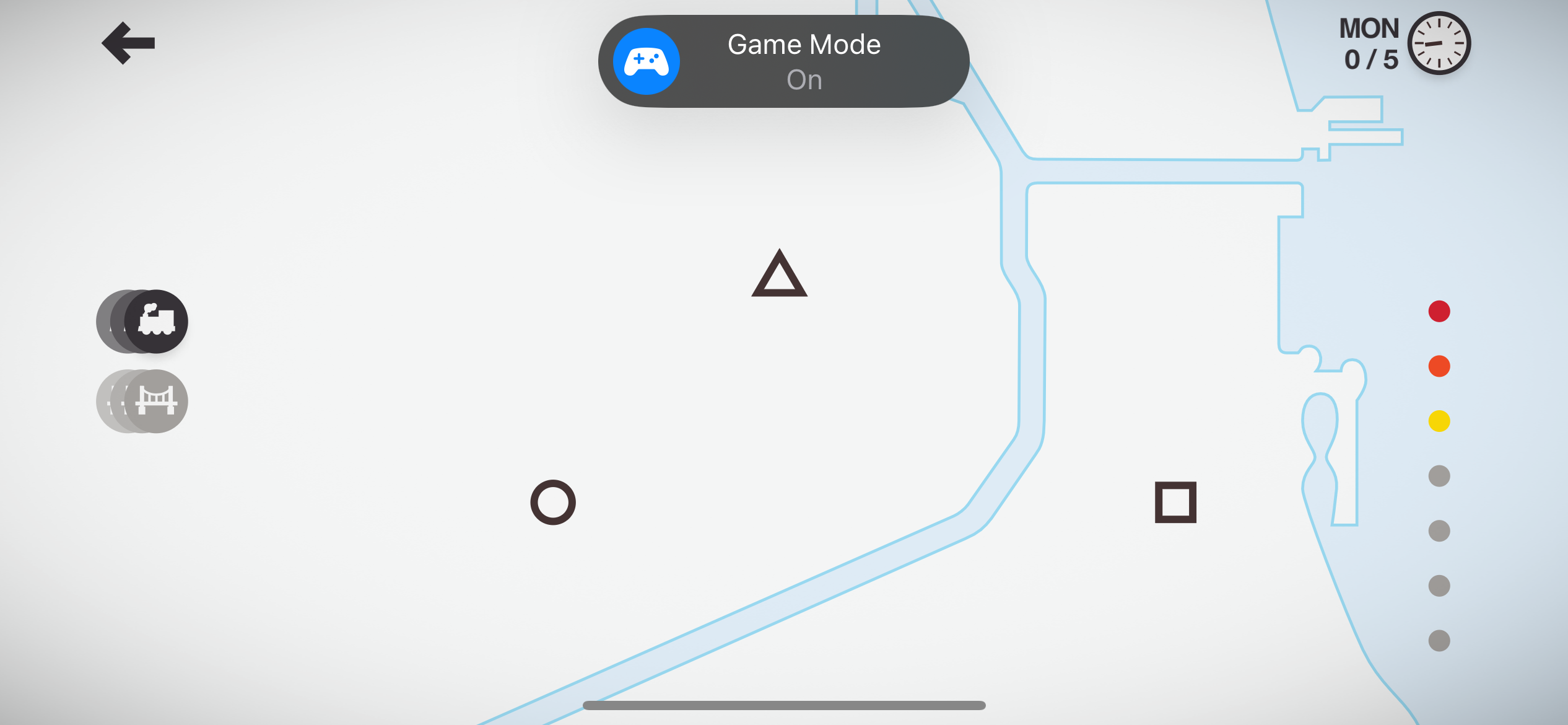
Если вы видите это уведомление, режим работает. Нажмите на иконку во всплывающем окне, чтобы временно отключить Game Mode для текущей сессии.
Как вручную включать и отключать Game Mode
- Во время игры смахните вниз из правого верхнего угла экрана, чтобы открыть Пункт управления.
- Вверху Пункта управления тапните по названию игры — появится переключатель Game Mode.
- Коснитесь переключателя, чтобы включить или выключить Game Mode для текущей игры.

Примечание: переключатель действует на текущую игровую сессию или на конкретное приложение в зависимости от поведения системы — в большинстве случаев режим возвращается к автоматическому срабатыванию при следующем запуске игры.
Что именно меняет Game Mode
- Приоритизация CPU/GPU для активной игры. Процессы в фоне получают меньше ресурсов, чтобы минимизировать просадки FPS и подтормаживания.
- Удвоение частоты опроса Bluetooth для контроллеров. Это делает отклик управления более быстрым и уменьшает вводную задержку.
- Снижение аудиозадержки для AirPods Pro 2 и новее при использовании в играх.
- Косвенно может улучшаться энергопотребление, потому что устройство выполняет меньше фоновой работы.

Важно: эффект от Game Mode наиболее заметен в требовательных 3D-играх AAA-уровня. В простых 2D или казуальных играх прирост может быть минимальным.
Focus: как убрать отвлекающие факторы
Если вам важно играть без прерываний, используйте режим Focus (Концентрация). Создайте отдельный профиль для игр в Настройки > Концентрация. Можно автоматически включать игровой Focus при подключении контроллера.

Настройки полезны: выбрать контакты и приложения, которые могут присылать уведомления, разрешить/блокировать звонки и установить автоматическое включение по событию (подключение контроллера, запуск приложения).
Важно: режим Focus — не часть Game Mode, но хорошо дополняет его для «безотрывной» игровой сессии.
Кому и когда полезен Game Mode
- Мобильным игрокам, которые играют в требовательные 3D-игры и хотят более плавный геймплей.
- Тем, кто использует контроллеры и замечает вводные задержки.
- Владелец AirPods Pro 2+ для снижения аудиозадержки.
Не всегда критичен: в простых аркадах и головоломках преимущества будут заметны редко.
Когда Game Mode может не помочь (контрпримеры)
- Если узкое место — сеть (высокий пинг), Game Mode не ускорит интернет.
- Если проблема в самом приложении (утечки памяти, неоптимизированный рендеринг), режим лишь смягчит симптомы, но не решит баги игры.
- На старых устройствах с низким запасом мощности прирост может быть ограничен аппаратными возможностями.
Альтернативные и дополнительные подходы для максимальной производительности
- Отключите «Обновление контента» в фоне для отдельных приложений в Настройки > Основные > Обновление контента в фоне.
- Временно включите «Энергосбережение» только если нужно продлить время игры в ущерб производительности (редкий случай).
- Перезапустите устройство перед продолжительной сессией, чтобы очистить накопленные фоновые процессы.
- Для мультиплеера: используйте проводной или более стабильный Wi‑Fi канал, чтобы снизить потерю пакетов.
Чек-лист перед долгой игровой сессией
- Обновить iOS/iPadOS до последней версии.
- Подключить контроллер и проверить отклик в меню настроек игры.
- Включить Game Mode (если не активировался автоматически).
- Настроить режим Концентрация для блокировки уведомлений.
- Подключить зарядный кабель или иметь пауэрбанк, если ожидается долгая сессия.
Мини-методология тестирования Game Mode для игроков и разработчиков
- Запустите контрольный тест в игре без Game Mode (замер FPS, заметные лаги, вводная задержка).
- Активируйте Game Mode и повторите тесты в тех же сценах.
- Сравните поведение контроллера и задержку аудио (для владельцев AirPods Pro 2+).
- Задокументируйте улучшения и случаи, где режим не помогает — полезно для отчёта разработчикам.
Критерии приёмки
- Game Mode активируется автоматически при запуске тестовой игры.
- Переключатель в Пункте управления включается/выключается и изменяет поведение игры.
- Отклик контроллера заметно улучшился при удвоении опроса Bluetooth (по субъективной оценке или логам).
- Задержка аудио снизилась для совместимых AirPods.
Простая decision tree для быстрого решения
flowchart TD
  A[Запуск игры] --> B{Появилось уведомление 'Game Mode On'?}
  B -->|Да| C[Игровой режим активен]
  B -->|Нет| D[Открыть Пункт управления]
  D --> E{Видно название игры вверху?}
  E -->|Да| F[Нажать и включить Game Mode]
  E -->|Нет| G[Проверить совместимость iOS/iPadOS и обновиться]
  F --> C
  G --> H[Обновиться и повторить]
Резюме и рекомендации
Game Mode — простой способ получить более отзывчивый геймплей на iPhone и iPad с iOS 18/iPadOS 18. Он особенно полезен в требовательных 3D-играх и при использовании контроллеров или совместимых беспроводных наушников. Для максимально комфортных сессий сочетайте Game Mode с режимом Концентрация и используйте чек-лист перед началом игры.
Ключевые советы:
- Проверяйте появление уведомления при запуске игры.
- В Пункте управления можно принудительно переключать режим.
- Если узкое место — сеть или баг в игре, Game Mode не устранит эти проблемы.
Важно: Game Mode помогает распределением ресурсов, но не заменяет оптимизацию самой игры. Если вы разработчик, используйте мини-методологию выше для оценки реального эффекта режима.
Краткое резюме: Game Mode автоматически приоритизирует игру, улучшает отклик контроллера и снижает аудиозадержку на совместимых AirPods. Настройте режим Концентрация и следуйте чек-листу для бесшовных игровых сессий.

Похожие материалы

Несколько аккаунтов Skype: Multi Skype Launcher

Журнал для работы: повысить продуктивность

Персональные звуки уведомлений на Android

Скачивание шоу Hulu для офлайн‑просмотра

Microsoft Start: персонализированная новостная лента
