
Game Dashboard в Android 12 — руководство и советы
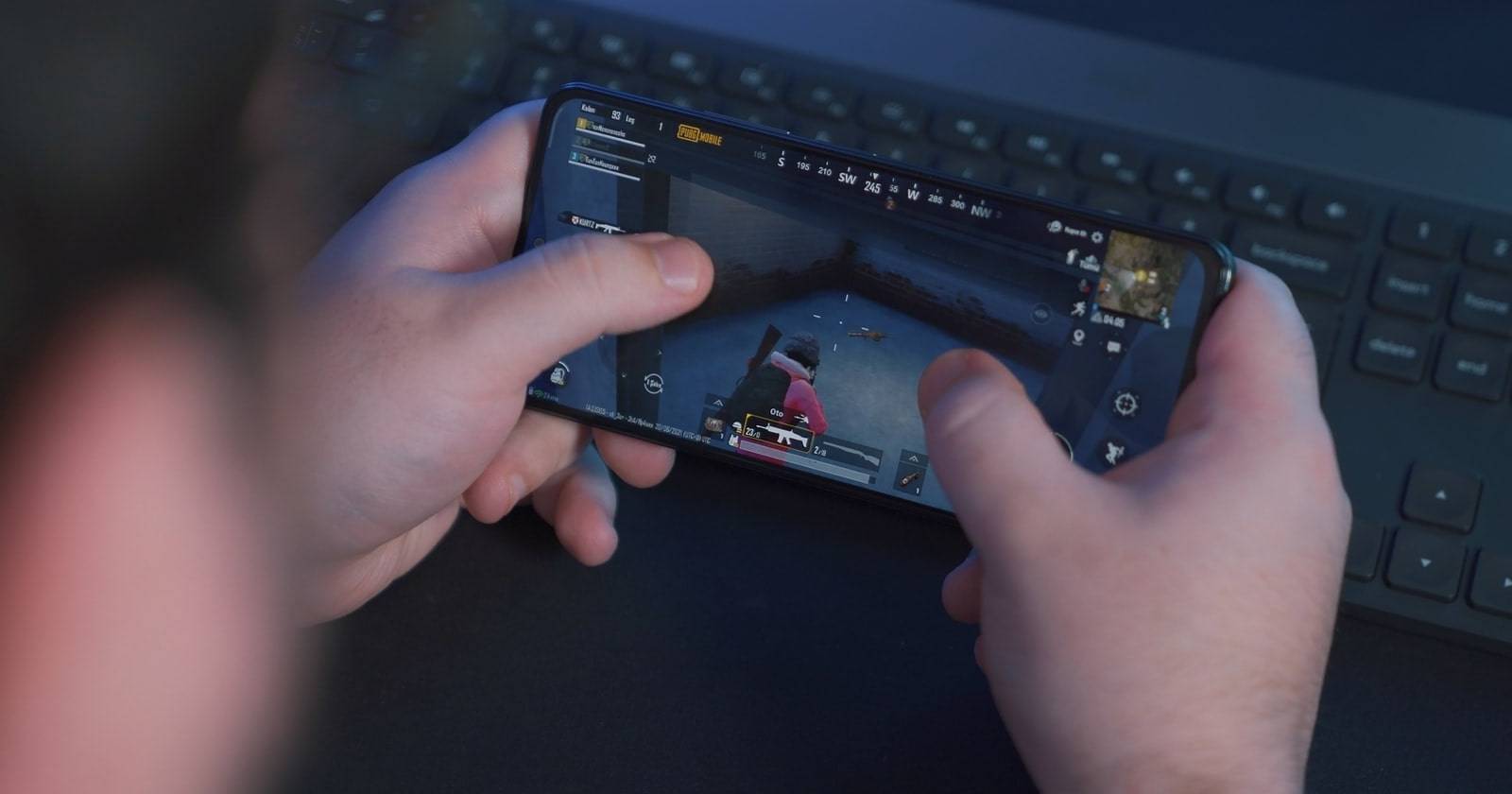

Game Dashboard — это системный набор инструментов в Android 12, который упрощает запись игрового процесса, создание скриншотов, включение режима «Не беспокоить», отображение FPS и запуск прямых трансляций. Он создан, чтобы дать игроку быстрый доступ к основным возможностям без установки сторонних приложений.
Что такое Game Dashboard в Android 12
Game Dashboard в Android 12 собирает инструменты для геймеров в одном месте: скриншоты и запись видео, прямая трансляция на YouTube, показ счётчика FPS, быстрый доступ к достижениям и оптимизация производительности. После включения значок контроллера появляется на краю экрана во время игры и открывает панель быстрых действий.
Хотя интерфейс удобен, не все игры поддерживают Game Dashboard: значок отображается не всегда. Кроме того, на момент написания Game Dashboard официально доступна прежде всего на смартфонах Google Pixel.
Важно: если вы не видите значок, проверьте, включена ли функция в настройках и поддерживает ли конкретная игра системные оверлеи.
Как включить Game Dashboard в Android 12
Чтобы активировать Game Dashboard на совместимом устройстве, выполните следующие шаги:
- Откройте «Настройки».
- Выберите раздел «Приложения».
- Пролистайте вниз и найдите «Игровые настройки».
- Включите опцию «Game Dashboard».
Закрыть
Совет: после включения откройте любую совместимую игру — плавающий значок контроллера должен появиться автоматически.
Как пользоваться Game Dashboard
Когда Game Dashboard активирована, в игре появится плавающий значок контроллера. Нажмите его, чтобы открыть панель. Ниже — подробное описание основных функций и практические советы.
Скриншоты и запись экрана
Game Dashboard предлагает быстрые ярлыки для создания скриншотов и записи экрана без прерывания игры.
Как настроить скриншот и запись:
- Откройте Game Dashboard в игре.
- Нажмите на ярлык «Скриншот», чтобы добавить плавающую кнопку для быстрого снимка.
- Для записи выберите «Запись экрана» и добавьте соответствующий ярлык.
- Закройте панель и используйте плавающие кнопки для захвата.
При записи можно выбрать источник звука — микрофон или системный звук — и включить показ касаний экрана. Это полезно для создания обучающих роликов и обзоров.
Совет по качеству записи: выключите уведомления и закройте фоновые приложения перед началом записи, чтобы уменьшить вероятность подтормаживаний и лишних звуков в треке.
Режим «Не беспокоить»
Чтобы не получать звонки и ненужные уведомления во время игры, используйте быстрый доступ к режиму «Не беспокоить» через панель.
- Откройте Game Dashboard.
- Нажмите иконку «Не беспокоить».
Важно: заранее настройте исключения в системных настройках «Не беспокоить», чтобы пропускать важные контакты или звонки от определённых приложений.
Счётчик FPS
FPS (кадров в секунду) показывает, насколько плавно идёт игра. Game Dashboard отображает текущий FPS прямо поверх игры.
- Откройте Game Dashboard.
- Нажмите кнопку «FPS», чтобы включить счётчик.
Если FPS низкий, стоит проверить настройки графики в самой игре или переключиться в режим «Производительность» в optimisation.
Оптимизация игры
Game Dashboard содержит раздел оптимизации, где можно выбрать режимы производительности: «Производительность», «Экономия батареи» и «Стандарт».
- Откройте Game Dashboard и нажмите «Оптимизация».
- Выберите подходящий режим.
Краткое описание режимов:
- Производительность — повышает FPS за счёт более сильной нагрузки на CPU/GPU и более быстрого разряда батареи.
- Экономия батареи — уменьшает энергопотребление, снижая частоту кадров и качество графики.
- Стандарт — сбалансированный режим для обычной игры.
Примечание: функция оптимизации может быть недоступна в некоторых играх и тогда будет неактивна.
Прямая трансляция на YouTube
Game Dashboard позволяет быстро запустить стрим на YouTube без дополнительного ПО.
- Откройте Game Dashboard.
- Выберите «YouTube Live».
- Пройдите настройки трансляции (название, конфиденциальность и т.п.).
- Нажмите «Далее» и следуйте инструкциям для начала стрима.
Совет: перед стримом проверьте связь с сетью и уровень заряда батареи. Рекомендуется подключение по Wi‑Fi с устойчивой скоростью.
Ограничения и когда Game Dashboard не сработает
- Доступность: официально поддерживается только на некоторых моделях (в основном Pixel). На других устройcтвах может отсутствовать.
- Совместимость игр: некоторые игры блокируют оверлеи или работают в особом режиме полноэкранного рендеринга — в таких играх значок панели может не появиться.
- Ограничения записи: DRM‑защищённый контент и некоторые видеопотоки не будут записываться из соображений безопасности.
Контрпример: если игра использует собственный движок с эксклюзивным полноэкранным режимом, Game Dashboard может не отображаться — в таком случае придётся использовать встроенные инструменты самой игры или сторонние приложения, если они разрешены.
Альтернативные подходы
Если Game Dashboard недоступна или недостаточно функциональна, рассмотрите следующие варианты:
- Родные инструменты производителя устройства (например, игровые панели на смартфонах игровых брендов).
- Приложения для записи и стриминга из Google Play (учитывайте перерасход батареи и требования к разрешениям).
- Внешняя запись с помощью ПК и кабеля (например, передача изображения по USB или через USB‑Capture), если вам нужна максимальная стабильность и качество.
Мини‑методология для выбора альтернативы:
- Определите цель: запись, стрим, рестриминг или анализ FPS.
- Оцените доступный бюджет и устройство.
- Сравните требования к разрешениям и приватности.
- Тестируйте в коротких сессиях перед важной трансляцией.
Руководства и чек‑листы по ролям
Игрок — быстрый чек‑лист
- Включите Game Dashboard в настройках.
- Настройте ярлыки для скриншотов и записи.
- Включите «Не беспокоить» и проверьте исключения.
- Убедитесь в стабильности сети перед стримом.
Стример — чек‑лист подготовки
- Проверьте привязку аккаунта YouTube в настройках Android/YouTube.
- Настройте качество трансляции и метаданные (название, описание, приватность).
- Протестируйте аудиомикс (микрофон + системный звук).
- Подготовьте резервный план в виде стороннего приложения или ПК‑капа.
Разработчик игр — чек‑лист совместимости
- Проверьте, не отключает ли игра системные оверлеи.
- Тестируйте в разных режимах полноэкранного рендера.
- Добавьте рекомендации по совместимости в документацию для пользователей.
Критерии приёмки для записи и стрима
- Скриншот создаётся моментально без заметной задержки.
- Запись начинается/останавливается через плавающую кнопку и сохраняется в галерее.
- В стриме присутствует звук микрофона и/или системный звук согласно настройкам.
- Счётчик FPS обновляется и показывает реалистичную динамику.
Советы по улучшению качества записи и производительности
- Перед записью закройте фоновые приложения.
- Используйте проводной интернет при стриме с ПК или стабильный Wi‑Fi на устройстве.
- Для длительных стримов подключите зарядное устройство.
- Если FPS низкий, переключитесь в режим «Производительность» или снизьте графические настройки в игре.
Совместимость и переносимость
| Платформа | Поддержка Game Dashboard | Альтернатива |
|---|
| Google Pixel (Android 12) | Да | встроенные функции Pixel | Другие Android‑телефоны | Частично или нет | игровые панели производителя, сторонние приложения | Старые версии Android (до 12) | Нет | обновление ОС или сторонние приложения
Совет по миграции: если вы переходите с устройства без Android 12 на Pixel с Android 12, перенесите настройки записи/стрима вручную и протестируйте их перед первой трансляцией.
Конфиденциальность и персональные данные
Game Dashboard запрашивает доступ к записи экрана и микрофону. При использовании:
- Проверьте разрешения в настройках «Приложения» → «Права доступа». Отключите микрофон, если не планируете озвучивать запись.
- При стриминге обратите внимание на случайный показ личной информации в окнах или уведомлениях — используйте «Не беспокоить» и закройте приватные приложения.
Замечание о GDPR: если вы записываете или транслируете разговоры с другими людьми, убедитесь, что у вас есть их согласие, если это требуется местными законами.
Отладка: что делать, если что‑то не работает
- Значок не появляется: проверьте, включена ли функция в «Игровых настройках» и не блокирует ли игра оверлеи.
- Нет звука в записи: проверьте разрешения микрофона и источник звука в настройках записи.
- Низкий FPS: закройте фоновые приложения, перезапустите игру, переключитесь на режим «Производительность».
- Проблемы со стримом: проверить связь, права аккаунта YouTube и настройки приватности.
Короткая галерея крайних случаев
- Игра запускает собственный оверлей, блокирующий системный контроллер — используйте встроенные инструменты игры.
- DRM‑защищённый видеоконтент не записывается — это ожидаемое ограничение безопасности.
- На некорректно обновлённых прошивках возможны сбои — обновите систему и игру.
Глоссарий (одно предложение на термин)
- Game Dashboard — системная панель Android для игровых инструментов.
- FPS — кадры в секунду; показатель плавности изображения.
- Не беспокоить — режим, блокирующий уведомления и звонки.
- DRM — технологии защиты авторского контента от записи.
Заключение
Game Dashboard в Android 12 — полезный инструмент для игроков и стримеров: он упрощает создание скриншотов, запись и трансляцию, даёт доступ к счётчику FPS и базовой оптимизации. Если функция недоступна на вашем устройстве, используйте рекомендованные альтернативы и соблюдайте правила приватности при записи и трансляции.
Важно: протестируйте все настройки в короткой сессии перед важным стримом или записью.
Резюме:
- Включите Game Dashboard в настройках и активируйте плавающие ярлыки.
- Используйте режим «Не беспокоить» и проверьте разрешения микрофона.
- При проблемах проверьте совместимость игры и состояние сети.

Похожие материалы

Несколько аккаунтов Skype: Multi Skype Launcher

Журнал для работы: повысить продуктивность

Персональные звуки уведомлений на Android

Скачивание шоу Hulu для офлайн‑просмотра

Microsoft Start: персонализированная новостная лента
