
Как использовать FTP на Android для передачи файлов
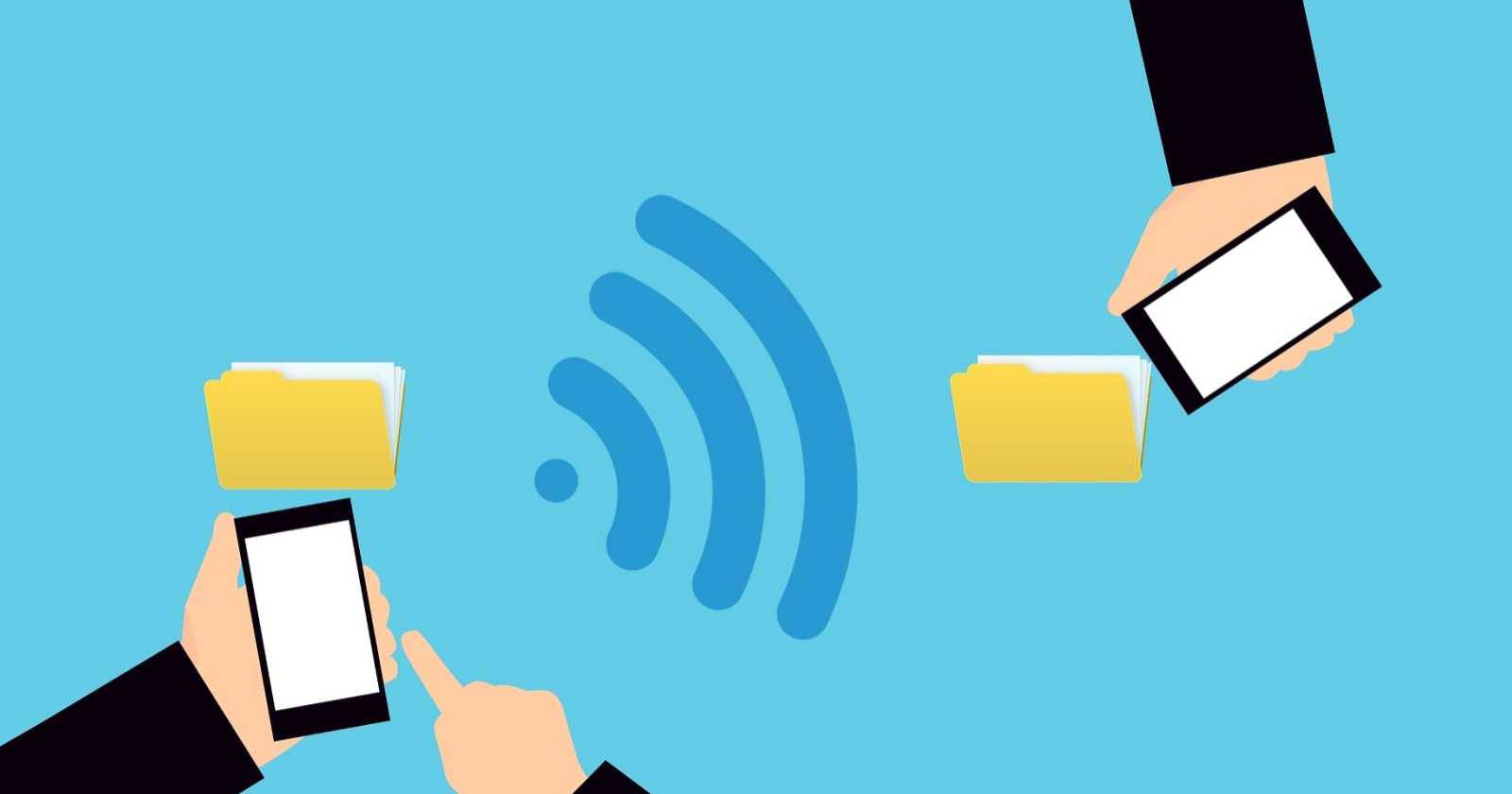
FTP помогает быстро и надёжно передавать большие файлы между телефоном и компьютером по сети. Установите FTP‑сервер в файловом менеджере на Android, подключитесь с ПК через FTP‑клиент и перетаскивайте файлы. В статье есть пошаговая инструкция, советы по безопасности и альтернативы.

Что такое FTP
FTP расшифровывается как File Transfer Protocol. Это протокол для передачи файлов между устройствами по сети. Проще говоря, одно устройство запускает FTP‑сервер, а другое подключается как FTP‑клиент и читает или записывает файлы.
Коротко о терминах
- FTP сервер — программа, которая открывает доступ к файлам на устройстве
- FTP клиент — приложение, которое подключается к серверу и управляет файлами
- FTPS — FTP поверх TLS для шифрования соединения
- SFTP — файл‑передача поверх SSH, другой протокол с шифрованием
FTP полезен в локальной сети: подключитесь к телефону и перетягивайте папки на ПК без кабеля. Многие сторонние файловые менеджеры на Android уже умеют запускать FTP‑сервер.
Лучшие файловые менеджеры с поддержкой FTP
Ниже список приложений, которые умеют запускать FTP‑сервер на Android. Порядок не означает рейтинг.
Amaze File Manager
Закрыть
Amaze — лёгкий и открытый файловый менеджер. Он не нагружён лишними функциями и концентрируется на базовых операциях: копирование, вырезание, вставка, архивация и шифрование файлов. Запуск FTP‑сервера выполняется просто — откройте боковое меню, прокрутите вниз и выберите FTP сервер, затем нажмите Запустить.
Поддержка облачных сервисов доступна через покупку внутри приложения.
Скачать: Amaze File Manager (бесплатно, есть премиум)
Solid Explorer
Закрыть
Solid Explorer похож на швейцарский нож для файлов. В нём есть шифрование, поддержка облаков, встроенный просмотрщик изображений, плеер и текстовый редактор. Интерфейс аккуратный и удобный.
Чтобы запустить FTP, откройте боковое меню, прокрутите до FTP сервер и нажмите Запустить. Приложение бесплатно в виде 14‑дневного пробного периода, затем требуется покупка.
Скачать: Solid Explorer (пробный период, платная версия)
MiXplorer
Закрыть
MiXplorer предлагает очень много функций: многооперационная обработка, редактор кода, EPUB и PDF‑ридер. Приложение поддерживается разработчиком на форумах и доступно бесплатно с возможностью покупки версии в магазине.
Чтобы запустить FTP, откройте меню сверху‑справа, выберите Серверы, затем Запустить FTP сервер.
Скачать: MiXplorer (бесплатно на XDA) | MiXplorer Silver ($4.49 в Google Play)
Как использовать FTP для передачи файлов: пошагово
Ниже показан рабочий пример с Amaze на Android и FileZilla на Windows. Те же шаги подойдут для других комбинций сервер‑клиент.
- На телефоне откройте Amaze. Откройте боковое меню и нажмите FTP сервер.
- Нажмите Запустить. В разделе Статус должно появиться сообщение о защищённом соединении или о состоянии сервера.
- Ниже статуса появится URL или адрес типа ftp://ip‑адрес:порт. Скопируйте этот адрес.
- На ПК откройте FileZilla. В поле Host вставьте адрес с телефона и нажмите Enter.
- Если FileZilla предупреждает об небезопасном соединении, учтите следующее: такое предупреждение важно при подключении через интернет. В локальной сети достаточно поставить галочку для продолжения, если вы доверяете сети.
- В правой панели FileZilla вы увидите корневые папки телефона. Теперь перетяните файлы между окнами для копирования.
Советы по удобной работе
- Перед началом убедитесь, что телефон и ПК в одной Wi‑Fi сети при локальных пересылках
- Отключите режим экономии батареи, если FTP перестаёт принимать соединения
- Для частых передач создайте закладки в FileZilla или используйте сетевой диск в проводнике
Когда FTP не подходит
- Вы работаете через мобильную сеть с ограниченным трафиком
- Нужна сквозная шифровка и вы не готовы настраивать FTPS или SFTP
- Вам требуется история версий и синхронизация между устройствами в реальном времени
В таких случаях лучше выбрать облачный сервис, мессенджер с шифрованием или синхронизацию через NAS.
Альтернативные подходы
- Облачные диски (Google Drive, OneDrive) — удобны для резервного копирования и синхронизации
- SFTP — безопаснее для удалённых серверов, требует SSH‑доступа
- SMB / Samba — если нужно монтировать папку телефона как сетевой диск
- Приложения‑передатчики файлов по Wi‑Fi Direct — просты для одноразовой отправки
Безопасность и защита данных
Важно помнить, что стандартный FTP передаёт данные в открытом виде. Вот практические рекомендации:
- Используйте FTPS или SFTP для передачи через интернет
- Ограничьте доступ по IP или используйте VPN для удалённого подключения
- Установите надёжный пароль и смените порт по умолчанию при возможности
- Отключайте сервер, когда не используете его
- Проверьте настройки прав доступа: по возможности разрешайте только чтение
Краткие технические факты
| Параметр | Значение |
|---|---|
| Стандартный порт FTP | 21 |
| SFTP порт | 22 |
| FTPS | FTP поверх TLS, шифрует канал |
Чеклист перед передачей файлов
- Телефон и ПК подключены к одной Wi‑Fi сети
- FTP‑сервер запущен на телефоне
- Адрес сервера скопирован
- На ПК открыт FTP‑клиент и вставлен адрес
- Скорость передачи достаточна и соединение защищено
Роль‑ориентированные рекомендации
- Обычный пользователь: используйте Amaze или Solid Explorer и простой перенос по локальной сети
- Продвинутый пользователь: включите FTPS, назначьте порт и используйте SFTP для доступа из вне
- Администратор: ограничьте доступ по IP, ведите логи и проверяйте авторизации
Методология быстрой настройки (mini SOP)
- Подготовка: обновите приложение файлового менеджера и клиент на ПК
- Запуск: включите FTP‑сервер на телефоне, запишите адрес
- Подключение: вставьте адрес в клиент и проверьте доступ
- Передача: тестово передайте один небольшой файл
- Завершение: корректно остановите сервер и закройте соединения
Примеры ошибок и как их исправлять
- Не удаётся подключиться: проверьте IP, порт, находится ли устройство в одной сети
- Долгая передача: проверьте качество Wi‑Fi и ограничение скорости у роутера
- Разрешение от FileZilla: если клиент сообщает об небезопасном соединении, используйте FTPS или разрешите в локальной сети
Сравнение приложений в паре строк
- Amaze — лёгкий и бесплатный, прост в использовании
- Solid Explorer — много функций и удобный интерфейс, платный после пробного периода
- MiXplorer — максимум функций и гибкая настройка, доступен на форумах и в платной версии
Решение: когда выбирать FTP или альтернативу
flowchart TD
  A[Нужно передать файлы] --> B{Файлы большие или много}
  B -- Да --> C{Локальная сеть доступна}
  B -- Нет --> D[Используйте облако или мессенджер]
  C -- Да --> E[Используйте FTP или SMB]
  C -- Нет --> F{Нужна защита данных}
  F -- Да --> G[Используйте FTPS или SFTP через VPN]
  F -- Нет --> H[Отправьте через облако или почту]
Критерии приёмки
- Телефон виден в FTP‑клиенте на ПК
- Можно скачать и загрузить файлы без ошибок
- Скорость передачи соответствует ожидаемой для локальной сети
- После завершения сервер можно безопасно отключить
Конфиденциальность и юридические замечания
При передаче личных данных учитывайте законодательство по защите информации. Для чувствительных данных используйте сквозное шифрование и избегайте публичных сетей. Храните минимум логов и не давайте доступ посторонним.
Быстрая глоссарийная шпаргалка
- FTP — протокол передачи файлов
- FTPS — FTP с шифрованием TLS
- SFTP — передача файлов через SSH
- Пасивный/Активный режим — способы установления соединения в FTP
Итог
FTP остаётся простым и надёжным способом передачи больших файлов по локальной сети. Для большинства бытовых задач достаточно запустить FTP‑сервер в файловом менеджере на Android и подключиться с ПК. Если соединение проходит по интернету, уделите внимание защите: используйте FTPS, SFTP или VPN.
Ключевые действия: выберите файловый менеджер, запустите сервер, подключитесь клиентом, передайте файлы и остановите сервер.
FTP помогает быстро и надёжно передавать большие файлы между телефоном и компьютером по сети. Установите FTP‑сервер в файловом менеджере на Android, подключитесь с ПК через FTP‑клиент и перетаскивайте файлы. В статье есть пошаговая инструкция, советы по безопасности и альтернативы.

Похожие материалы

Несколько аккаунтов Skype: Multi Skype Launcher

Журнал для работы: повысить продуктивность

Персональные звуки уведомлений на Android

Скачивание шоу Hulu для офлайн‑просмотра

Microsoft Start: персонализированная новостная лента
