
Как использовать FTP на Android для передачи файлов
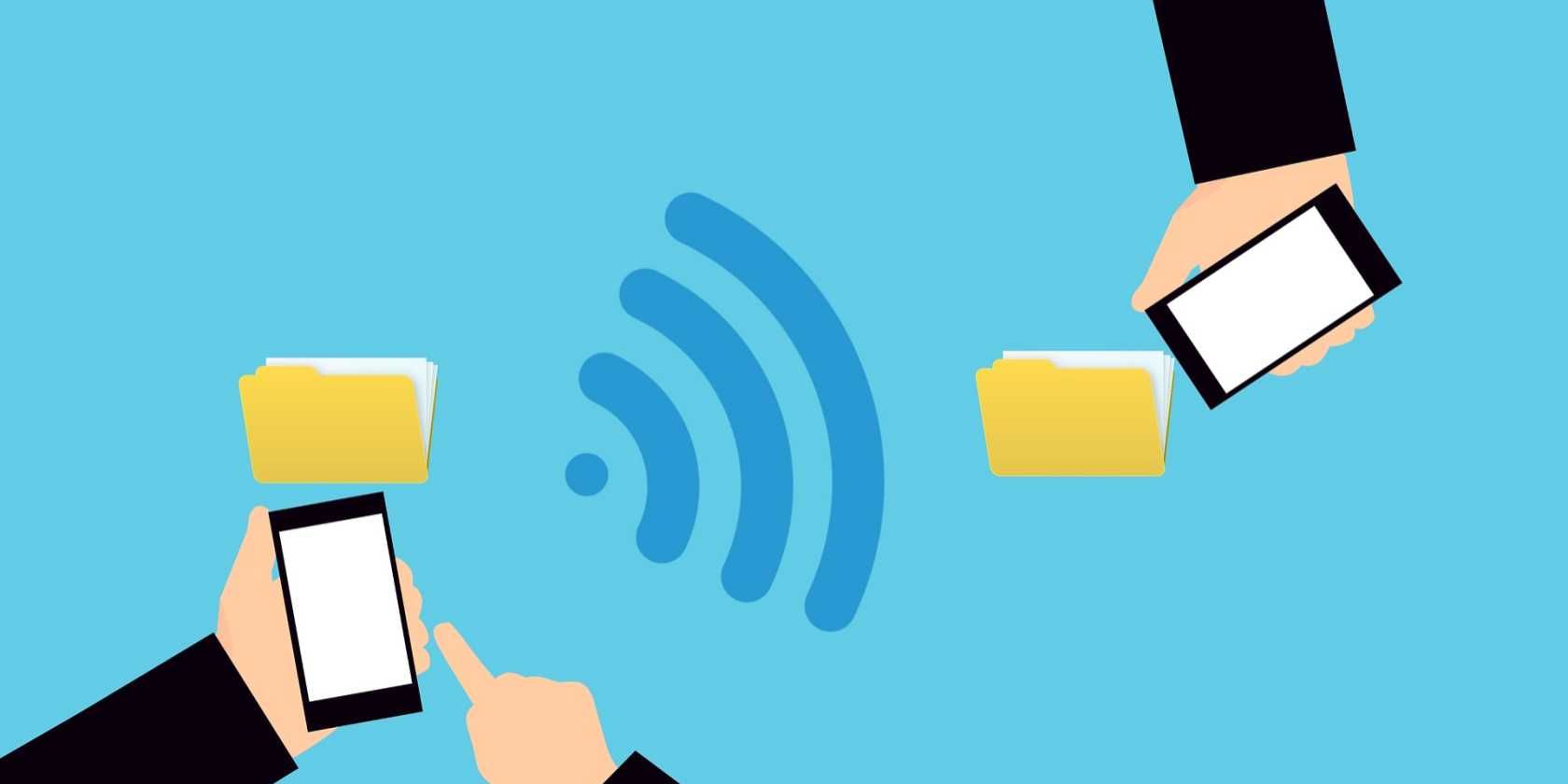
Что такое FTP и зачем он нужен
FTP (File Transfer Protocol) — протокол передачи файлов. Проще говоря, он позволяет одному устройству подключаться к другому и передавать данные между ними. FTP работает по сети: локальной Wi‑Fi‑сети или через интернет при наличии публичного сервера. Для работы нужны две стороны: FTP‑сервер (тот, кто «отдаёт» файлы) и FTP‑клиент (тот, кто «получает» файлы).
Коротко о терминах:
- FTP‑сервер — приложение на устройстве, которое открывает доступ к файлам по протоколу FTP.
- FTP‑клиент — программа на другом устройстве, которая подключается к серверу и скачивает/загружает файлы.
Почему FTP иногда лучше Bluetooth или облака:
- Быстрее передачи больших объёмов по Wi‑Fi.
- Не требует сторонних облачных сервисов или кабеля USB.
- Работает в локальной сети без интернета.
Важная заметка: классический FTP передаёт данные незашифрованными. Для безопасности смотрите раздел «Жёсткие правила безопасности».
Лучшие файловые менеджеры с поддержкой FTP для Android
Ниже — приложения, в которых можно быстро запустить FTP‑сервер на телефоне. Скриншоты сохранены из оригинального обзора.
1. Amaze File Manager
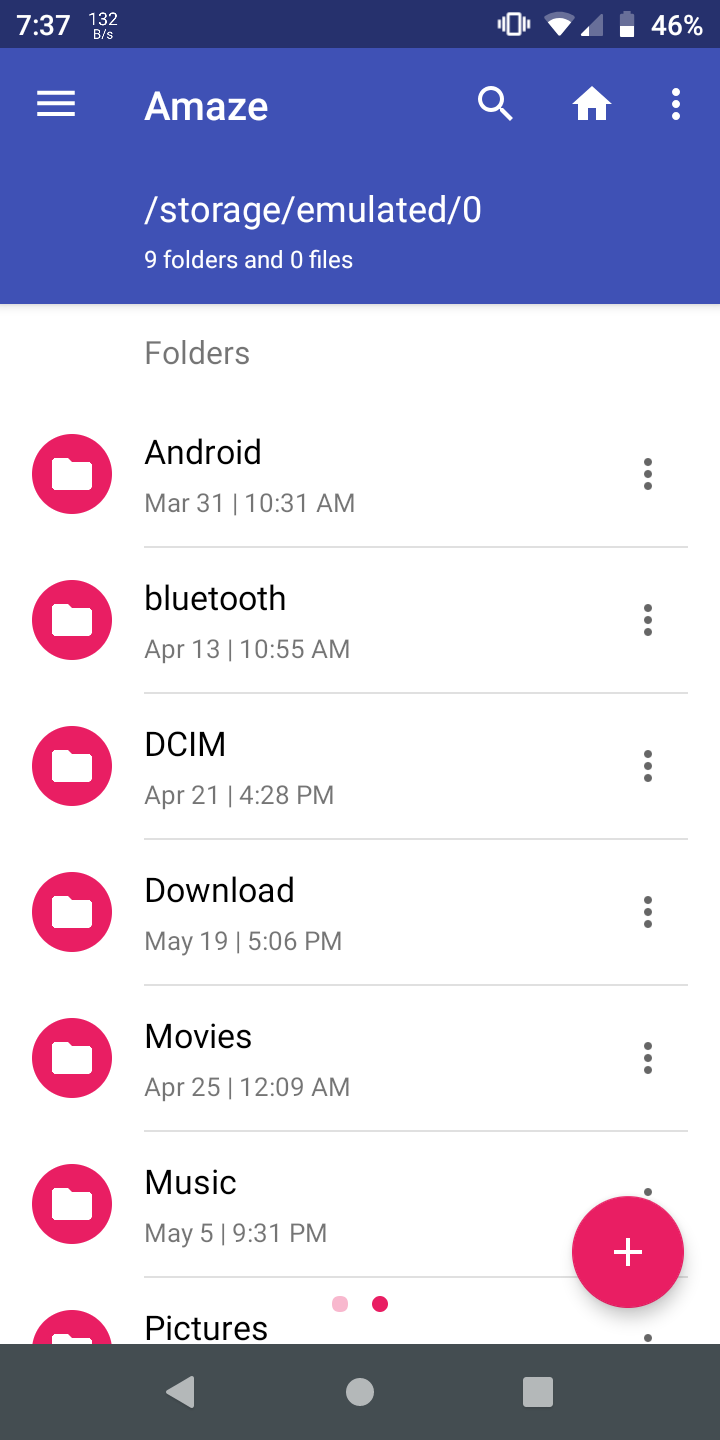
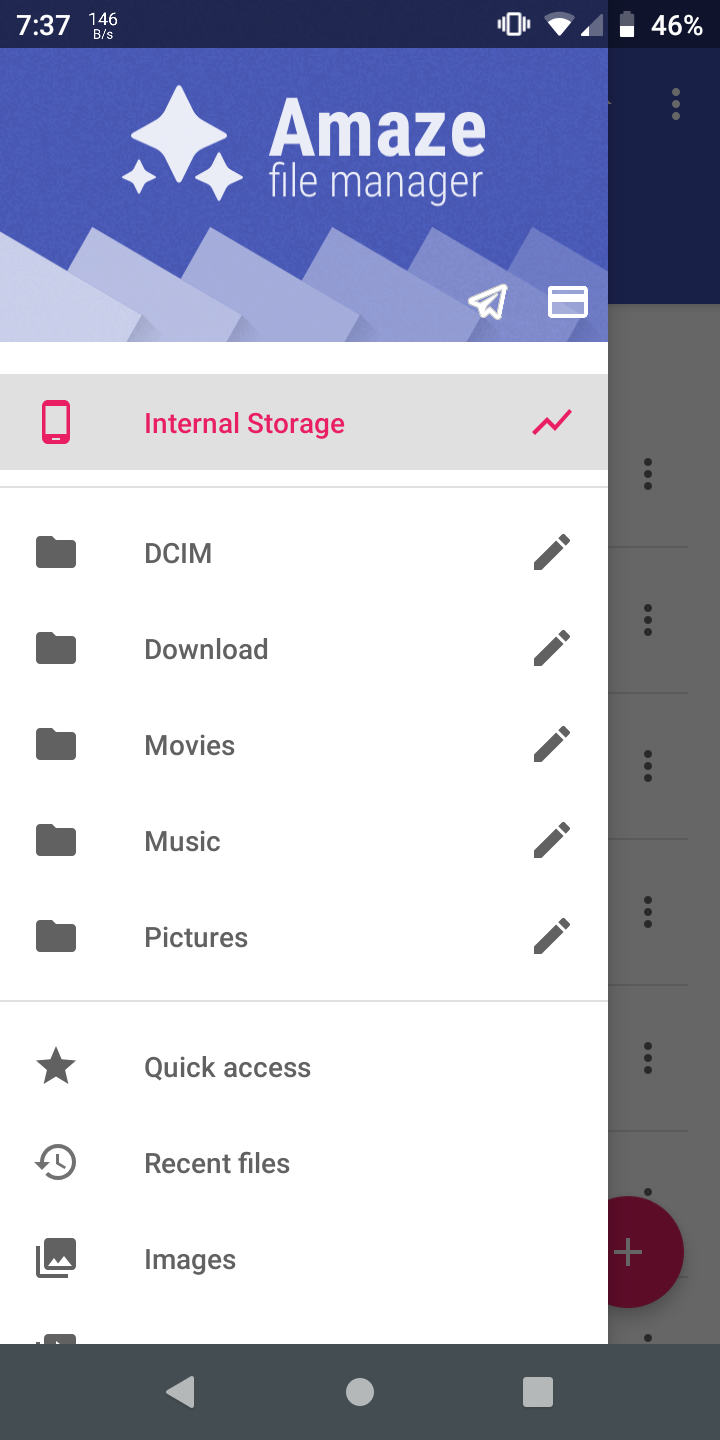
Amaze — бесплатный и открытый файловый менеджер. Лёгкий по функционалу: обрезка, копирование, вставка, архивирование и шифрование файлов. Интерфейс минималистичен, без громоздких мультимедийных модулей.
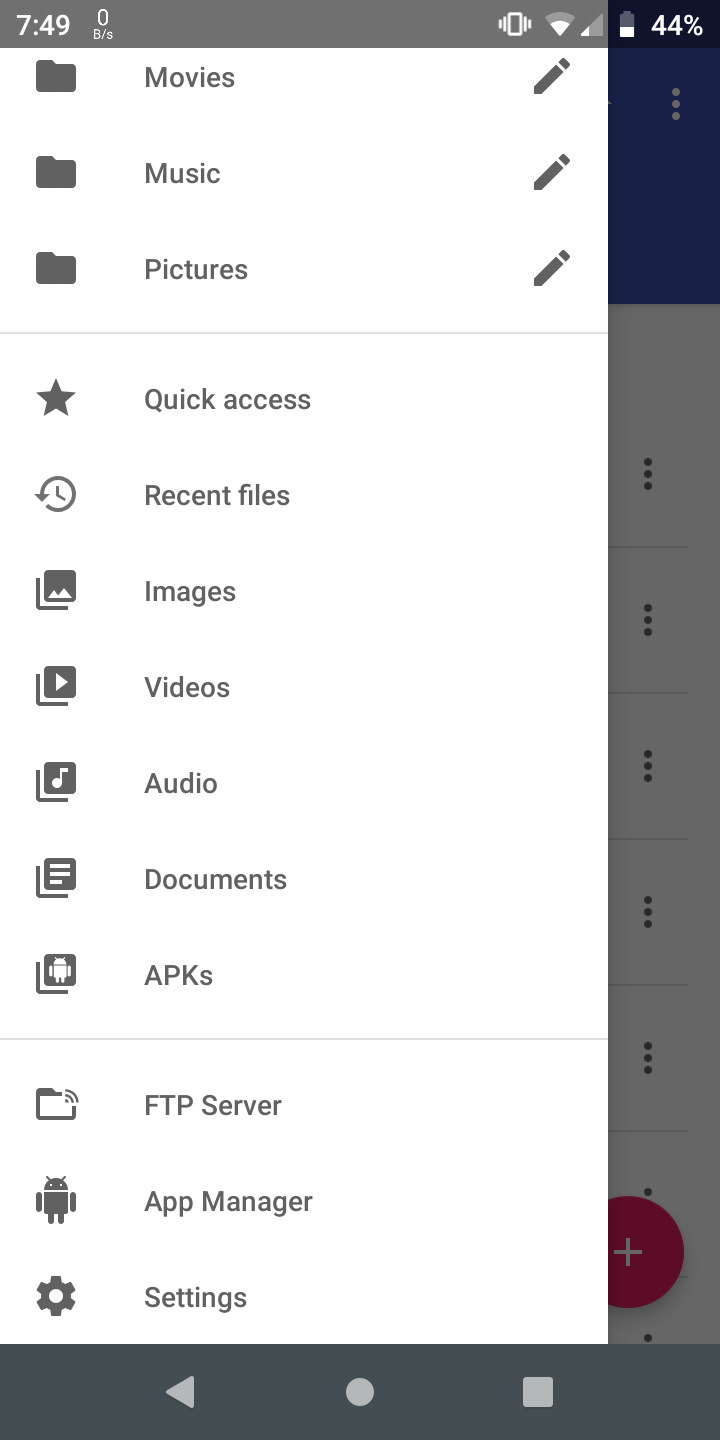
Как запустить FTP в Amaze: откройте боковое меню (свайп вправо), прокрутите вниз и выберите FTP Server, затем нажмите Start.
Особенности: бесплатен, но поддержка облаков платная (через покупку внутри приложения).
Скачать: Amaze File Manager (бесплатно, есть премиум‑функции)
2. Solid Explorer
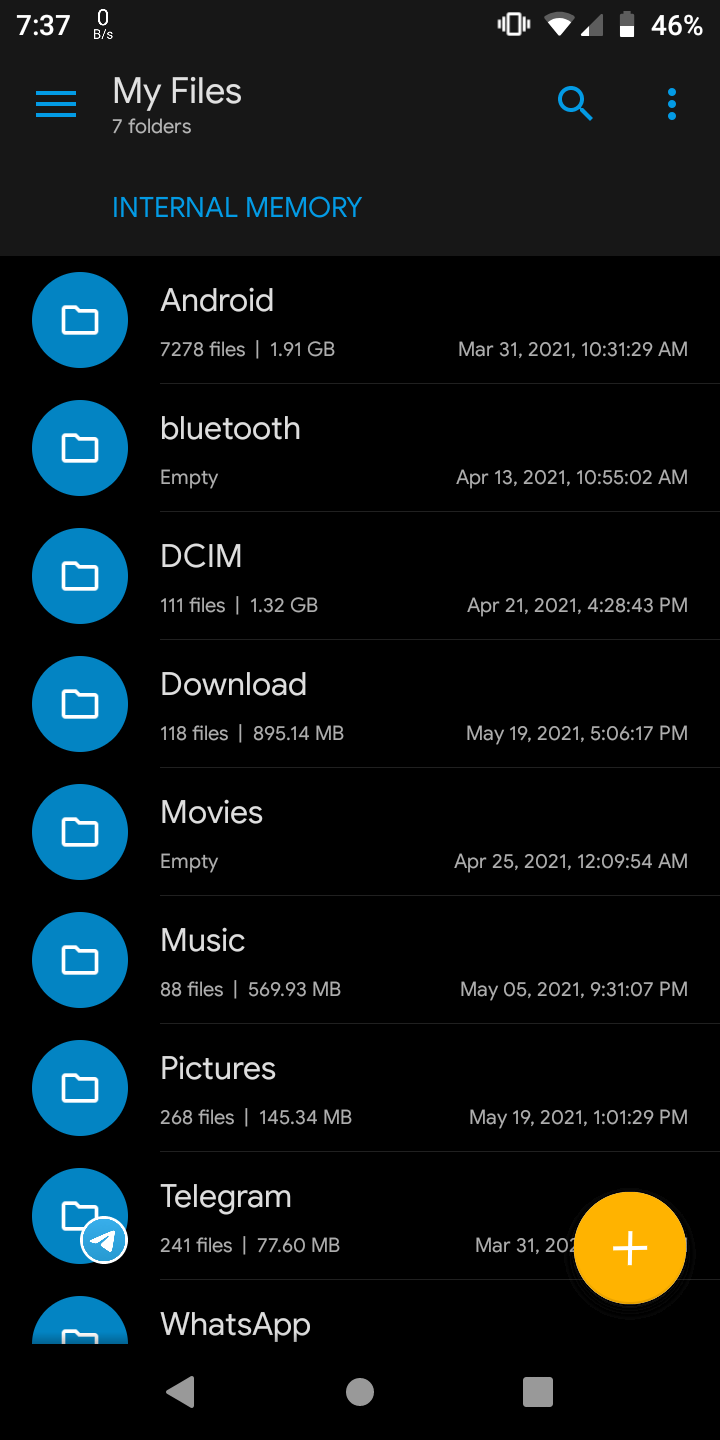
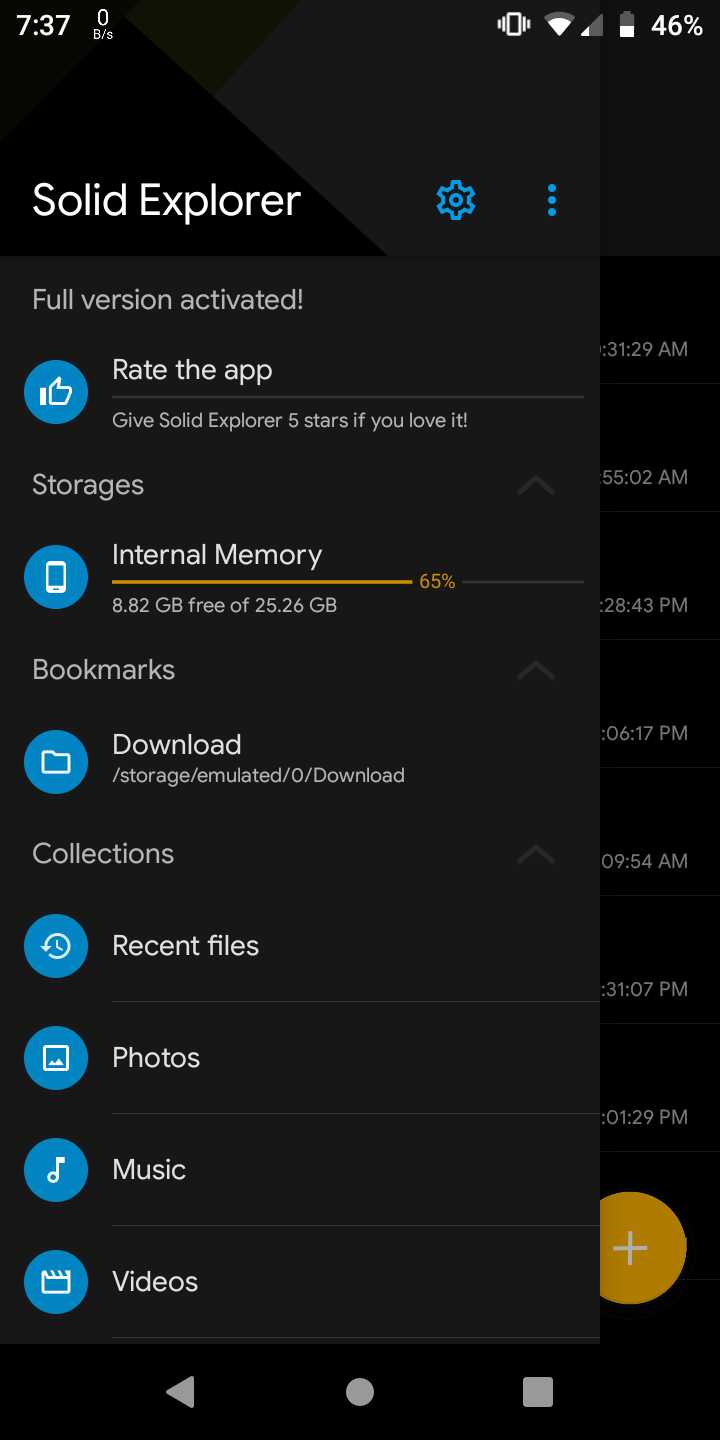
Solid Explorer — универсальный «швейцарский нож»: шифрование файлов, поддержка облаков, встроенный просмотрщик изображений, плеер и текстовый редактор. UI аккуратный и современный.
Как запустить FTP: свайп вправо → FTP Server → Start.
Особенности: бесплатен 14 дней, далее требуется покупка.
Скачать: Solid Explorer (пробная версия 14 дней)
3. MiXplorer
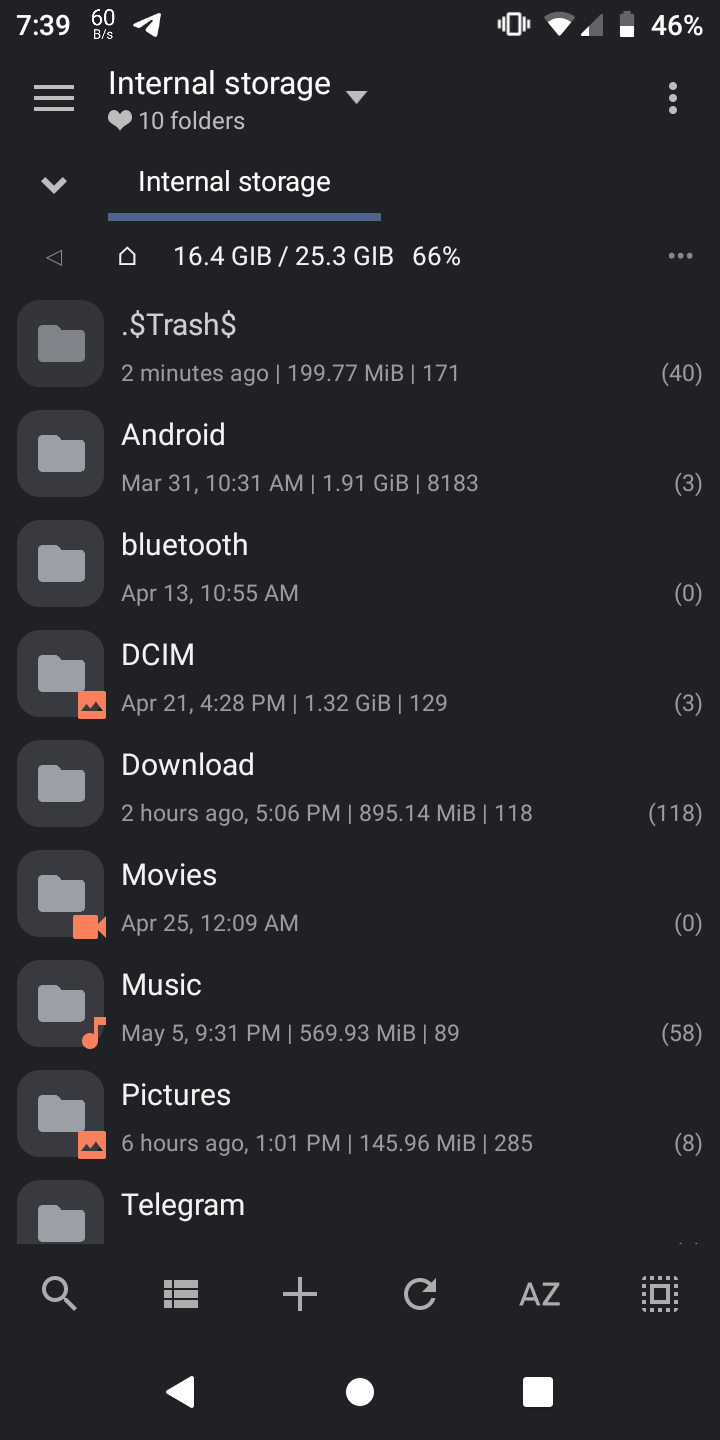
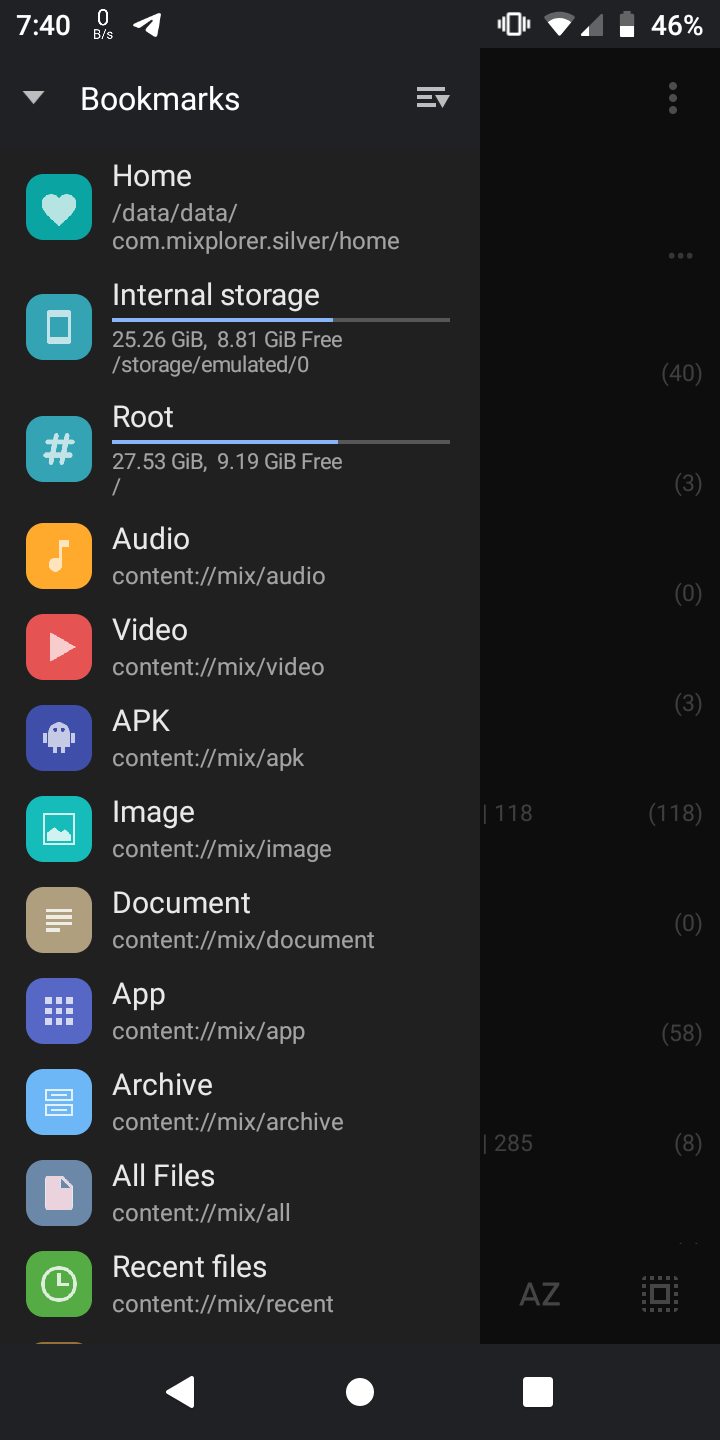
MiXplorer — богатый функциями менеджер: мультизадачные операции, редактор кода, EPUB/PDF‑читалка и множество плагинов.
Как запустить FTP: меню (правый верхний угол) → Servers → Start FTP Server.
Особенности: разработчик распространяет бесплатную версию на XDA; на Google Play есть платная версия MiXplorer Silver (указанная цена в исходной статье — $4.49).
Скачать: MiXplorer (бесплатно на XDA) | MiXplorer Silver ($4.49 в Google Play)
Пошаговое руководство: пример с Amaze (Android) и FileZilla (Windows)
Ниже приведён пошаговый сценарий для типичной пары «телефон ↔ ПК». Шаги подходят и для других файловых менеджеров и клиентов; интерфейс может немного отличаться.
- На телефоне откройте Amaze и активируйте FTP Server: свайп вправо → FTP Server → Start.
- В приложении появится статус и URL для подключения. Пример:
ftp://192.168.1.42:2121и строка статусаСтатус: Защищённое соединение.
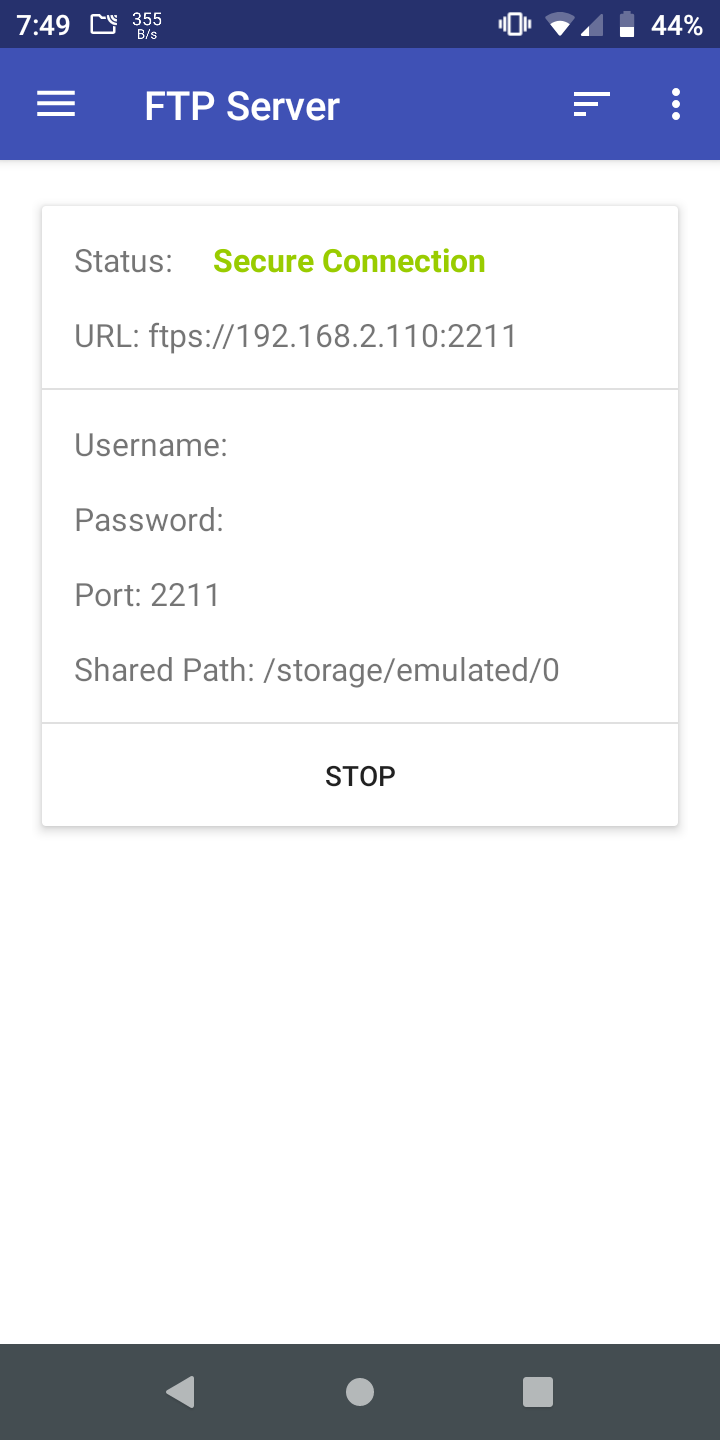
- На ПК откройте FileZilla. В верхней части укажите в поле Host URL, который дал Amaze, и нажмите Enter.
- Если FileZilla покажет предупреждение о небезопасном подключении, прочитайте его и подтвердите только если подключение в локальной защищённой сети. На удалённых подключениях используйте шифрование или SFTP.
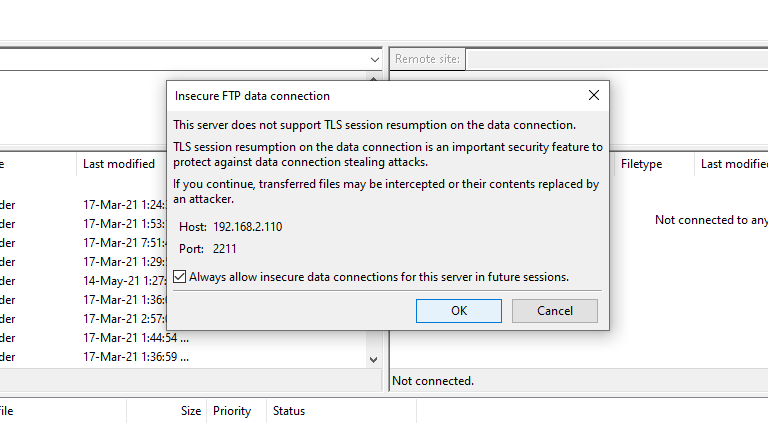
- После подключения вы увидите файлы телефона в правой панели FileZilla. Перетаскивайте файлы между панелями, чтобы скачать или загрузить.
Ключевые действия при передаче:
- Для скачивания: выделите файлы на правой панели (телефон) и перетащите на левую (ПК).
- Для загрузки: наоборот — с ПК на телефон.
Контрольный план первого запуска (SOP)
Цель: безопасно и быстро настроить одноразовую передачу файлов между Android и ПК.
Шаги:
- Подготовка: убедитесь, что телефон и ПК в одной локальной сети Wi‑Fi.
- На телефоне: откройте файловый менеджер → запустите FTP‑сервер → запишите адрес и порт.
- На ПК: откройте FTP‑клиент → введите адрес/порт → подтвердите соединение → проверьте списки файлов.
- Передача: перетаскивание / загрузка по одной папке для контроля.
- Завершение: остановите FTP‑сервер на телефоне и по возможности сбросьте временные учётные данные.
Критерии приёмки:
- ПК видит корневую папку телефона.
- Файлы успешно скачиваются/загружаются без повреждений.
- FTP‑сервер остановлен по завершении.
Безопасность и жёсткие правила
FTP исторически небезопасен: логины и файлы могут передаваться в открытом виде. Вот практики для защиты:
- Используйте FTP только в локальной доверенной сети. Не открывайте порт роутера наружу без шифрования.
- По возможности предпочитайте SFTP (SSH File Transfer Protocol) или FTPS (FTP поверх TLS). Они шифруют данные.
- Присвойте надёжный пароль и измените порт по умолчанию.
- Отключайте сервер сразу после передачи файлов.
- Не храните учётные данные в открытом виде на устройстве.
- Используйте VPN для удалённого доступа вместо прямого FTP‑экспозиции.
Когда классический FTP допустим:
- Быстрая локальная передача больших файлов в защищённой домашней/рабочей сети.
Когда FTP не подходит:
- Передача конфиденциальных данных через общедоступные сети или интернет без шифрования.
Что делать, если соединение не устанавливается — устранение неполадок
Проверьте по порядку:
- Сеть: оба устройства в одной Wi‑Fi‑сети и видят друг друга (пингуются).
- Адрес: правильно ли вы скопировали адрес и порт из приложения на телефоне.
- Брандмауэр на ПК: разрешён ли исходящий/входящий трафик для клиента FTP.
- Права приложения: у файлового менеджера есть права доступа к файлам и сети.
- Порт занят: попробуйте изменить порт в настройках FTP‑сервера.
- Приложение‑клиент: попробуйте другой FTP‑клиент (WinSCP, Cyberduck, FileZilla).
- Антивирусное ПО: временно отключите для теста.
Если проблема сохраняется, попробуйте альтернативный способ (ниже).
Альтернативные способы передачи файлов (когда FTP не подходит)
- USB‑кабель: самый надёжный и быстрый способ, если устройство рядом.
- SMB / Samba (Общий файл‑сервер Windows): удобен для интеграции с сетевыми дисками.
- SFTP (через SSH): безопаснее для удалённых подключений.
- ADB (Android Debug Bridge): подходит для разработчиков и больших операций с устройством.
- Облачные хранилища (Google Drive, Dropbox): удобны для синхронизации и резервных копий, но зависят от интернета.
- Специализированные приложения (AirDroid, Feem, KDE Connect): удобный UI и дополнительные функции (уведомления, удалённый доступ).
Каждый метод — компромисс между удобством, безопасностью и скоростью.
Ментальная модель: FTP как «локальный файловый сервер»
Представьте телефон как мини‑сервер, который открывает папку «для гостей» в вашей домашней сети. FTP — это протокол, по которому гости заходят и берут файлы. Если вы хотите, чтобы гости были доверенными, дайте им ключ и закройте дверь после ухода (пароль и остановка сервера).
Роли и контрольные списки
Для пользователя на телефоне:
- Убедиться, что Wi‑Fi включён и сеть защищена.
- Запустить FTP‑сервер в выбранном приложении.
- Остановить сервер после передачи.
- Проверить права доступа к файлам.
Для пользователя на ПК:
- Установить FTP‑клиент (FileZilla/WinSCP).
- Ввести хост и порт, проверить соединение.
- Не принимать небезопасные сертификаты для удалённых серверов без проверки.
Тестовые сценарии и критерии приёмки
- Базовый тест: скачивание 10 фотографий 5–10 МБ каждая. Критерий успеха — все файлы скачаны целыми и открываются.
- Большой файл: передача файла 1–2 ГБ. Критерий успеха — файл передан без прерываний; при разрыве поддерживается докачка.
- Разграничение доступа: попытка доступа к защищённой папке без пароля — отказ.
Краткий глоссарий (1 строка на термин)
- FTP — протокол передачи файлов по сети.
- SFTP — безопасная передача файлов через SSH.
- FTPS — FTP поверх TLS, шифрует соединение.
- FTP‑сервер — приложение, предоставляющее файлы по FTP.
- FTP‑клиент — приложение, подключающееся к FTP‑серверу.
Как выбрать между FTP, SMB, ADB и облаком — простая схема
flowchart TD
  A[Нужна быстрая передача в локальной сети?] -->|Да| B{Требуется шифрование?}
  B -->|Да| C[SFTP или FTPS]
  B -->|Нет| D[FTP]
  A -->|Нет, нужен кабель| E[USB]
  A -->|Нужна синхронизация облака| F[Облако]
  C --> G[Используйте SSH‑сервер или облачное решение с TLS]
  D --> H[Файловый менеджер с FTP]
Сводка и рекомендации
FTP остаётся полезным инструментом для передачи больших объёмов данных по локальной сети: он прост, не требует загрузки в облако и обычно быстрее Bluetooth. Однако при выборе FTP учитывайте риски: при необходимости защищённой передачи используйте SFTP/FTPS или VPN. Для одноразовой передачи больших фото/видео FTP в локальной домашней сети — практичный выбор.
Основные советы:
- Используйте FTP в закрытых локальных сетях и отключайте сервер после использования.
- Для удалённого доступа и конфиденциальных данных используйте SFTP/FTPS или облако с шифрованием.
- Имеет смысл знать альтернативы: USB, SMB, ADB, специализированные приложения.
Важно: если у вас корпоративная сеть, согласуйте открытие серверов с администратором.
Короткое резюме ниже.
Краткие выводы
- FTP — простой и быстрый способ передачи файлов между телефоном и ПК по Wi‑Fi.
- На Android большинство файловых менеджеров имеют встроенный FTP‑сервер (Amaze, Solid Explorer, MiXplorer).
- На ПК можно использовать FileZilla для подключения и передачи файлов.
- Обязательно учитывайте безопасность: выбирайте SFTP/FTPS или выключайте FTP после использования.

Похожие материалы

Несколько аккаунтов Skype: Multi Skype Launcher

Журнал для работы: повысить продуктивность

Персональные звуки уведомлений на Android

Скачивание шоу Hulu для офлайн‑просмотра

Microsoft Start: персонализированная новостная лента
