
Как экспортировать письма в PDF на Mac

TL;DR
Экспорт писем в PDF на Mac выполняется напрямую из приложения Почта: выберите письмо (или несколько), File → Export as PDF, укажите имя и папку — готово. PDF сохраняет ссылки, изображения и вложения, и пригоден для офлайн-архивации или конвертации в Word/Pages.
Apple Mail — удобный почтовый клиент на Mac, который умеет работать с аккаунтами Gmail, Yahoo и другими сервисами. Одна из полезных функций — экспорт письма в PDF: это просто, быстро и полезно для архивации, отчётности или передачи документа третьим лицам.
Однострочное определение
Экспорт в PDF — сохранение содержимого письма в формате PDF, который сохраняет текст, изображения и кликабельные ссылки и доступен офлайн.
Как сохранить одно письмо в PDF (пошагово)
- Откройте приложение “Почта” и выберите нужное сообщение.
- В строке меню выберите File.
- Нажмите Export as PDF.
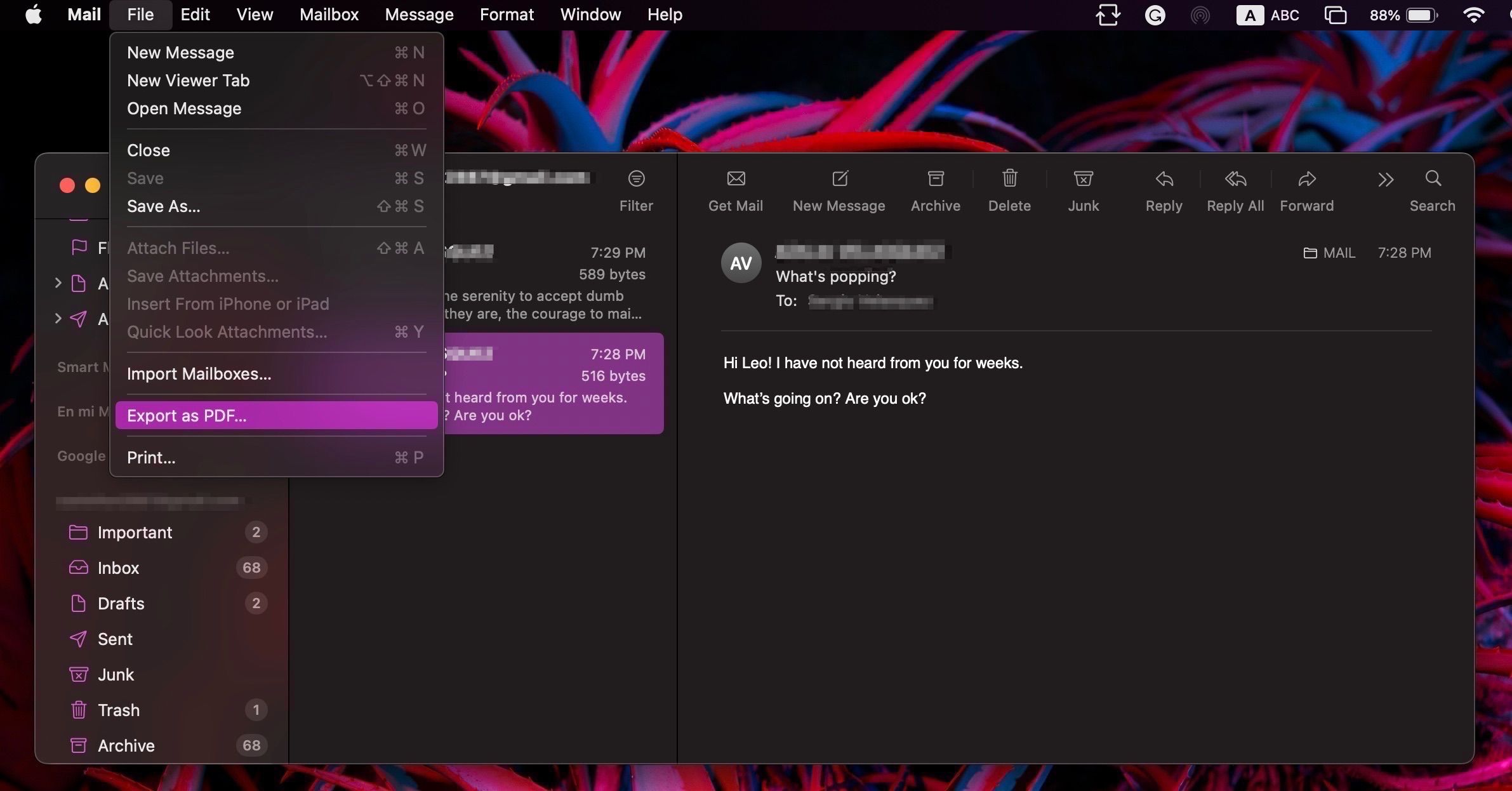
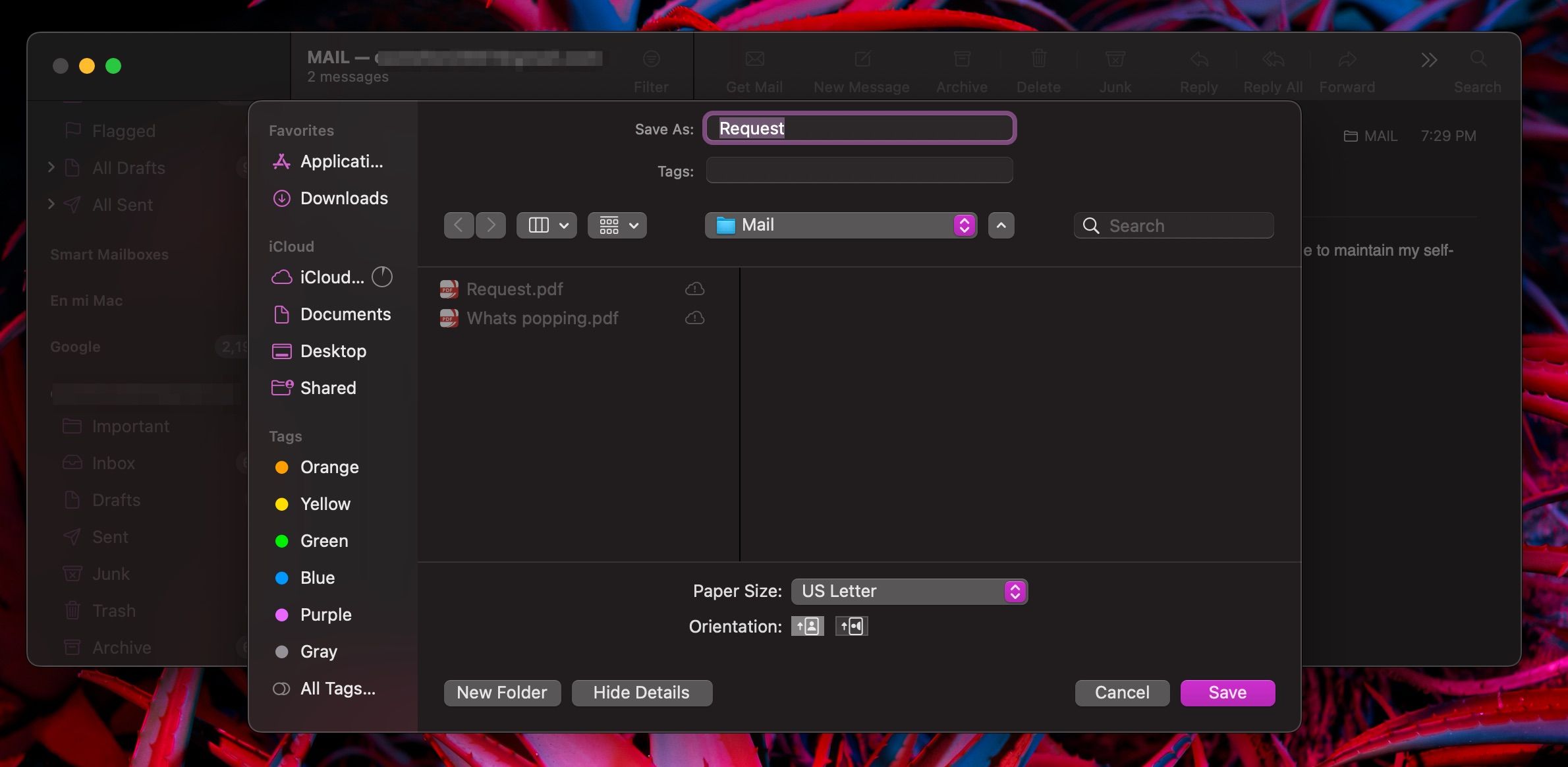
- В появившемся окне укажите имя файла (по умолчанию — тема письма).
- Выберите папку в поле Where. Нажмите стрелку вниз, чтобы расширить диалог и увидеть структуру директорий.
- Нажмите Show Details, чтобы при необходимости изменить Paper Size и Orientation.
- Нажмите Save внизу справа.
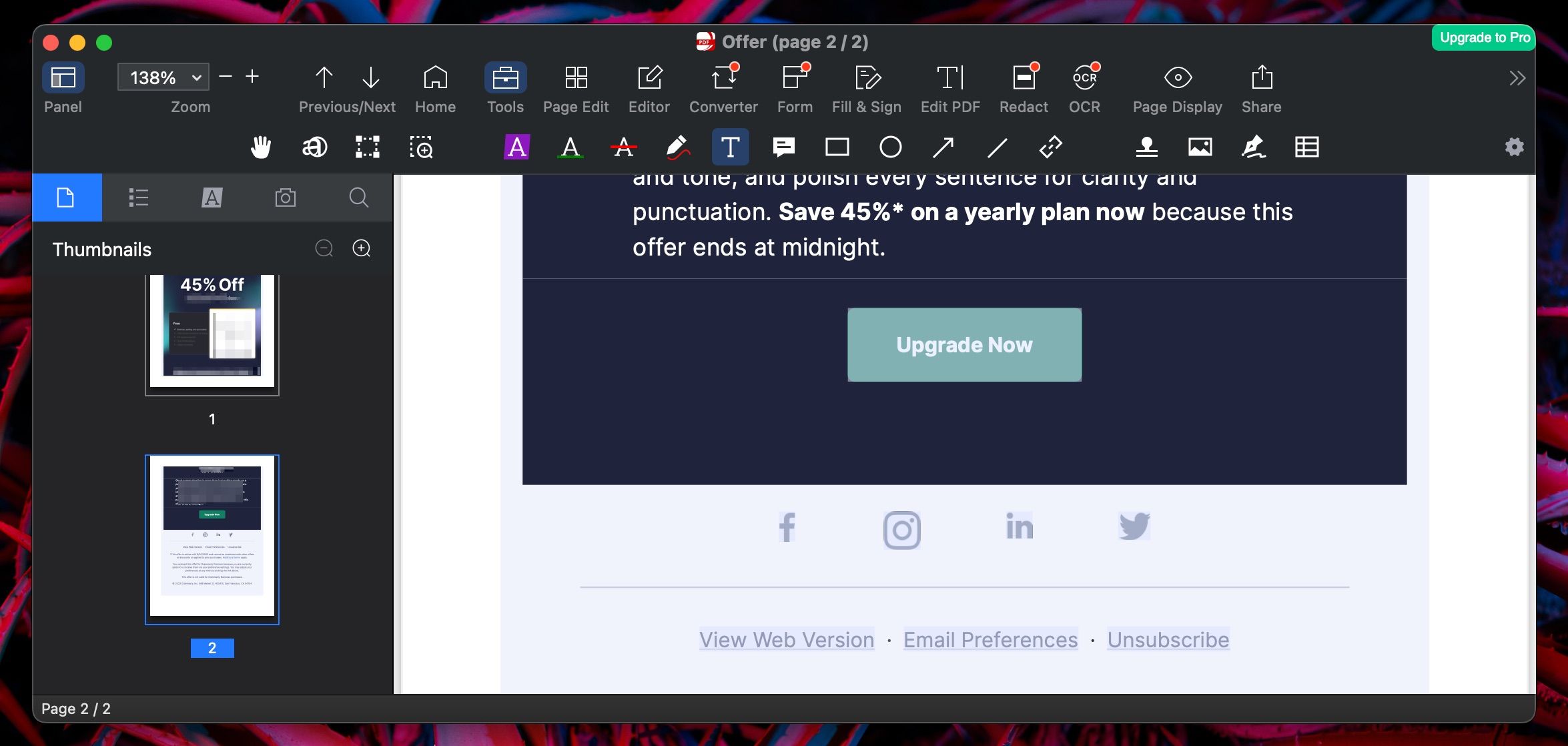
Чтобы подтвердить сохранение, откройте Finder и найдите файл. Экспортированное письмо будет содержать ссылки, изображения и многие другие элементы оригинального сообщения.
Как экспортировать несколько писем сразу
Чтобы не повторять процесс для каждого сообщения, выделите несколько писем: удерживайте Command и кликайте по нужным сообщениям. Затем File → Export as PDF → Save. Это удобно при подготовке набора переписки к отчёту или архиву.
Когда стоит экспортировать письма в PDF
- Для хранения важных договоров, подтверждений оплаты и официальной переписки.
- Для студентов: конспекты, задания, дедлайны и комментарии преподавателя.
- Для сотрудников: отчёты, инструкции и важные переговоры, чтобы не зависеть от почтового сервера.
- Для случаев, когда нужно отправить письмо в корпоративную систему, которая принимает только документы.
Когда экспорт в PDF не подходит (примеры неудач)
- Если вам нужно сохранить всю переписку вместе с метаданными сервера (MIME-заголовки, оригинальные метки), PDF не заменит экспорт MBOX или EML.
- Если требуется полноценный поиск по вложениям в почтовой системе — лучше использовать экспорт вложений отдельно или системный бэкап почты.
- Если вам нужна двусторонняя синхронизация изменений: PDF — статичный формат.
Альтернативные подходы
- Печать в PDF: File → Print → Save as PDF — даёт дополнительные параметры печати и шрифтовую отрисовку.
- Экспорт в EML/MBOX (через сторонние утилиты) — сохраняет структуру писем и заголовки.
- Сторонние приложения и скрипты (AppleScript, Automator) — автоматизируют пакетный экспорт и именование.
Мини-методика: как организовать PDF-архив почты
- Создайте главную папку Mail-Archive на iCloud Drive или локально.
- Используйте формат имени: YYYY-MM-DDОтправительТема.pdf.
- Разбивайте по годам и проектам (подпапки).
- Регулярно (раз в месяц/квартал) проверяйте и удаляйте дубликаты.
- Храните критичные документы в зашифрованном контейнере или на резервном диске.
Контрольный список перед экспортом
- Проверьте, что в письме отображаются все изображения и ссылки.
- Переименуйте файл по принятой схеме для поиска.
- Если нужны вложения, убедитесь, что они включены или сохранены отдельно.
- Проверьте ориентацию и размер бумаги через Show Details.
Роли: короткие инструкции
- Студент: экспортируйте все письма с оценками и дедлайнами; имя файла — курс_дедлайн.pdf.
- Менеджер проекта: экспортируйте решения и договорённости; храните в папке проекта.
- Бухгалтер: экспорт подтверждений оплаты, переименуйте с номером счёта.
Модель принятия решения (Mermaid)
flowchart TD
  A[Нужно ли сохранить письмо?] -->|Да| B{Важно ли содержание?}
  B -->|Да| C[Экспорт в PDF и хранение в архиве]
  B -->|Нет| D[Удалить или пометить флагом]
  A -->|Нет| D
  C --> E{Нужны вложения?}
  E -->|Да| F[Сохранить вложения отдельно]
  E -->|Нет| G[Готово]
Критерии приёмки
- PDF открывается в Preview или любом PDF-ридере.
- Ссылки в PDF кликабельны и ведут на ожидаемые адреса.
- Все изображения видны и читаемы.
- Имя файла соответствует принятой схеме и находится в нужной папке.
Советы по поиску и восстановлению
- Используйте Spotlight в macOS: введите часть имени файла или тему письма.
- Если экспорт не сохранил вложение — откройте исходное письмо и скачайте вложение отдельно.
- Для массового бэкапа используйте Time Machine или сторонние архиваторы.
Часто задаваемые вопросы
Сохраняются ли вложения в PDF?
Вложения обычно не встраиваются автоматически в PDF; если нужно — сохраните их отдельно и положите рядом с PDF.
Останутся ли ссылки кликабельными?
Да, экспорт сохраняет большинство ссылок кликабельными, если почтовый клиент корректно рендерил их до экспорта.
Можно ли вернуть письмо из PDF в редактируемый формат Word/Pages?
Да. Многие приложения и онлайн-сервисы конвертируют PDF в Word или Pages. Качество зависит от оформления письма.
Резюме
Экспорт писем в PDF на Mac — быстрый и надёжный способ сохранить важную переписку офлайн. Используйте пакетный экспорт для нескольких сообщений, придерживайтесь схем именования и храните архивы в упорядоченных папках. Для задач, где нужны метаданные или полная структура почтового ящика, рассмотрите экспорт в MBOX или специальные бэкап-утилиты.
Важно: PDF удобен для чтения и пересылки, но не заменяет форматы, сохраняющие исходные заголовки и метаданные.

Похожие материалы

Несколько аккаунтов Skype: Multi Skype Launcher

Журнал для работы: повысить продуктивность

Персональные звуки уведомлений на Android

Скачивание шоу Hulu для офлайн‑просмотра

Microsoft Start: персонализированная новостная лента
