
Как изменить часовой пояс на Xbox Series X|S

Зачем менять часовой пояс на Xbox
Настройка часового пояса на Xbox Series X|S важна не только для правильного отображения системного времени. Она влияет на расписание обновлений, поведение энергосбережения, отображение локальных праздников и иногда на доступность контента в магазине. При этом многие игры используют собственные серверные часы, поэтому системный часовой пояс не всегда меняет игровое время.
Важно: изменение часового пояса на консоли может быть перезаписано настройками сети или аккаунта. Рекомендуется временно отключаться от сети при внесении изменений.
Краткое описание настроек времени на Xbox Series X|S
В разделе Время на консоли находятся три основных параметра:
- Автоматический переход на летнее/зимнее время — включает или отключает автоматическую корректировку времени при переходе на летнее/зимнее время в вашей выбранной зоне. Определение: летнее время — сезонная корректировка часов, принятая в ряде стран.
- 24‑часовой формат — переключает отображение времени между 24‑ и 12‑часовым форматом.
- Часовой пояс — набор предустановленных зон, которые определяют отображаемое системное время.
Регион консоли влияет на поведение часов и на список доступных рабочих и праздничных настроек — убедитесь, что выбран корректный регион перед настройкой времени.
Что важно знать перед изменением часового пояса
- Делайте изменения в автономном режиме: отключитесь от сети Xbox (Go offline), чтобы локальные настройки не перезаписались серверными. Это особенно важно для смены часового пояса и региональных настроек.
- Не все игры подчиняются системному времени: живые сервисы и игры с собственными серверами могут продолжить использовать серверное время. В таких случаях системный часовой пояс не изменит внутриигровые события.
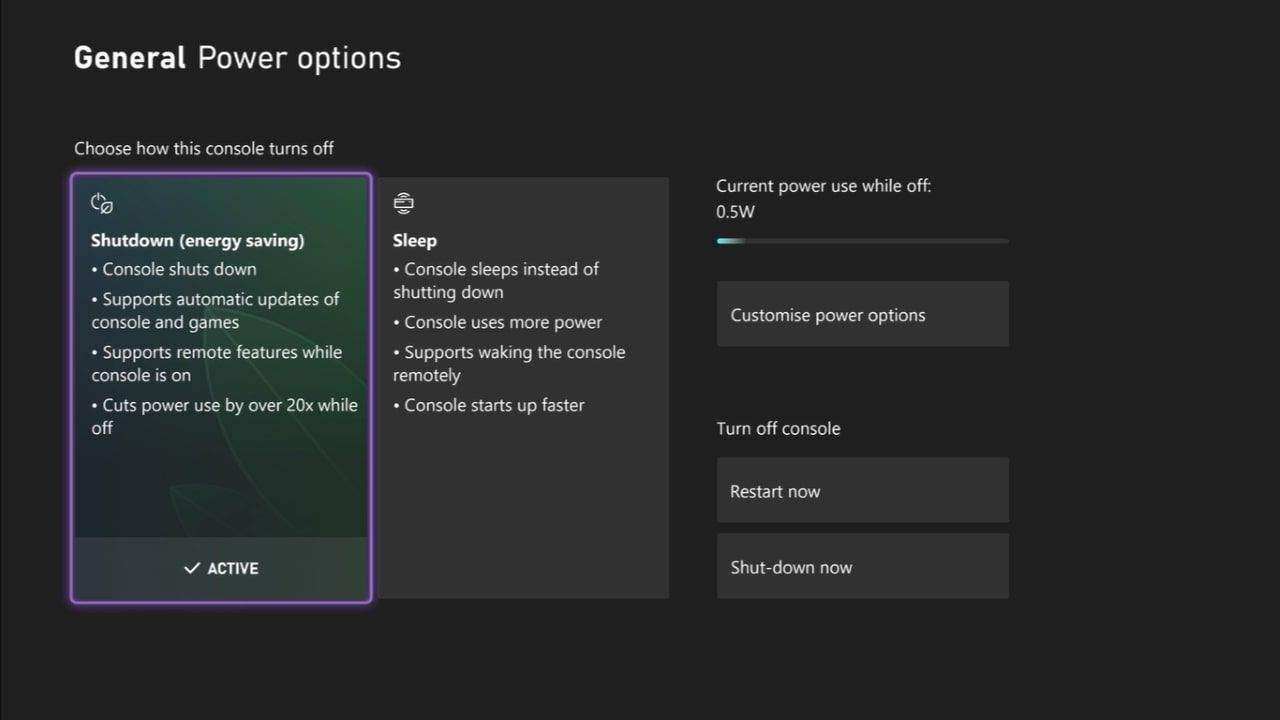
- Энергосбережение и плановые выключения: Xbox использует понятие «ночь» для планирования некоторых задач энергосбережения. Изменив часовой пояс, вы можете сдвинуть момент автоматического отключения или запланированных обновлений.
Шаг за шагом: изменить часовой пояс на Xbox Series X|S
- Нажмите кнопку Xbox на контроллере, чтобы открыть руководство (Guide).
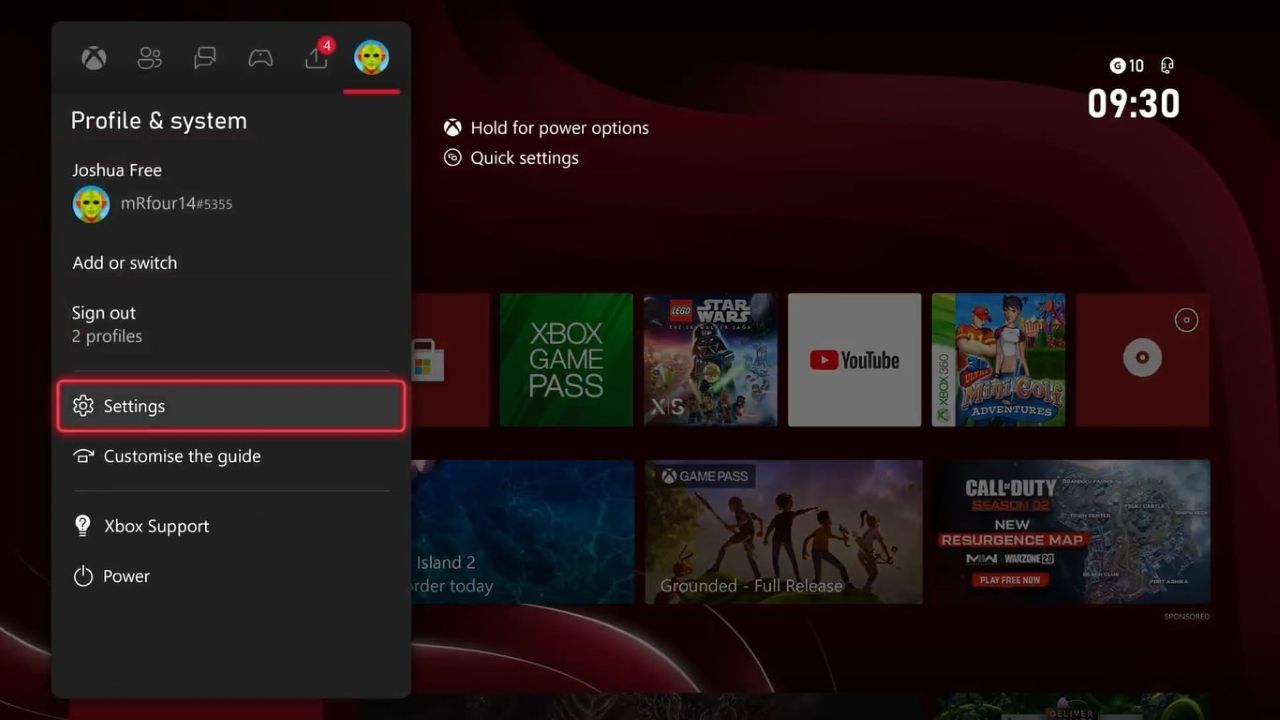
- Перейдите в Профиль и система → Настройки.
- В разделе Сеть выберите «Параметры сети», затем «Перейти в автономный режим» (Go offline). Это предотвратит автоматическое обновление настроек с сервера.
- Снова откройте Настройки → Система → Время.
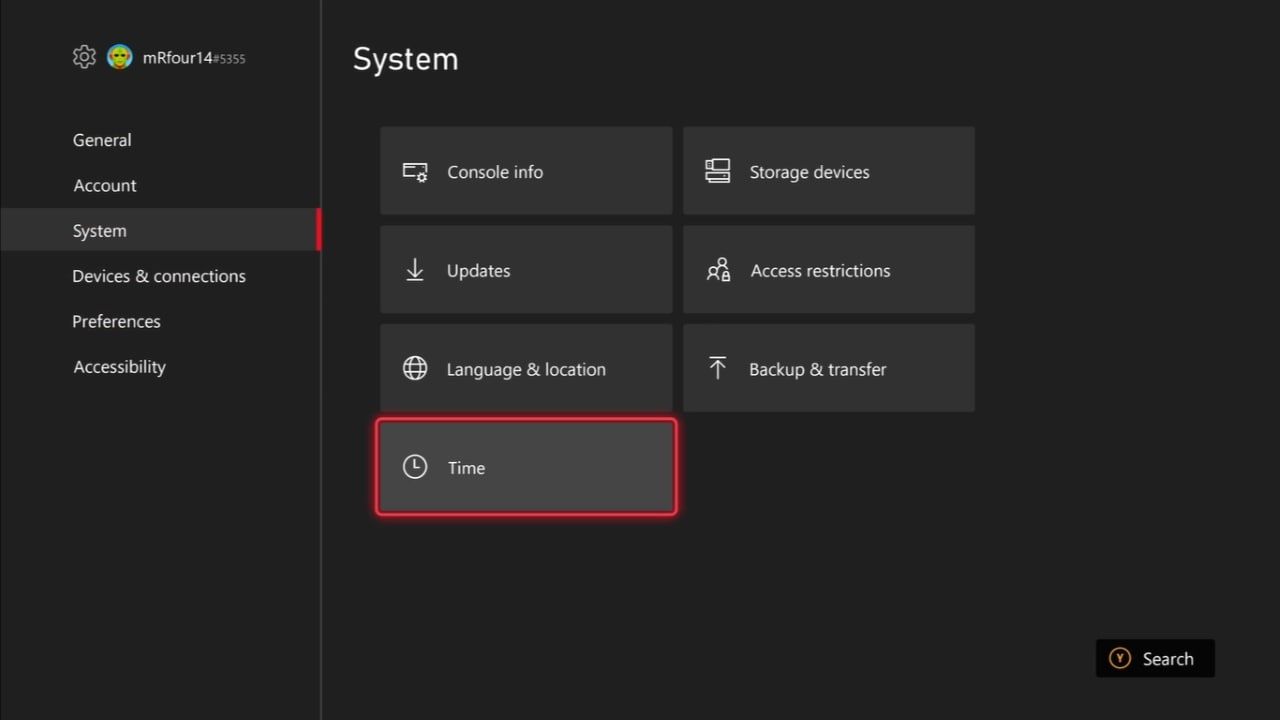
- Выберите Часовой пояс и в выпадающем списке укажите нужную зону.
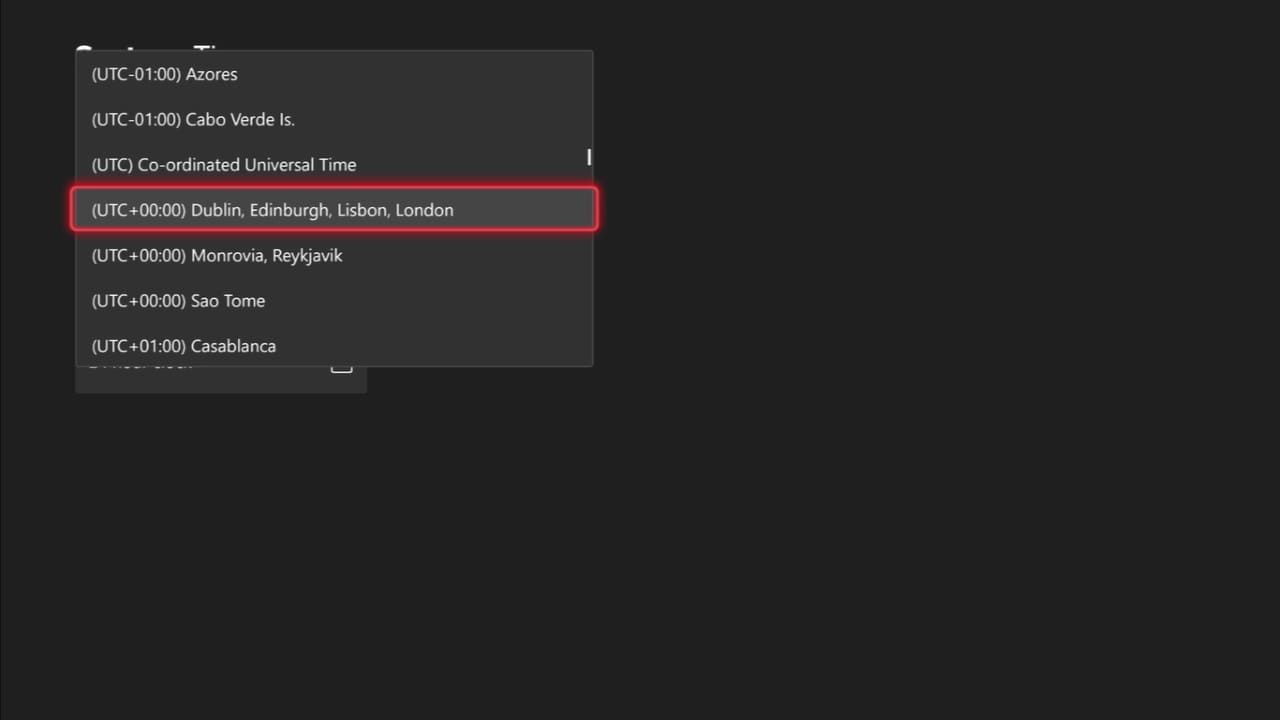
- При необходимости включите или отключите «Автоматически переходить на летнее время» и выберите 24‑часовой формат.
- Перезагрузите консоль, если время не обновилось автоматически.
- После проверки корректности времени подключитесь к сети снова (Go online).
Совет: если вы настраиваете консоль для временного использования в другой стране (поездка, тестирование), переключайтесь в автономный режим только на время изменения настроек, затем возвращайтесь в сеть.
Альтернативные способы и сценарии применения
- Изменение региона аккаунта: в Настройках → Учетная запись → Язык и местоположение можно поменять регион. Это влияет на магазин Xbox, локализацию и некоторые системные настройки. Помните: смена региона аккаунта доступна не чаще одного раза в 3 месяца.
- Использовать параметры игры: многие игры позволяют вручную устанавливать внутриигровое время или изменять временные события в настройках. Это самый безопасный способ для игр, которые строго завязаны на внутриигровом времени.
- Облачные сервисы: при использовании Xbox Cloud Gaming внутриигровое время чаще определяется сервером Microsoft; смена часового пояса на локальной консоли не изменит поведение облачных игр.
Когда изменение часового пояса не поможет
- Игры с живыми серверами и глобальным расписанием (например, многопользовательские MMO, live service игры) используют серверное время — системный часовой пояс не влияет.
- Подписки и покупки не станут доступны раньше просто из‑за смены часового пояса, если магазин привязан к региону аккаунта.
Проверка и устранение неполадок (инцидентный план)
Короткий план действий, если после смены часового пояса отображается неверное время или возникают проблемы с подключением:
- Проверьте, в автономном ли режиме вы меняли настройки. Если нет — отключитесь и повторите шаги.
- Перезагрузите консоль: Настройки → Система → Информация о консоли → Перезагрузить.
- Подключитесь к сети и дождитесь синхронизации. Если время снова изменилось на предыдущее, причина — серверные настройки аккаунта или политики региона.
- Проверьте регион консоли и регион аккаунта (Настройки → Учетная запись → Язык и местоположение).
- Если проблема с магазинами или загрузками — очистите кэш профиля, выйдите и войдите в аккаунт, при необходимости выполните проверку подписки и региональных ограничений.
- В крайнем случае выполните мягкий сброс настроек (с сохранением игр) или полный сброс до заводских настроек с резервным копированием сохранений в облако.
Критерии приёмки: после применения изменений системное время соответствует выбранному часовому поясу в разделе Время и не меняется автоматически при оставлении консоли в автономном режиме.
Быстрый чек‑лист для разных ролей
Геймер:
- Отключиться от сети.
- Изменить часовой пояс.
- Перезапустить консоль.
- Запустить игру и проверить внутриигровое время.
Родитель:
- Проверьте расписание энергосбережения и родительский контроль после смены времени.
- Убедитесь, что автоматические обновления и выключение соответствуют новым часам.
Путешественник:
- Если временная смена: переключитесь в автономный режим, измените часовой пояс, вернитесь в сеть по возвращении и восстановите прежний часовой пояс при необходимости.
Системный администратор/техник:
- Проверьте привязку аккаунтов, региональных ограничений и журналы сетевого трафика, если синхронизация времени вызывает конфликты в инфраструктуре.
Мини‑методология принятия решения (heuristic)
- Если нужна только локальная корректировка интерфейса — меняйте системный часовой пояс в автономном режиме.
- Если цель — доступ к контенту другого региона — поменяйте регион аккаунта (учтите ограничение 3 месяца).
- Если игра управляется сервером — проверьте внутриигровые настройки и официальные каналы поддержки игры.
Факты и ориентиры
- Смена региона аккаунта: можно менять не чаще одного раза в 3 месяца.
- Смена часового пояса на уровне консоли не имеет жесткого лимита по числу изменений.
- Некоторые режимы энергосбережения могут зависеть от понятия «ночь» в выбранной зоне.
Тесты и критерии приёмки
Тестовые сценарии:
- Отключиться от сети, изменить часовой пояс на H+3, перезагрузить консоль — проверить, что системное время показывает H+3.
- Включить сеть, дождаться синхронизации — проверить, сохранится ли выбранный часовой пояс или он будет перезаписан сервером.
- Запустить игру с локальным временем — убедиться, что внутриигровое время либо изменилось (если игра использует системное время), либо осталось прежним (если игра использует серверное время).
Критерии приёмки:
- Системное время отражает выбранный часовой пояс без посторонних изменений.
- Энергосбережение срабатывает в часы, соответствующие новому времени.
Советы по безопасности и приватности
- Смена часового пояса и региона может повлиять на отображение доступного контента в магазине и на привязанные платежные методы. Проверьте платёжные способы и условия использования перед покупками.
- Данные аккаунта остаются привязанными к вашей учётной записи Microsoft; смена часового пояса не приводит к автоматическому переносу данных между аккаунтами.
Примеры ошибок и как их исправить
Ошибка: после смены часового пояса время возвращается к старому через несколько минут. Решение: это значит, что синхронизация с сервером перезаписывает локальную настройку. Отключитесь от сети, установите часовой пояс, перезагрузите консоль. Если поведение повторяется при подключении к сети — смените регион аккаунта или обратитесь в поддержку, если это критично.
Ошибка: внутриигровые эвенты не сменились вместе с системным временем. Решение: проверьте документацию игры — скорее всего, события привязаны к серверному времени. Изменить это можно только в рамках самой игры или при помощи официальных настроек издателя.
Резюме
Изменить часовой пояс на Xbox Series X|S просто: переходите в Настройки → Система → Время и выбирайте нужную зону. Для устойчивого результата отключитесь от сети на время изменения и перезагрузите консоль. Если проблемы остаются — проверьте регион аккаунта, энергопараметры и внутриигровые настройки.
Важно: смена часового пояса не гарантирует изменение внутриигрового времени для онлайновых сервисов — в таких случаях нужно опираться на серверные настройки игры.
Часто задаваемые вопросы
Как часто можно менять регион консоли Xbox Series X|S?
Регион консоли можно менять без ограничений по числу раз. Однако регион аккаунта Microsoft можно менять не чаще одного раза каждые три месяца — имейте это в виду при планировании.
Можно ли изменить часовой пояс, чтобы играть в релиз раньше?
Да — если игра становится доступна раньше в другом регионе, смена региона аккаунта или использование аккаунта региона-раннего релиза может дать вам доступ к покупке и запуску раньше. Однако смена только системного часового пояса без изменения региона аккаунта обычно не даёт доступа к региональным релизам магазина.
Будет ли консоль работать в другом часовом поясе?
Да. Консоли Xbox Series X|S свободны от жёсткой региональной блокировки: аппаратно они работают в любом часовом поясе. Учтите совместимость кабелей и напряжения при поездках между странами.

Похожие материалы

Несколько аккаунтов Skype: Multi Skype Launcher

Журнал для работы: повысить продуктивность

Персональные звуки уведомлений на Android

Скачивание шоу Hulu для офлайн‑просмотра

Microsoft Start: персонализированная новостная лента
