
Как отвязать OneDrive от компьютера с Windows 10
OneDrive — облачное хранилище от Microsoft. По умолчанию оно запускается при старте Windows, чтобы синхронизировать файлы между устройством и облаком. Это удобно, но может замедлять работу ПК или мешать, если вы используете другой сервис.
Ниже — краткая и понятная инструкция, как полностью отключить автоматическую синхронизацию OneDrive в Windows 10, плюс советы, альтернативы и проверочный чек‑лист.
Быстрые шаги для отвязки OneDrive
- Посмотрите на панель уведомлений в правом нижнем углу панели задач. Там должен быть значок OneDrive. Если приложения нет в панели, откройте его через меню Пуск.
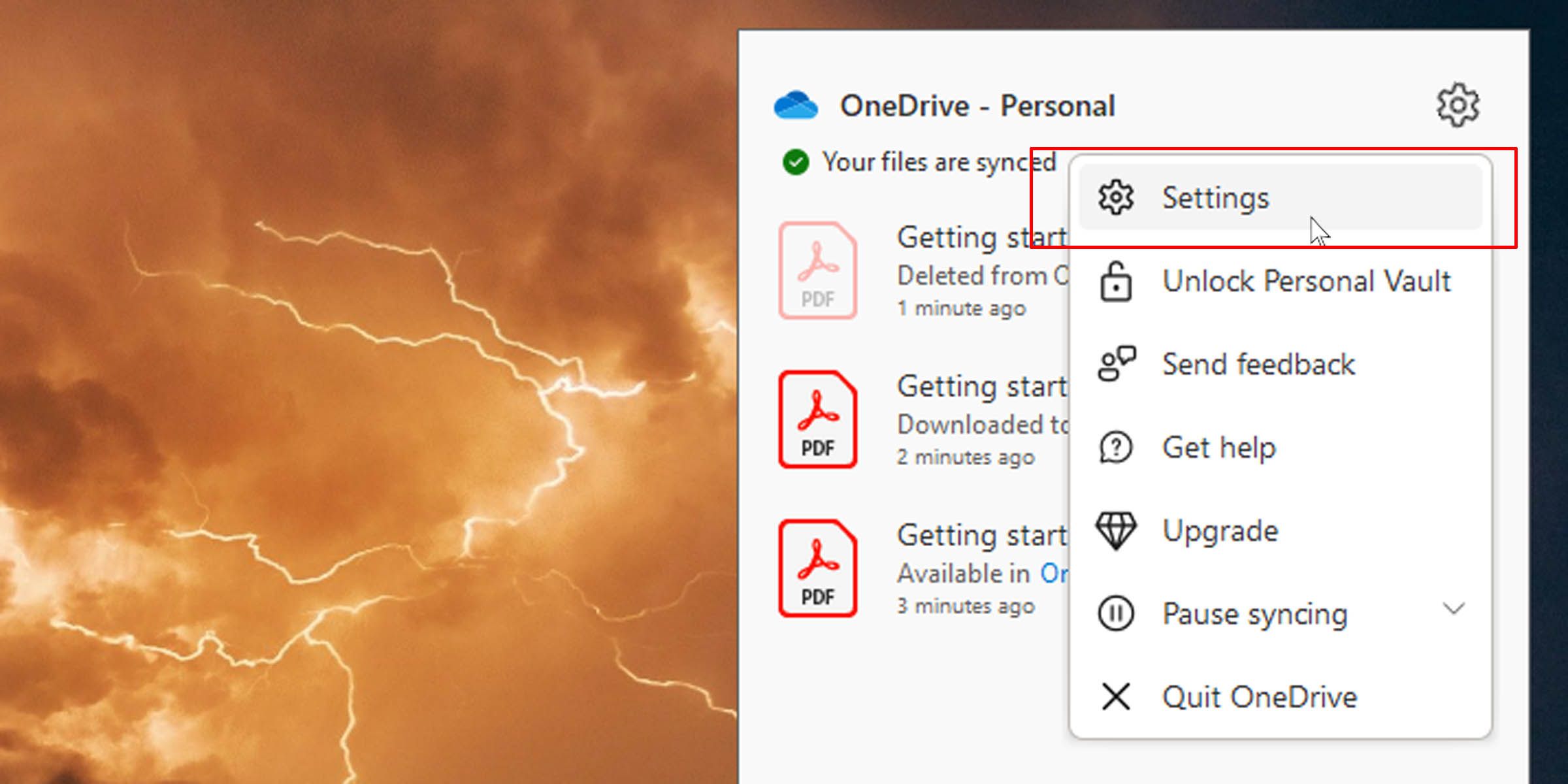
- Щёлкните правой кнопкой мыши по значку OneDrive в области уведомлений.
- Нажмите на кнопку меню с тремя точками и выберите «Настройки».
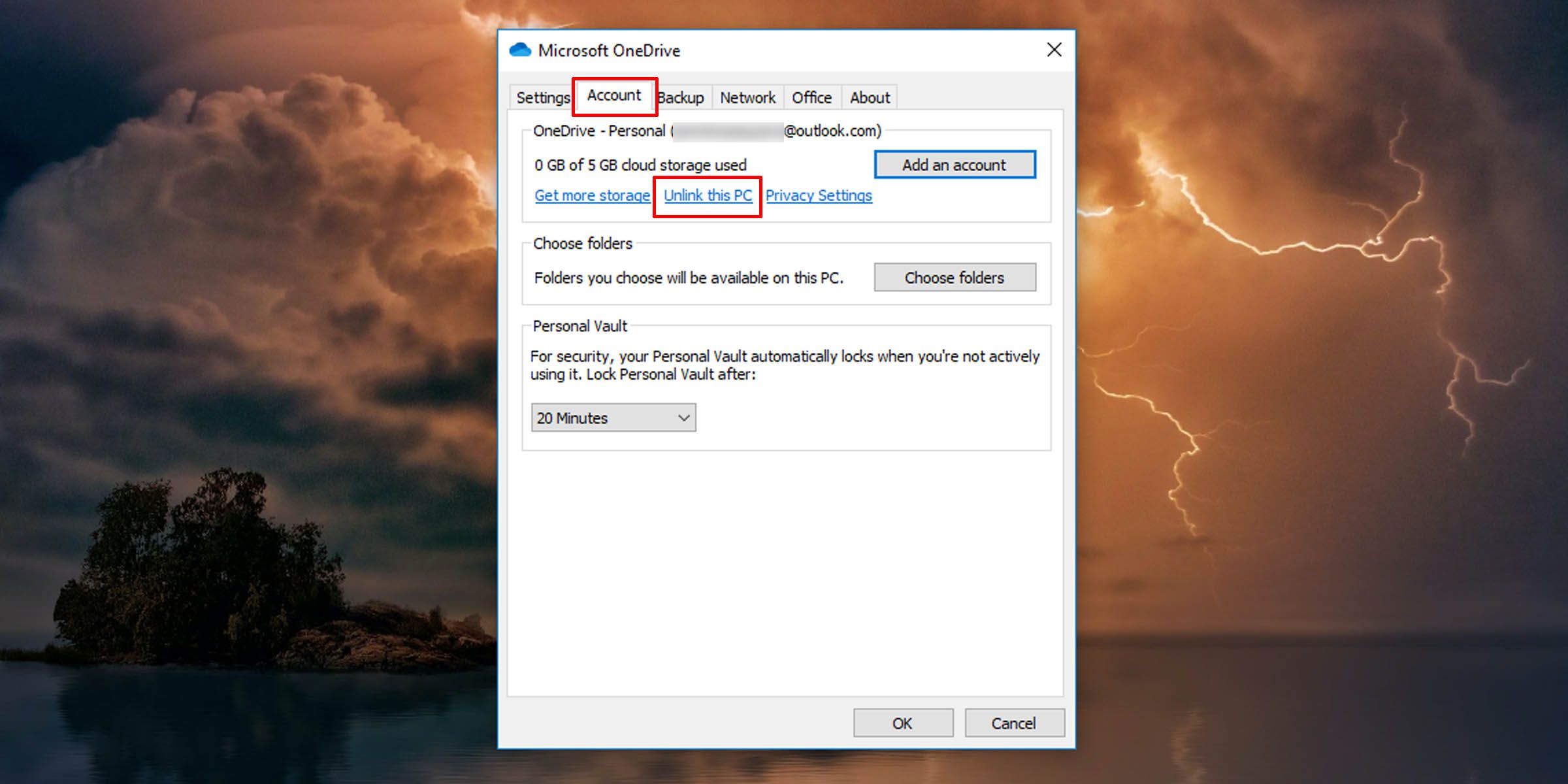
- В появившемся окне перейдите на вкладку «Учетная запись» вверху.
- Нажмите ссылку «Отвязать этот ПК». Это остановит синхронизацию текущей учётной записи для данного компьютера.
- Подтвердите действие, нажав кнопку «Отвязать учетную запись». После этого приложение перестанет синхронизировать файлы.
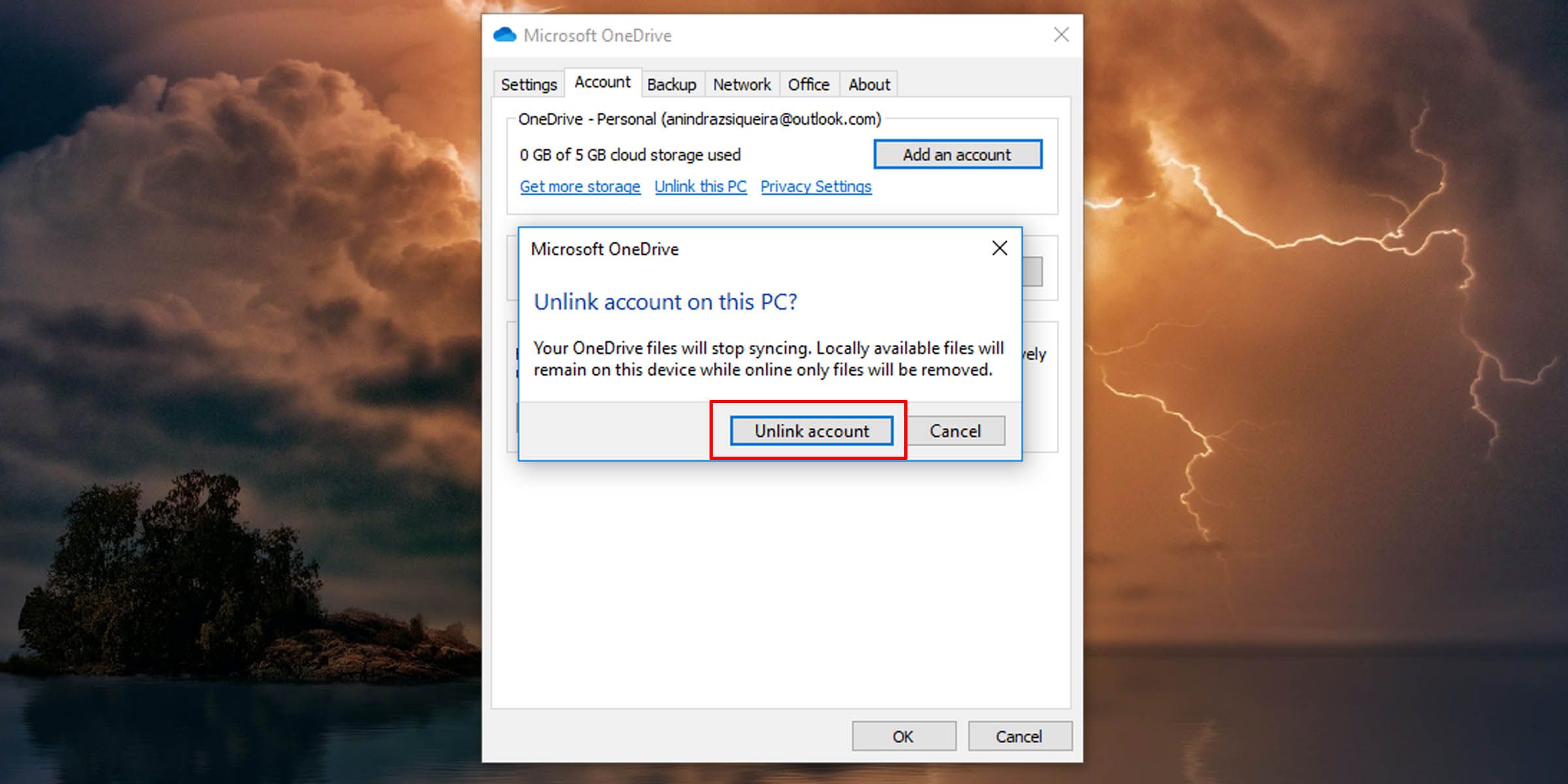
Важно: отвязка не удаляет локальные файлы в папке OneDrive. Она отключает связь между этой папкой и облаком. Если вы хотите полностью удалить приложение, сначала отвяжите его, а затем удалите через «Приложения и возможности».
Когда стоит отвязать OneDrive
- ПК стал медленнее и вы подозреваете, что синхронизация нагружает диск или сеть.
- Вы используете другой облачный сервис и не хотите дублировать файлы.
- Требуется временно остановить передачу данных по сети (ограничение трафика).
Когда отвязка не поможет
- Если ваша цель — освободить место на диске, отвязка не удалит уже загруженные локальные файлы. Для этого нужно вручную удалить файлы из папки OneDrive или настроить выборочную синхронизацию.
- Если в организации администратор принудительно включает OneDrive через групповые политики, отвязка может восстановиться при следующем входе. Обратитесь к администратору IT.
Альтернативные подходы
- Отключить автозапуск OneDrive: можно убрать программу из автозагрузки, чтобы она не запускалась при старте системы. Этот способ временный, но удобен, если вы редко пользуетесь OneDrive.
- Настроить выборочную синхронизацию: оставьте в облаке нужные папки, а на локальном диске синхронизируйте только выбранные каталоги.
- Полное удаление приложения: сначала отвяжите учётную запись, затем удалите OneDrive через «Параметры» → «Приложения» → «Приложения и возможности».
Мини‑методика: порядок действий перед отключением
- Сохраните важные файлы, которые синхронизированы с OneDrive, в другую папку вне OneDrive.
- Проверьте, нет ли активных загрузок или синхронизаций — дождитесь завершения.
- Отвяжите ПК (следуйте шагам выше).
- При необходимости удалите приложение.
Чек‑лист для администратора и пользователя
- Сделана резервная копия важных файлов.
- Завершены все текущие синхронизации.
- Выполнена отвязка через «Настройки» → «Учетная запись».
- (Опционально) Приложение удалено через «Приложения и возможности».
- Проверено, что синхронизация остановилась после перезагрузки.
Критерии приёмки
- OneDrive больше не запускается автоматически.
- Папка OneDrive больше не синхронизирует изменения с облаком.
- Локальные файлы доступны и не удалены без вашего согласия.
Как снова привязать OneDrive
Если вы передумали, привязать учётную запись можно так:
- Откройте приложение OneDrive из меню Пуск.
- Введите адрес электронной почты Microsoft и пароль.
- Следуйте мастеру настройки, чтобы указать папку для синхронизации и параметры.
Частые вопросы
Q: Отвяжет ли это учётную запись Microsoft от ПК полностью? A: Нет. Отвязка прекращает синхронизацию OneDrive, но сама учётная запись Microsoft остаётся в системе.
Q: Удалятся ли файлы из OneDrive в облаке? A: Нет. Отвязка не удаляет файлы в облачном хранилище. Чтобы удалить файлы в облаке, зайдите на сайт OneDrive и удалите их вручную.
Q: Могу ли я перенести папку OneDrive в другое место на диске? A: Да. Сначала отвяжите ПК, затем выберите новую папку при повторной настройке OneDrive.
Факторы рисков и рекомендации
- Риск потери доступа к последним версиям файлов, если вы отключите синхронизацию без резервной копии. Рекомендация: сделайте резервную копию перед отключением.
- В корпоративной среде отвязка может нарушать политику хранения данных. Рекомендация: согласуйте действие с IT.
Краткая памятка
- Отвязка — безопасный способ остановить синхронизацию без удаления локальных файлов.
- Чтобы полностью удалить приложение, отвяжите учётную запись и удалите программу.
Глоссарий в одну строку
OneDrive — облачное хранилище Microsoft для синхронизации и резервного копирования файлов.
Если нужна подробная инструкция по удалению OneDrive или по выборочной синхронизации — сообщите, подготовлю пошаговую инструкцию для вашей версии Windows.

Похожие материалы

Несколько аккаунтов Skype: Multi Skype Launcher

Журнал для работы: повысить продуктивность

Персональные звуки уведомлений на Android

Скачивание шоу Hulu для офлайн‑просмотра

Microsoft Start: персонализированная новостная лента
