
FreeMyPDF — как быстро и безопасно разблокировать PDF
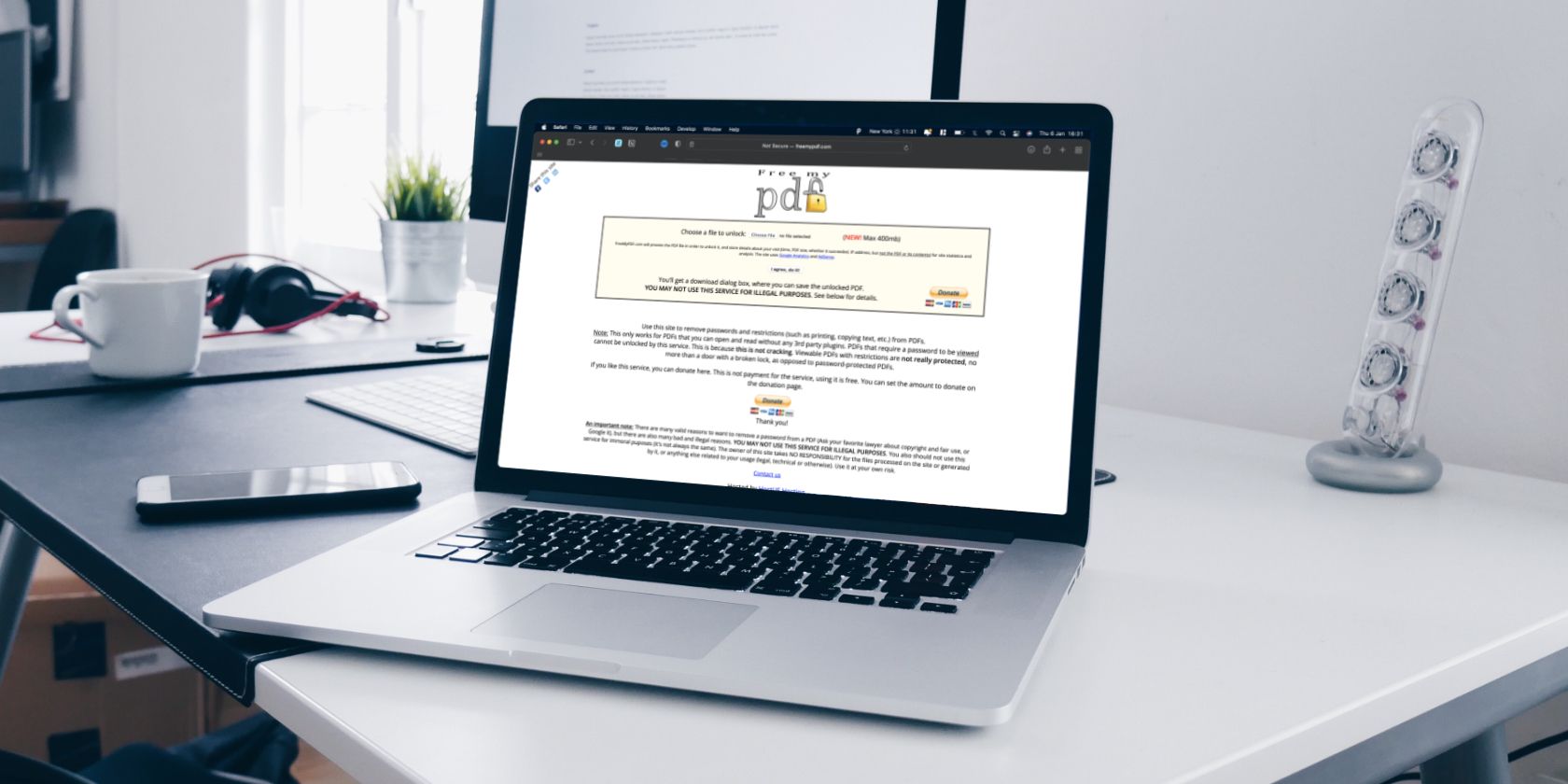
Коротко о FreeMyPDF
FreeMyPDF — веб‑приложение, которое позволяет загрузить PDF, защищённый паролем или имеющий ограничения на редактирование, просмотр или печать, и снять эти ограничения. Инструмент работает прямо в браузере: загрузили файл, подтвердили согласие с правилами, дождались обработки и скачали результат. Регистрация или установка не требуются.
Важно: сервис снимает только те ограничения, которые влияют на редактирование/печать/просмотр у открываемого файла. Он не обходил полную защиту, делающую файл полностью недоступным без пароля.
Как пользоваться FreeMyPDF — пошагово
- Откройте сайт FreeMyPDF в браузере.
- Нажмите кнопку “Choose File” и выберите PDF (поддерживаемый размер до 400 МБ).
- Прочтите предупреждения и соглашения на сайте. Нажмите кнопку “I agree, do it!”.
- Подождите: интерфейс может не показывать прогресс, но файл обрабатывается на сервере.
- После обработки загрузка файла начнётся автоматически. Обработанный файл получает метку “[Unlocked by www.freemypdf.com]” в имени.
Что делать, если загрузка не началась
- Проверьте папку загрузок браузера.
- Попробуйте другой браузер или отключите блокировщик рекламы.
- Убедитесь, что файл меньше 400 МБ.
Безопасность и приватность — чего ожидать
FreeMyPDF заявляет, что не хранит содержимое ваших PDF на серверах дольше, чем нужно для обработки. Тем не менее сервис логирует служебные данные: время загрузки, размер документа, успешность операции и IP‑адресы (через Google Analytics/AdSense). Это стандартно для многих бесплатных онлайн‑инструментов.
Рекомендации по безопасности:
- Не загружайте документы с персональными данными, банковскими реквизитами, паспортными данными или корпоративной тайной.
- Для конфиденциальных файлов пользуйтесь локальными инструментами или корпоративными решениями с шифрованием.
- Прежде чем отправлять файл, проверьте, можно ли переслать его другим способом (VPN/шифрование, корпоративный обмен файлами).
Когда метод не сработает — примеры и ограничения
- Если PDF полностью зашифрован и без правильного пароля его нельзя даже открыть — FreeMyPDF не поможет.
- Если защита основана на DRM или специализированных цифровых подписках/сертификации, инструмент, вероятно, не снимет ограничения.
- Документы, повреждённые или содержащие нестандартные контейнеры/пакеты, могут обрабатываться некорректно.
Альтернативы и когда их выбирать
- Локальные инструменты (Adobe Acrobat Pro, qpdf, pdftk) — лучше для конфиденциальных документов.
- Корпоративные сервисы и MDM — при работе с корпоративными данными и политикой соответствия.
- Программы‑ридеры с расширенным управлением (например, профессиональные версии) — если нужно не просто открыть, а выполнить тонкую правку.
Быстрый SOP: что делать в экстренной ситуации
- Оцените степень чувствительности документа (личный, учебный, коммерческий).
- Если документ не конфиденциальный, используйте FreeMyPDF: загрузите, подтвердите, скачайте.
- Если есть риск утечки — используйте локальные инструменты или обратитесь в IT‑отдел.
- Переименуйте и храните разблокированную копию отдельно. Удалите исходную с устройств, если это необходимо.
Чек‑лист по ролям
Администратор (ИТ):
- Оценить риск загрузки в сторонний сервис.
- Предоставить безопасные локальные инструменты или политику загрузок.
- Обучать сотрудников стандартам работы с документами.
Студент или пользователь:
- Проверить, нет ли у файла конфиденциальной информации.
- Использовать FreeMyPDF только для учебных материалов и общих документов.
- Снять метку/переименовать файл для ясности.
Разработчик / технический специалист:
- Иметь под рукой утилиты qpdf/pdftk для локальной работы.
- Проверять целостность результата и метаданные файла после обработки.
Матрица рисков и смягчение
- Риск утечки персональных данных: высокий — смягчение: не загружать такие файлы.
- Риск потерять исходную структуру документа (шрифты, разметка): средний — смягчение: хранить резервную копию.
- Юридический риск (нарушение лицензий/прав): средний — смягчение: проверить права на документ.
Модель принятия решения (упрощённый поток)
flowchart TD
  A[Нужен доступ к PDF?] --> B{Документ конфиденциален?}
  B -- Да --> C[Не загружать: использовать локальные/корпоративные инструменты]
  B -- Нет --> D[Использовать FreeMyPDF]
  D --> E{Обработка успешна?}
  E -- Да --> F[Скачать и проверить файл]
  E -- Нет --> G[Попробовать локальные утилиты или альтернативы]
Критерии приёмки
- Файл открывается без запроса пароля.
- Разрешены операции, которые были ограничены (печать, редактирование).
- Содержимое не повреждено (проверить страницы, шрифты, изображения).
Небольшой глоссарий (1‑строчное определение)
- PDF: формат документа для обмена и печати; сохраняет оформление.
- DRM: система управления цифровыми правами; может ограничивать доступ.
- qpdf/pdftk: инструменты для работы с PDF в локальной среде.
Примеры, когда стоит выбрать FreeMyPDF
- Учебные задания, которые преподаватель прислал с ограничениями печати.
- Совместная работа над документом, где коллега по ошибке ограничил редактирование.
- Быстрое чтение материала с чужого компьютера, когда файл не содержит личных данных.
Когда избегать использования FreeMyPDF
- Документы с персональными или финансовыми данными.
- Юридические документы, покрытые соглашениями о конфиденциальности.
- Любые файлы, требующие соответствия корпоративным политикам безопасности.
Итог и рекомендации
FreeMyPDF — удобный и быстрый инструмент для разблокировки PDF в повседневных сценариях. Он экономит время и устраняет простые ограничения без установки дополнительного ПО. Однако инструмент не предназначен для работы с чувствительной информацией: если есть сомнения — используйте локальные или корпоративные решения.
Короткая памятка:
- Для ненадёжных или публичных документов — FreeMyPDF подойдёт.
- Для конфиденциальных документов — локальные инструменты и политика безопасности.
Спасибо, что прочитали. Если нужно — могу подготовить сравнительную таблицу локальных утилит (qpdf, pdftk, Acrobat) или шаблон политики загрузки для вашей организации.

Похожие материалы

Несколько аккаунтов Skype: Multi Skype Launcher

Журнал для работы: повысить продуктивность

Персональные звуки уведомлений на Android

Скачивание шоу Hulu для офлайн‑просмотра

Microsoft Start: персонализированная новостная лента
