
Проектирование сайта с FreeMind

В голове у большинства людей под инструментами для создания веб-страниц появляются редакторы кода, визуальные конструкторы или инструменты прототипирования. Но иногда полезно начать проект с более свободной и ассоциативной формы — интеллект-карты. FreeMind — это открытое приложение для создания mind map, которое отлично подходит для ранних стадий веб-дизайна: сбора идей, структурирования контента и планирования задач.
В этой статье я переведу идею использования FreeMind на практический уровень: от базовой карты сайта до управления сроками и связями с файлами проекта. Материал ориентирован на дизайнеров, разработчиков и менеджеров продуктов, которые хотят добавить гибкий инструмент в арсенал планирования сайтов.
Зачем использовать интеллект-карту для проектирования сайта
Короткий ответ: интеллект-карта помогает мыслить нереляционно, быстро строить связи и видеть структуру. Несколько конкретных преимуществ:
- Видимая иерархия страниц и разделов — сразу видно, какие разделы будут ключевыми.
- Лёгкость добавления и перемещения узлов — быстро экспериментировать с навигацией.
- Возможность прикреплять ссылки, файлы, изображения и заметки к узлам — одна карта становится централизованным хранилищем проектной информации.
- Встроенный планировщик и напоминания в FreeMind позволяют использовать карту как простой таск-менеджер.
Термин: узел — элемент карты (node), обычно представляет страницу, раздел или задачу.
Быстрый пример: как начать карту сайта в FreeMind
- Создайте новый файл и поместите корневой узел — это может быть главная страница или любая стартовая страница проекта.
- Для каждого раздела используйте команду «New Child Node» (Новый дочерний узел). Создайте узлы для разделов: «Блог», «О проекте», «Контакты», «Услуги» и т.д.
- Пронумеруйте или пометьте узлы, если хотите сохранить порядок навигации.
- При необходимости добавляйте дочерние узлы для подпунктов (категорий блога, страниц авторов, форм обратной связи).
Пример визуализации начальной карты:
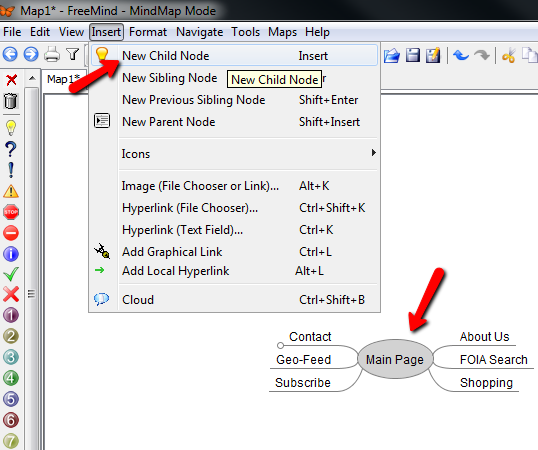
Как видно на примере, карта помогает увидеть структуру в целом. По мере разработки проекта вы можете превращать узлы в реально существующие страницы, добавляя гиперссылки и файлы.
Работа с гиперссылками и навигацией
FreeMind позволяет прикреплять к узлам гиперссылки на внешние URL и локальные файлы. Это удобно для хранения ссылок на рабочие прототипы, тестовые страницы или документацию.
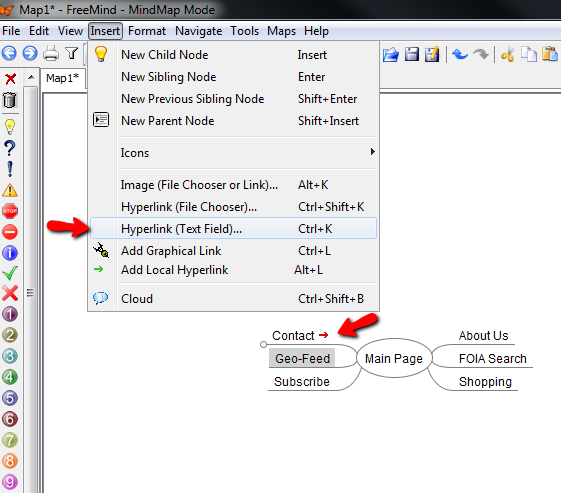
Щёлкнув по ссылке, вы можете попасть на страницу без необходимости вводить адрес в браузере вручную. Это экономит время при проверке правок и облегчает навигацию по проекту.
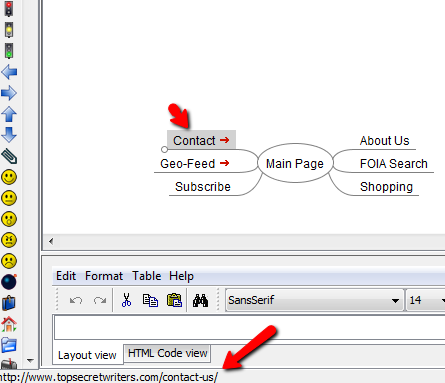
Примечание: в Windows и macOS локальные ссылки работают по-разному — проверьте, открываются ли файлы с текущими настройками безопасности ОС.
Вставка изображений в узлы
В FreeMind можно вставлять изображения в узлы: Меню → Insert → Image или сочетанием Alt+K. Лучше заранее подготовить миниатюры (thumbnail), чтобы карта оставалась читабельной.
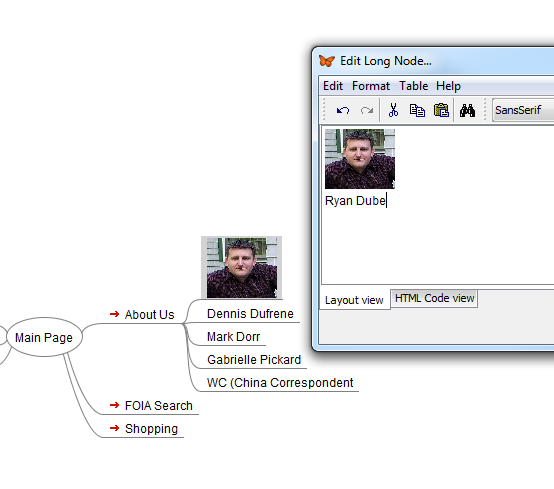
После вставки изображение можно подписать — подпись отображается под миниатюрой и помогает быстро понять назначение узла.
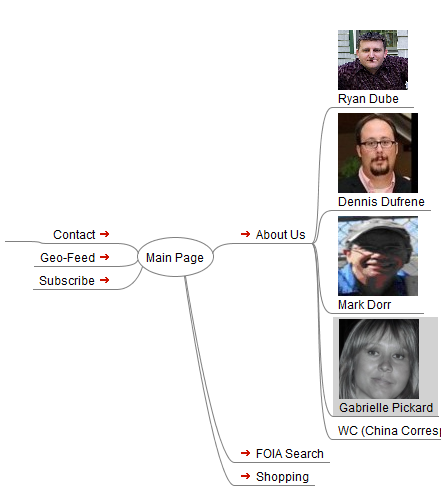
Иллюстрации в карте полезны, если вы хотите показывать макеты, превью страниц или примеры визуального контента сотрудникам, которые не участвовали в начальной разработке.
Планирование времени и напоминания
FreeMind содержит встроенный модуль управления временем (Tools → Show Calendar), который позволяет прикладывать дату к узлам и устанавливать напоминания.
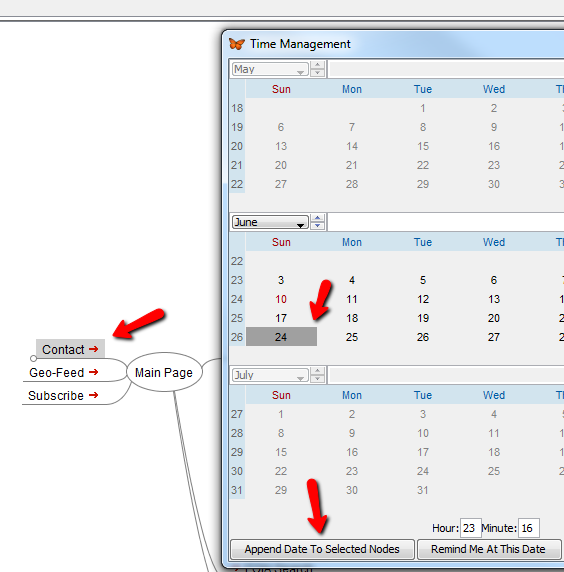
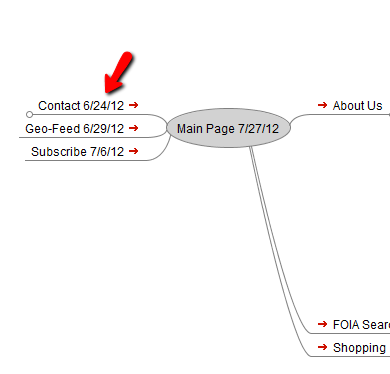
Добавление даты делается командой Append Date to Selected Nodes — дата добавляется в конец текста узла. Это удобно для версионирования и фиксации момента создания или обновления страницы.
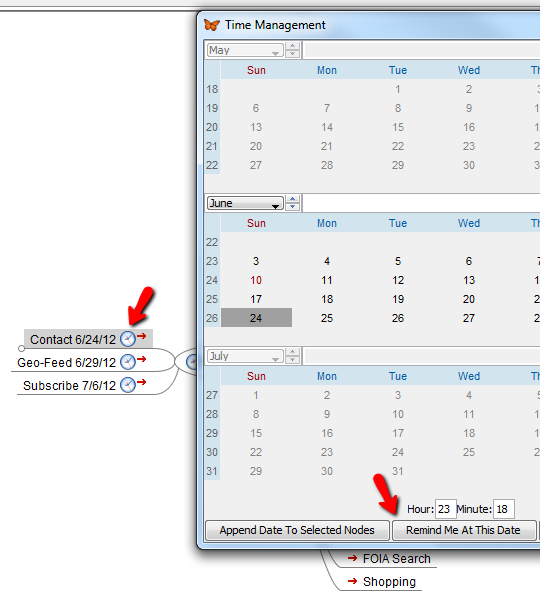
Чтобы получить уведомление в заранее заданное время, выберите узел, укажите дату в календаре и нажмите Remind Me At This Date. После этого на узле появится иконка будильника.
Список всех назначенных напоминаний можно просмотреть в Tools → Show Time Scheduler List — это отчёт по всем запланированным задачам и датам.
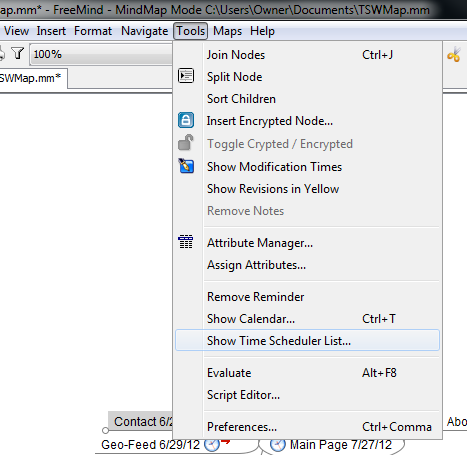
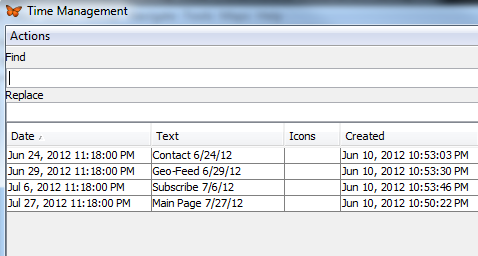
Важно: система напоминаний работает только внутри FreeMind; если вы забываете запускать приложение, уведомления могут быть пропущены. Сделайте привычкой открывать карту при планировании рабочего дня.
Связь узлов с локальными файлами проекта
Вы можете привязать узел к локальному файлу (код, скетч, макет). В меню: Insert → Hyperlink (File Chooser). После этого ссылка в карте отображается в виде пиктограммы (обычно красной стрелки). Щёлкнув по ней, вы мгновенно откроете файл в ассоциированной программе.
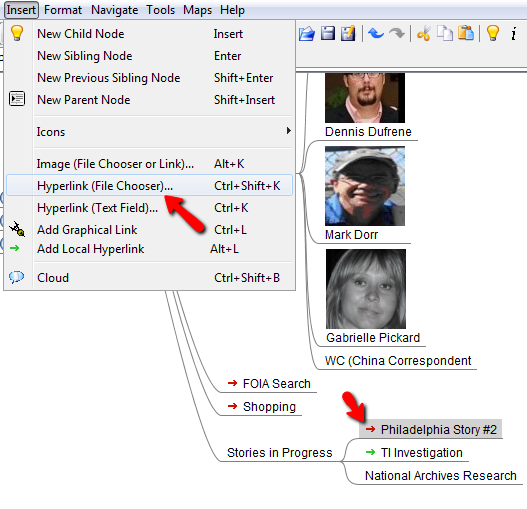
Это удобно для разработчиков: в карточке страницы хранится ссылка на папку с исходниками, шаблонами или сборкой.
Мини‑методика: от идеи до релиза в FreeMind (пошагово)
- Исследование и сбор требований
- Создайте корень карты с названием проекта.
- Добавьте узлы с ключевыми пользователями, целями и ограничениями.
- Структура и навигация
- Создайте разделы и подпункты, отражающие информационную архитектуру.
- Пронумеруйте узлы в порядке предполагаемой навигации.
- Контент-план
- Для каждого узла укажите тип контента (статья, каталог, лендинг, профиль автора).
- Добавьте сроки и ответственных.
- Прототипы и визуализация
- Прикрепите миниатюры макетов к соответствующим узлам.
- Связь с файлами и задачами
- Привяжите к узлам файлы с кодом и материалы.
- Установите даты напоминаний для плановых обновлений.
- Проверка и релиз
- Создайте узел «Проверка качества» с чек-листом для предрелизной проверки.
- После релиза обновите даты и статусы в карте.
Эта методика адаптируется под любой размер проекта: от личного блога до корпоративного сайта. FreeMind остаётся главным образом инструментом визуализации и координации.
Чек-листы по ролям
Далее — компактные чек-листы, которые можно вложить в узлы карты или использовать как шаблон при планировании.
Дизайнер
- Утвердить информационную архитектуру.
- Подготовить wireframes для основных шаблонов.
- Добавить миниатюры макетов в соответствующие узлы.
- Проверить адаптивность и доступность элементов.
Разработчик
- Привязать узлы к локальным репозиториям/файлам.
- Описать API и точки интеграции в заметках к узлам.
- Настроить напоминания для релизов и деплоймента.
Контент‑менеджер
- Написать краткое ТЗ для каждой страницы в заметке узла.
- Назначить ответственных и сроки.
- Планировать регулярные обновления через Time Scheduler.
Менеджер проекта
- Следить за датами и напоминаниями.
- Экспортировать список задач из карты для отчётов.
- Проверять соответствие итоговой структуры целям бизнеса.
Когда подход с FreeMind не подходит (ограничения и контрпримеры)
- При необходимости точного прототипирования интерфейса: FreeMind не заменит Figma или Sketch для детальной вёрстки и интерактивности.
- Для больших команд с распределённым доступом: FreeMind — десктопное приложение; нужна синхронизация файлов (например, через версия-контроль или облачные хранилища). В реальном времени совместно редактировать карту сложнее, чем в специализированных облачных инструментах.
- Если проект требует сложного отслеживания задач с зависимостями и метриками — используйте трекеры задач (Jira, Trello, Asana). FreeMind полезен как дополнение, но не как единственная система для управления проектами на этапе исполнения.
Альтернативы и сравнение: когда выбирать что
- FreeMind — быстрая локальная интеллект‑карта, хороша на этапе планирования и для одиночной работы.
- XMind, MindMeister — более современные решения: есть облачный режим, совместное редактирование, шаблоны.
- Figma/Adobe XD — для детальных визуальных прототипов и совместной работы дизайнеров.
- Miro/Whimsical — интерактивные онлайн-доски; удобны для воркшопов и распределённых команд.
Выбор зависит от задач: используйте FreeMind, когда важна скорость наброска, локальность файлов и простая привязка к исходникам.
Decision flow: стоит ли использовать FreeMind для вашего проекта?
flowchart TD
  A[Начало: есть идея сайта?] --> B{Нужно ли быстро набросать структуру?}
  B -- Да --> C[Используйте FreeMind]
  B -- Нет --> D{Требуется ли точный визуальный прототип?}
  D -- Да --> E[Используйте Figma или XD]
  D -- Нет --> F{Команда распределённая и нужно совместное редактирование?}
  F -- Да --> G[Используйте облачные mindmap или Miro]
  F -- Нет --> C
  C --> H[Привяжите файлы и установите напоминания]
  H --> I[Готово: карта может служить центральным хабом]
Критерии приёмки (как понять, что карта готова для реализации)
- Все ключевые страницы и разделы описаны в карте.
- Для каждой страницы указаны тип контента и ответственный.
- Для всех релизных страниц есть привязка к исходным файлам или прототипам.
- Установлены даты релизов/обновлений для основных узлов.
- Чек-лист предрелизной проверки прикреплён к корню или отдельному узлу.
SOP: шаблон рабочего процесса с FreeMind
- Инициация проекта: создайте корневой узел и ветви для целей и ключевых пользователей.
- Архитектура: заполните основную структуру сайта.
- Привязки: добавьте ссылки на прототипы и исходники.
- Контент: опишите контентные требования для узлов.
- Планирование: установите даты и напоминания.
- Верификация: прикрепите чек-листы тестирования.
- Релиз: после запуска отметьте узлы как «выполнено» и обновите даты.
Этот SOP легко помещается в шаблон карты и повторяется для каждого нового проекта.
Критические ошибки и как их избежать
- Забросить обновление дат в узлах после изменения плана. Решение: в конце дня проверяйте «Time Scheduler List».
- Хранить актуальные файлы локально без резервной копии. Решение: используйте облачное хранилище или систему контроля версий и обновляйте ссылки в карте.
- Пытаться делать в FreeMind то, что лучше делается в другом инструменте (интерактивные прототипы, совместная работа в реальном времени). Решение: комбинируйте инструменты.
Модель зрелости использования FreeMind (пояснение)
- Уровень 1 — Набросок: карта как черновик структуры.
- Уровень 2 — Документация: карта содержит ссылки на файлы и базовые сроки.
- Уровень 3 — Координация: карта служит центральным хабом для команды, включены напоминания и роли.
- Уровень 4 — Интеграция: карта интегрирована с системой контроля версий и экспортируется в отчёты.
Целевая зрелость зависит от размера команды и требований к процессу.
Советы по локализации и совместной работе
- Если команда распределённая, храните файл карты в облаке (Dropbox, Google Drive) с версионированием, чтобы избежать конфликтов.
- Для международных проектов добавляйте в узлы краткие метки локалей (например, en/ru) или создавайте дубляж ветвей для разных языков.
- При экспорте в HTML проверьте кодировку (UTF-8) и корректность путей к локальным файлам.
Короткий глоссарий терминов
- Узел — элемент карты, представляет страницу, раздел или задачу.
- Дочерний узел — подуровень в иерархии.
- Time Scheduler — встроенный календарь и список напоминаний в FreeMind.
Внедрение: пример плана на 4 недели
Неделя 1: Сбор требований, черновая карта архитектуры, назначение ответственных.
Неделя 2: Создание контент-плана, добавление макетов и привязки к файлам.
Неделя 3: Техническая реализация ключевых страниц, проверка чек-листов.
Неделя 4: Предрелизная проверка, исправления, релиз и обновление карты с датами следующего обновления.
Итог и рекомендации
FreeMind — недорогой, быстрый и гибкий инструмент для этапов планирования и координации веб-проектов. Он особенно полезен, если вы предпочитаете визуальное мышление и хотите централизовать ссылки на файлы, макеты и расписания. В больших и распределённых командах FreeMind лучше использовать как вспомогательное средство, комбинируя его с облачными досками и таск-трекерами.
Важно: не забывайте регулярно обновлять карту и синхронизировать её с реальным состоянием проекта — тогда она действительно станет удобным «каркасом» для веб-дизайна.
Спасибо, что прочитали. Какие инструменты вы используете для планирования веб‑проектов? Поделитесь опытом в комментариях.
Важно: FreeMind — лишь один из инструментов. Подбирайте инструменты под задачу и комбинируйте их, чтобы получить максимальную эффективность.

Похожие материалы

Несколько аккаунтов Skype: Multi Skype Launcher

Журнал для работы: повысить продуктивность

Персональные звуки уведомлений на Android

Скачивание шоу Hulu для офлайн‑просмотра

Microsoft Start: персонализированная новостная лента
