
Формулы и функции в Numbers на Mac: подробное руководство

Введение
Если вы используете Numbers на Mac для учёта, логов, анализа или отчетности, вам не нужно выполнять вычисления вручную. Формулы и функции делают повторяющиеся операции над данными быстрыми и надёжными. В этой статье вы найдёте практические инструкции, советы по отладке и готовые приёмы для самых распространённых задач.
Важно: коротко о терминах — функция = преднастроенная операция (например, SUM), аргумент = значение или адрес ячейки, диапазон = набор ячеек (A1:A10), относительная и абсолютная ссылки влияют на копирование формул.
Быстрый обзор Редактора формул
Чтобы начать ввод формулы в Numbers:
- Выберите ячейку и нажмите клавишу = (равно). Это откроет Редактор формул.
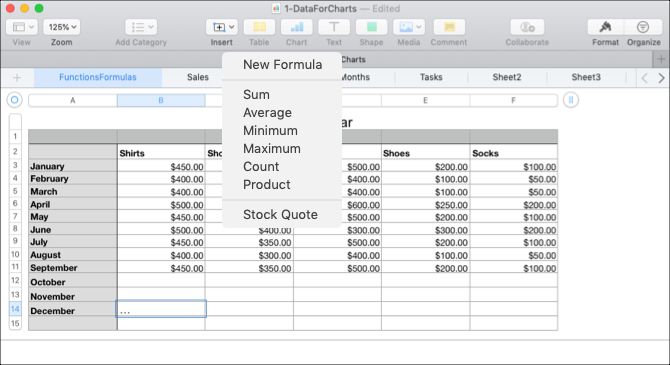
- Или в панели инструментов выберите Insert > New Formula (Вставить > Новая формула). Это также откроет Браузер функций.
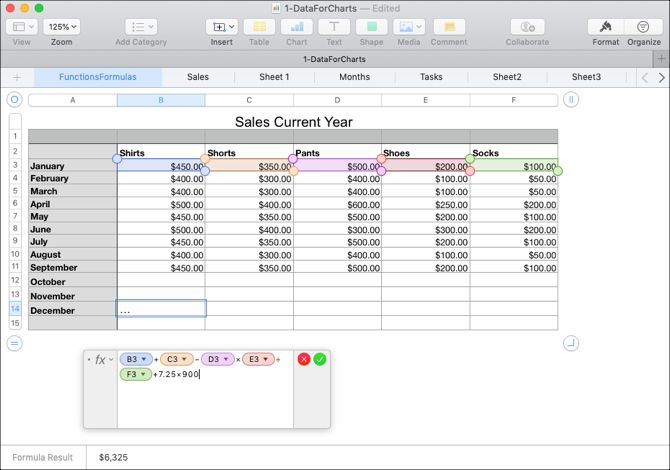
Редактор формул можно перетаскивать за левую область и менять его размер, захватывая край с двумя стрелками. В редакторе можно кликать по ячейкам или выделять диапазон — выбранные адреса появятся как аргументы функции.
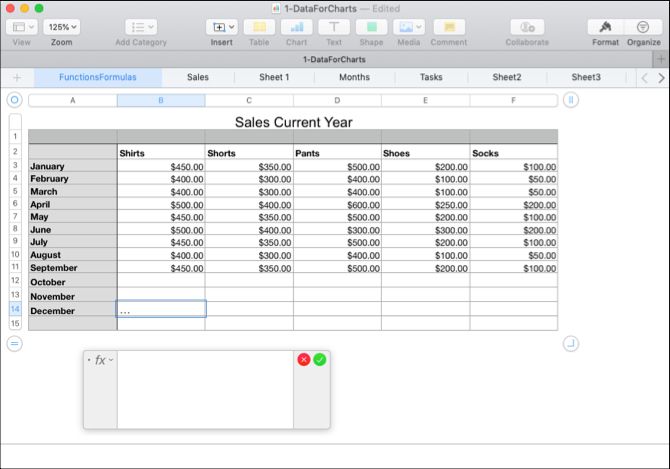
Вы можете использовать арифметические операторы: +, -, *, /. Вводите числа целиком или с десятичной частью (обратите внимание на локаль — в русской локали разделитель дроби часто запятая). По завершении нажмите зелёную галочку, чтобы применить формулу, или красный крестик, чтобы отменить.
Совет: перед началом работы убедитесь, что в таблице нет дубликатов, если вам важна точность агрегаций.
Быстрые формулы (Sum, Average, Min, Max и т. д.)
Numbers предлагает «быстрые формулы». Это набор часто используемых агрегатных функций: сумма, среднее, минимум, максимум, количество и произведение.
Как использовать быстрые формулы:
- Выберите ячейку, где хотите видеть результат.
- Нажмите Insert в панели инструментов и выберите нужную функцию: Sum, Average, Minimum, Maximum, Count или Product.
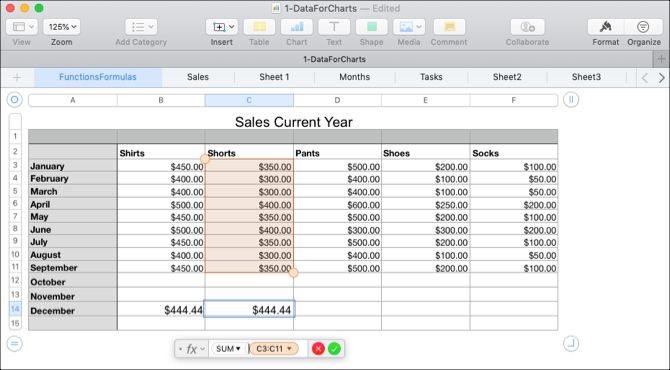
- Numbers автоматически попытается угадать диапазон и подсветит его.
- Если подсветка верна — нажмите Return, чтобы применить. Если нет — откройте Редактор формул и выберите корректный диапазон.
Подсказка: если Numbers отметил неверные ячейки, щёлкните по ячейке с формулой — откроется Редактор формул. Затем вручную выберите нужный диапазон и примените изменения зелёной галочкой.
Когда быстрые формулы полезны: при быстром подсчёте итогов по столбцу, оценке среднего чека, поиске максимума/минимума продаж. Когда не подходят: когда нужен сложный отбор или условные подсчёты — тогда используйте специализированные функции и условные выражения.
Полезные функции и примеры применения
Ниже — подборка практических приёмов, которые часто экономят часы ручной работы.
Сравнение значений
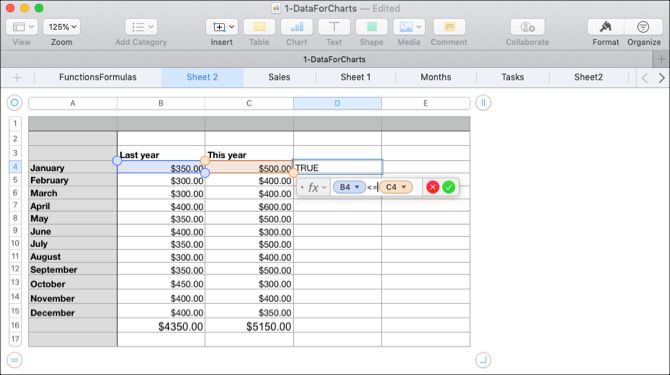
Сравнения возвращают True или False. Они полезны для проверки изменений — например, выросли ли продажи по сравнению с прошлым годом.
Пример: проверить, больше ли продажи в текущем январе, чем в прошлом.
- Выберите ячейку для результата и откройте Редактор формул.
- Кликните ячейку с этим январём.
- Введите оператор сравнения для «больше или равно»: >=
- Кликните ячейку с продажами за прошлый год.
- Нажмите галочку или Return.
Пример формулы:
= A2 >= B2
Если A2 равно 1200, а B2 равно 1000, результат — True.
Ошибки и нюансы:
- Убедитесь, что оба значения одного типа (числа или даты). Сравнение числа и текста приведёт к неожиданностям.
- Для дат используйте встроенные формулы работы с датами или формат ячейки «Дата».
Разбивка текста (Left, Right, Mid)
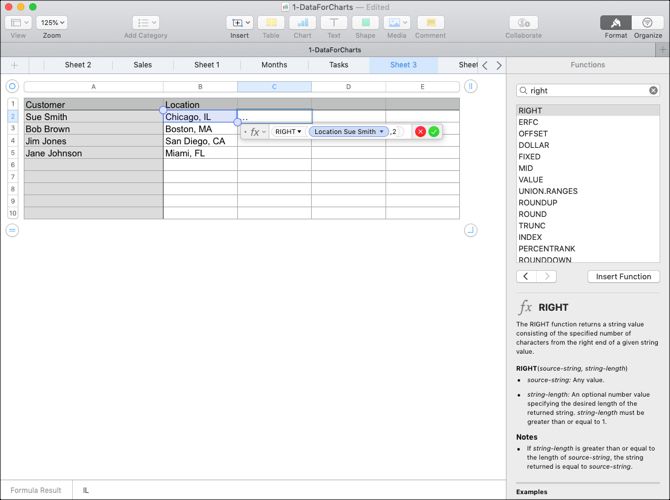
Если в ячейках комбинируются разные элементы (например, «Chicago, IL»), можно извлечь часть строки. Для извлечения двух букв штата удобно использовать Right + Len или прямое указание длины.
Пример: получить двухбуквенный штат из “Chicago, IL”.
- Откройте Редактор формул и Браузер функций (Format → Functions).
- Найдите функцию Right и нажмите Insert Function.
- В аргументе source-string укажите ячейку с текстом.
- В аргументе string-length укажите 2.
- Нажмите галочку.
Формула в Numbers:
= RIGHT(A2, 2)
Если у вас формат «Город, Штат», и между городом и штатом иногда бывают пробелы, перед применением Right лучше применить TRIM или удалить пробелы с помощью SUBSTITUTE.
Альтернатива: если штат отделён запятой и пробелом, используйте комбинацию функций для поиска позиции запятой и извлечения правой части через MID или RIGHT.
Удаление лишних пробелов (Trim)
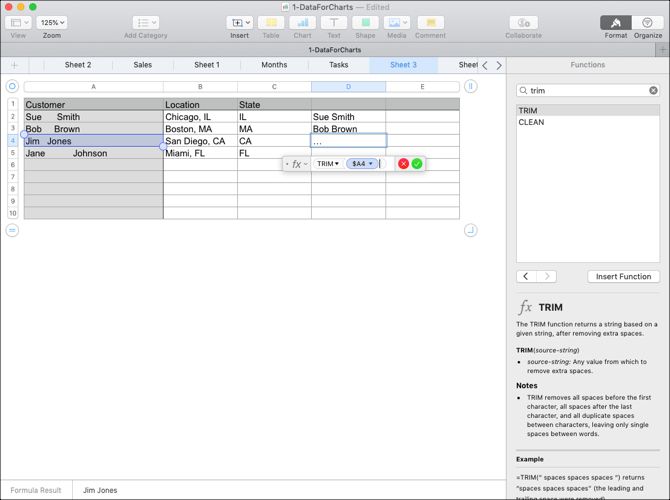
Данные из внешних источников часто содержат лишние пробелы. Функция Trim удаляет ведущие, конечные и повторяющиеся пробелы внутри строки (сводит множественные пробелы к одному), что полезно перед отправкой писем или объединением данных.
Как использовать:
- Откройте Редактор формул и Браузер функций.
- Найдите Trim и вставьте функцию.
- В аргументе source-string укажите ячейку.
- Примените формулу.
Формула:
= TRIM(A2)
Совет: после очистки можно применить Copy → Paste Values (Копировать → Вставить значения), если нужно сохранить чистые строки вместо формул.
Объединение текста (Concatenate)
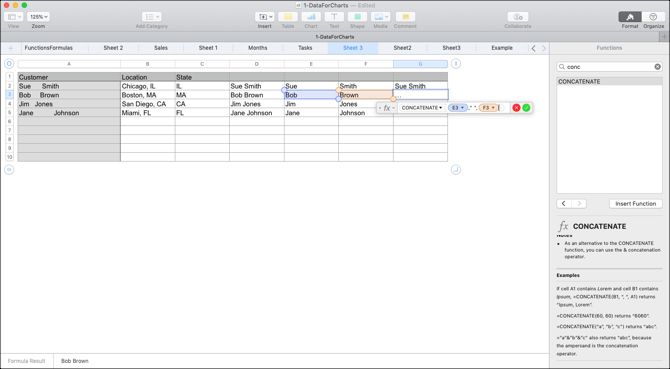
Если части имени находятся в разных столбцах, их можно соединить с помощью Concatenate или оператора &.
Пример: объединить имя и фамилию с запятой и пробелом.
- Вставьте функцию Concatenate через Браузер функций.
- В аргумент string укажите ячейку с именем, затем “, “ в кавычках, затем ячейку с фамилией.
- Подтвердите формулу.
Формула:
= CONCATENATE(A2, “, “, B2)
Альтернатива через &:
= A2 & “, “ & B2
Преимущества &: короче и нагляднее для простых соединений. CONCATENATE удобна для последовательных списков аргументов.
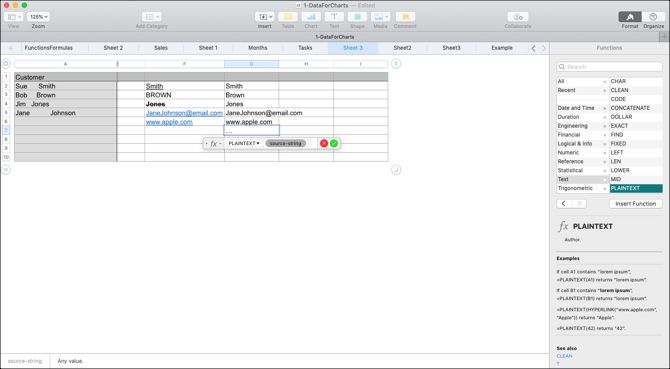
Преобразование в простой текст (Plaintext)
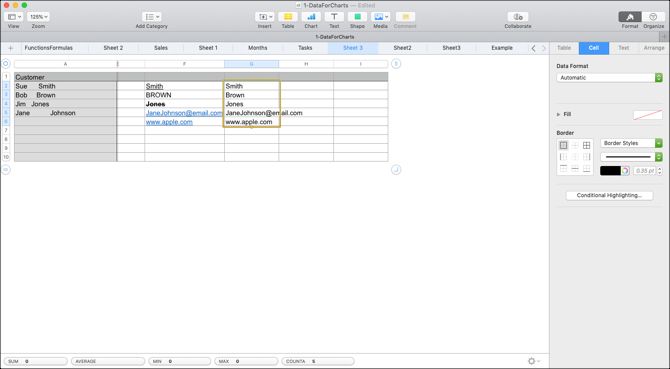
Если в ячейках встречается форматированный текст (порталы, ссылки, жирный шрифт), функция Plaintext (или Plain Text) преобразует содержимое в обычную текстовую строку без форматирования.
Как применить:
- Откройте Редактор формул и поиск функций.
- Найдите Plaintext и вставьте.
- В аргумент source-string укажите ячейку.
- Примените.
Формула:
= PLAINTEXT(A2)
Применяйте перед экспортом данных в CRM или при сохранении в CSV.
Копирование формул и относительные/абсолютные ссылки
Чтобы применить формулу к соседним ячейкам, используйте маркер заполнения — маленький жёлтый кружок на границе выделенной ячейки.
- Нажмите на жёлтый кружок и тяните вниз или в сторону — формула скопируется и автоматически подстроит ссылки (относительные ссылки).
- Чтобы привязать ссылку к конкретной ячейке, используйте абсолютную ссылку с символом $. В Numbers это работает аналогично Excel: $A$1 фиксирует и столбец, и строку.
Пример использования абсолютной ссылки:
Если у вас есть процентная ставка в ячейке C1, и вы хотите применять её ко всем суммам в столбце A, формула в B2 может выглядеть так:
= A2 * $C$1
При копировании вниз ссылка на C1 останется неизменной.
Советы по копированию:
- Для заполнения длинных таблиц используйте двойной клик по маркеру заполнения, чтобы Numbers заполнил столбец до конца соседнего столбца с данными.
- Если результат выглядит неправильно, проверьте, не изменились ли относительные ссылки и формат ячеек (текст вместо числа).
Отладка формул и распространённые ошибки
Когда формула не работает, полезно проверить несколько вещей:
- Тип данных: число, текст, дата — несоответствие типов вызывает ошибки.
- Разделитель целой и дробной части: в российской локали это запятая. Если вы импортировали CSV из другой локали, десятичные точки могут быть интерпретированы как текст.
- Диапазоны одинаковой длины: при операциях поэлементного сложения диапазоны должны совпадать по размеру.
- Неправильные имена функций: в Numbers локализованные названия функций совпадают с английскими в интерфейсе; используйте Браузер функций для выбора.
- Ошибки типов: #VALUE или #ERROR требуют проверки аргументов функции.
Пример отладки:
- Формула SUM возвращает 0 — проверьте формат ячеек (возможно, числа хранятся как текст). Примените VALUE или переименуйте формат в «Число».
- Формула для извлечения штата даёт лишний пробел — оберните результат в TRIM.
Мини‑методология: как строить устойчивые формулы (шаблон на 6 шагов)
- Подготовьте данные: удалите дубликаты, очистите пробелы, выровняйте форматы.
- Определите цель формулы — что должно получиться в виде результата.
- Сделайте формулу в одной ячейке и проверьте на примерах с разными данными.
- Обработайте пограничные случаи (пустые строки, нули, ошибочные данные).
- Закрепите ссылки ($) перед массовым копированием.
- Документируйте: добавьте комментарий к ячейке или отдельный лист с описанием формул.
Ролевые чек‑листы
Администратор базы данных:
- Очистить импортируемые файлы (удалить BOM, нормализовать разделители).
- Удалить дубликаты и привести типы колонок.
- Установить базовые формулы сумм и проверок.
Аналитик:
- Протестировать формулы на выборках.
- Сделать контрольные сводные показатели (например, сумма по категориям).
- Автоматизировать повторяющиеся вычисления в отдельном листе.
Маркетолог:
- Проверить входные данные (UTM, источники).
- Разбить поля с городом/штатом для сегментации.
- Создать шаблон писем с объединением имени и фамилии.
Критерии приёмки
Формула считается готовой, если:
- Она корректно работает на 10 контрольных строк с разными значениями.
- Обрабатывает пустые значения без ошибок (возвращает 0, пустую строку или логическое значение по договорённости).
- При копировании формулы на весь столбец не возникает смещения ссылок.
- Документировано предназначение и входные данные.
Дерево решений: какую функцию выбрать
flowchart TD
  A[Есть числовые агрегаты?] -->|Да| B[Использовать Sum/Average/Min/Max]
  A -->|Нет| C[Работа с текстом?]
  C -->|Извлечь часть| D[Left/Right/Mid]
  C -->|Убрать пробелы| E[Trim]
  C -->|Объединить| F[Concatenate или &]
  C -->|Убрать форматирование| G[Plaintext]
  B --> H[Проверить диапазон]
  D --> H
  E --> H
  F --> H
  G --> H
  H --> I[Тест на примерах]
Часто задаваемые вопросы
Как сделать так, чтобы формула не меняла ссылки при копировании?
Используйте абсолютные ссылки с символом $. Например, $A$1 зафиксирует столбец и строку.
Почему формула возвращает текст вместо числа?
Проверьте формат ячейки и наличие лишних пробелов или символов. Функция VALUE может преобразовать текстовую цифру в число.
Можно ли объединить несколько функций в одну формулу?
Да. Например, =TRIM(RIGHT(A2,2)) сначала вернёт правую часть строки, затем удалит лишние пробелы.
Что использовать для удаления HTML‑тегов из ячейки?
Plaintext обычно убирает форматирование. Для сложного HTML стоит экспортировать и использовать скрипт или текстовый редактор.
Глоссарий (одно предложение)
- Функция — предопределённая операция, выполняющая вычисление по аргументам.
- Аргумент — значение или ссылка, передаваемая в функцию.
- Диапазон — набор ячеек, например A1:A10.
- Относительная ссылка — меняется при копировании формулы.
- Абсолютная ссылка — фиксируется с помощью $ и не меняется при копировании.
Заключение и рекомендации
Формулы и функции Numbers на Mac позволяют ускорить обработку данных и сделать отчёты более надёжными. Начните с простых приёмов (Sum, Trim, Concatenate), протестируйте на небольшом наборе данных и затем масштабируйте, применяя абсолютные ссылки и проверку на пограничные случаи. Если вы работаете с большим объёмом данных или сложными условиями, рассмотрите перенос части расчётов в специализированные инструменты или написание скриптов для предварительной очистки.
Для дальнейшего изучения посмотрите материалы по созданию интерактивных диаграмм и условному форматированию в Numbers — они помогают визуализировать и быстро находить аномалии в данных.
Ключевые заметки:
- Используйте Редактор формул и Браузер функций вместо ручных вычислений.
- Перед массовыми операциями сохраняйте резервную копию листа.
- Документируйте формулы — это экономит время в командной работе.
FAQ (короткие ответы)
Q: Можно ли заменить формулы значениями?
A: Да, скопируйте диапазон и выберите Paste Values, чтобы вставить результаты вместо формул.
Q: Как обработать даты в формулах?
A: Приведите даты к формату «Дата», используйте функции DATE/YEAR/MONTH/DAY или арифметику над датами.
Q: Что делать, если числа импортируются как текст?
A: Используйте VALUE или измените формат ячеек на «Число», либо массово умножьте на 1.

Похожие материалы

Несколько аккаунтов Skype: Multi Skype Launcher

Журнал для работы: повысить продуктивность

Персональные звуки уведомлений на Android

Скачивание шоу Hulu для офлайн‑просмотра

Microsoft Start: персонализированная новостная лента
