
Как изменить шрифты сайта с помощью @font-face и CSS
Обеспечение соответствия шрифтов фирменному стилю — важная часть визуальной идентичности сайта. Многие конструкторы и платформы предлагают ограниченный набор шрифтов, поэтому использование @font-face и собственных веб-шрифтов — надёжный способ привести сайт к желаемому виду.
Почему стоит использовать CSS @font-face на сайте
@font-face — это CSS-правило, которое позволяет объявить пользовательский шрифт и затем применять его как обычную font-family. Главные преимущества:
- Легко применять: не требуется глубоких знаний CSS — достаточно вставить готовый набор правил.
- Контроль над производительностью: файлы хранятся на вашем сервере, что уменьшает количество внешних запросов и даёт вам контроль над кэшированием.
- Универсальность: почти любой шрифт можно подготовить в веб-форматах и использовать.
- Юридическая гибкость: вы сами проверяете лицензию и условия использования шрифта.
Важно: всегда проверяйте лицензию шрифта перед использованием на коммерческом сайте.
Как подключить кастомный шрифт через @font-face

Ниже — подробный рабочий план от поиска шрифта до его применения на странице.
1. Найдите подходящий шрифт

Ищите шрифт на ресурсах, которые указывают лицензию для использования (например, DaFont для некоторых шрифтов, Google Fonts для свободных шрифтов). Если у вас есть образец шрифта, используйте инструменты распознавания (например, Font Squirrel идентификацию по изображению) — это поможет найти похожие варианты.
Советы при выборе:
- Учитывайте читаемость на экране при выбранных размерах.
- Проверьте наличие кириллицы, если сайт на русском.
- Убедитесь, что лицензия позволяет веб‑использование.
2. Конвертируйте шрифт в веб-форматы
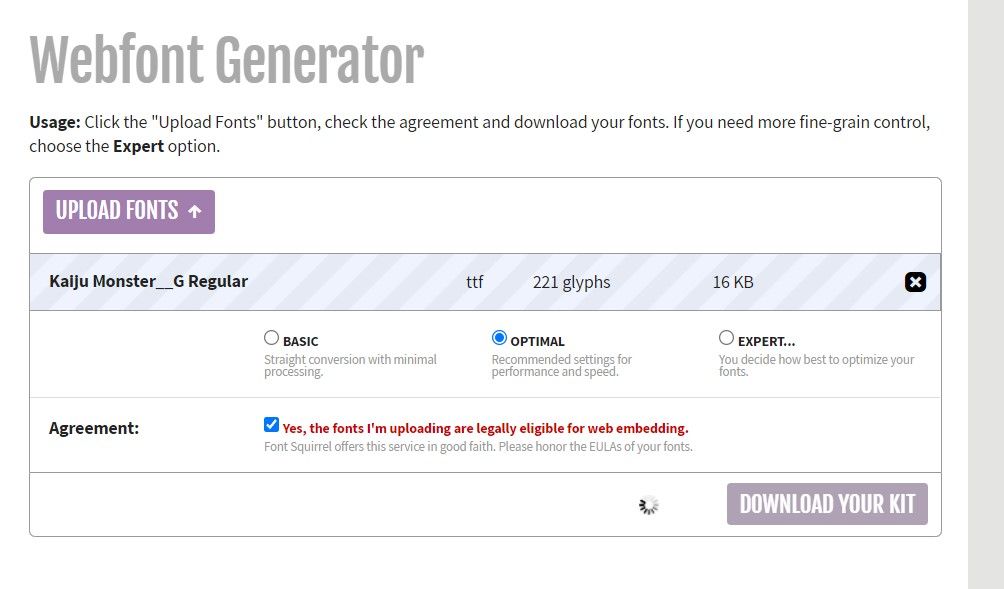
Для совместимости браузеров шрифт лучше подготовить как минимум в форматах WOFF и WOFF2. Font Squirrel и другие конвертеры создают «kit», включающий несколько форматов и пример CSS. Алгоритм:
- Разархивируйте скачанный файл шрифта.
- Загрузите исходный файл на конвертер (Upload Font).
- Подтвердите, что у вас есть права на использование шрифта.
- Скачайте пакет webfont (Download Your Kit) и разархивируйте его.
Проверьте внутри пакета: должны быть файлы .woff и .woff2, а также stylesheet.css с примером @font-face.
3. Загрузите веб-шрифт на сервер
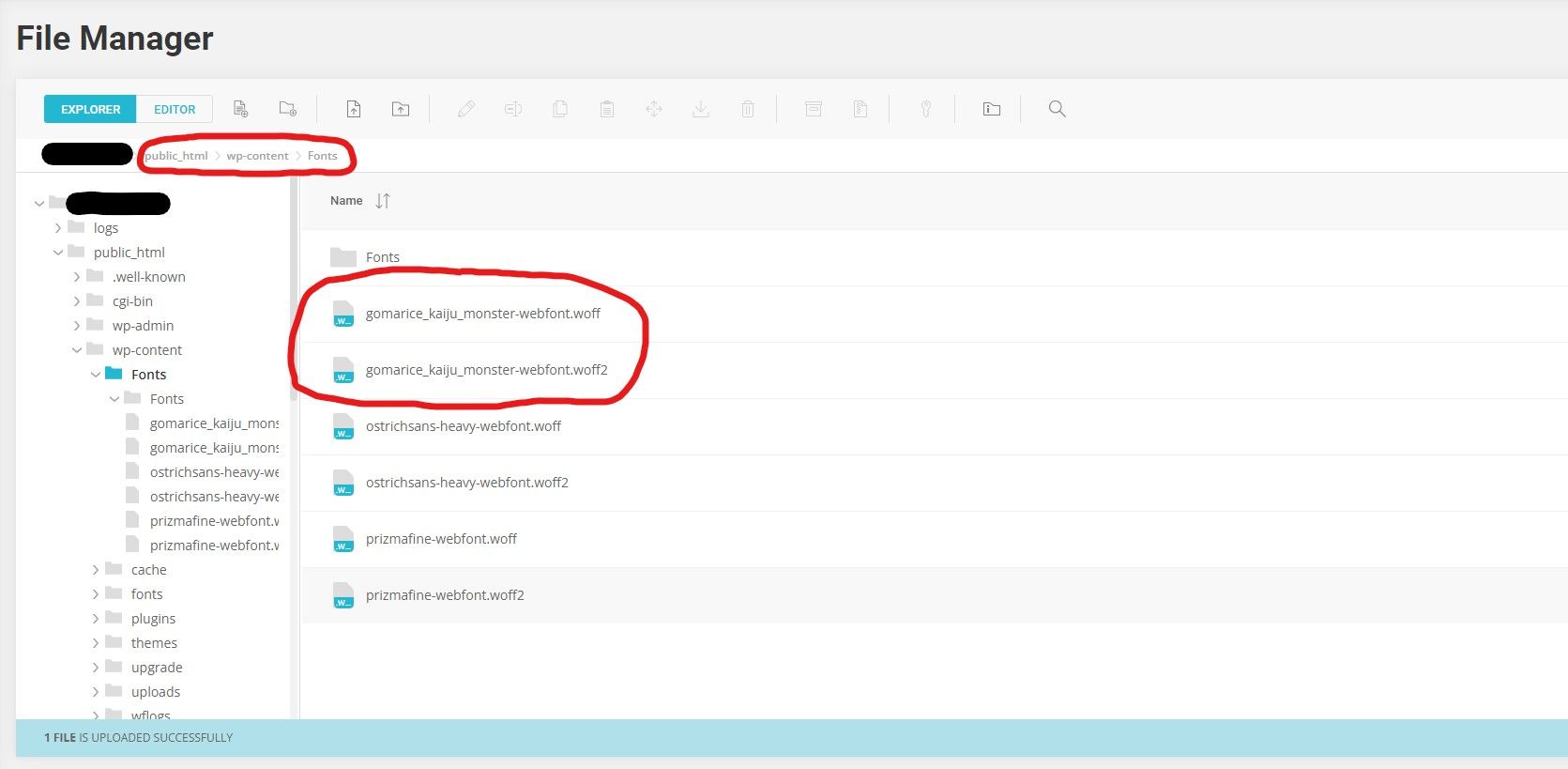
Поместите файлы шрифта в логичное место в структуре сайта. Для WordPress подходящий путь — wp-content/Fonts или wp-content/uploads/fonts. Используйте FTP-клиент или встроенный файловый менеджер хостинга.
Рекомендации:
- Дайте папке читаемое имя, например Fonts или webfonts.
- Не храните шрифты в директории с приватными файлами.
- Проверьте права доступа: файлы должны быть доступны для чтения веб-сервером.
4. Добавьте правило @font-face в CSS
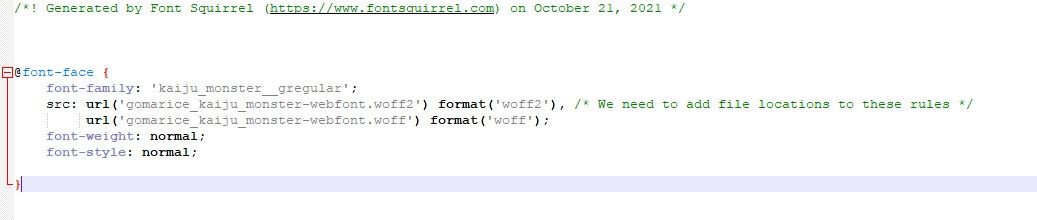
Откройте stylesheet.css из пакета webfont и отредактируйте путь к файлам, если нужно. Пример шаблона (замените значения на свои):
@font-face {
  font-family: 'MyCustomFont';
  src: url('/wp-content/Fonts/MyCustomFont.woff2') format('woff2'),
       url('/wp-content/Fonts/MyCustomFont.woff') format('woff');
  font-weight: 400 700;
  font-style: normal;
  font-display: swap;
}
Пояснения:
- font-family — имя, под которым вы будете использовать шрифт в CSS.
- src — относительный путь к файлам. Относительный путь часто начинается с “/“ (от корня сайта).
- font-weight можно указать диапазоном для вариативных шрифтов или конкретными значениями для отдельных файлов.
- font-display: swap рекомендуем по скорости отображения (фолбэк шрифт заменится, когда кастомный загрузится).
Где вставить правило:
- В файле стилей темы (style.css) или в дополнительном CSS (Customizer) для WordPress.
- В общем CSS проекта для других платформ.
Важное замечание: используйте примерный CSS из пакета, если он уже адаптирован под выбранный шрифт.
5. Примените font-family к элементам сайта
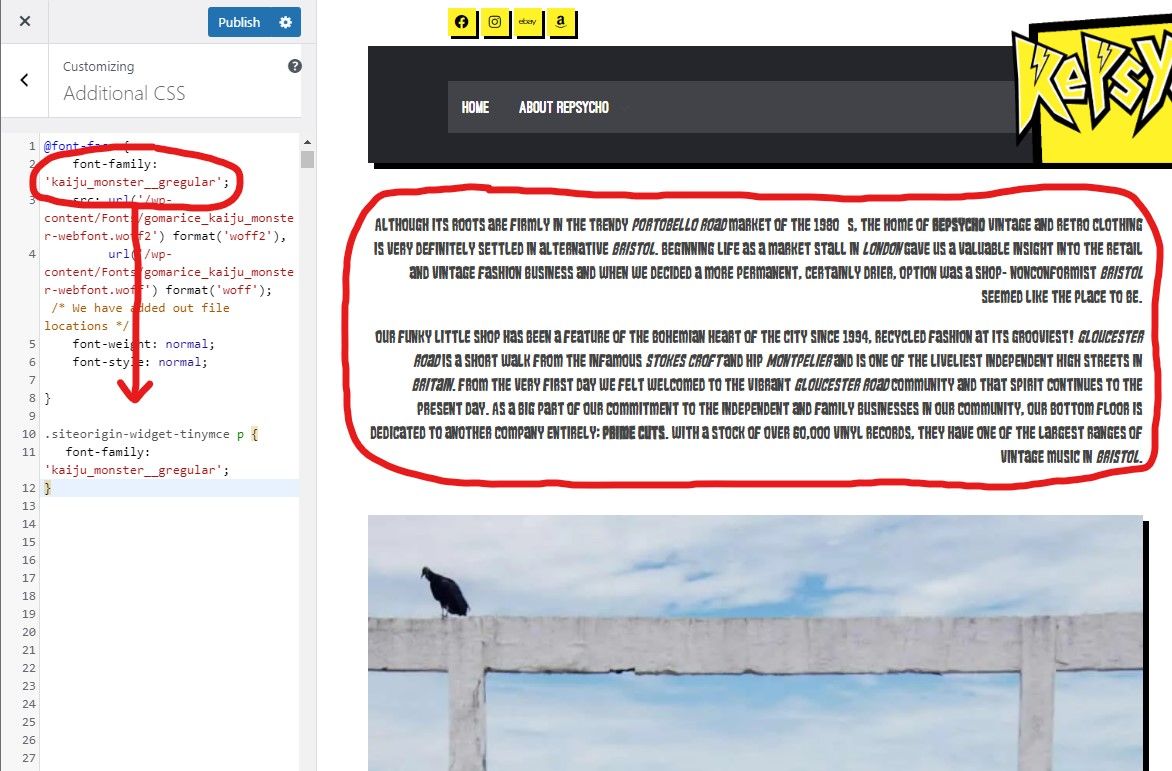
Найдите CSS-классы или ID элементов, к которым нужно применить шрифт. Пример для основного текста:
body {
  font-family: 'MyCustomFont', system-ui, Arial, sans-serif;
}

h1, h2, .site-title {
  font-family: 'MyCustomFont', Georgia, serif;
}
Если шрифт не применяется:
- Проверьте путь в src и наличие файлов на сервере.
- Убедитесь, что селектор имеет достаточную специфичность и правило не переопределяется.
- Используйте инспектор браузера (DevTools), чтобы увидеть, какие правила применяются и какие файлы загружаются.
Другие способы подключить шрифты
- Google Fonts или другие CDN предлагают быстрый и простой доступ к библиотекам шрифтов.
- Сторонние сервисы (Adobe Fonts/Typekit) предоставляют дополнительные возможности лицензирования и кастомизации.
Плюсы CDN: простота и быстрый кэш в распределённых точках. Минусы: зависимость от стороннего сервиса и дополнительные внешние запросы.
Когда @font-face не подходит
- Лицензия шрифта запрещает хранение или распространение веб-версии — используйте легальные альтернативы.
- Очень ограниченный бюджет на хранение и доставку шрифтов (в редких случаях CDN может быть экономичнее).
- Требуются функции сервиса (например, продвинутый менеджмент подписок шрифтов), которых нет у локального решения.
Альтернативные подходы и когда их выбрать
- Google Fonts — когда нужен быстрый доступ к популярным шрифтам и простота внедрения.
- Adobe Fonts — когда нужна лицензированная коллекция и интеграция с дизайнерскими инструментами.
- Система переменных шрифтов (variable fonts) — когда нужна экономия трафика и множество начертаний в одном файле.
Пошаговый чеклист для внедрения (роль-задачи)
Дизайнер:
- Выбрал шрифт и подтвердил соответствие фирменному стилю.
- Проверил наличие кириллицы и начертаний.
- Убедился в лицензии.
Разработчик:
- Конвертировал шрифт в WOFF/WOFF2.
- Разместил файлы в логичной папке на сервере.
- Добавил корректный @font-face в CSS.
- Применил font-family и проверил отображение в ключевых браузерах.
Тестировщик:
- Проверил загрузку шрифтов в мобильных и десктопных браузерах.
- Убедился в корректном резервном отображении (fallback).
- Проверил влияние на CLS и LCP (основные метрики производительности).
Мини‑методология внедрения (SOP)
- Выбрать шрифт, подтвердить лицензию.
- Сконвертировать в веб‑форматы.
- Загрузить на сервер в директорию webfonts.
- Добавить @font-face и задать font-display: swap.
- Применить font-family к основным селекторам.
- Тестировать: доступность, производительность, кроссбраузерность.
- Развернуть изменения в продакшн после проверки.
Факто‑бокс: ключевые рекомендации
- Всегда включайте WOFF2 и WOFF для лучшей поддержки и размера.
- Используйте font-display: swap для минимизации FOUT/FOIT.
- Проверьте лицензию — это важнее технических деталей.
- Храните шрифты в отдельной папке и контролируйте кэш заголовками сервера.
Критерии приёмки
- Кастомный шрифт загружается и применяется на главных страницах.
- Нет критических регрессий в верстке (перекрытие, некорректные переносы).
- Время первого отрисованного текста (First Contentful Paint) не ухудшилось существенно.
- Текст остаётся доступным (семантика, размеры, контраст).
Советы по отладке и частые проблемы
- 404 при загрузке шрифта — проверьте путь и права доступа.
- Неверная кодировка символов — проверьте, поддерживает ли шрифт нужные глифы.
- Конфликты стилей — используйте более специфичные селекторы или !important как крайний вариант.
- Большой размер файлов — рассмотрите subset’ирование шрифта (оставить только нужные глифы).
Безопасность и конфиденциальность
- Хранение шрифтов локально уменьшает количество внешних запросов и помогает соблюдать требования к конфиденциальности (GDPR), так как данные о пользователях не передаются сторонним CDN.
- Если используете сторонний CDN, проверьте политику конфиденциальности провайдера и возможные передачи IP/пагинационных данных.
Пример дорожной карты внедрения на проекте (высокоуровнево)
- Подготовка: выбор шрифта и проверка лицензии (1–2 дня).
- Техническая подготовка: конвертация и загрузка, добавление CSS (0.5–1 день).
- Тестирование: кроссбраузерность и производительность (1 день).
- Релиз и мониторинг (0.5 дня).
Примеры ошибок и варианты их исправления
- Ошибка: шрифт не отображается только в Safari на iOS — проверьте поддержку формата и корректный порядок src (woff2, woff).
- Ошибка: текст «прыгает» при загрузке шрифта — используйте font-display: swap и резервный шрифт с близкой метрикой.
- Ошибка: отсутствуют символы кириллицы — выберите шрифт с поддержкой нужных наборов или используйте fallback.
Короткая памятка по производительности
- Отдавайте приоритет WOFF2 как самому экономичному формату.
- Используйте кэширование на стороне сервера (Cache-Control, ETag).
- Субсетируйте шрифт, если сайт использует ограничённый набор символов.
Глоссарий в одну строку
- @font-face — CSS‑правило для объявления и подключения пользовательского веб‑шрифта.
- WOFF/WOFF2 — распространённые сжатые веб‑форматы шрифтов.
- font-display — директива управления поведением отображения при загрузке шрифта.
Короткое резюме
@font-face — надёжный способ обеспечить фирменные шрифты на сайте без зависимости от внешних CDN. Процесс включает выбор шрифта, проверку лицензии, конвертацию в веб‑форматы, загрузку на сервер, подключение через @font-face и применение font-family к элементам. Тщательно тестируйте и учитывайте производительность.
Важно: перед любым массовым обновлением стилей сделайте бэкап CSS и протестируйте изменения на тестовой среде.

Похожие материалы

Несколько аккаунтов Skype: Multi Skype Launcher

Журнал для работы: повысить продуктивность

Персональные звуки уведомлений на Android

Скачивание шоу Hulu для офлайн‑просмотра

Microsoft Start: персонализированная новостная лента
