
Режим фокусировки в Android: что это и как им пользоваться

Режим фокусировки в приложении «Цифровое благополучие» (Android 9+) приостанавливает выбранные приложения и их уведомления, не меняя системные настройки. Это удобный способ избавиться от отвлекающих приложений вручную или по расписанию. Ниже — пошаговая инструкция, советы, сценарии использования, чек‑листы для разных ролей и критерии приёмки.
Что такое режим фокусировки
«Цифровое благополучие» (Digital Wellbeing) — это набор инструментов в Android для управления уведомлениями, временем в приложениях и уровнями отвлечения. Основные функции — Панель (Dashboard), Режим сна (Bedtime mode) и Режим фокусировки (Focus mode). Режим фокусировки отличается тем, что приостанавливает только выбранные приложения и блокирует все их уведомления, вместо изменения глобальных системных настроек.
Коротко:
- Определяете список отвлекающих приложений.
- При включённом режиме эти приложения не запускаются и не присылают уведомления.
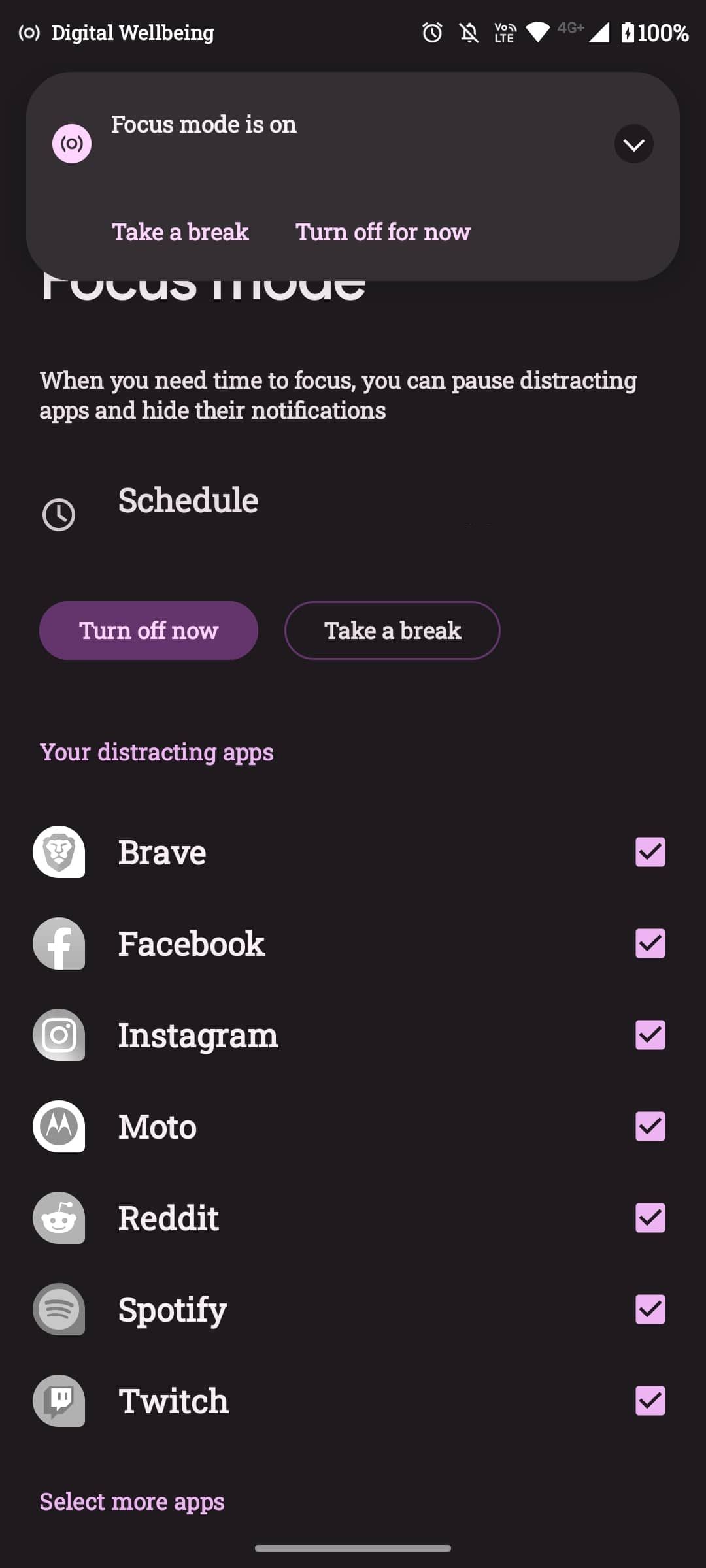
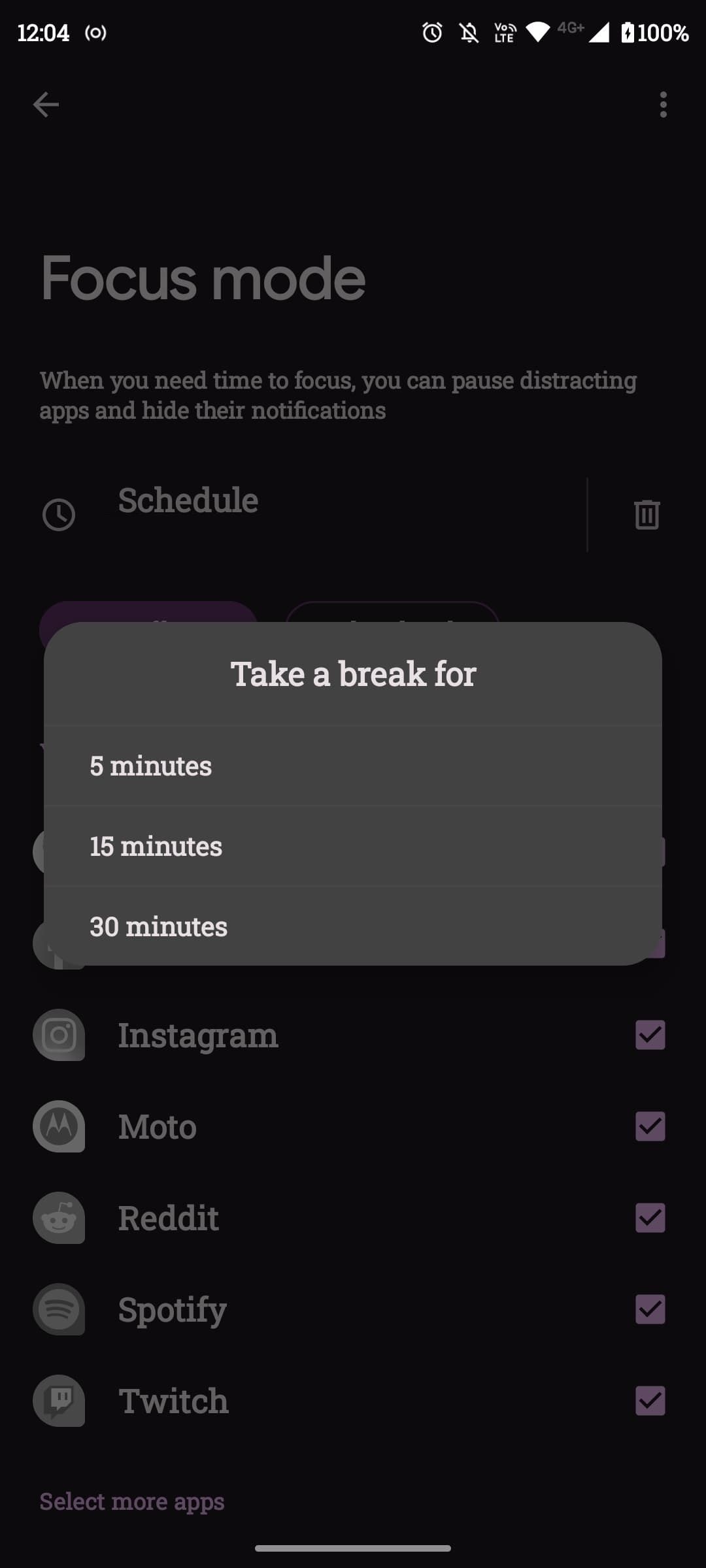
- При попытке открыть такое приложение появляется сообщение с опцией «Перерыв» на 5, 10 или 30 минут.
Определение: Режим фокусировки — способ временной приостановки работы выбранных приложений для минимизации отвлечений.
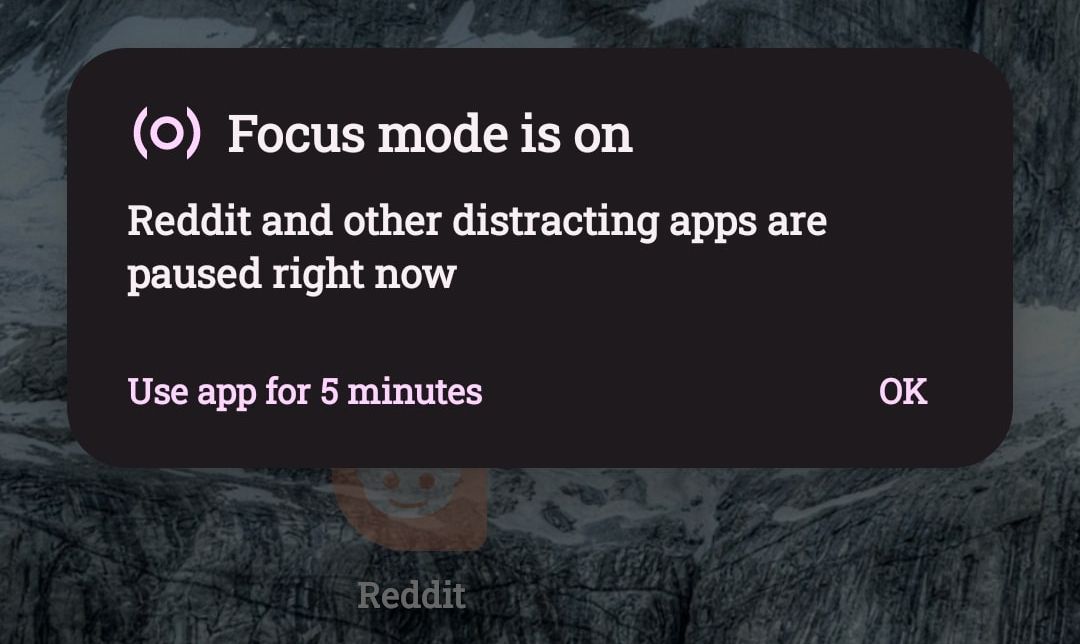
Совет: перед настройкой режима проверьте статистику использования в Панели — там видно, какие приложения сильнее всего отвлекают.
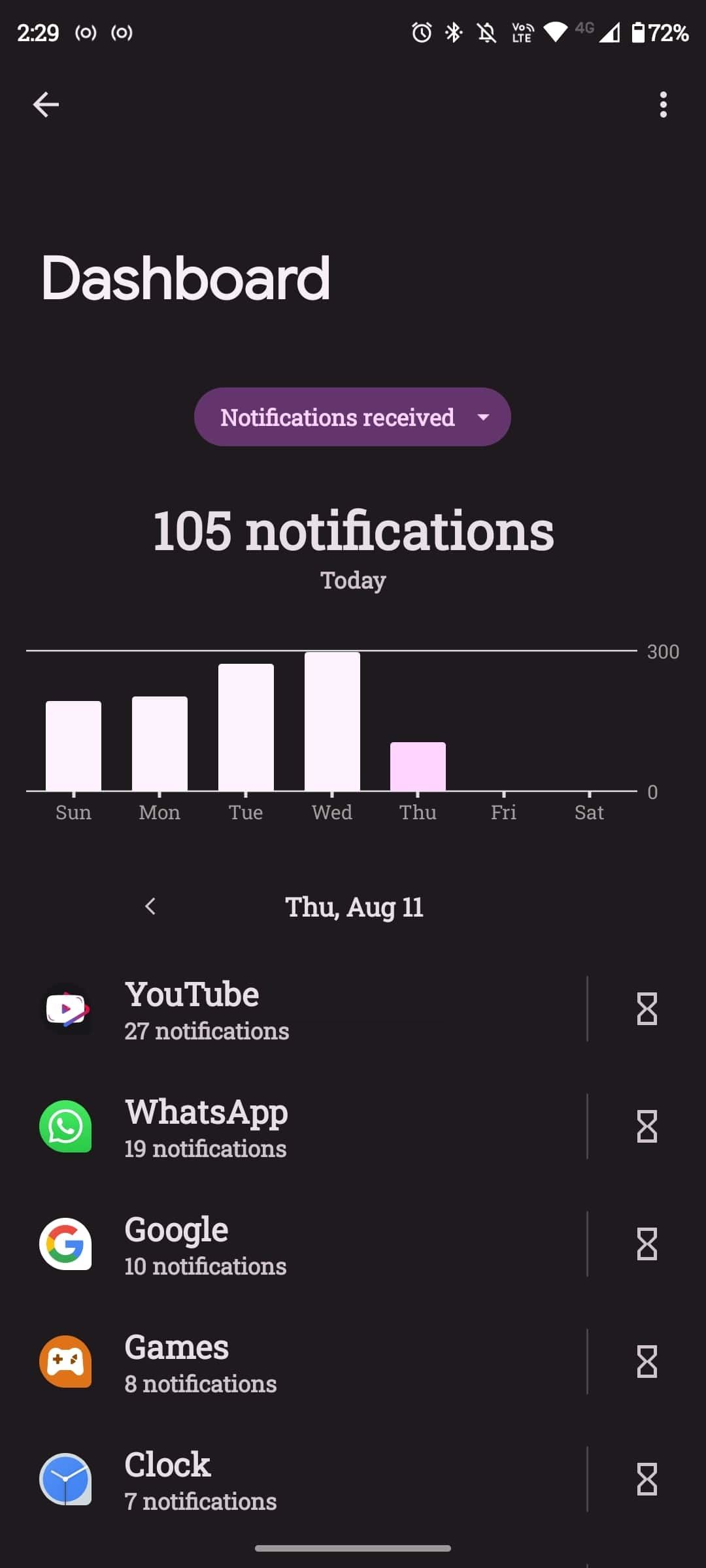
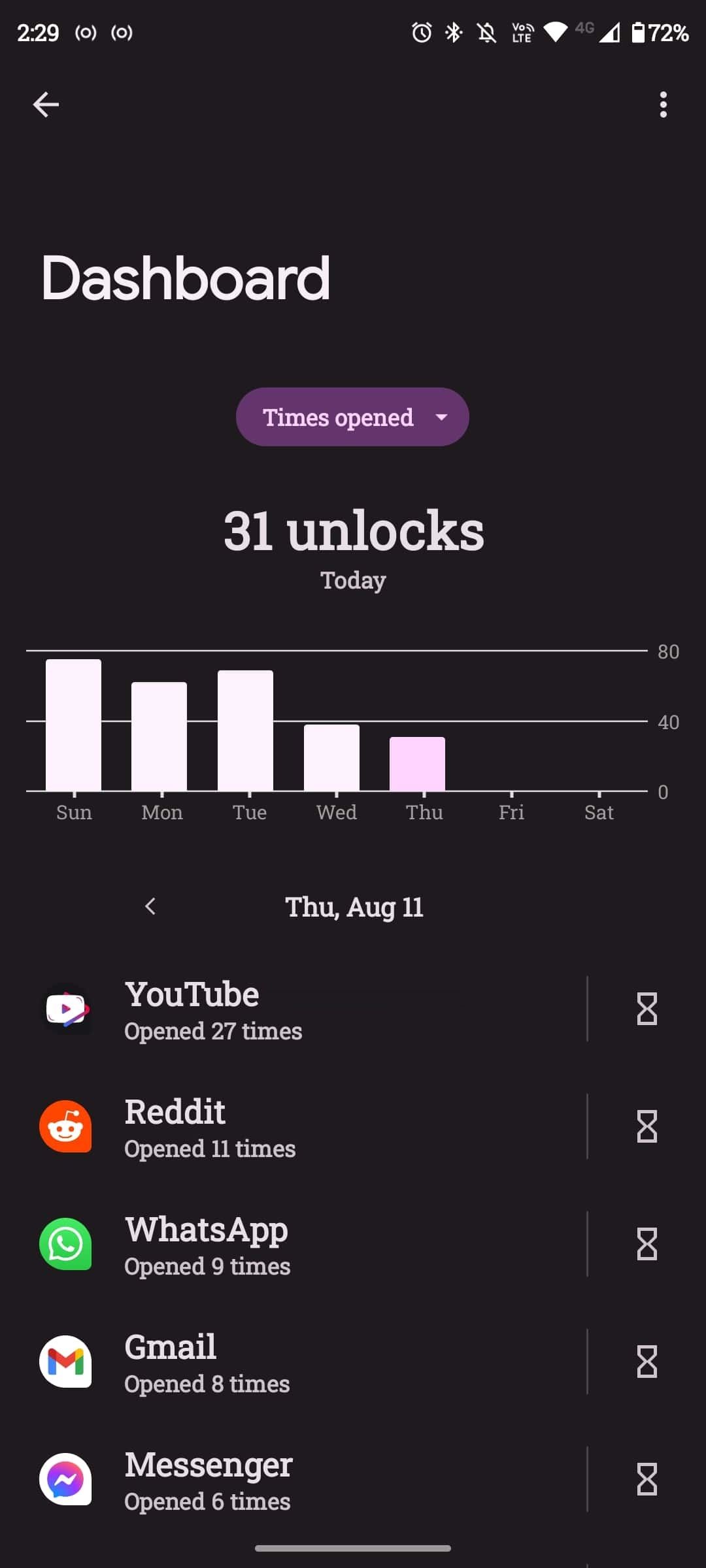
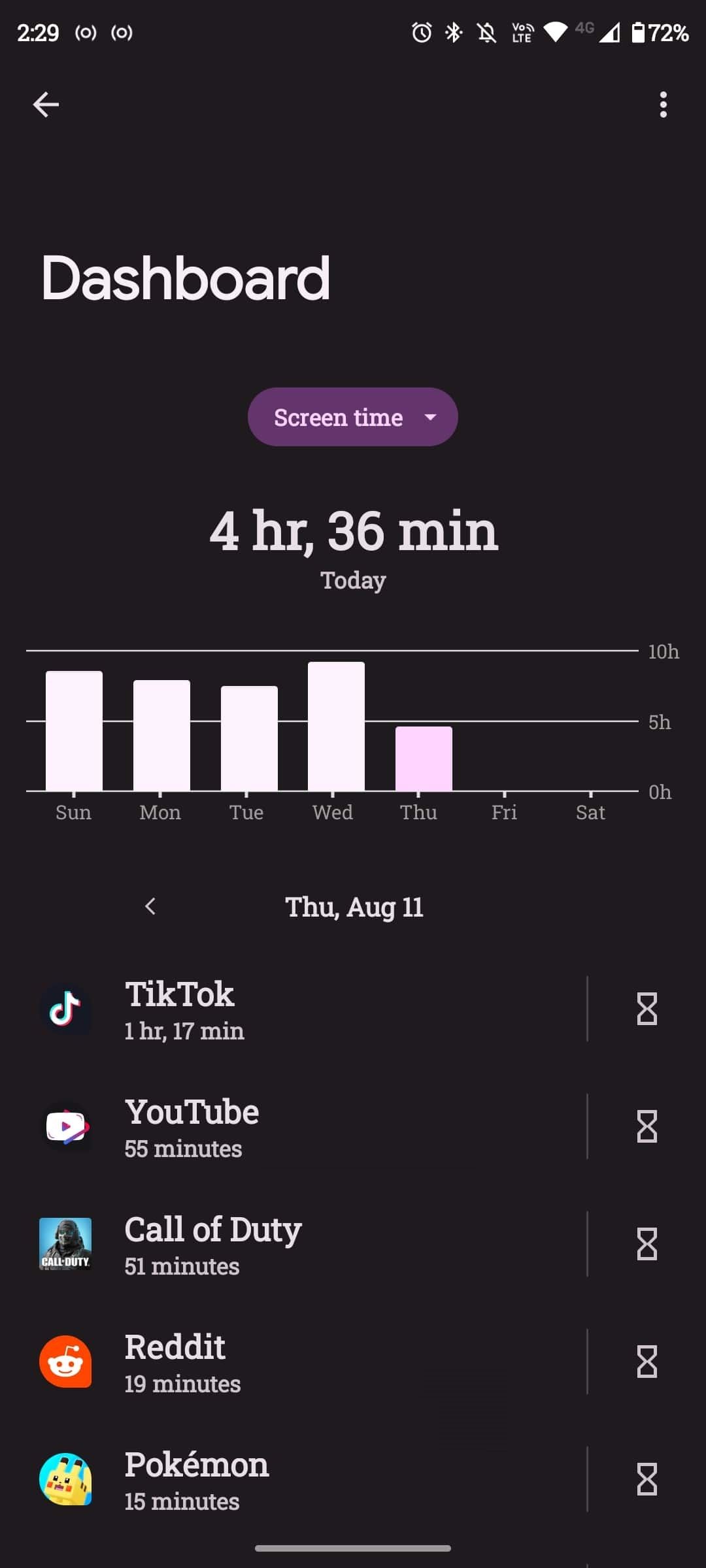
Примечание: режим фокусировки минимально инвазивен — вы продолжаете пользоваться телефоном, но без отвлекающих приложений.
Где найти режим фокусировки
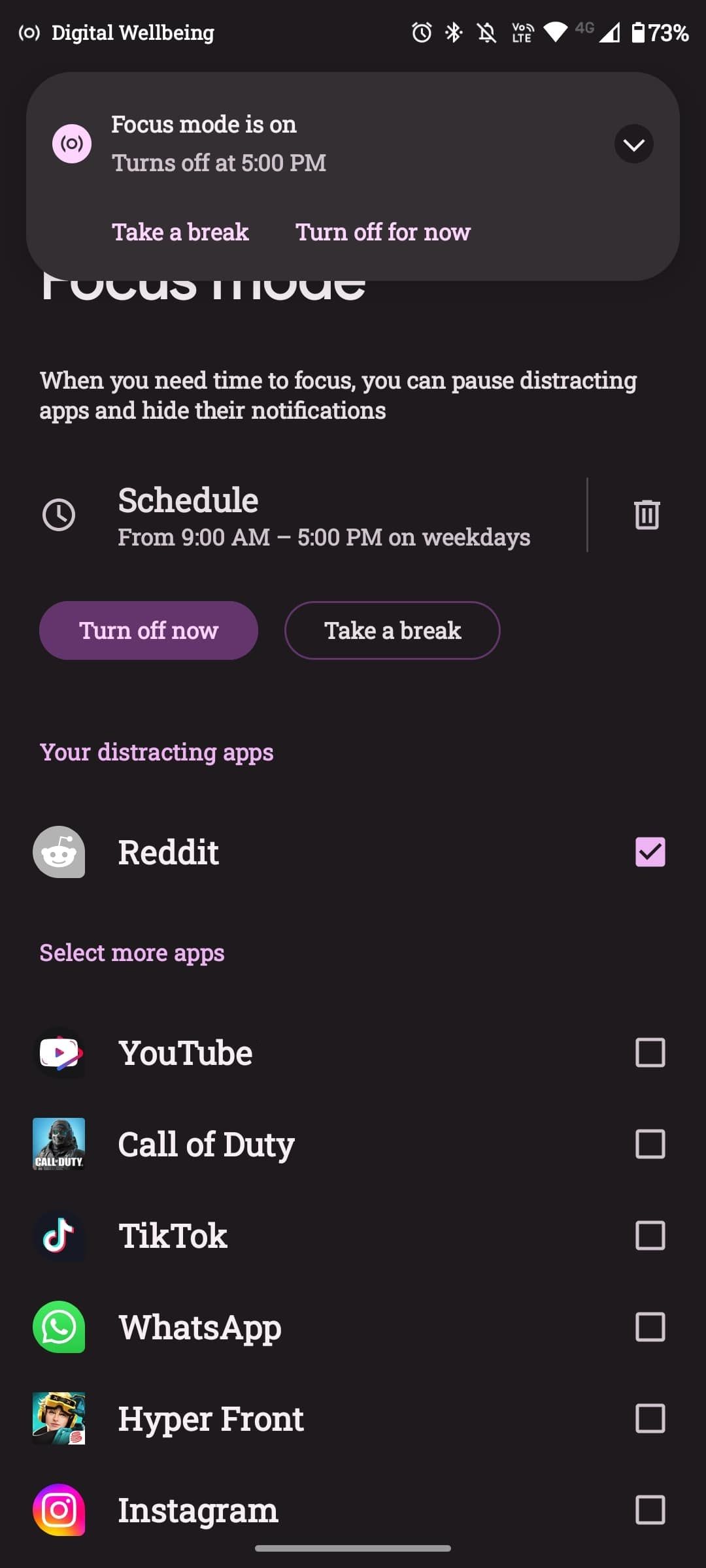
Откройте: Настройки > Цифровое благополучие > Режим фокусировки. Также можно включить быстрым переключателем: свайпните панель уведомлений два раза вниз и найдите плитку «Режим фокусировки».
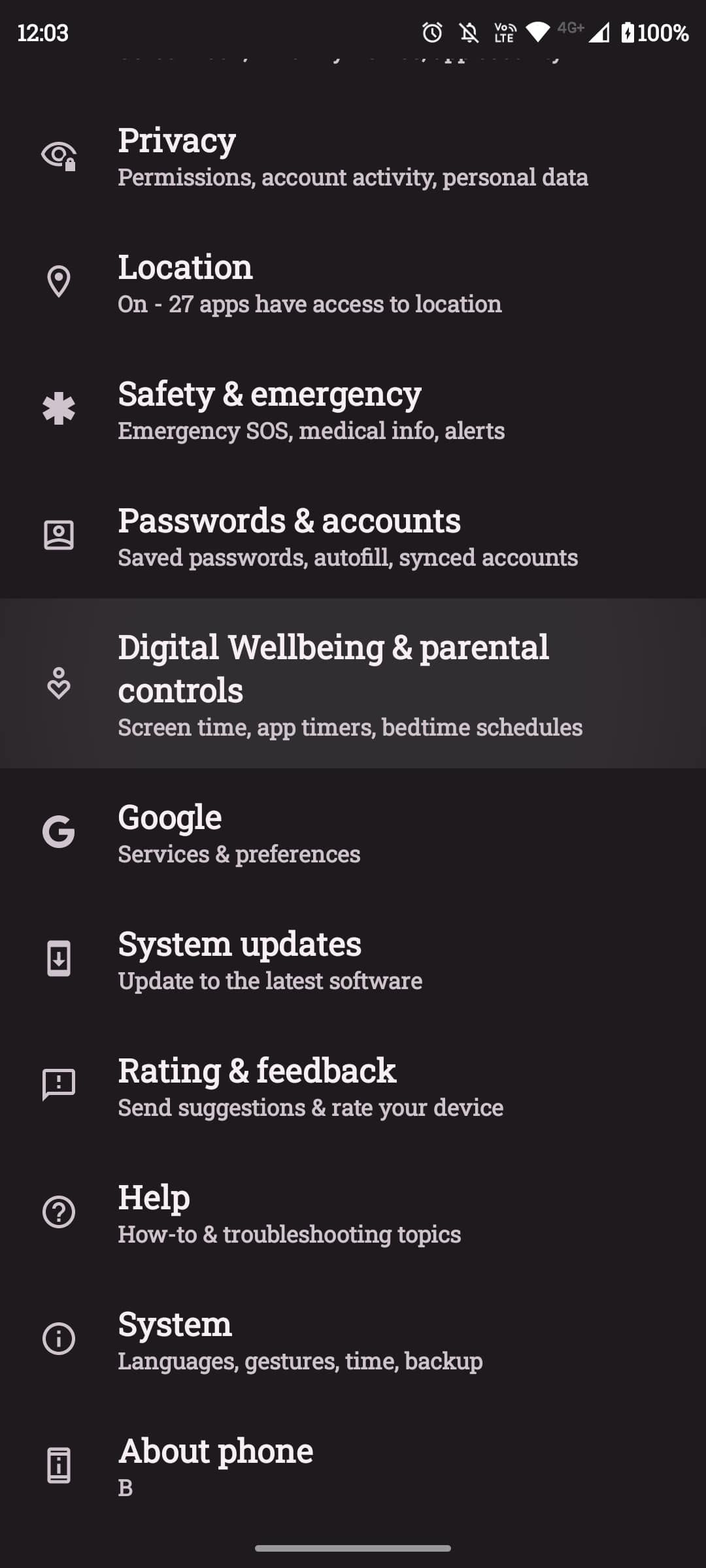
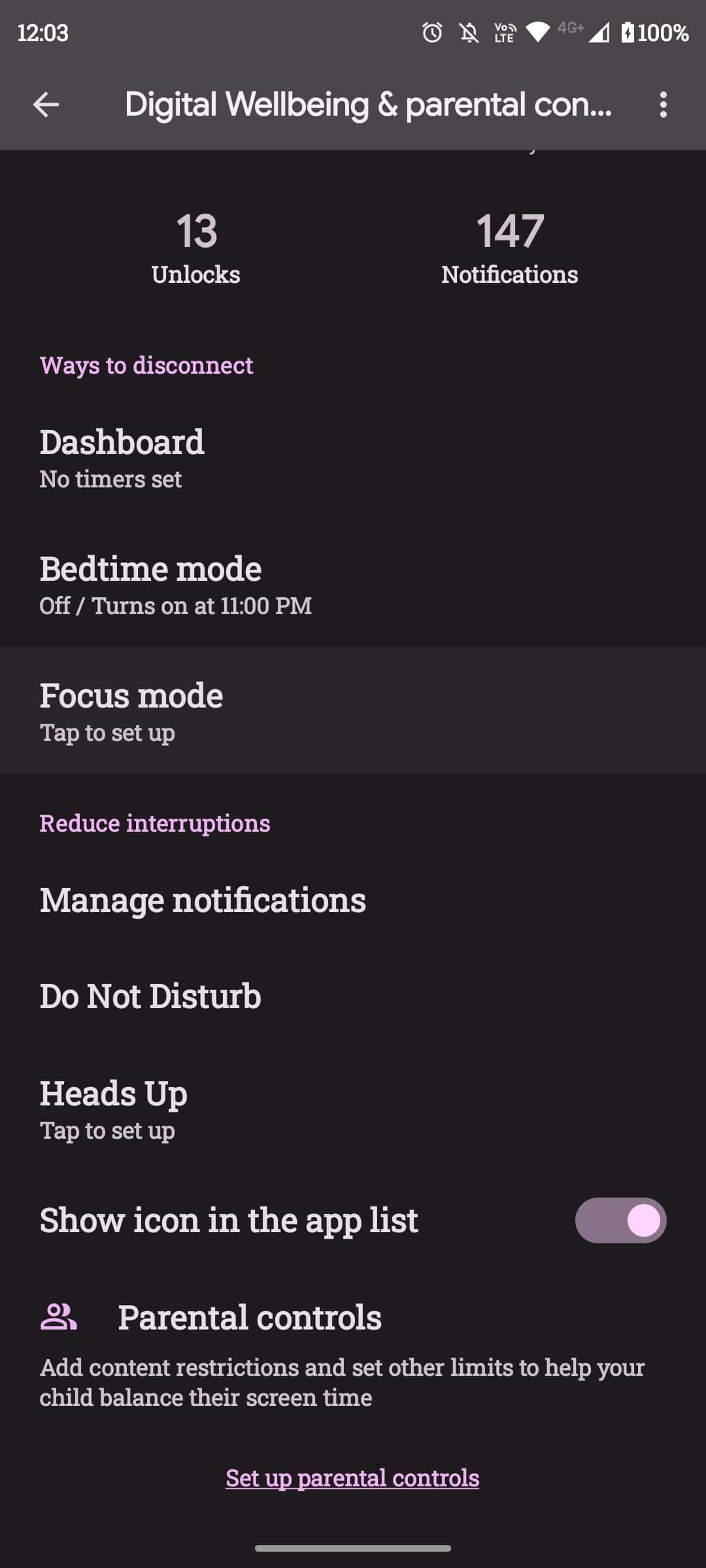
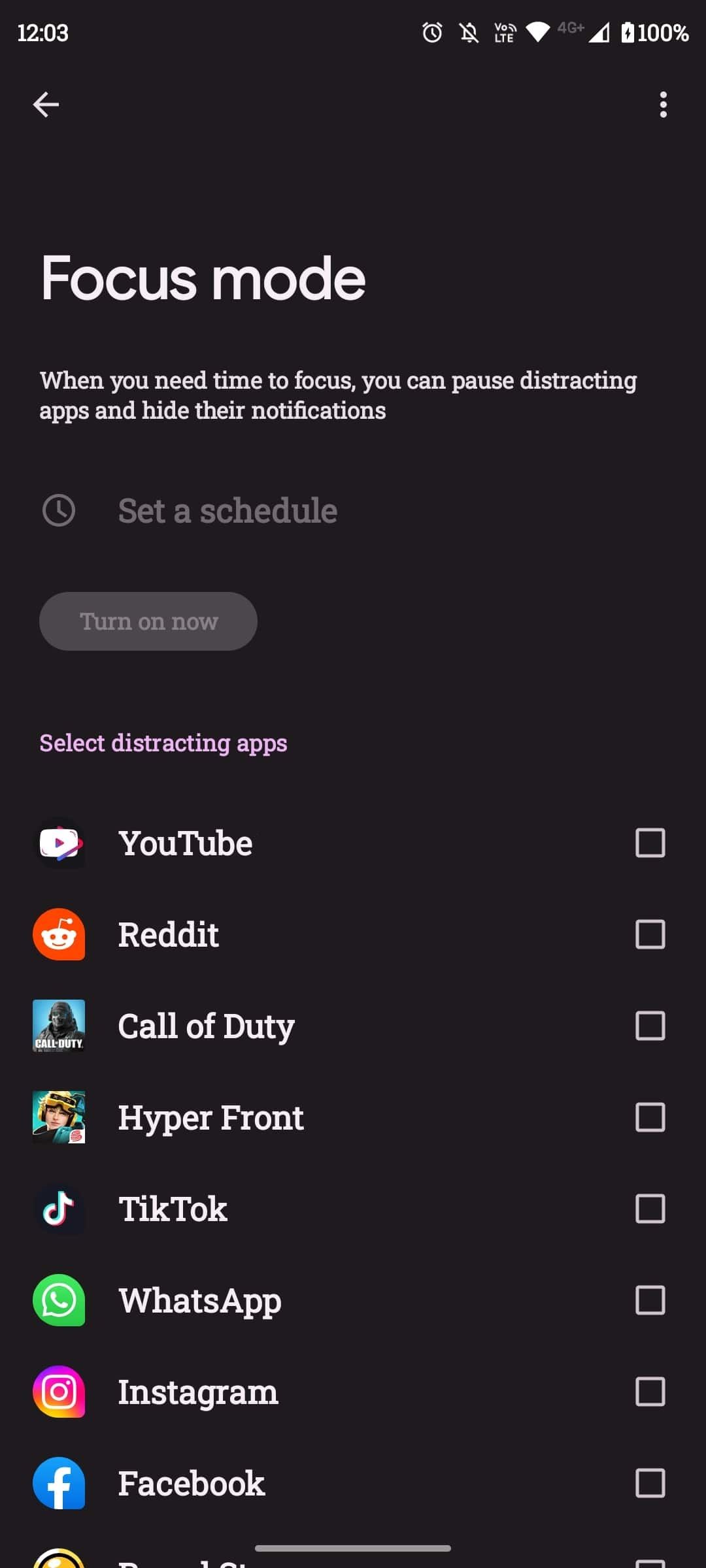
Выбор приложений для приостановки
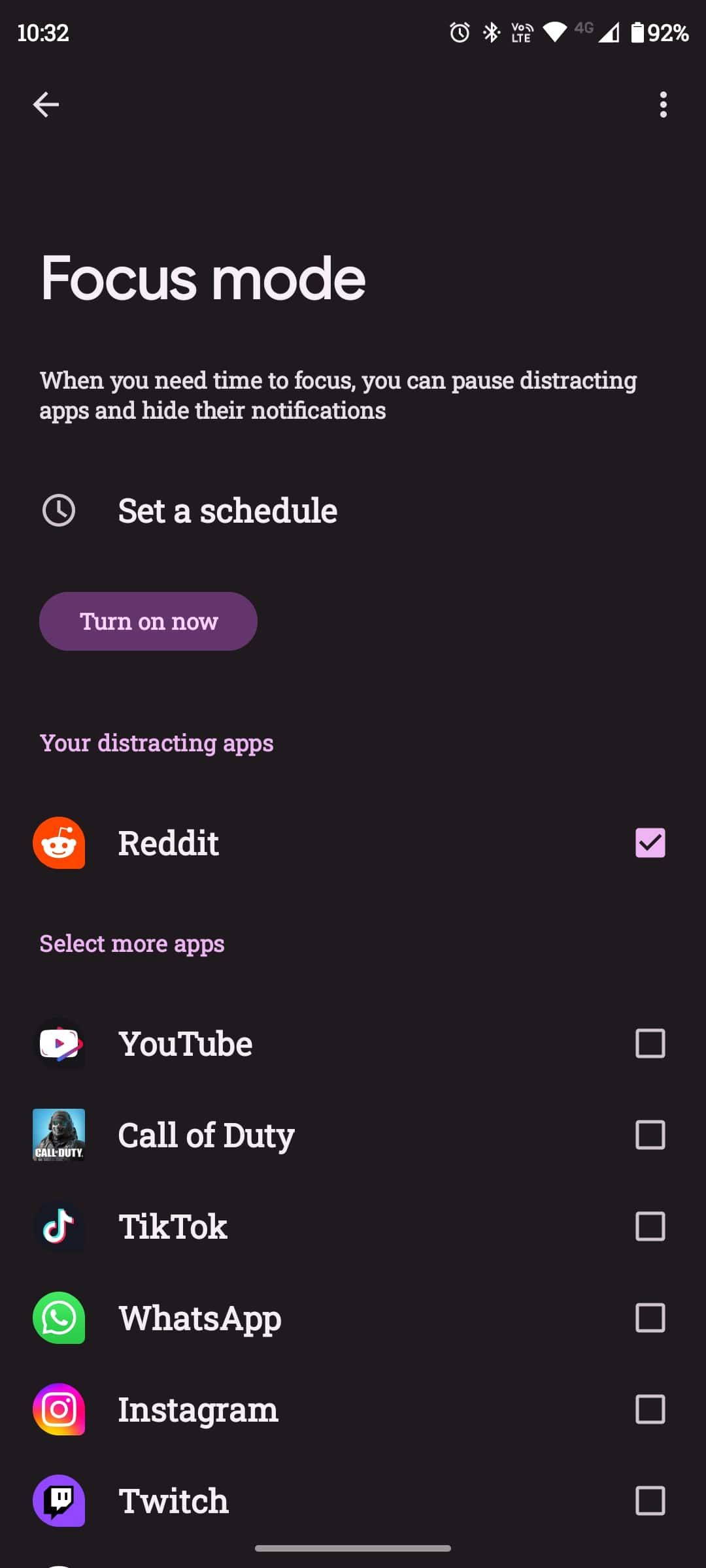
В списке вы увидите приложения, которые вы используете чаще всего. Для отображения всех приложений свайпните вниз и нажмите Показать все приложения. Отметьте те приложения, которые отвлекают вас.
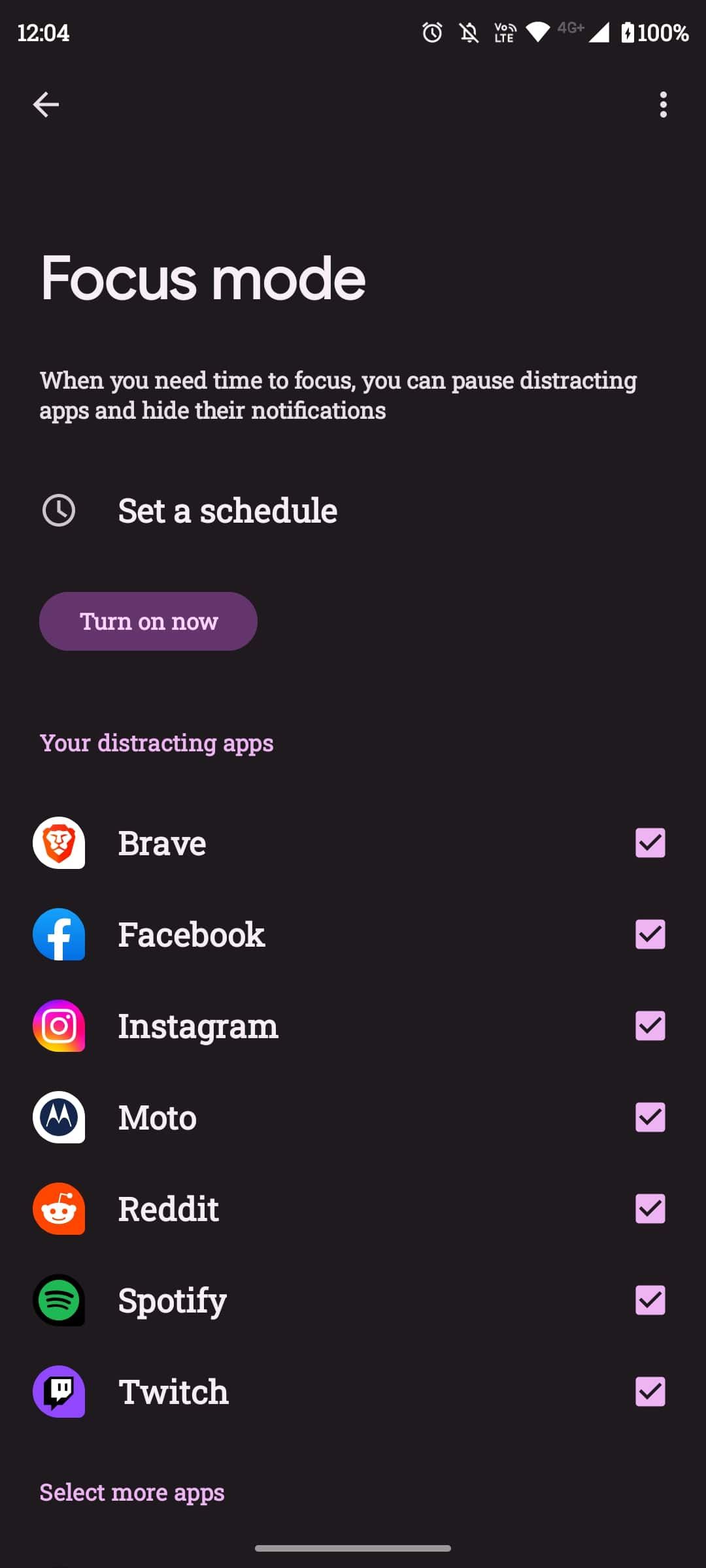
Включение вручную
После выбора приложений нажмите Включить сейчас (Turn on now). Режим останется активным до тех пор, пока вы не нажмёте Выключить сейчас или не возьмёте перерыв. При выборе перерыва доступны три опции:
- 5 минут
- 10 минут
- 30 минут
Расписание режима фокусировки
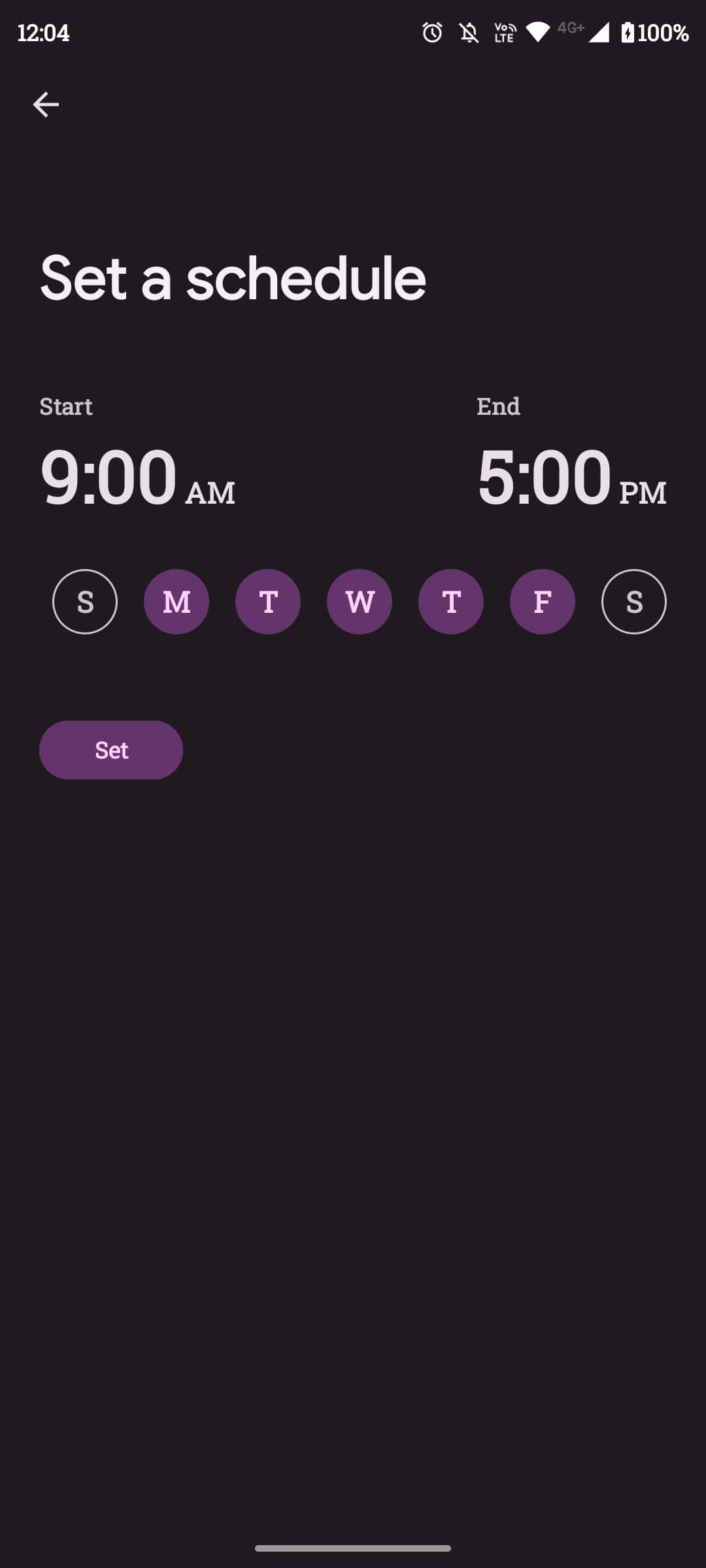
Чтобы настроить автоматическое включение, в разделе Режим фокусировки выберите Задать расписание и укажите:
- время начала и окончания;
- дни недели для автоматической активации.
После настройки тапните Установить > Включить сейчас. Система покажет уведомление за несколько минут до включения и выключения режима.
Практические советы и лучшие подходы
- Начинайте с малого: приостанавливайте 2–4 самых отвлекающих приложения, а не всю социальную ленту сразу.
- Настройте расписание под рабочие блоки (например, 09:00–12:00 и 14:00–17:00) или под режим учёбы/подготовки к экзаменам.
- Используйте перерывы целенаправленно: ставьте таймер на короткую задачу во время перерыва.
- Сочетайте с таймером экрана в Панели для контроля ежедневного лимита использования приложений.
Important: убедитесь, что необходимые для работы приложения (почта, мессенджер команды) не попали в список приостановки, если ожидаете срочных сообщений.
Когда режим фокусировки не подойдёт (контрпримеры)
- Если вам нужны все уведомления по работе (например, вы — дежурный оператор), режим фокусировки может помешать реагировать на инциденты.
- При частом переключении между задачами и приложениями режим с жёсткой блокировкой может снижать продуктивность (лучше — краткие интервалы или мягкие лимиты).
- Для людей с необходимостью постоянного доступа к навигации или звонкам лучше использовать мягкие фильтры уведомлений или Do Not Disturb.
Альтернативы и дополнения
- Таймеры приложений (Dashboard) — ограничивают время использования, но не приостанавливают работу приложений моментально.
- Режим «Не беспокоить» — блокирует уведомления, но не препятствует запуску приложений.
- Сторонние приложения для фокусировки — предлагают дополнительные мотивационные механики (таймер Помодоро, блокировка по правилам), но требуют доверия и доступа к данным на устройстве.
Ментальные модели и эвристики
- Правило 2–3: начните с 2–3 приложений, которые забирают 80% внимания.
- Блок‑и‑перерыв: 50–90 минут работы + 5–15 минут отдыха — используйте расписание и перерывы режима.
- Минимальная ломка привычки: сначала приостанавливайте только приложения с пассивным потреблением (лента, видеоплатформы), затем добавляйте мессенджеры при необходимости.
Быстрая методика настройки (mini‑methodology)
- Откройте Настройки > Цифровое благополучие > Панель и изучите статистику.
- Составьте список 5 главных отвлекающих приложений.
- Откройте Режим фокусировки, отметьте 2–3 приложения и включите «Включить сейчас». Проверьте эффект 2–3 дня.
- Настройте расписание под рабочие часы.
- Корректируйте список раз в неделю.
Чек‑лист по ролям
Для удобства — компактные рекомендации для разных пользователей.
Студент:
- Отметить соцсети и видео‑приложения.
- Включить расписание на время занятий и самообразования.
- Оставить доступ к почте университета.
Разработчик/специалист:
- Оставить доступ к рабочим мессенджерам и системам мониторинга.
- Приостановить развлекательные приложения.
- Использовать расписание для глубоких рабочих блоков.
Родитель:
- Включить режим для ребёнка по расписанию (домашние задания/сон).
- Проверять логи использования в Панели.
Менеджер/руководитель:
- Оставить почту и календарь, приостановить соцсети.
- Согласовать с командой часы «тихой работы».
Критерии приёмки
Чтобы считать настройку успешной, проверьте:
- Режим приостанавливает выбранные приложения и уведомления в указанные интервалы.
- Вы можете взять перерыв 5/10/30 минут и вернуться в заблокированные приложения после перерыва.
- Система уведомляет вас перед автоматическим включением/выключением по расписанию.
- При необходимости приостановленные приложения остаются доступными для срочных вызовов/уведомлений (если это важно для роли).
Тестовые случаи (короткий набор)
- Включение вручную: отметьте Facebook и видео‑приложение, нажмите «Включить сейчас», попытайтесь открыть — проверьте всплывающее сообщение.
- Перерыв: во включённом режиме возьмите перерыв 10 минут — приложение доступно после завершения перерыва.
- Расписание: задайте расписание на ближайший час, дождитесь автоматической активации и деактивации, проверьте уведомления до/после.
Диаграмма принятия решения
flowchart TD
  A[Нужно ли срочно получать все уведомления?] -->|Да| B[Не включать режим фокусировки, использовать Do Not Disturb с исключениями]
  A -->|Нет| C[Есть конкретные отвлекающие приложения?]
  C -->|Нет| D[Использовать Панель, установить лимиты]
  C -->|Да| E[Включить режим фокусировки для выбранных приложений]
  E --> F{Требуется постоянный доступ к некоторым сообщениям?}
  F -->|Да| B
  F -->|Нет| G[Настроить расписание и перерывы]
Заключение
Режим фокусировки — простой и эффективный инструмент для снижения отвлечений на Android без глобального изменения системных настроек. Он удобен для тех, кто хочет временно блокировать конкретные приложения, не выключая телефон и не теряя доступа к важным функциям. Начните с малого, проверьте статистику в Панели и настройте расписание под свои рабочие циклы.
Полезные заметки
- Режим доступен с Android 9 и новее.
- Комбинируйте инструменты: Панель, Режим сна и Режим фокусировки дают лучший эффект вместе.
Краткое резюме
Режим фокусировки помогает приостановить отвлекающие приложения и их уведомления, работать более сосредоточенно и планировать периоды тишины по расписанию. Подходит для большинства пользователей, но не заменяет специальные настройки для критичных рабочих процессов.

Похожие материалы

Несколько аккаунтов Skype: Multi Skype Launcher

Журнал для работы: повысить продуктивность

Персональные звуки уведомлений на Android

Скачивание шоу Hulu для офлайн‑просмотра

Microsoft Start: персонализированная новостная лента
