Как работает Focus Mode на Android: руководство для Pixel и Samsung

Быстрые ссылки
- Что такое режим фокусировки
- Режим фокусировки на Google Pixel
- Режим фокусировки на Samsung Galaxy
- Когда это не сработает
- Альтернативы и советы по настройке
Краткое резюме
- Focus Mode помогает снижать отвлечения, блокируя уведомления и доступ к выбранным приложениям.
- На Pixel реализация минималистичная: вы ставите приложения на паузу.
- На Samsung — гибкая: вы создаёте режимы и разрешаете только нужные приложения.
- Полезно сочетать режим с быстрыми переключателями и расписаниями.
Важно: названия в интерфейсе могут отличаться в зависимости от версии Android и локализации. Я даю русские переводы UI-меток и указываю оригинальные названия в кавычках, если это поможет найти нужный пункт в настройках.
Что такое режим фокусировки
Режим фокусировки (Focus Mode) — это инструмент для временного уменьшения числа отвлекающих уведомлений и доступа к приложениям. В одно предложение: он блокирует работу выбранных приложений или разрешает только выбранные приложения, чтобы вы могли сосредоточиться.
Коротко о сути:
- Цель: уменьшить частоту отвлечений и повысить продуктивность.
- Как работает: при включении режим либо «приостанавливает» указанные приложения, либо ограничивает доступ ко всем, кроме разрешённых.
- Отличие от “Не беспокоить”: режим фокусировки обычно управляет конкретными приложениями, а не общими уведомлениями и вызовами.
Термин: “Цифровое благополучие” — набор инструментов в Android для контроля времени использования и уведомлений.
Режим фокусировки на Google Pixel
На телефонах Google Pixel (и большинстве “не-Samsung” устройств) реализация обычно самая простая: вы открываете настройки цифрового благополучия и отмечаете приложения, которые хотите поставить на паузу.
Шаги:
- Откройте приложение «Настройки» и перейдите в «Цифровое благополучие и родительский контроль» (Digital Wellbeing & Parental Controls).
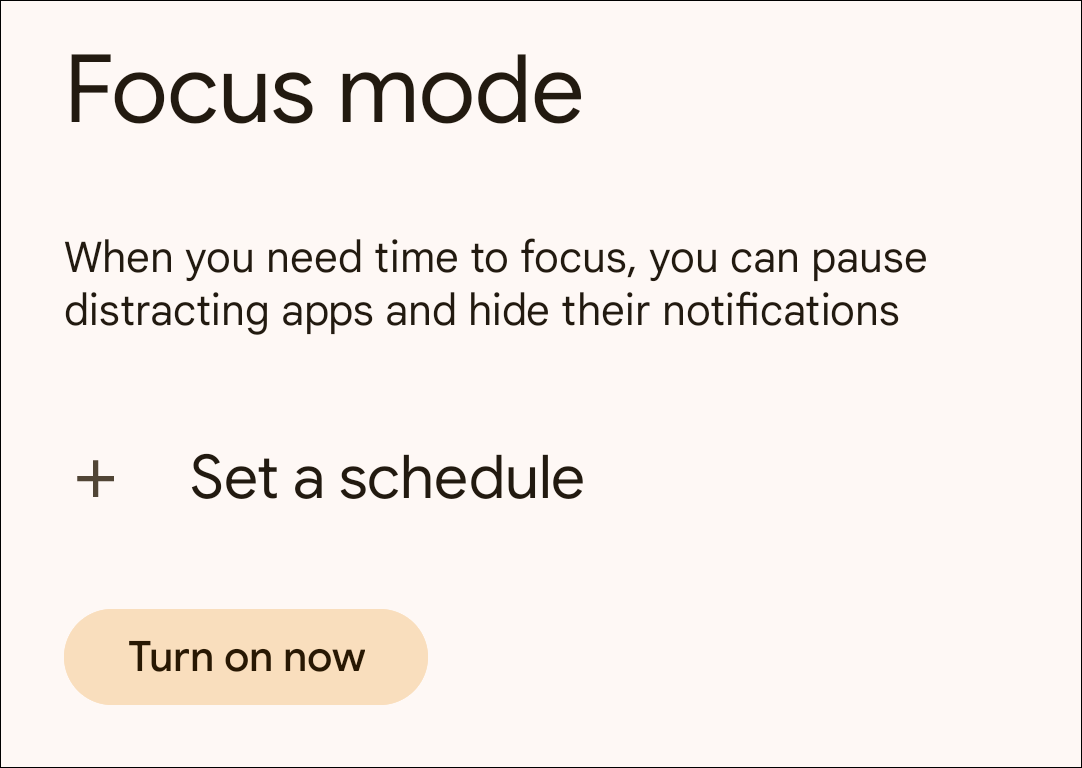
- Нажмите «Режим фокусировки» (Focus Mode).
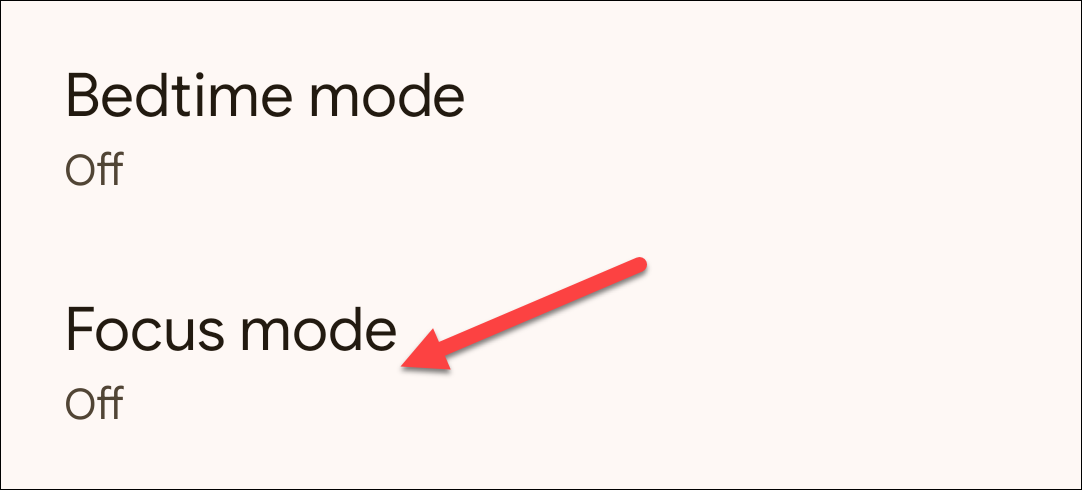
- Отметьте приложения, которые хотите поставить на паузу — мессенджеры, соцсети, игры и т. п.

- Включите режим сразу кнопкой «Включить сейчас» (Turn On Now) или настройте расписание через «Задать расписание» (Set a Schedule).
Советы по Pixel:
- Добавьте тайл «Focus Mode» в панель быстрых переключателей, чтобы включать/отключать режим без перехода в настройки.
- Если вы часто пользуетесь одним набором приложений, создайте отдельный список и держите его под рукой.
Режим фокусировки на Samsung Galaxy
У Samsung подход отличается: в One UI режимы и рутины (Modes and Routines) дают больше гибкости. Вместо списка приложений для блокировки вы обычно формируете режим и указываете, какие приложения разрешены.
Шаги:
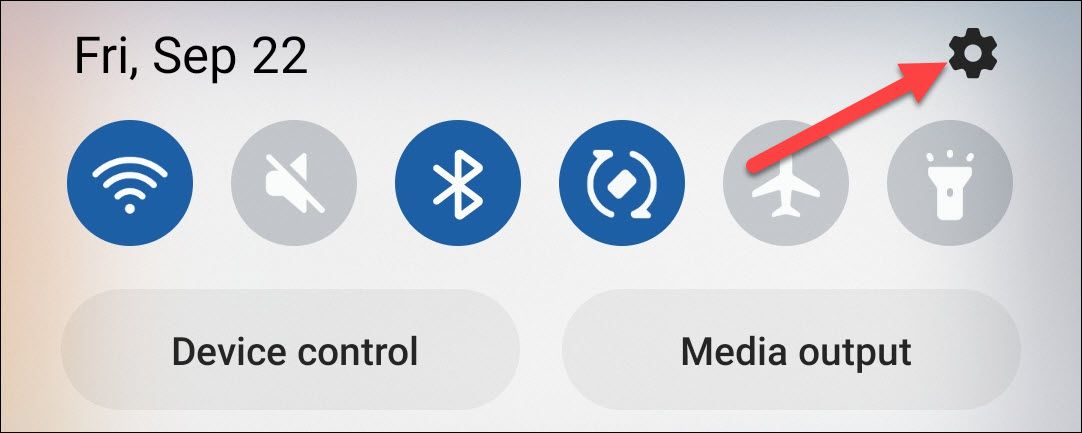
- Проведите вниз, чтобы открыть Панель быстрых настроек, нажмите значок шестерёнки, чтобы открыть «Настройки».
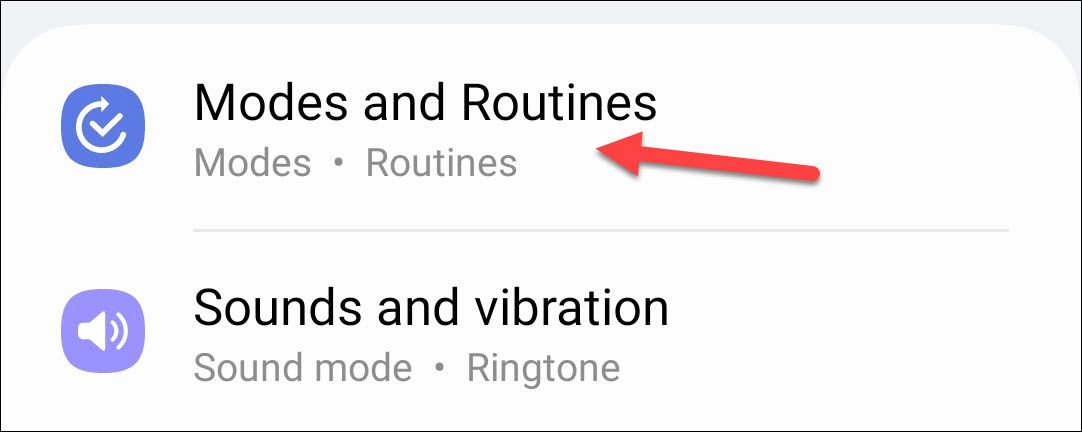
- Прокрутите до «Режимы и рутины» (Modes and Routines).
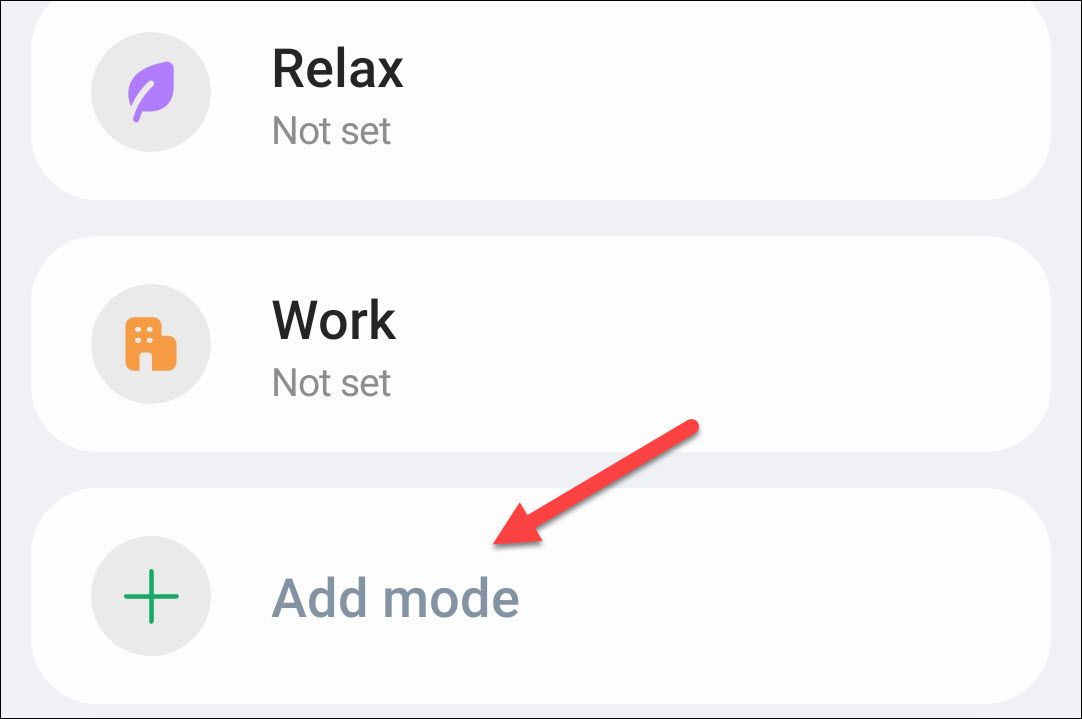
- Выберите один из готовых режимов или нажмите «Добавить режим» (Add Mode).
- Задайте имя и значок для режима.
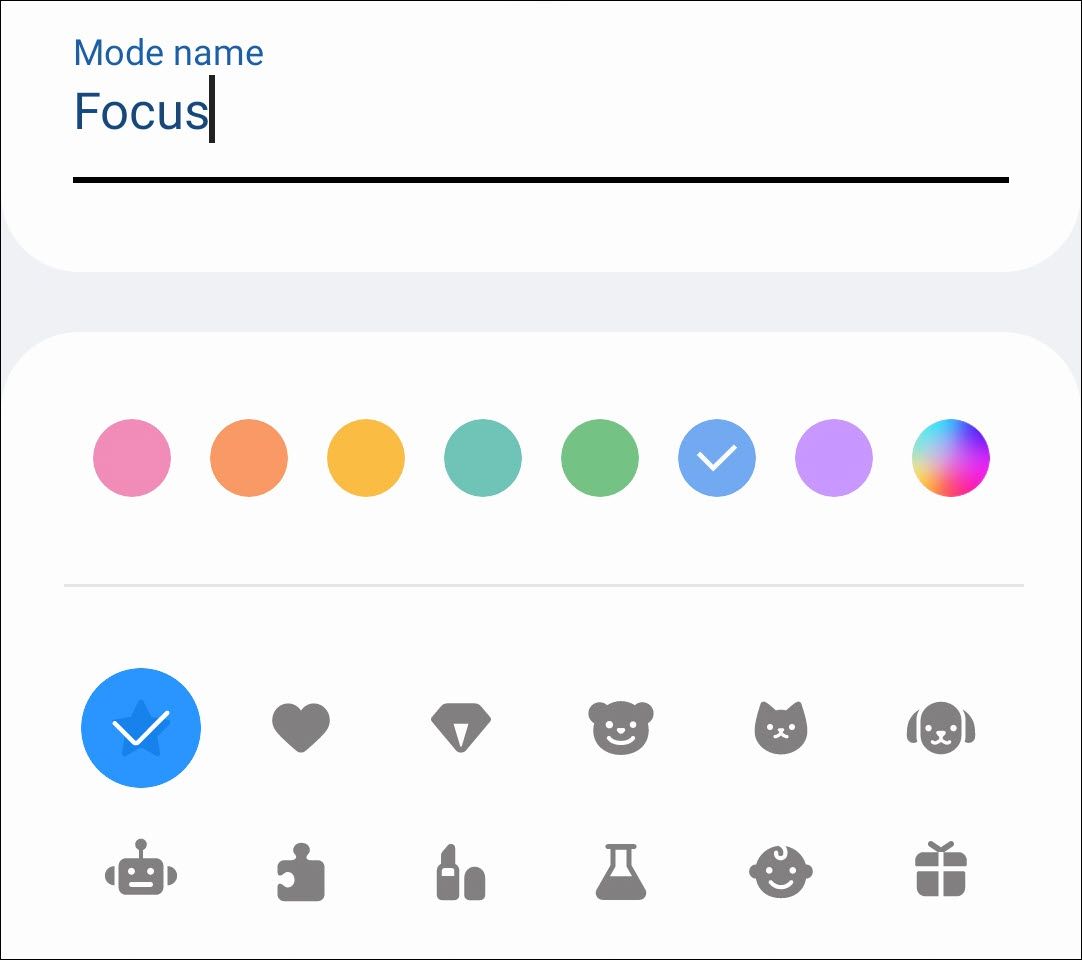
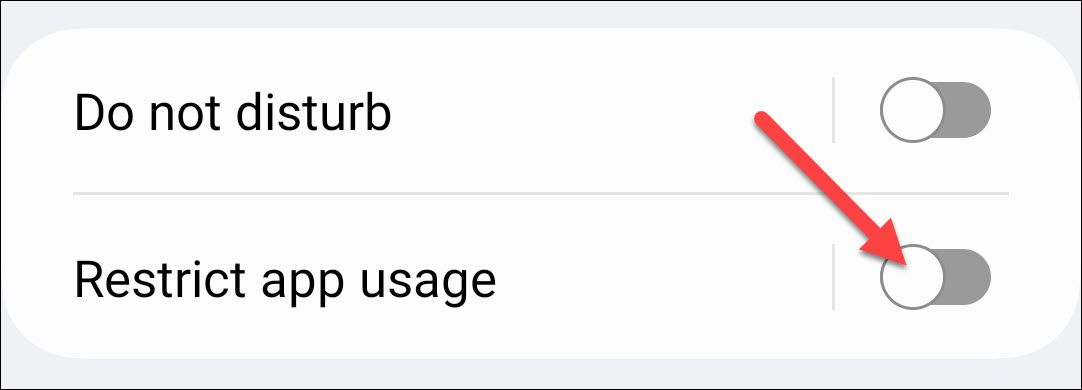
- Включите опцию «Ограничить использование приложений» (Restrict App Usage).
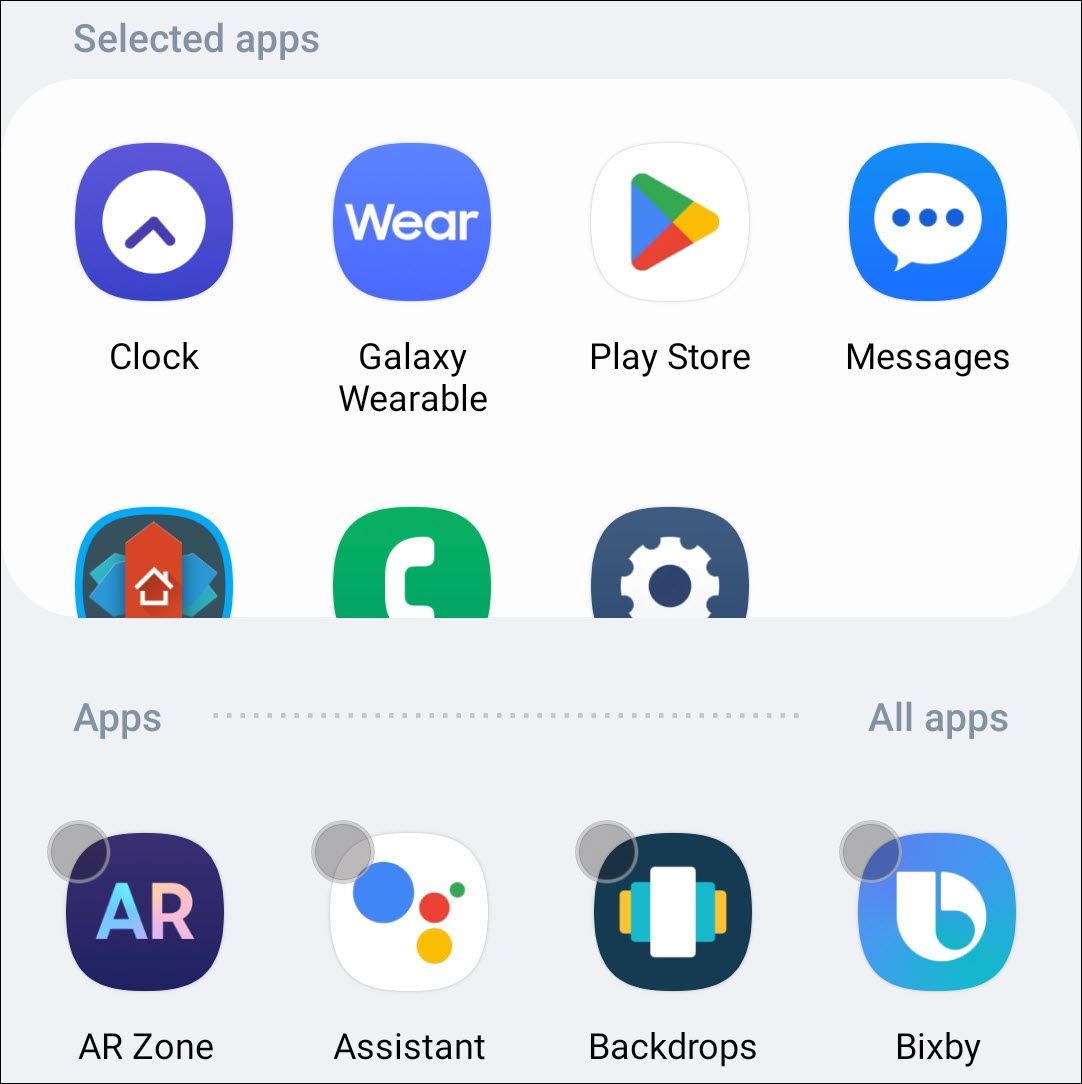
- Выберите приложения, которые будут доступны и продолжат присылать уведомления; всё остальное будет заблокировано.
- Включите режим вручную или настройте автоматическое включение по условиям (время, местоположение, подключение к устройству).

Дополнительные возможности Samsung:
- Одновременное включение режима «Не беспокоить».
- Изменение системных настроек (например, яркости, точки доступа) при активации режима.
- Персонализация обоев и иконки на экране блокировки для визуального напоминания.
Когда режим фокусировки не сработает
- Системные уведомления и будильники обычно продолжают работать — если вы рассчитываете на полное отсутствие звуков, включите «Не беспокоить».
- Некоторые мессенджеры или приложения с высоким приоритетом уведомлений могут иметь обходные механизмы (например, возможность звонков с важными метками).
- Настройки производителя и версия Android могут влиять на поведение: старые устройства могут не поддерживать все опции.
Альтернативы и дополнения
- Не беспокоить (Do Not Disturb): блокирует звуковые уведомления и звонки, но не ограничивает доступ к приложениям.
- Таймеры и режимы времени экрана: полезно для контроля общего времени использования.
- Сторонние приложения блокировщики: дают больше гибкости, но требуют разрешений и доверия.
Практическая методика настройки за 5 минут
- Определите 3–5 приложений, которые чаще всего отрывают вас от задач.
- На Pixel: отметьте эти приложения в Focus Mode. На Samsung: создайте режим и разрешите только нужные приложения.
- Добавьте тайл в панель быстрых настроек (или виджет) для мгновенного доступа.
- Настройте расписание для повторяющихся сессий (например, 9:00–11:00 для утренней работы).
- Проверьте и скорректируйте список на следующий день.
Короткие правила (ментальные модели):
- Если нужно убрать только уведомления — используйте “Не беспокоить”.
- Если нужно блокировать приложение целиком — используйте Focus Mode.
- Меньше настроек = проще придерживаться привычки.
Чек-листы по ролям
Для студента:
- Разрешены: заметки, календарь, электронная почта университета.
- Заблокированы: соцсети, игры, потоковые сервисы.
Для работающего профессионала:
- Разрешены: рабочие мессенджеры, календарь, почта.
- Заблокированы: личные соцсети, развлекательные приложения.
Для родителя:
- Разрешены: приложения для связи с семьёй, календарь, список покупок.
- Включить режим вместе с родительским контролем, если нужно ограничить доступ ребёнку.
Конфиденциальность и данные
Режим фокусировки управляет локальными настройками уведомлений и доступом к приложениям на устройстве. Как правило, он не отправляет данные наружу; однако некоторые функции (например, синхронизация расписаний или учетные записи производителей) могут быть связаны с облачными сервисами. Если конфиденциальность критична, проверьте разрешения приложений и политику производителя.
Критерии приёмки
- Режим отключает уведомления от указанных приложений в течение включённого периода.
- Включение/выключение доступно из панели быстрых настроек.
- Можно задать автоматическое расписание или условия для режима.
Частые вопросы
Поддерживают ли все телефоны Android Focus Mode?
Поддержка зависит от версии Android и интерфейса производителя. Большинство современных устройств имеют аналоги в разделе цифрового благополучия.
Что лучше — блокировать или разрешать приложения?
Если вы точно знаете, какие приложения мешают — проще блокировать их. Если у вас набор рабочих приложений, удобнее разрешить только их.
Работает ли режим с приложениями, которые запускаются в фоновом режиме?
Обычно да: уведомления и доступ из лаунчера будут ограничены, но системные службы могут продолжать работать.
Короткое резюме в конце:
- Focus Mode — быстрый и удобный способ уменьшить отвлечения.
- Pixel даёт простой список для паузы; Samsung предлагает гибкие режимы с разрешёнными приложениями.
- Настройте тайл и расписание, чтобы сделать использование постоянной привычкой.