
Как использовать Focus Cell в Excel
Быстрые ссылки
- Как включить Focus Cell
- Как изменить цвет Focus Cell
- Как добавить Focus Cell в Панель быстрого доступа
- Как использовать авто-подсветку с Найти и заменить
- На что обратить внимание
Краткое описание и совместимость
Focus Cell выделяет строку и столбец активной ячейки легкой цветовой полосой, чтобы вы не теряли место при чтении по строкам и столбцам. Это визуальная подсказка только на экране — она не печатается.
По состоянию на декабрь 2024 года функция доступна подписчикам Microsoft 365 в настольных приложениях Excel для Windows (Version 2410, Build 18118.20000 или новее) и Mac (Version 16.91, Build 24109300 или новее). Ожидается появление на Excel для веба в марте 2025 года. Если ваша сборка старее — вы не увидите эту опцию до обновления.
Важно: если вы используете Excel на рабочем компьютере, где обновления управляет ИТ-отдел, обратитесь к ним для установки необходимых сборок.
Как включить Focus Cell
До появления функции Focus Cell приходилось вручную кликать заголовок строки или столбца, чтобы понять, в какой ячейке вы находитесь. Focus Cell делает это автоматически: выделяет одновременно строку и столбец активной ячейки.
- Откройте вкладку “Вид” на ленте (View).
- В группе “Показать” найдите кнопку “Focus Cell” (Фокус ячейки) и нажмите её.
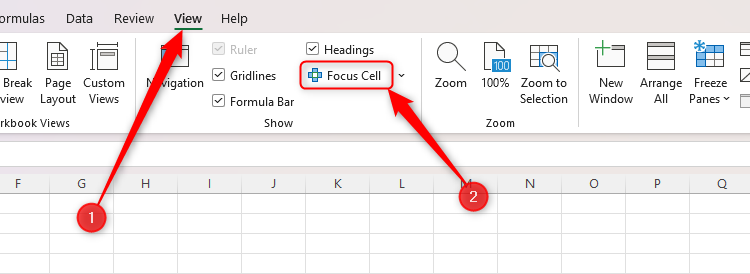
Как только вы включите функцию, она сразу станет видимой: строка и столбец активной ячейки получат лёгкую цветовую заливку, а сама активная ячейка сохранит свой оригинальный цвет.

Функция остаётся включённой для любых новых или открываемых вами книг на этом компьютере, пока вы её не отключите тем же нажатием.
Быстрая клавиша
Можно переключать Focus Cell с клавиатуры: нажмите Alt > W > E > F.
Как изменить цвет подсветки Focus Cell
По умолчанию подсветка имеет зелёно-голубой оттенок. Если в вашей книге часто используются зелёные или голубые заливки/текст/границы, это может мешать восприятию. Можно выбрать другой цвет из набора стандартной палитры.
- Нажмите стрелку вниз рядом с “Focus Cell” на вкладке “Вид”.
- Наведите курсор на “Focus Cell Color” (Цвет Focus Cell).
- Выберите один из предложенных цветов.
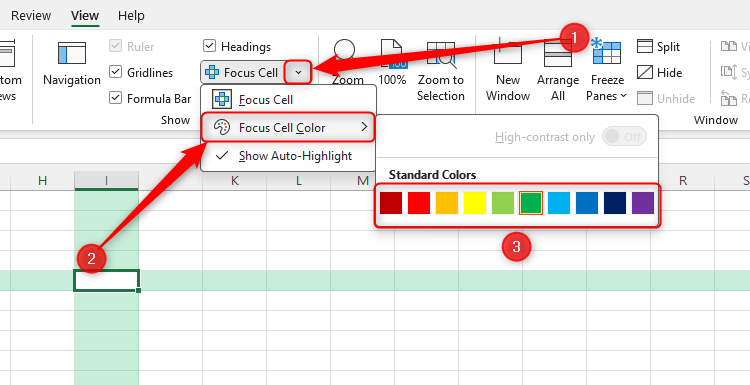
Выбранный цвет отображается более бледным оттенком, чтобы содержимое ячеек оставалось читаемым.

Примечание: доступно только 10 стандартных цветов; нейтральных серых/чёрных оттенков в стандартном наборе нет.
Как добавить Focus Cell в Панель быстрого доступа
Если вы часто работаете с разными типами таблиц, удобно иметь возможность включать и выключать подсветку одним кликом.
- Правой кнопкой мыши кликните “Focus Cell” на вкладке “Вид”.
- Выберите “Добавить в Панель быстрого доступа”.
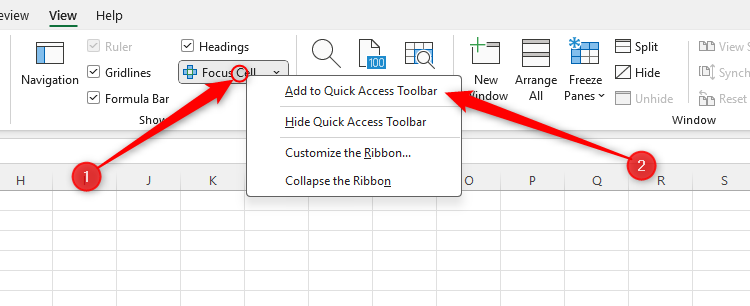
Иконка появится в верхней части окна Excel в Панели быстрого доступа.
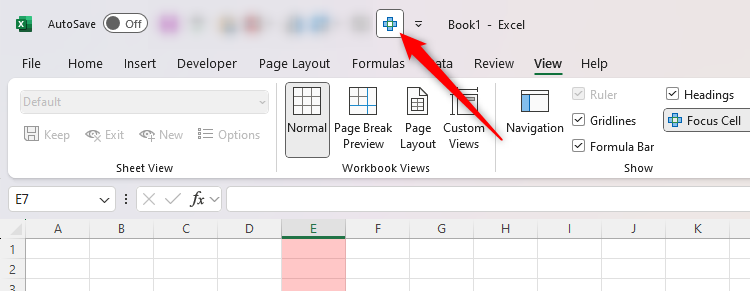
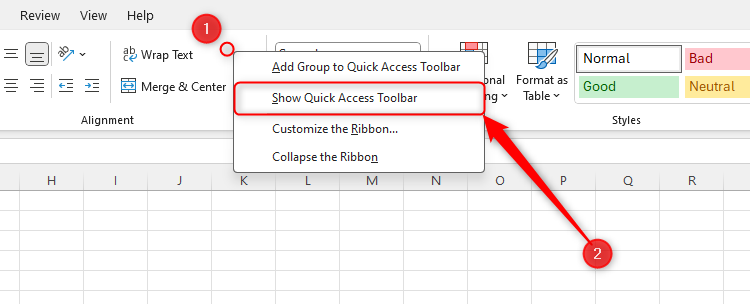
Если иконка не видна, возможно, Панель быстрого доступа отключена. Чтобы включить её:
- Правой кнопкой мыши кликните любую вкладку ленты.
- Нажмите “Показать Панель быстрого доступа”.
Как использовать авто-подсветку с Найти и заменить
Если вы ищете значение в плотной таблице через “Найти и заменить”, иногда трудно понять, какая из совпавших ячеек — нужная. Опция “Показывать авто-подсветку” (Show Auto-Highlight) временно применяет форматирование Focus Cell к найденным совпадениям.
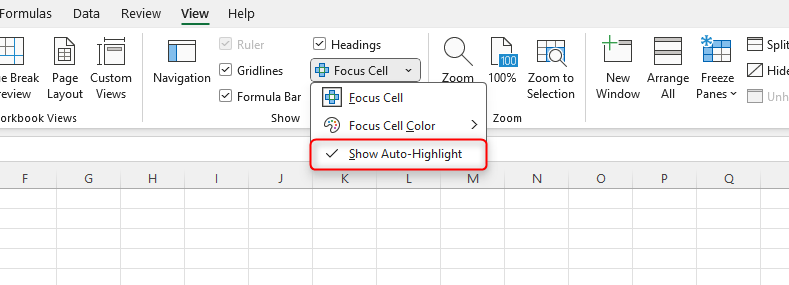
- Откройте выпадающее меню Focus Cell и отметьте “Show Auto-Highlight”.
- Нажмите Ctrl+F (Найти) или Ctrl+H (Найти и заменить), введите искомое значение и нажмите “Найти далее”.
Excel применит временную подсветку Focus Cell к найденным ячейкам, что делает их легче заметными без постоянного включения функции.
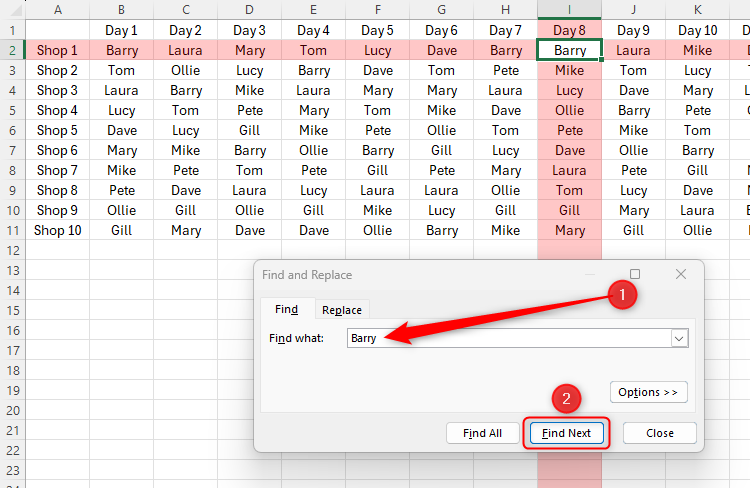
Если Focus Cell уже включена, Excel всё равно применит временную подсветку при поиске, даже если опция авто-подсветки выключена.
На что обратить внимание
- Если у вас открыто несколько окон (Excel и другие программы), подсветка Focus Cell исчезает, как только Excel теряет статус активного окна. То же самое происходит, если вы работаете в нескольких окнах Excel: подсветка отображается только в активном окне.
- Доступно всего 10 стандартных цветов; нет серых/чёрных нейтральных оттенков.
- Подсветка не печатается и не влияет на содержимое ячеек — это только визуальная подсказка на экране.
Когда Focus Cell не помогает и возможные ограничения
- При одновременной работе с двумя мониторами и несколькими окнами: подсветка работает только в активном окне Excel, что делает функцию неудобной для одновременного сравнения данных в двух рабочих книгах.
- Если в таблице используются похожие цвета заливки или форматирования, подсветка может сливаться с данными и не дать преимущества.
- При печати или сохранении в PDF подсветка не сохраняется — если нужно подчеркнуть строки для распечатки, используйте условное форматирование.
Контрпример: если вы хотите, чтобы выделение оставалось видимым при отправке коллегам в виде файла — Focus Cell не подойдёт; используйте временную заливку ячеек или условное форматирование с правилами.
Альтернативные подходы и сочетание инструментов
- Freeze Panes (Закрепить области): удерживает определённые строки и столбцы на экране при прокрутке — полезно вместе с Focus Cell, чтобы держать заголовки видимыми.
- Условное форматирование: позволяет создать постоянные правила подсветки ячеек на основе значений; подходит для печати и совместного использования.
- Выделение заголовков строк/столбцов вручную: при работе с небольшими листами это иногда быстрее.
Комбинация: используйте Freeze Panes для заголовков + Focus Cell для навигации в глубине таблицы.
Руководство: быстрое SOP для включения/отключения и настройки
Шаги для пользователей:
- Проверить версию Excel (Файл → Учетная запись → Сведения о продукте). Если ваша версия старее указанных сборок, запросите обновление.
- Включить/выключить: Вид → Focus Cell.
- Настроить цвет: Вид → Focus Cell → Focus Cell Color → выбрать цвет.
- Добавить в QAT: правый клик по Focus Cell → Добавить в Панель быстрого доступа.
- Для поиска: включить Show Auto-Highlight в выпадающем меню Focus Cell.
Рекомендуется руководствоваться политикой ИТ при массовом внедрении настройки интерфейса.
Чек-листы по ролям
Для специалистов по вводу данных:
- Включать Focus Cell при вводе в большие таблицы.
- Проверять, что подсветка не мешает восприятию (если мешает — сменить цвет).
- Не полагаться на подсветку при печати.
Для аналитиков:
- Использовать одновременно Freeze Panes и Focus Cell.
- Применять условное форматирование для устойчивых визуальных правил.
Для менеджеров/руководителей:
- Убедиться, что команда обновлена до поддерживаемых сборок Excel.
- Решить стандарты отображения (цвета, правила) для согласованности отчетов.
Критерии приёмки (тесты)
Чтобы считать настройку Focus Cell принятой в рабочем процессе, выполните проверки:
- Включение/отключение через Вид → Focus Cell работает без ошибок.
- Цвета переключаются и применяются к текущему окну.
- Авто-подсветка при поиске выделяет найденные ячейки, даже если Focus Cell выключена.
- При переключении между окнами подсветка исчезает в неактивном окне и появляется в активном.
Матрица совместимости и примечания о версиях
- Windows: Version 2410, Build 18118.20000 или новее — поддерживается.
- Mac: Version 16.91, Build 24109300 или новее — поддерживается.
- Веб-версия: ожидается в марте 2025 года.
Если ваша сборка ниже — функция будет недоступна; обновление обычно доставляется через Microsoft 365 с учётом настроек ИТ-администрации.
Быстрые советы и эвристики
- Если вы часто теряете текущую строку при прокрутке — сначала закрепите заголовки (Freeze Panes), затем включите Focus Cell.
- Выбирайте цвет подсветки, которого мало в ваших таблицах (например, пурпурный или ярко-красный), чтобы полосы всегда были визуально отличимы.
- Не используйте Focus Cell как средство для совместного выделения — это локальная визуальная подсказка, а не форматирование.
Глоссарий
- Focus Cell: визуальная подсветка строки и столбца активной ячейки.
- QAT: Панель быстрого доступа (Quick Access Toolbar).
- Freeze Panes: инструмент для закрепления строк/столбцов на экране.
Короткое объявление для команды (100–200 слов)
Focus Cell — новая встроенная функция Excel, которая подсвечивает строку и столбец активной ячейки, упрощая навигацию в больших таблицах. Она доступна для подписчиков Microsoft 365 в настольных версиях Excel (Windows и Mac) начиная с декабрьских сборок 2024 года. Мы рекомендуем включить её всем, кто регулярно вводит данные: добавьте кнопку в Панель быстрого доступа для быстрого переключения, подберите цвет подсветки, который не конфликтует с вашей цветовой схемой, и используйте опцию авто-подсветки при поиске значений. Помните: подсветка только визуальная — она не печатается и не сохраняется в файле как форматирование. Если вашу версию Excel контролирует ИТ, попросите обновление до указанных сборок.
Итог
Focus Cell — простой, но эффективный инструмент для навигации по большим таблицам. Он экономит время и уменьшает количество ошибок при вводе данных, если правильно настроен и используется в сочетании с другими средствами, такими как Freeze Panes и условное форматирование. Проверьте версию Excel, подберите удобный цвет подсветки и добавьте кнопку в Панель быстрого доступа, чтобы управлять функцией мгновенно.
Ключевые действия прямо сейчас: проверьте версию, включите Focus Cell, измените цвет по необходимости и добавьте иконку в Панель быстрого доступа.

Похожие материалы

Несколько аккаунтов Skype: Multi Skype Launcher

Журнал для работы: повысить продуктивность

Персональные звуки уведомлений на Android

Скачивание шоу Hulu для офлайн‑просмотра

Microsoft Start: персонализированная новостная лента
