
Как настроить и использовать Focus Assist в Windows 10
Краткие ссылки
- Как включить Focus Assist
- Как настроить список приоритетов
- Как включить Focus Assist по расписанию
- Как настроить другие автоматические правила
Что такое Focus Assist
Focus Assist — это встроенная в Windows 10 система управления уведомлениями, эквивалент режима «Не беспокоить». Она заменяет старую функцию Quiet Hours и добавляет гибкие правила: ручное включение, расписания и автоматическое срабатывание при определённых сценариях (игра, презентация и т.д.).
Краткое определение: Focus Assist временно скрывает уведомления, но сохраняет сводку о пропущенных событиях, если вы не отключили вывод сводки.
Важно: функция появилась в обновлении April 2018 Update и доступна в Windows 10.
Как включить Focus Assist
Вы можете включать и выключать Focus Assist вручную через Центр уведомлений или через Параметры.
Щёлкните правой кнопкой мыши по значку Центра уведомлений в правой части панели задач, наведите курсор на Focus Assist и выберите:
- Off — выключено;
- Priority Only — показывать только приоритетные уведомления;
- Alarms Only — показывать только будильники.
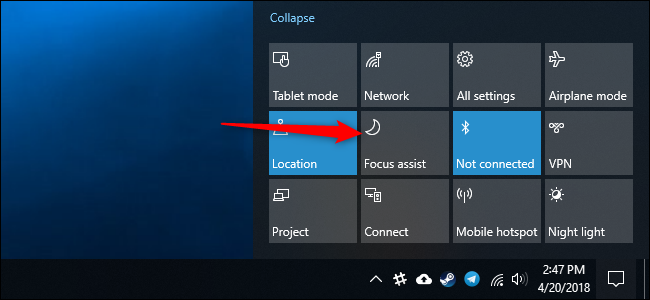
Откройте Центр действий (клик по значку уведомлений или Win+A) и нажмите плитку Focus Assist, чтобы переключаться между состояниями Off, Priority Only и Alarms Only. Если плитка скрыта, нажмите “Развернуть” внизу Центра действий.

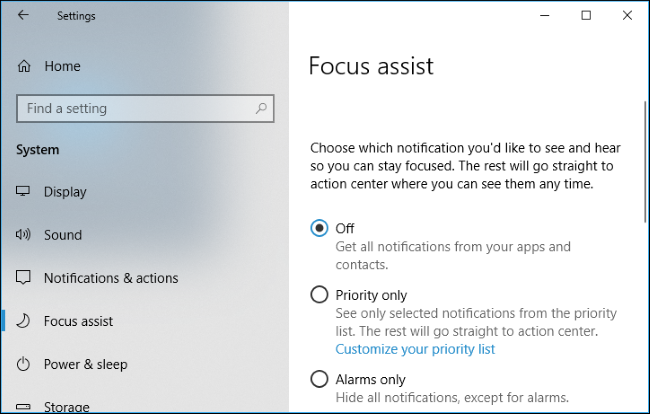
- Через Параметры: перейдите в Параметры > Система > Focus Assist и выберите Off, Priority Only или Alarms Only в верхней части экрана.
Как настроить список приоритетов
Focus Assist позволяет указать, какие контакты и приложения считаются приоритетными.
В Параметры > Система > Focus Assist нажмите “Настроить список приоритетов” (Customize Your Priority List).
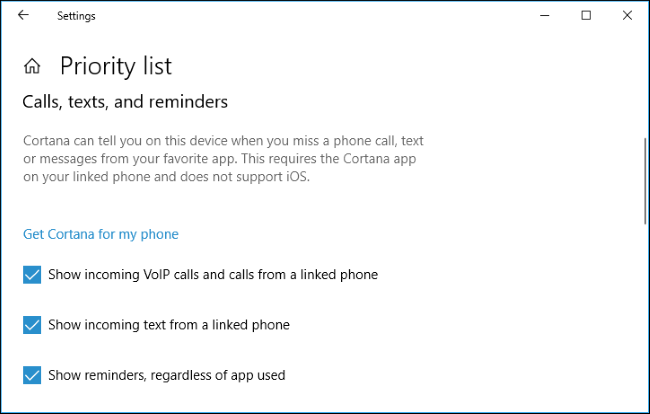
Раздел “Звонки, сообщения и напоминания” по умолчанию включён — он гарантирует показ звонков и сообщений с подключённого телефона и напоминаний из совместимых приложений. Для работы этой связки требуется приложение Cortana на телефоне для синхронизации звонков/сообщений и напоминаний.
- В разделе Люди можно указать контакты с приоритетом. Windows использует функцию “Мои люди”; по умолчанию приоритет получают закреплённые в панели задач контакты. Нажмите “Добавить контакты”, чтобы добавить других людей.
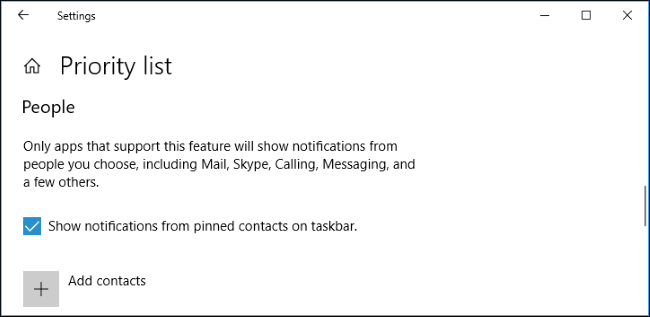
- В разделе Приложения можно вручную добавить приложения, уведомления от которых вы хотите видеть даже в режиме Priority Only.
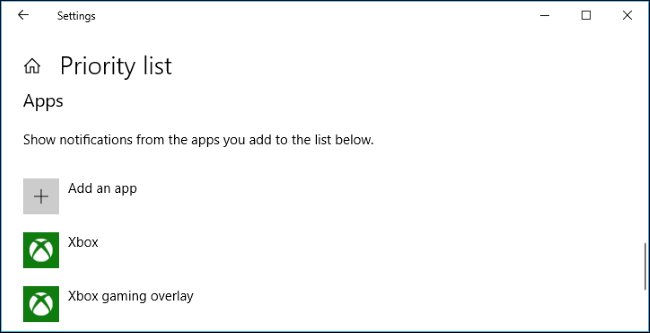
Примечание: приоритет для контактов работает только в приложениях, поддерживающих интеграцию с My People. Если сообщение пришло через приложение без интеграции, оно не получит приоритет автоматически.
Как включить Focus Assist по расписанию
Чтобы автоматически включать Focus Assist в определённое время:
Откройте Параметры > Система > Focus Assist и пролистайте до раздела Automatic rules.
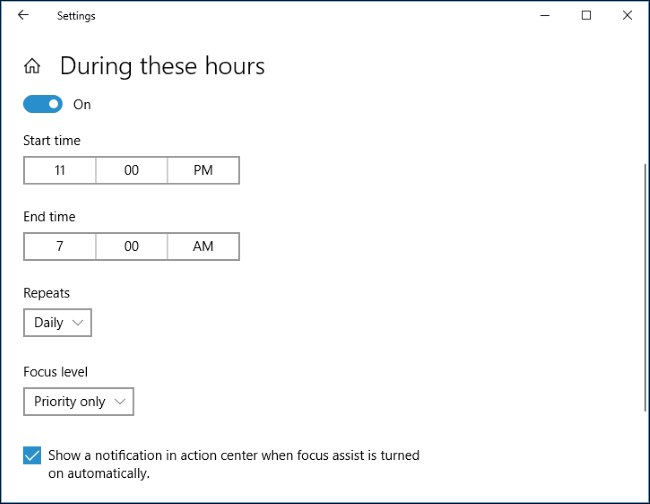
Нажмите опцию “Во время этих часов” (During these times).

- Включите переключатель сверху. Укажите время начала и окончания, выберите дни (каждый день, только рабочие дни или только выходные) и режим (Priority Only или Alarms Only). По умолчанию Windows уведомляет вас в Центре действий о факте автоматического включения — отключите нижнюю опцию, если не хотите видеть такую сводку.
Как настроить другие автоматические правила
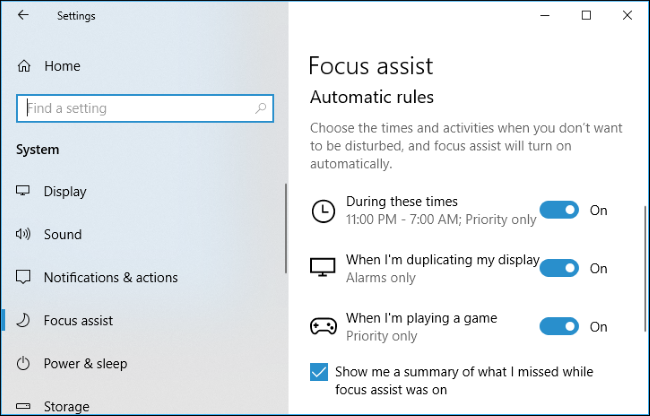
Focus Assist содержит несколько предустановленных автоматических правил: при дублировании экрана, при игре и при включении режима “Во время этих часов”. Их можно включать, отключать и настраивать.
Дублирование экрана
По умолчанию, когда Windows обнаруживает дублирование экрана (проектор, внешний дисплей в режиме дублирования), Focus Assist переключается в режим Alarms Only, чтобы уведомления не мешали демонстрации и не показывали личные данные. Вы можете изменить поведение на Off или Priority Only.
Игра в полноэкранном режиме
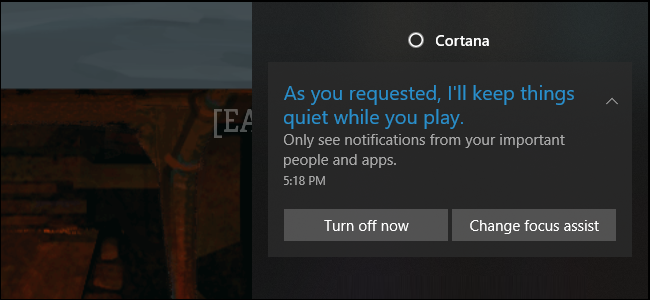
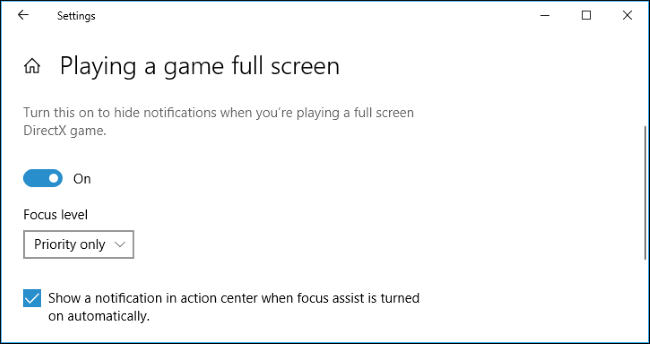
Windows автоматически переводит систему в режим Focus Assist при запуске полноэкранной DirectX-игры. По умолчанию установлен режим Priority Only, чтобы не пропустить важные уведомления. Можно переключить на Alarms Only или полностью отключить правило.
Сводка о том, что вы пропустили
Когда Focus Assist выключается, Windows показывает сводку пропущенных уведомлений. Если вы не хотите видеть эту сводку, отключите опцию “Показывать сводку о пропущенных уведомлениях” внизу страницы настроек.
Когда Focus Assist может не работать как ожидается
- Не все приложения интегрированы с My People — уведомления из таких приложений не будут считаться приоритетными даже при добавлении контакта.
- Автоматические правила зависят от обнаружения сценария (например, дублирование должно распознаваться как дублирование). Если экран подключён в режиме расширения, правило дублирования не сработает.
- Сторонние приложения с собственными механизмами уведомлений (например, некоторые кросс-платформенные чаты) могут обходить системные уведомления.
Практические советы и альтернативы
- Если вы часто выступаете с презентациями, оставьте правило дублирования включённым в режиме Alarms Only.
- Для геймеров: включите правило «Когда я играю» в режиме Priority Only, чтобы получать только важные системные сообщения.
- Если нужна строгая полная тишина, используйте Alarms Only и добавьте нужные будильники в отдельное приложение.
- Альтернатива: сторонние приложения для блокировки уведомлений дают более тонкую настройку, но обычно требуют дополнительных разрешений и установки.
Модель принятия решения (быстрый алгоритм)
Используйте эту простую эвристику:
- Нужны все уведомления? Выключите Focus Assist.
- Нужен только минимальный шум (только критичные сигналы)? Alarms Only.
- Нужны важные уведомления от людей и сервисов? Priority Only + настройка списка приоритетов.
flowchart TD
  A[Нужны уведомления?] -->|Да| B[Focus Assist Off]
  A -->|Нет| C[Нужны только будильники?]
  C -->|Да| D[Alarms Only]
  C -->|Нет| E[Нужны приоритетные уведомления?]
  E -->|Да| F[Priority Only + настроить список]
  E -->|Нет| D
Ролевые чек-листы
Для обычного пользователя:
- Включить Priority Only, добавить контакты и приложения, которые важны.
- Включить расписание для сна или работы.
Для докладчика/презентующего:
- Включить правило дублирования в Alarms Only.
- Проверить подключение проектора в режиме дублирования перед выступлением.
Для геймера:
- Включить правило «Когда я играю» в Priority Only.
- Добавить исключения для приложений, которые могут присылать важные системные сообщения.
Для администратора/ИТ‑специалиста:
- Проверьте политику уведомлений на машинах в домене (если применяется централизованная конфигурация).
- Документируйте список приложений, которые должны иметь приоритет в рабочей среде.
Тесты и критерии приёмки
- Включите Priority Only, добавьте тестовое приложение в список приоритетов, отправьте уведомление — уведомление должно отображаться.
- Включите Alarms Only, отправьте обычное уведомление — оно не должно появиться.
- Запустите презентацию в режиме дублирования при включённом правиле — уведомления не должны мешать показу.
Краткий факт-бокс
- Появление функции: April 2018 Update.
- Основные режимы: Off, Priority Only, Alarms Only.
- Автоматические правила: при дублировании, при игре, по расписанию.
Глоссарий
- Focus Assist: встроенный режим Windows для управления уведомлениями.
- Priority Only: показывать только заранее указанные уведомления.
- Alarms Only: показывать только будильники и экстренные оповещения.
Резюме
Focus Assist — эффективный инструмент, чтобы снизить отвлекающие уведомления в Windows 10. Настройте список приоритетов и автоматические правила под свой сценарий: работа, презентация или игра. Если требуется ещё более тонкая настройка, рассмотрите сторонние решения, но сначала опробуйте встроенные возможности.
Примечание: проверьте, поддерживает ли ваше приложение интеграцию с Windows My People, если вы рассчитываете на приоритетные уведомления от конкретных контактов.

Похожие материалы

Несколько аккаунтов Skype: Multi Skype Launcher

Журнал для работы: повысить продуктивность

Персональные звуки уведомлений на Android

Скачивание шоу Hulu для офлайн‑просмотра

Microsoft Start: персонализированная новостная лента
