
Как использовать Flirc, чтобы привязать любой пульт к любому медиацентру
О чём эта статья
- Что такое Flirc и почему он полезен
- Какие инструменты нужны для настройки
- Как определить и собрать карту клавиш (keymap)
- Пошаговое программирование Flirc на примере Kodi/Fire TV/Plex/Windows Media Center
- Практические советы по расположению и использованию
- Отладка, частые ошибки и их исправления
- Альтернативные подходы и когда Flirc не подойдёт
- Роль-ориентированные чек-листы, критерии приёмки и мини-методология маппинга
Что такое Flirc?
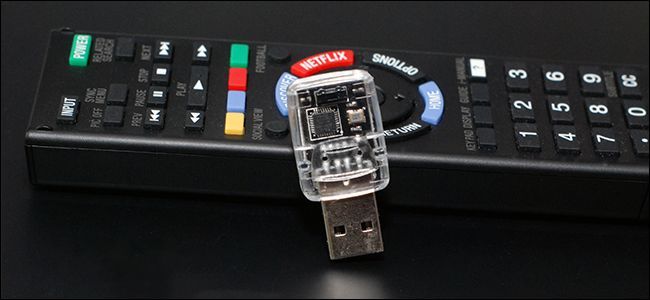
Flirc — это небольшой USB-брелок (~по цене в районе 20 долларов в момент выпуска), который принимает сигналы ИК-пульта и переводит их в команды стандартного USB HID-клавиатурного ввода. По сути, Flirc программируется так, чтобы нажатие любой кнопки пульта соответствовало определённой клавише (или комбинации клавиш) на клавиатуре. Это позволяет любому медиаплееру, который поддерживает ввод с клавиатуры, принимать команды с обычного ИК-пульта без драйверов и глубоких правок конфигураций.
Ключевые преимущества Flirc:
- Универсальность: работает с любым ИК-пультом.
- Простота: не требует изменения настроек медиасофта (в большинстве случаев).
- Гибкость: поддерживает отдельные клавиши и комбинации.
- Кросс-платформенность: приложение для Windows, macOS и Linux.
Важно: Flirc использует стандарт HID, поэтому устройство принимающей стороны должно поддерживать ввод с клавиатуры через USB (USB Host).
Требуемые компоненты и подготовка
Для настройки понадобится:
- Flirc-донгл и доступ к USB-порту на медиаплеере.
- Физический ИК-пульт, который вы хотите использовать.
- Компьютер (Windows/macOS/Linux) для запуска приложения Flirc и программирования донгла.
- Список клавиатурных комбинаций или сокращений медиасофта (keymap). Если такого списка нет — временно подключенная USB-клавиатура для определения назначений.
Совет: сохраните резервную копию созданной конфигурации Flirc (файл .fcfg) в облаке или на сетевом диске — это упростит восстановление при переносе между устройствами.
Определение keymap медиасофта
Перед тем как программировать Flirc, важно понять, какие клавиши клавиатуры вызывают нужные действия в вашем медиаплеере. Для популярных систем доступны готовые предустановки — Kodi/XBMC, Plex, Amazon Fire TV, Windows Media Center и другие — но иногда версия софта или сборка устройства меняет назначение клавиш.
Как получить keymap:
- Поискать официальную документацию: запросы вроде “[имя медиаплеера] keyboard shortcuts” или “[имя] keymap” обычно дают нужные списки.
- Проверить форумы и вики проекта (например, wiki Kodi содержит полезные таблицы).
- Если источник недоступен — подключите USB-клавиатуру и вручную проверьте поведение клавиш: откройте медиаплеер и поочерёдно нажимайте клавиши, фиксируя их действие.
Пример ключевых действий для медиаплеера:
- Навигация: стрелки, Enter, Back/Esc
- Домой: Home или специально назначенная клавиша (в Kodi часто F12 или Back)
- Пауза/воспроизведение: Space, K, или медиаклавиши
- Перемотка: стрелки влево/вправо или PgUp/PgDn
- Субтитры/аудио: соответствующие сочетания
Если используете Amazon Fire TV — официальная краткая таблица может не содержать всех удобных сочетаний; дополнительный поиск по pairing USB keyboard + Fire TV часто раскрывает скрытые сочетания.
Программирование Flirc — пошаговая инструкция
- Скачайте и установите приложение Flirc с официального сайта (есть версии для Windows, macOS и Linux).
- Подключите Flirc к компьютеру до запуска приложения — ОС определит устройство как новый USB.
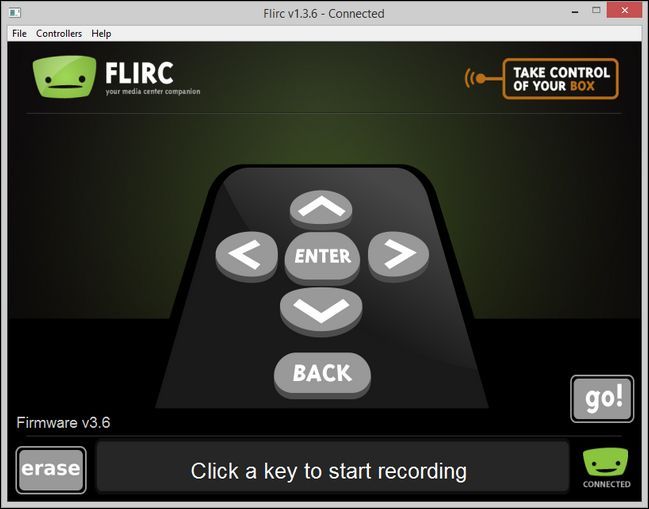
- Запустите программу Flirc; откроется главное окно с изображением «универсального» пульта и подсказкой “Click a key to start recording”.
Варианты подхода при программировании:
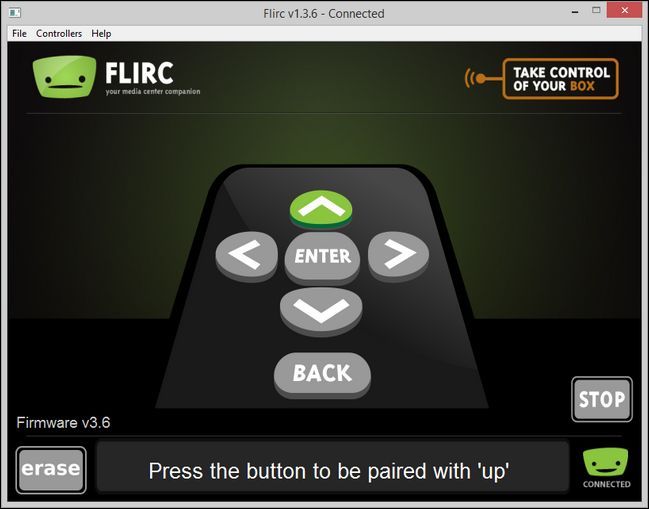
- Быстрый мастер (Wizard): нажмите «go!» для пошаговой привязки базовых функций. Мастер подсвечивает кнопки интерфейса, предложив нажать соответствующую физическую кнопку на вашем пульте.
- Предустановленные карты: в меню Controllers выберите предустановленную карту для вашего медиаплеера (например, Kodi), затем при необходимости отредактируйте отдельные назначения.
- Полная клавиатура: откройте Controllers → Keyboard и вручную свяжите каждую функцию с нужной клавишей или сочетанием.

Пример: если в Kodi кнопка «домой» сопоставлена с клавишей Home, кликните функцию Home в интерфейсе Flirc и нажмите выбранную кнопку на физическом пульте — Flirc запомнит ИК-код и привяжет его к клавише Home.
Поддержка сочетаний: Flirc умеет назначать сочетания клавиш (например, Ctrl+Shift). Для этого при назначении функции последовательно перечислите модификаторы и основную клавишу.
Сохранение конфигурации: File → Save Configuration. Рекомендуется применять понятные названия, например: “living-room-kodi.fcfg”.
Проверка: откройте любой текстовый редактор (Блокнот, TextEdit) и нажимайте программируемые кнопки пульта — появление соответствующих символов подтвердит корректную маппинг.
Практические советы по программированию
- Назначайте важные функции (домой, назад, плей/пауза, навигация) в первую очередь.
- Если на пульте есть цветные или редко используемые кнопки — используйте их для редко задействованных сочетаний (например, показ субтитров или переключение аудиодорожки).
- Дублирование: если хотите иметь две кнопки для одной функции (например, Back и Esc), можно сопоставить оба ИК-кода к одной клавише.
- Комбинации: используйте сочетания клавиш, чтобы получить доступ к скрытым функциям медиаплеера (например, F12 для Home на Fire TV).
- Документируйте: храните текстовый файл с описанием, какие ИК-коды к чему привязаны.
Установка Flirc на медиаплеер и советы по позиционированию
- Подключите Flirc к USB-порту медиаплеера так, чтобы его ИК-приёмники (обычно два маленьких отверстия) были направлены в сторону места, откуда вы управляете (диван/кресло).
- Если USB-порт «смотрит» в сторону задней части устройства/подсобного пространства — используйте короткий USB-удлинитель, чтобы вынести Flirc вперёд и обеспечить прямую видимость пульта.
- Избегайте металлических заграждений и приборов, которые могут отражать или поглощать ИК-сигнал.

Совет: Если вы используете Raspberry Pi в закрытом корпусе, поместите Flirc либо во внешний порт через удлинитель, либо используйте корпус с отверстиями/дополнительным ИК-удлинителем.
Отладка и частые проблемы
Ниже — список типичных проблем и шаги по их устранению.
Проблема: Flirc не реагирует на нажатия пульта.
- Проверьте, направлен ли пульт на ИК-приёмник Flirc.
- Убедитесь, что батарейки в пульте рабочие.
- Подключите Flirc к компьютеру и попробуйте повторно записать нужные кнопки.
- Проверка: в текстовом редакторе нажмите записанные кнопки — должен появляться соответствующий ввод.
Проблема: Поведение не соответствует медиасофту (нажатия вводят символы в текстовом поле, но в плеере не работают).
- Проверьте, что медиаплеер активен и принимает ввод с клавиатуры (на некоторых устройствах ввод блокируется интерфейсом или приложением).
- Убедитесь, что назначенные клавиши действительно соответствуют действиям в конкретной версии ПО (проверяйте keymap).
Проблема: Конфликт клавиш/неоднозначность.
- Попробуйте переназначить конфликтующие функции на другие клавиши или на сочетания с модификаторами.
Проблема: Устройство скрыто/нет USB-порта.
- Используйте USB-удлинитель или ИК-репитер.
Сброс конфигурации Flirc:
- В приложении Flirc можно стереть конфигурацию и перепрошить её; сохраняйте резервные копии, чтобы быстро восстановиться.
Альтернативы и когда Flirc не подойдёт
Варианты, если Flirc не подходит:
- Прямое использование USB-клавиатуры: простое решение, если вы готовы жертвовать удобством пульта.
- IR-to-USB “pass-through” адаптеры: дешёвые ИК-приёмники, которые транслируют сырые IR-коды в ОС, требуют маппинга и драйверов.
- Bluetooth-пульты: если медиаплеер поддерживает Bluetooth, можно использовать родной BT-пульт (но он привязан к устройству).
- Пульт с поддержкой LIRC (для Linux/Raspberry Pi): более гибкое, но требует настройки и знаний LIRC-конфигурации.
Когда Flirc не подойдёт:
- Если медиаплеер не поддерживает USB Host-ввод (например, некоторые смарт-ТВ с ограниченным USB).
- Когда требуется двунаправленный протокол (например, пульт с подтверждением состояния), чего Flirc не обеспечивает.
- При отсутствии физического доступа к разъёму USB или невозможности вывести приемник на видимую область.
Матрица совместимости — что работает лучше всего
- Raspberry Pi + Kodi: отлично, стандартный кейс использования.
- Amazon Fire TV: работает, но рекомендуется проверить дополнительные сочетания (F12 и т.п.).
- Plex на ПК/HTPC: отлично, если приложение слушает клавиатуру.
- Windows Media Center: отлично через эмуляцию клавиатуры.
- Смарт-ТВ с закрытой ОС: совместимость зависит от того, принимает ли ОС USB-клавиатуру и обрабатывает ли её ввод в приложении.
Мини‑методология маппинга (шаг за шагом)
- Составьте список приоритетных функций (домой, назад, навигация, плей/пауза, громкость, субтитры).
- Найдите keymap медиаплеера или определите вручную с помощью клавиатуры.
- На компьютере откройте Flirc и создайте новую конфигурацию.
- Сначала запрограммируйте базовые функции мастером, затем уточните редкие через полную клавиатуру.
- Сохраните файл .fcfg и сделайте тест в текстовом редакторе и в самом медиаплеере.
- Перенесите донгл на медиаплеер, позиционируйте и протестируйте в реальных условиях.
- При необходимости внесите правки и повторите шаги 4–6.
Чек-листы по ролям
Чек-лист для установщика/интегратора:
- Проверил модель медиаплеера и наличие USB Host.
- Подготовил резервную клавиатуру и список keymap.
- Создал конфигурацию Flirc и сохранил .fcfg в облаке.
- Проверил через текстовый редактор соответствие назначений.
- Установил Flirc с прямой видимостью приёмников.
- Контролировал конечного пользователя при тестовом прогоне.
Чек-лист для конечного пользователя:
- Понял, какие кнопки программированы.
- Знал, где находится USB-удлинитель (если применимо).
- Знал, как вызвать помощь или сброс конфигурации.
Критерии приёмки
- Все приоритетные функции выполняются с пульта в 95% случаев в нормальных условиях (прямая видимость).
- Нет конфликтов назначений в пределах основных действий (домой/назад/плей-навигация).
- Конфигурация сохранена и доступна для восстановления.
- Пользователь может самостоятельно переучить минимум 3 кнопки.
Руководство по инцидентам и откату
Проблема: Flirc перестал работать после обновления медиаплеера.
- Шаг 1: Подключите Flirc к компьютеру и проверьте конфигурацию.
- Шаг 2: Убедитесь, что назначенные клавиши по-прежнему актуальны для новой версии медиаплеера; при необходимости отредактируйте.
- Шаг 3: Загрузите резервную конфигурацию .fcfg и протестируйте.
- Откат: верните предыдущую рабочую конфигурацию .fcfg и при необходимости временно используйте USB-клавиатуру.
Проблема: Пульт реагирует, но медиаплеер не принимает команды.
- Шаг 1: Проверьте, активен ли фокус ввода в медиаплеере.
- Шаг 2: Попробуйте альтернативные клавиши (например, вместо Home назначьте F12).
Конфиденциальность и безопасность
Flirc не собирает пользовательские данные локально — это аппаратное устройство, которое лишь принимает ИК-сигналы и выдаёт HID-события. С точки зрения безопасности:
- Не даёт удалённого доступа к медиасистеме сам по себе.
- При установке в публичных местах стоит позиционировать донгл так, чтобы предотвратить случайное нажатие посторонними.
Если медиаплеер выполняет скрипты на специфические сочетания клавиш (редкий кейс), убедитесь, что только доверенные пользователи имеют физический доступ к пульту.
Когда Flirc лучше альтернатив
- Если у вас есть старый, но удобный ИК-пульт, который вы хотите использовать с новым медиаплеером.
- Если вы хотите избежать правок конфигурации медиасофта.
- Если требуется мультисистемное решение — одна конфигурация Flirc может легко использоваться на разных устройствах.
Часто встречающиеся вопросы
Q: Можно ли назначить одну и ту же клавишу на несколько кнопок пульта?
A: Да, Flirc позволяет иметь несколько ИК-кодов, сопоставленных с одной клавишей.
Q: Поддерживает ли Flirc мультимедийные клавиши (Play/Pause, Vol+/-)?
A: Да, но лучше назначать те клавиши, которые реально обрабатываются вашим медиаплеером (иногда специальные медиаклавиши ОС игнорируются приложением).
Q: Нужно ли обновлять прошивку Flirc?
A: Обновления прошивки редки; проверяйте сайт производителя и инструкции в приложении.
Резюме
Flirc — простое, гибкое и универсальное решение для привязки любого ИК-пульта к медиаплееру, который принимает USB-ввод клавиатуры. Небольшие аппаратные затраты и минимум вмешательств в ПО делают его привлекательным выбором для домашних медиасистем, HTPC и Raspberry Pi. Ключ к успеху — корректно определить keymap медиаплеера и методично запрограммировать приоритетные функции.
Важно: всегда сохраняйте резервные конфигурации и тестируйте назначения в текстовом редакторе перед переносом на медиаплеер.
Короткий глоссарий
- ИК: инфракрасный (infrared) сигнал пульта дистанционного управления.
- HID: Human Interface Device — стандарт USB для периферии ввода (клавиатуры/мыши).
- Keymap: таблица соответствий действий медиаплеера и клавиш клавиатуры.
- .fcfg: формат файла конфигурации Flirc.
Спасибо за внимание! Если у вас остались вопросы по конкретной модели медиаплеера или пульта — опишите устройство и модель пульта, и я помогу подобрать карту клавиш и шаги настройки.

Похожие материалы

Несколько аккаунтов Skype: Multi Skype Launcher

Журнал для работы: повысить продуктивность

Персональные звуки уведомлений на Android

Скачивание шоу Hulu для офлайн‑просмотра

Microsoft Start: персонализированная новостная лента
