
Диспетчер задач Firefox: быстро найти ресурсоёмкие вкладки

Используйте встроенный Диспетчер задач Firefox, чтобы быстро увидеть, какие вкладки и подресурсы тратят много оперативной памяти и процессорного времени, и закрыть проблемные вкладки одним кликом. Подходит для Windows, macOS и Linux.
Когда это полезно
Если браузер тормозит, компьютер греется сильнее обычного или садится батарея ноутбука быстрее — частая причина в отдельных вкладках или трекерах на сайтах. Диспетчер задач Firefox показывает относительное энергопотребление и использование памяти каждой вкладки, а также список подфреймов и трекеров.
Важное: этот инструмент показывает относительные значения. Высокое значение не всегда означает «вирус» — часто это тяжёлая анимация, видео или рекламные скрипты.
Как открыть Диспетчер задач
- Откройте Firefox и оставьте открытыми вкладки, которые хотите проверить.
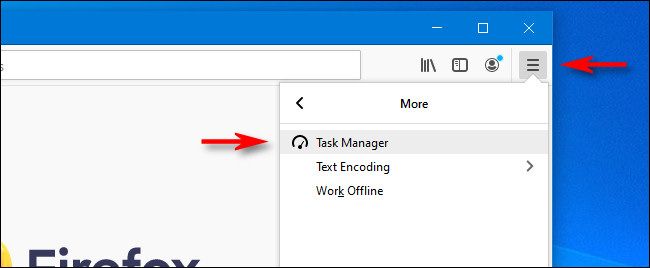
- В любом окне браузера нажмите кнопку «Меню» (три горизонтальные линии) в правом верхнем углу. Выберите «Ещё» → «Диспетчер задач».
Интерфейс и что означают столбцы
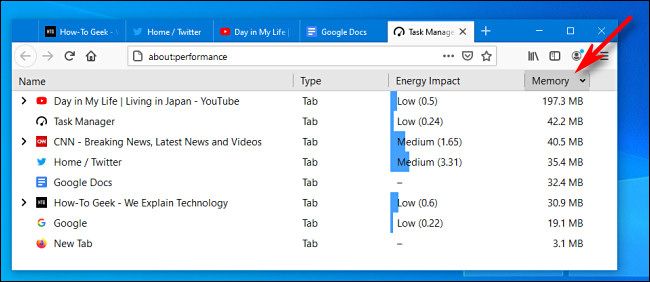
Когда вкладка с Диспетчером задач открыта, вы увидите список открытых вкладок и их параметры. Два ключевых столбца:
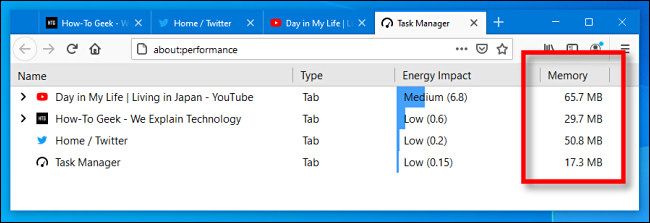
- Память (Memory): показывает, сколько оперативной памяти использует вкладка. Значения обычно в мегабайтах (MB), иногда в гигабайтах (GB).
- Энергозатраты (Energy Impact): относительная метрика нагрузки на CPU и энергопотребления. Метки — “Низкая”, “Средняя”, “Высокая” — и числовые относительные значения.
Вы можете кликнуть заголовок столбца, чтобы отсортировать вкладки от самой ресурсоёмкой к наименее.
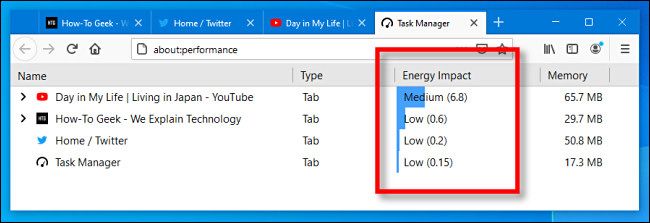
Энергозатраты
Эта колонка помогает найти вкладки, которые активно используют CPU или создают нагрузку на батарею. Высокие значения указывают на:
- активный скрипт или сложную анимацию;
- воспроизведение видео/аудио в фоне;
- тяжёлые вычисления в веб-приложении.
Память
Эта колонка показывает, сколько RAM использует вкладка. Сайты с большим количеством изображений, сложным JavaScript-приложением или множеством открытых подфреймов будут занимать больше памяти.
Подфреймы и трекеры
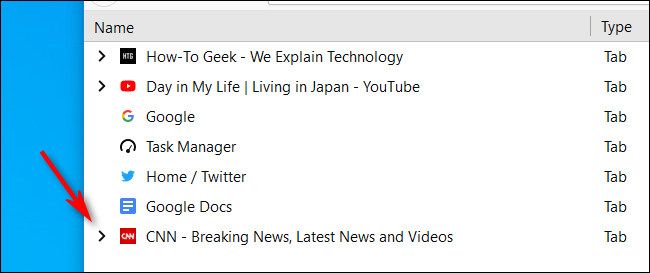
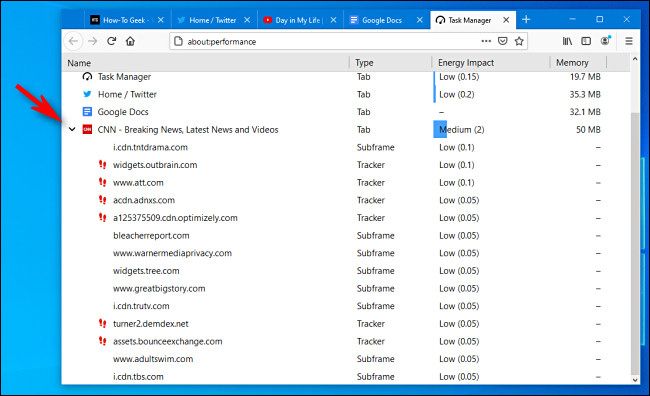
Если рядом с названием вкладки видна маленькая чёрная стрелка, нажмите её — вы увидите список подфреймов (subframes) и включённых сторонних сервисов (трекеров, виджетов, рекламных доменов). Эти подресурсы тоже потребляют память и CPU.
Закрытие проблемных вкладок
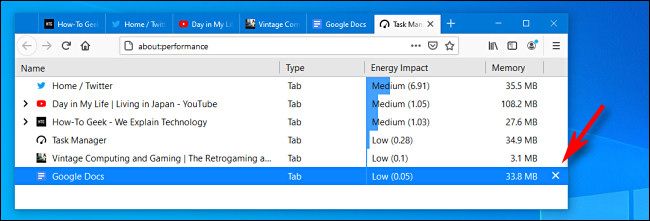
Чтобы быстро закрыть вкладку, выделите её в списке и нажмите «X» справа в строке — вкладка закроется сразу. Это удобный способ быстро очистить десятки неиспользуемых вкладок и снизить нагрузку на систему.
Практическая методика (шаг за шагом)
- Откройте Диспетчер задач и отсортируйте по “Энергозатраты”.
- Выделите 3–5 верхних вкладок с пометкой «Высокая».
- Нажмите стрелку у каждой вкладки и посмотрите, какие подресурсы задействованы.
- Временно закройте подозрительные вкладки (X) и оцените изменение производительности.
- Если закрытие помогло, перезапустите браузер и по необходимости сохраните открытые адреса в закладки или коллекции.
Критерии приёмки
- Производительность системы улучшилась (менее заметные подвисания).
- Загрузка CPU и использование памяти снизились.
- Батарея на ноутбуке держит заряд дольше при тех же сценариях работы.
Рольовые чек-листы
Для обычного пользователя
- Откройте Диспетчер задач.
- Отсортируйте по Памяти и Энергозатратам.
- Закройте явно ненужные вкладки.
Для продвинутого пользователя
- Проанализируйте подфреймы и внешние домены.
- Временно заблокируйте проблемные домены расширением блокировщика (uBlock, встроенные средства).
- Тестируйте поведение сайта в режиме приватного окна.
Для системного администратора / техподдержки
- Попросите пользователя воспроизвести сценарий и сделать снимок Диспетчера задач.
- Сопоставьте процессы браузера с системным монитором (Диспетчер задач Windows или top/htop в Linux).
- Проведите аудит расширений и политик корпоративной сети.
Когда это не помогает и альтернативы
- Если тормоза вызваны самим операционным окружением (недостаток RAM в системе, фоновые процессы), закрытие вкладок даст слабый эффект.
- Для системных причин используйте системный монитор (Диспетчер задач Windows, Activity Monitor в macOS или top/htop в Linux).
- Если проблема связана с расширениями — отключите расширения по одному и проверьте.
Альтернативы
- Системный диспетчер задач: даёт детальную картину по процессам вне браузера.
- Очистка профиля Firefox или создание нового профиля при подозрении на повреждение данных.
Приватность и безопасность
Диспетчер задач показывает домены и подфреймы — это может помочь обнаружить нежелательные рекламные сети и трекеры. Для улучшения приватности используйте встроенные настройки защиты от отслеживания Firefox и расширения для блокировки трекеров.
Примечание по GDPR и приватности: инструмент не отправляет данные Mozilla. Он локально отображает то, что уже загружено в вашем браузере.
Советы и эвристики
- Правило 80/20: закройте 20% вкладок, потребляющих 80% ресурсов — зачастую это даст большинство выигрыша.
- Если вкладка нужна позже, сохраните её в закладки или сессии вместо постоянного держания открытой.
- Для периодической очистки заведите привычку проверять Диспетчер задач раз в неделю.
Быстрая проверка: тестовые шаги
- Откройте 6–10 вкладок с видео, соцсетями и новостными сайтами.
- В Диспетчере задач отсортируйте по Энергозатратам.
- Закрывайте вкладки по одной и наблюдайте за поведением CPU и батареи.
Краткое резюме
Диспетчер задач Firefox — простой и быстрый инструмент для выявления вкладок и трекеров, которые замедляют работу браузера или повышают энергопотребление. Сортировка по памяти и энергозатратам, просмотр подфреймов и немедленное закрытие проблемных вкладок помогут вернуть отзывчивость системе.
Важно: если после закрытия вкладок тормоза остались, исследуйте системные процессы, расширения и состояние оборудования.
Дополнительно: если вы хотите визуализировать простой процесс принятия решения, используйте этот небольшой алгоритм:
flowchart TD
  A[Начало: Браузер тормозит] --> B{Проверьте Диспетчер задач}
  B --> C[Сортировка по Энергозатратам]
  C --> D{Вкладки с высокой нагрузкой?}
  D -- Да --> E[Посмотреть подфреймы]
  E --> F{Подфреймы/трекеры подозрительны?}
  F -- Да --> G[Закрыть вкладку и проверить]
  F -- Нет --> H[Проверить расширения или системные процессы]
  D -- Нет --> H
  G --> I[Проблема решена?]
  I -- Да --> Z[Готово]
  I -- Нет --> H
Полезные термины
- Подфрейм: часть страницы, загружаемая с другого домена (iframe).
- Трекер: скрипт, собирающий данные о поведении пользователя для аналитики или рекламы.
Удачи в оптимизации работы браузера — и не забудьте сохранять важные вкладки, прежде чем их закрыть.

Похожие материалы

Несколько аккаунтов Skype: Multi Skype Launcher

Журнал для работы: повысить продуктивность

Персональные звуки уведомлений на Android

Скачивание шоу Hulu для офлайн‑просмотра

Microsoft Start: персонализированная новостная лента
