
Синхронизация Firefox между устройствами
Почему стоит использовать Firefox Sync
Firefox Sync решает простую проблему: конфигурация браузера, которую вы скрупулёзно настраивали на одном устройстве, больше не привязана к нему. Синхронизация делает ваш профиль «портативным»: те же закладки, пароли и открытые вкладки доступны на рабочем столе, ноутбуке и телефоне.
Краткое определение: Firefox Sync — встроенная служба Mozilla для шифрованной синхронизации браузерных данных между устройствами.
Важно: Sync — это удобный способ держать данные в актуальном состоянии, но он не заменяет полноценное резервное копирование профиля.
Шаг 1 — Как начать (настольный Firefox)
- Откройте Firefox на компьютере.
- Нажмите на кнопку меню (три горизонтальные полосы) в правом верхнем углу и выберите «Options» (Параметры). Вы также можете перейти через «Settings» в некоторых локализациях.
- Выберите вкладку «Firefox Account» (Учётная запись Firefox) слева.
Если у вас нет учётной записи, кликните «Don’t have an account? Get started» (Нет учётной записи? Начать). На странице создания учётной записи укажите email, придумайте пароль и введите возраст при необходимости. После создания аккаунта выполните вход.

Firefox может отправить письмо для подтверждения по электронной почте — откройте письмо и нажмите ссылку подтверждения. После подтверждения начнётся синхронизация.
Настройка того, что синхронизировать
Вернитесь в «Options > Firefox Account» и посмотрите список типов данных для синхронизации.
Вы можете включать или отключать следующие категории:
- Закладки — синхронизируются ваши избранные страницы.
- История — список посещённых сайтов.
- Открытые вкладки — доступ к текущим вкладкам с других устройств.
- Дополнения — синхронизируются расширения; учтите, что большинство десктопных расширений недоступно на мобильных платформах.
- Логины — сохранённые имена пользователей и пароли; для синхронизации может потребоваться мастер-пароль.
- Параметры — ваши настройки браузера, чтобы не настраивать всё вручную.
Под полем «Device Name» (Имя устройства) задайте понятное имя, чтобы отличать компьютер от других.
Шаг 2 — Использование Sync на другом компьютере
На другом компьютере (Windows, macOS, Linux) установите Firefox, затем в «Options > Firefox Account» войдите под той же учётной записью. Через короткое время браузер загрузит выбранные данные: закладки, историю и т. п.
Учтите:
- Синхронизация большинства данных прозрачна, но для некоторых дополнений (например, менеджеров паролей) потребуется повторный вход.
- Если на новом устройстве уже есть локальные данные, Firefox обычно объединяет их с данными в учётной записи.
Доступ к синхронизированным вкладкам на компьютере
Чтобы открыть вкладки с других устройств, нажмите значок, похожий на книжную полку, справа от адресной строки. Разверните «Synced Tabs» (Синхронизированные вкладки) — вы увидите список вкладок по устройствам. Можно также включить «View Synced Tabs Sidebar» для постоянной панели слева.
Шаг 3 — Sync на мобильном устройстве (Android и iOS)
- Установите мобильную версию Firefox из Google Play или App Store.
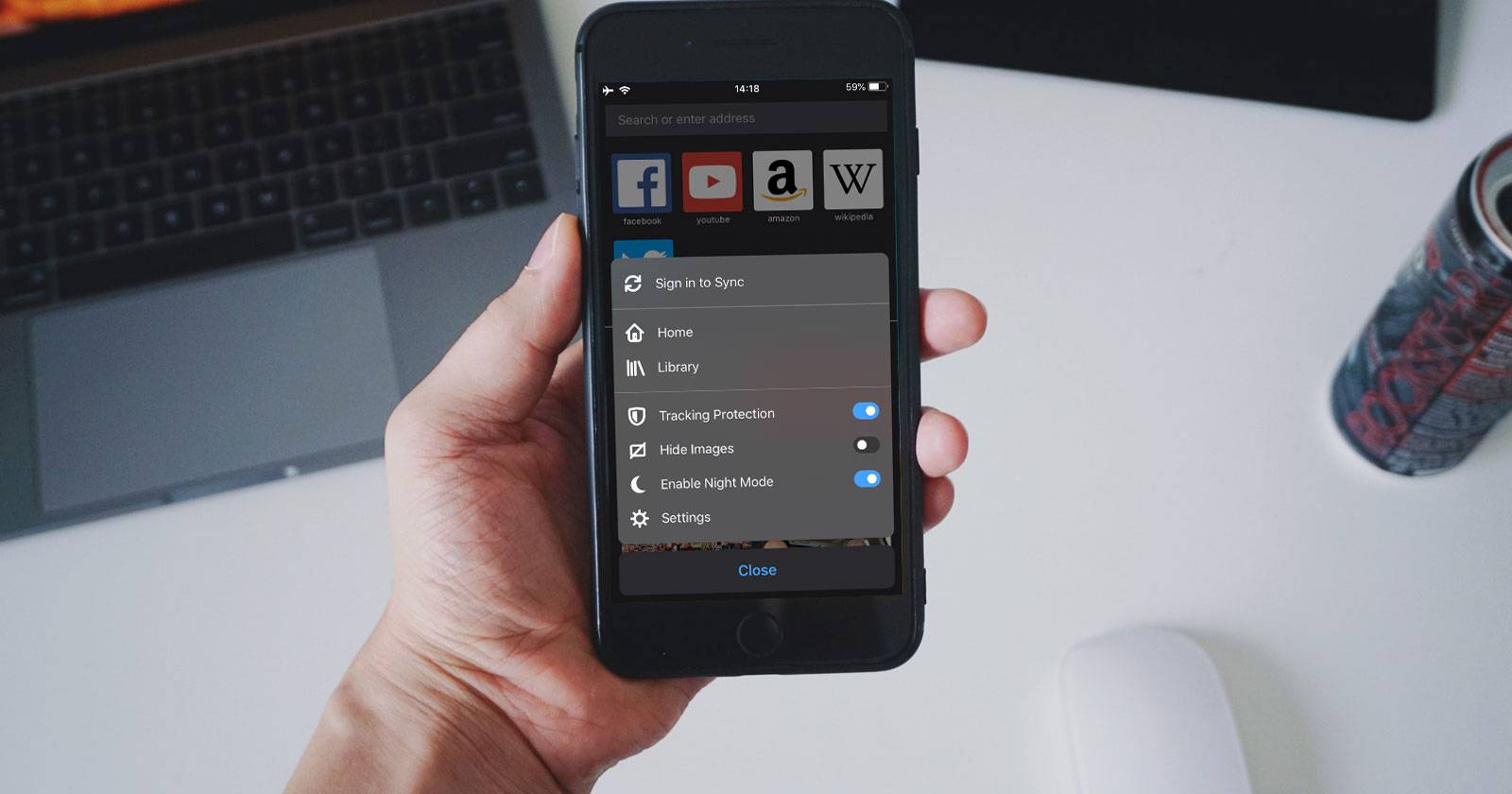
- Откройте приложение, нажмите на кнопку меню и выберите «Sign in to Sync» (Войти для синхронизации). На Android путь обычно: Меню → Settings → Sign in.
После входа начнётся загрузка истории, закладок и других выбранных данных. В настройках аккаунта мобильного приложения можно изменить те же опции, что и на десктопе.
Чтобы просмотреть вкладки с других устройств на мобильном, откройте новую вкладку и пролистайте до раздела «History» (История). Нажмите «Synced devices» (Синхронизированные устройства) — появится список открытых вкладок с других устройств.
Управление учётной записью Firefox
В «Firefox Account» нажмите «Manage account» (Управление учётной записью) под своим именем, чтобы открыть панель управления аккаунтом.
Тут вы можете:
- Сменить фото аккаунта и отображаемое имя.
- Добавить вторичный email для оповещений и восстановления.
- Сгенерировать recovery key (ключ восстановления) — сохраните его в безопасном месте: при потере пароля он поможет восстановить доступ к зашифрованным данным.
- Включить двухфакторную аутентификацию (2FA) для повышенной безопасности.
- Просмотреть «Devices & apps» — список устройств, где вы вошли, и при необходимости отключить нежелательные.
Совет: активируйте 2FA и сохраните ключ восстановления офлайн (на аппаратном ключе или в зашифрованном сейфе).
Резервное копирование профиля Firefox (SOP — пошагово)
Sync удобен, но не является полноценным бэкап-решением. Если важны незаменимые локальные данные, регулярно делайте резервные копии профиля.
- В Firefox нажмите меню → Help → Troubleshooting Information.
- Найдите поле «Profile Folder» и нажмите «Open Folder» (Открыть папку).
- Поднимитесь на уровень выше, чтобы оказаться в папке Profiles.
- Полностью закройте Firefox (убедитесь, что процессы браузера не запущены).
- Скопируйте папку профиля (имя — случайная строка с окончанием .default или .default-release) в безопасное место.
- Храните копию на внешнем диске или в облачном хранилище с шифрованием.
Критерии приёмки: после восстановления профиля вы должны увидеть те же закладки, сохранённые пароли и настройки, что и до резервного копирования.
Примечание по Windows: для копирования используйте Проводник; на macOS откройте Finder → Перейти → Перейти к папке и введите ~/Library/Application Support/Firefox/Profiles.
Безопасность и конфиденциальность
- Данные Sync шифруются на стороне клиента и хранятся в зашифрованном виде. Тем не менее хранение в облаке несёт риски; используйте сложный уникальный пароль.
- Включите двухфакторную аутентификацию.
- Используйте мастер-пароль в Firefox, чтобы защитить локально сохранённые логины.
- Для корпоративных сценариев рассмотрите Enterprise-профили и управление через политики (GPO или файлы политик), если нужно централизованно контролировать синхронизацию.
Юридические заметки (для пользователей в ЕС): если вы храните персональные данные в Firefox (автозаполнение, пароли), соблюдайте корпоративные требования GDPR по обработке и хранению данных. Для этого регламентируйте, какие данные сотрудникам разрешено синхронизировать и где хранятся резервные копии.
Когда Sync может не подойти — ограничения и подводные камни
- Если вы хотите иметь «снимок» состояния браузера на конкретный момент (архив), Sync не заменит бэкап профиля.
- Мобильные устройства не поддерживают все десктопные расширения.
- При включении синхронизации дополнений они будут помечены для установки, но некоторые расширения могут требовать ручного включения.
- В редких случаях конфликтующие локальные изменения на двух устройствах могут потребовать вмешательства пользователя.
Чек‑листы и роли
Чек‑лист для обычного пользователя:
- Создать учётную запись Firefox.
- Включить нужные типы данных (закладки, пароли, вкладки).
- Сделать резервную копию профиля до крупных изменений.
- Включить двухфакторную аутентификацию.
Чек‑лист для администратора (компании):
- Определить политику синхронизации для сотрудников.
- Настроить Enterprise-политики Firefox.
- Обучить сотрудников процедурам резервного копирования и безопасности.
Устранение неполадок — типовые случаи
Проблема: синхронизация не началась
- Проверьте подключение к интернету.
- Перезапустите браузер и снова выполните вход.
- Убедитесь, что вы подтвердили email-адрес в письме от Mozilla.
Проблема: не видны пароли
- Если у вас настроен мастер-пароль, введите его.
- Проверьте «Logins and Passwords» в меню, есть ли там данные.
Проблема: старые или конфликтующие закладки
- Экспортируйте закладки и проверьте их в файл XBEL/HTML.
- При необходимости восстановите из локальной резервной копии профиля.
Перенос профиля между браузерами (советы)
Если вы используете несколько браузеров (например, Chrome и Firefox), можно:
- Экспортировать закладки в HTML из одного браузера и импортировать в другой.
- Для паролей используйте диспетчер паролей с возможностью миграции (или экспорт/импорт CSV при наличии средств).
Замечание: прямой перенос расширений невозможен, поскольку расширения пишутся для конкретного браузера.
Модель принятия решений — использовать Sync или нет? (Mermaid)
flowchart TD
  A[Нужно синхронизировать настройки между устройствами?] -->|Да| B{Есть доверие к облаку?}
  A -->|Нет| Z[Оставить локальные профили и бэкап]
  B -->|Да| C[Включить Firefox Sync]
  B -->|Нет| D[Использовать локальные резервные копии профиля]
  C --> E[Активировать 2FA и хранить recovery key]
  D --> F[Автоматизировать бэкапы на внешний диск/Сервер]
Часто задаваемые вопросы (FAQ)
В: Безопасно ли хранить пароли в Firefox Sync?
А: Данные шифруются на стороне клиента. Это безопасно при использовании уникального сложного пароля и двухфакторной аутентификации. Тем не менее для особо чувствительных паролей рассмотрите использование аппаратного менеджера паролей.
В: Можно ли синхронизировать только закладки и ничего больше?
А: Да. В настройках учётной записи снимите галочки с ненужных типов данных и оставьте только «Bookmarks».
В: Что делать, если я потерял доступ к аккаунту и не сохранил recovery key?
А: Без recovery key и пароля восстановить зашифрованные данные будет невозможно. Удалённо отключить устройства можно через страницу управления аккаунтом, но доступ к зашифрованным данным восстановить нельзя.
Резюме
Firefox Sync — удобный и шифрованный способ хранить и переносить закладки, историю, пароли и вкладки между устройствами. Он экономит время при настройке новых компьютеров и помогает поддерживать единый рабочий контекст. Однако не забывайте регулярно делать локальные резервные копии профиля, хранить recovery key и включать двухфакторную аутентификацию.
Ключевые действия: создать аккаунт, выбрать типы данных для синхронизации, сохранить recovery key, настроить резервное копирование профиля.
Important: если вы используете Firefox в корпоративной среде — согласуйте политику синхронизации с ИТ и соблюдайте требования по защите персональных данных.

Похожие материалы

Несколько аккаунтов Skype: Multi Skype Launcher

Журнал для работы: повысить продуктивность

Персональные звуки уведомлений на Android

Скачивание шоу Hulu для офлайн‑просмотра

Microsoft Start: персонализированная новостная лента
