
Как использовать несколько профилей Firefox

Важно: удаление профиля без резервной копии приведёт к безвозвратной потере закладок, паролей и других данных этого профиля. Создавайте резервные копии перед удалением.
Что такое профиль Firefox (одно предложение)
Профиль Firefox — это каталог на диске, где хранятся все личные данные браузера: закладки, расширения, история, куки и настройки.
Когда и зачем использовать несколько профилей
- Разделение работы и личной жизни (разные аккаунты, разные наборы расширений).
- Тестирование расширений и сайтов в «чистом» профиле без мешающих плагинов.
- Увеличение приватности: один профиль для повседневного серфинга, другой — для банковских операций.
- Совместное использование компьютера: отдельные профили для каждого человека.
Краткая эвристика: если вы хотите полностью раздельную среду (адреса, закладки, расширения), используйте отдельный профиль; если достаточно отдельных вкладок — не создавайте новый профиль.
Запуск диспетчера профилей
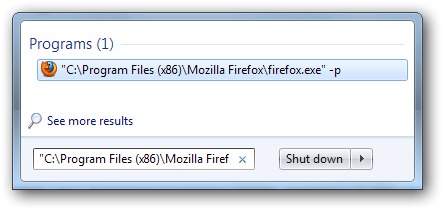
Диспетчер профилей Firefox нельзя открыть из интерфейса самого браузера — его нужно запустить с опцией -p. Если Firefox запущен, закройте приложение через меню и выберите «Выход».
В меню «Пуск» вставьте одну из следующих строк в поле поиска и нажмите Enter.
Для 32-разрядной Windows:
“C:\Program Files\Mozilla Firefox\firefox.exe” -p
Для 64-разрядной Windows:
“C:\Program Files (x86)\Mozilla Firefox\firefox.exe” -p
Обратите внимание: при вводе используйте короткий дефис (минус) перед параметром.
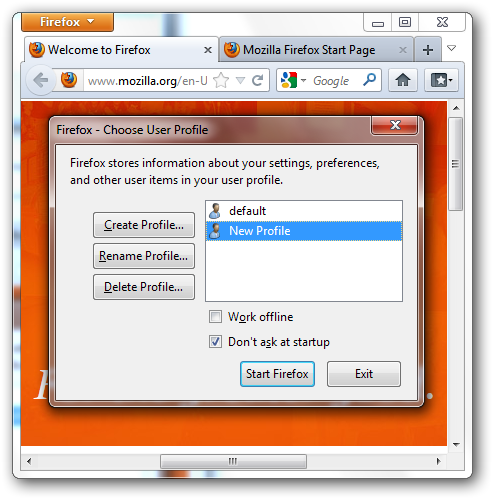
Диспетчер профилей позволяет создать новый профиль, удалить существующий или запустить Firefox с выбранным профилем. Чтобы диспетчер появлялся каждый раз при запуске, снимите отметку «Не спрашивать при запуске».
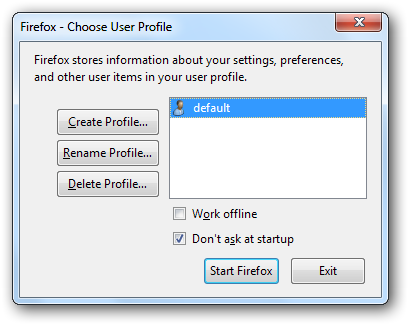
Работа с диспетчером профилей
Нажмите «Создать профиль» и пройдите мастер. Единственный важный параметр — имя профиля; расположение папки можно оставить по умолчанию, если вы не хотите хранить профиль в нестандартном месте (например, на отдельном диске).
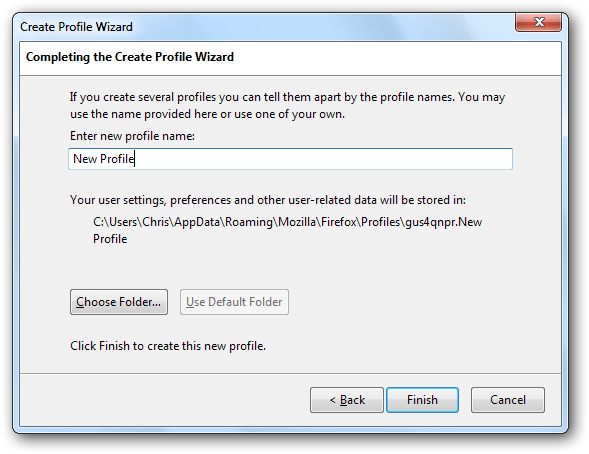
Через кнопку «Выбрать папку» можно указать место хранения профиля — это удобно, если вы хотите показать одну папку профиля разным ОС в режиме dual-boot.
Если профиль больше не нужен, используйте кнопку «Удалить профиль». Это удалит все данные профиля — закладки, сохранённые пароли и настройки. Внимание: восстановить удалённые данные нельзя без резервной копии.
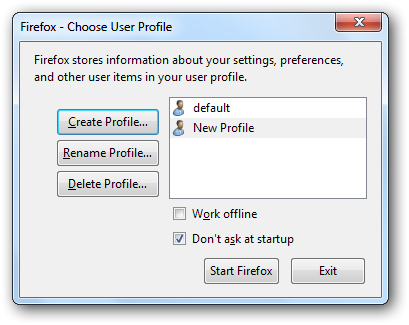
Выберите профиль и нажмите «Запустить Firefox», чтобы открыть браузер с этим профилем. Каждый новый профиль — чистая среда с настройками по умолчанию. Настройки между профилями не связаны: если вы используете Firefox Sync, учтите, что требуется отдельная учётная запись Sync для каждого профиля.
Одновременный запуск нескольких профилей
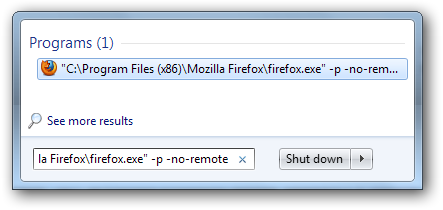
Если вы просто запустите диспетчер при уже запущенном Firefox, браузер откроет новое окно текущего профиля. Чтобы запустить несколько экземпляров Firefox с разными профилями одновременно, используйте параметр -no-remote.
Пример команды (аналогично предыдущим строкам, но с добавлением -no-remote):
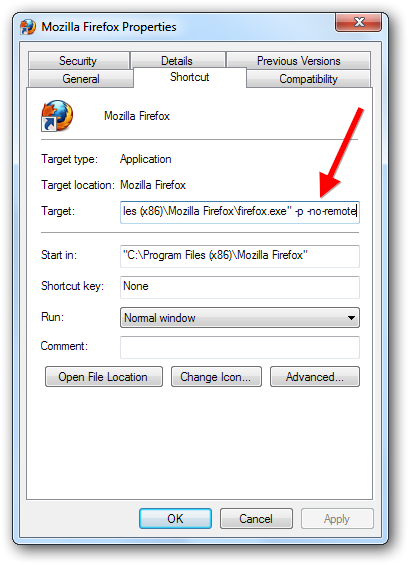
“C:\Program Files (x86)\Mozilla Firefox\firefox.exe” -p “Рабочий” -no-remote
Выберите профиль, который не используется в другом экземпляре — Firefox не позволит запустить один и тот же профиль дважды.
Создание ярлыков для быстрого запуска профилей
Чтобы запускать профиль напрямую, добавьте имя профиля к параметру -p в свойствах ярлыка. Пример для 64-разрядной Windows (по аналогии):
“C:\Program Files (x86)\Mozilla Firefox\firefox.exe” -p default
Если имя профиля содержит пробелы, возьмите его в кавычки.
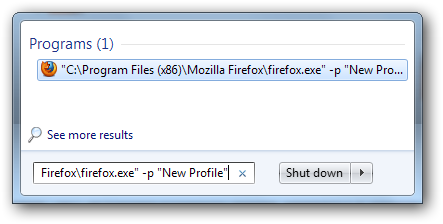
Скопируйте существующий ярлык Firefox, щёлкните правой кнопкой → Свойства → в поле «Объект» добавьте параметры запуска.
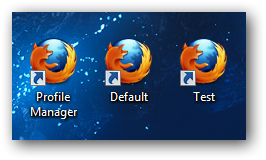
Создайте столько ярлыков, сколько нужно, и подписывайте их по назначению (например: «Firefox — работа», «Firefox — личный», «Firefox — тесты»).
Расширение ProfileSwitcher — больше недоступно
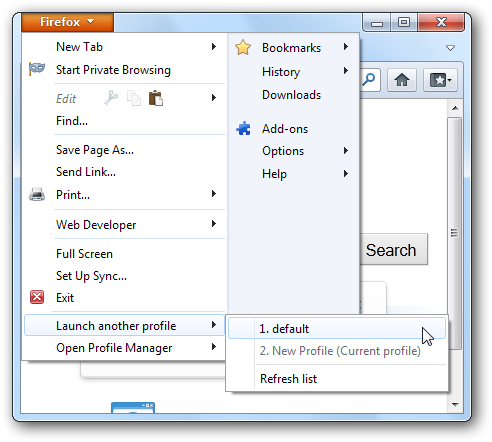
Расширение ProfileSwitcher упрощало переключение профилей через меню Firefox. Оно требовало установки в каждом профиле отдельно. На момент обновления этой статьи расширение недоступно в официальном каталоге — используйте ярлыки и диспетчер профилей.
Для обзора актуальных дополнений смотрите списки надёжных аддонов и отзывы пользователей.
Мини‑методология: быстрые шаги для безопасного введения профилей в рабочий процесс
- Создайте профиль «Рабочий» и «Личный» через диспетчер профилей.
- Установите нужные расширения только в профиль, где они нужны (например, менеджер паролей в личном и рабочем).
- Настройте Firefox Sync отдельно для каждого профиля, если нужно синхронизировать данные.
- Создайте ярлыки: по одному для каждого профиля, добавив -no-remote там, где нужен одновременный запуск.
- Делайте резервные копии папки профиля перед удалением или переносом.
Контрпримеры: когда НЕ стоит создавать отдельный профиль
- Если вам достаточно раздельных вкладок или гостевого режима — отдельный профиль избыточен.
- Если у вас мало дискового пространства: каждый профиль занимает место под расширения и кэш.
- Если вы используете единый набор паролей и закладок и не хотите их дублировать.
Сравнение подходов (коротко)
- Отдельные профили: полное разделение окружения, отдельные расширения, разные Sync-аккаунты.
- Обычные вкладки/окна: меньше накладных расходов, общие настройки.
- Контекстные контейнеры (аддон Facebook Containers и др.): разделяют cookies и логины, но не расширения и настройки.
Чек-листы по ролям
Для пользователей, заботящихся о приватности:
- Создать отдельный профиль для чувствительных операций.
- Отключить автоматическое автозаполнение, если нужно.
- Регулярно чистить кэш и куки в рабочем профиле.
Для тестировщиков и разработчиков:
- Создать «чистый» профиль для тестов.
- Установить только необходимые тестовые расширения.
- Использовать -no-remote для одновременного тестирования разных версий.
Для администратора или семейного компьютера:
- Создать профиль для каждого пользователя.
- Настроить ярлыки и подписать их.
- Настроить резервное копирование профилей.
Шаблон: названия и назначение профилей (рекомендуемые)
- Firefox — Работа
- Firefox — Личное
- Firefox — Тесты
- Firefox — Банкинг
Используйте понятные имена, чтобы при выборе профиля было ясно назначение.
Диаграмма принятия решения
flowchart TD
  A[Нужно ли полное разделение окружения?] -->|Да| B[Создать новый профиль]
  A -->|Нет| C[Использовать вкладки или контейнеры]
  B --> D{Запуск одновременно с другим профилем?}
  D -->|Да| E[Добавить -no-remote и создать ярлык]
  D -->|Нет| F[Запуск через диспетчер профилей]
Риски и миграция данных
- Риск: случайное удаление профиля удаляет все данные. Митигирование: делайте резервные копии папки профиля или экспортируйте закладки.
- При миграции на новый компьютер копируйте папку профиля и файл profiles.ini. После копирования проверьте права доступа к файлам.
Короткий глоссарий (1‑строчные определения)
- Профиль — директория с данными Firefox.
- Диспетчер профилей — утилита для создания/удаления/запуска профилей.
- -no-remote — параметр, позволяющий запустить второй экземпляр Firefox с другим профилем.
Краткое резюме
- Профили полезны для разделения рабочих и личных данных, тестирования и повышения приватности.
- Запускайте диспетчер профилей через параметр -p, а для одновременной работы используйте -no-remote.
- Создавайте ярлыки и делайте резервные копии профилей.
Если вы используете несколько профилей Firefox, поделитесь, для чего вы их используете — оставьте комментарий.

Похожие материалы

Несколько аккаунтов Skype: Multi Skype Launcher

Журнал для работы: повысить продуктивность

Персональные звуки уведомлений на Android

Скачивание шоу Hulu для офлайн‑просмотра

Microsoft Start: персонализированная новостная лента
