
Как найти iPhone: инструкция по Find My в iOS 15 и новее
Содержание
- Как настроить «Локатор» на iPhone
- Как поделиться местоположением с другими
- Как отследить потерянный iPhone
- Как использовать чужой iPhone для поиска своего
- Как найти iPhone в офлайне
- Как включить и пользоваться Режимом пропажи
- Как отключить «Локатор» на разных устройствах
- Что такое режим «Уведомлять при оставлении»
- Дополнительные стратегии и план действий при потере
- Часто задаваемые вопросы
- Справочные материалы: чек‑листы, шаблоны и глоссарий
Как настроить «Локатор» на iPhone
Если вы только что купили iPhone или никогда не настраивали «Локатор», выполните простые шаги:
- Откройте «Настройки», тапните по своей учётной записи вверху (имя и Apple ID), затем выберите «Локатор».
- Тапните «Найти iPhone» и включите переключатель «Найти iPhone».
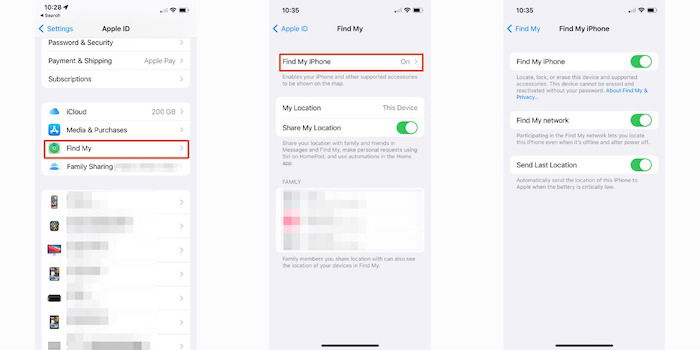
Дополнительные параметры, которые стоит включить:
- «Сеть «Локатор»» — позволяет определять устройство через другие устройства Apple, даже если ваш iPhone офлайн (требуется iPhone 11 и новее для полного функционала офлайн‑поиска).
- «Отправить последнее известное местоположение» — при критическом уровне заряда iPhone отправит своё местоположение на сервер Apple.
Примечание: названия пунктов интерфейса иногда чуть отличаются по версии iOS; ищите раздел с названием «Локатор» и подстроки «Найти iPhone» или «Найти [устройство]».
Как поделиться местоположением с другими
После включения «Локатора» вы можете делиться местоположением с друзьями и семьёй.
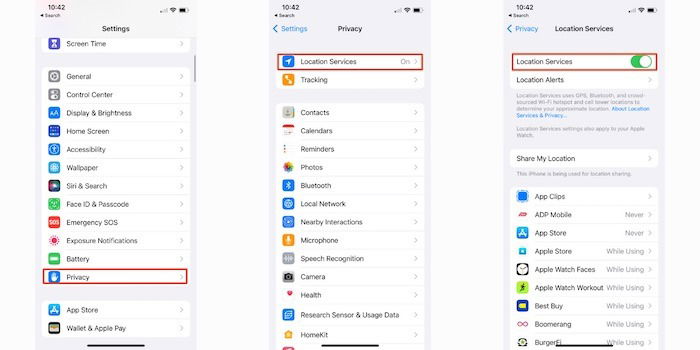
- Откройте «Настройки -> Конфиденциальность -> Службы геолокации».
- Тапните «Поделиться местоположением» и включите его.
Чтобы поделиться с конкретным человеком:
- Откройте приложение «Локатор», перейдите во вкладку «Люди».
- Нажмите «+» в правом верхнем углу, выберите «Поделиться моим местоположением», укажите контакт или введите номер/почту.
- Выберите длительность совместного доступа: «Поделиться на один час», «До конца дня» или «Без ограничений».
Чтобы прекратить обмен местоположением:
- Отключите «Поделиться местоположением» в настройках или прервите обмен для конкретного контакта во вкладке «Люди» — выберите контакт и тапните «Перестать делиться местоположением».

Важно: участники Apple Family видят местоположение автоматически, если включён обмен в семейном доступе.
Как отследить потерянный iPhone
Первый инструмент — приложение «Локатор» на другом вашем устройстве (iPad, Mac) или веб‑интерфейс iCloud.
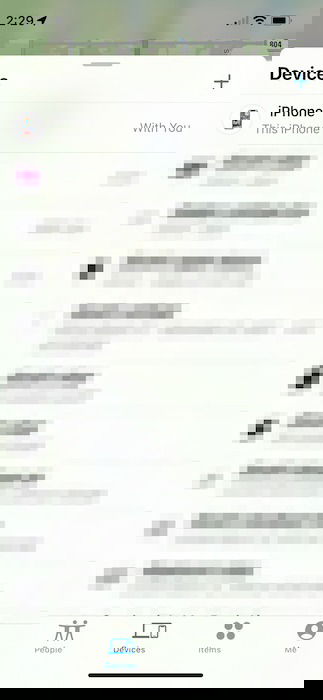
- Откройте «Локатор» на другом устройстве и перейдите во вкладку «Устройства». Выберите свой iPhone.
- Доступные действия: воспроизвести звук, проложить маршрут, отметить устройство как пропавшее (Режим пропажи), заблокировать, стереть.
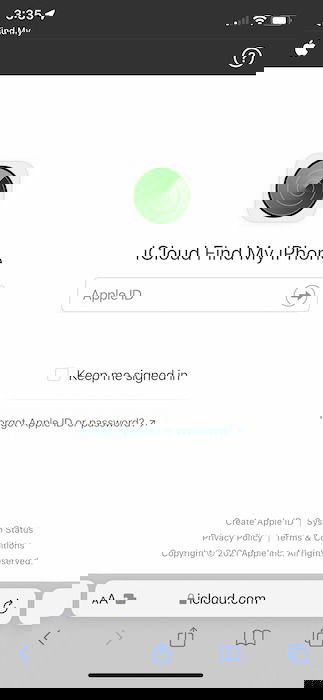
Если у вас нет другого устройства Apple, зайдите на iCloud.com/find и войдите под своим Apple ID. Там доступны основные функции: «Воспроизвести звук», «Режим пропажи», «Стереть iPhone».
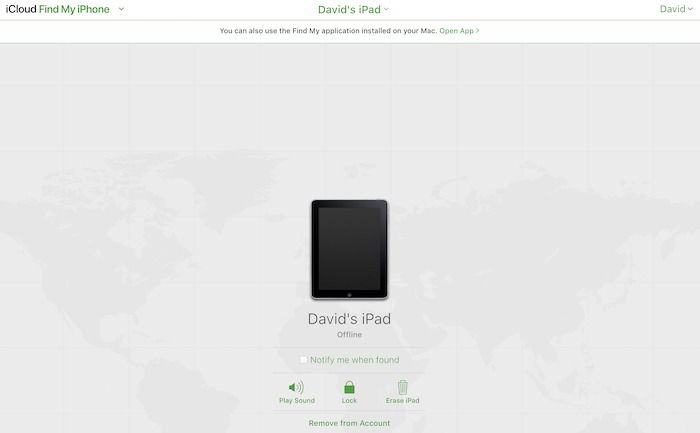
Советы по использованию функций:
- Воспроизвести звук — полезно, если устройство рядом, но вне досягаемости зрения.
- Режим пропажи — выводит на экран устройство сообщение с контактными данными и блокирует iPhone паролем.
- Стереть iPhone — крайняя мера: удалит все данные и отключит возможность дальнейшего отслеживания этим Apple ID.
Критерий выбора действия:
- Если подозреваете кражу или угрожающее поведение — обратитесь в полицию и используйте «Режим пропажи», не пытайтесь возвращать устройство самостоятельно.
- Если думаете, что потеряли устройство дома/в кафе — сначала воспроизведите звук и используйте навигацию.
Как использовать чужой iPhone для поиска своего
Если вы не можете использовать своё устройство, попросите друга:
- На iPhone друга откройте «Локатор», внизу перейдите в «Я» и выберите «Помочь другу».
- Подпишитесь в iCloud под своим Apple ID (на экране друга откроется окно входа), затем используйте список устройств для поиска вашего iPhone.
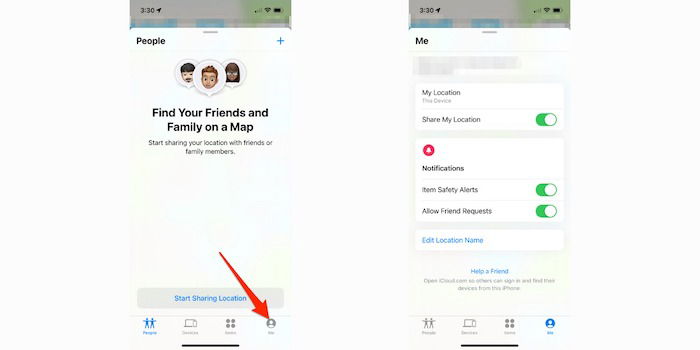
После завершения не забудьте выйти из своей учётной записи на чужом устройстве.
Как найти iPhone в офлайне
Одно из ключевых нововведений iOS 15 — возможность обнаружения устройства в офлайне через сеть «Локатор». Условие: для полного офлайн‑режима требуется iPhone 11 и новее, поскольку в них есть чип, который может отправлять зашифрованные сигналы, обнаруживаемые рядом проходящими устройствами Apple.
- Настройки -> Ваше имя -> Локатор -> Найти iPhone. Убедитесь, что включены «Найти iPhone», «Сеть «Локатор»» и «Отправить последнее известное местоположение».
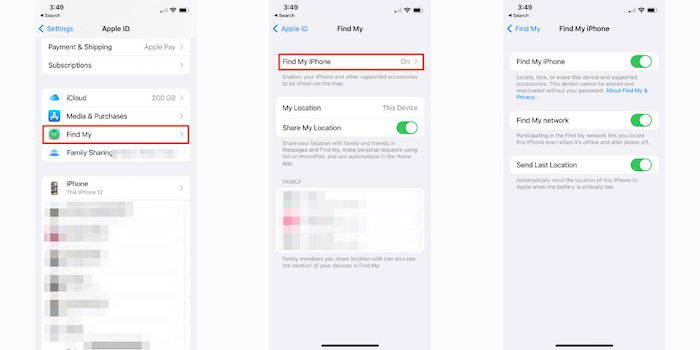
Поведение при офлайне:
- Если устройство выключено или в разряженном состоянии, другие устройства Apple в радиусе могут зафиксировать его сигнал и сообщить зашифрованное местоположение на сервер Apple, откуда вы его увидите.
- В некоторых случаях вместо точного местоположения будет показана приблизительная зона или последний известный адрес.
Ограничения:
- Функция офлайн‑поиска зависит от наличия других устройств Apple поблизости. В сельской местности эффективность падает.
- Устройства старше iPhone X могут не поддерживать передачу сигналов в отключённом состоянии — они будут доступны только при включении и подключении к сети.
Как включить и пользоваться Режимом пропажи
Режим пропажи (Lost Mode) — основной инструмент для защиты данных и уведомления того, кто нашёл устройство.
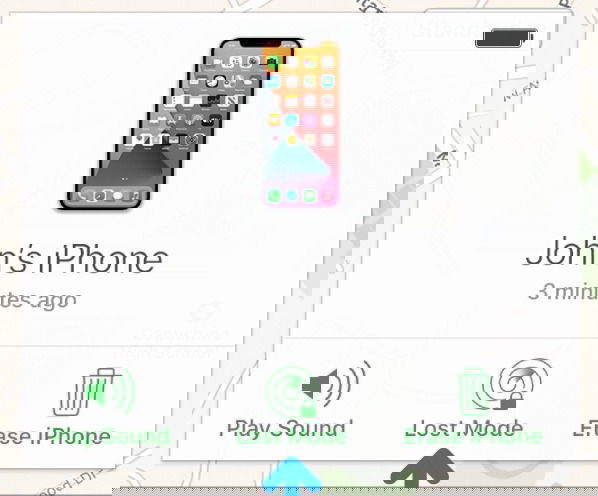
Что происходит при активации Режима пропажи:
- На привязанный e‑mail приходит подтверждение об активации.
- На экране устройства отображается ваше сообщение (например, «Телефон найден. Позвоните по номеру +7 912 345‑67‑89»).
- Уведомления и звуки подавляются, кроме входящих звонков и FaceTime.
- Apple Pay и пропускные карты блокируются до восстановления доступа.
- Местоположение устройства отображается в «Локаторе», когда оно появится в сети.
Как отключить Режим пропажи:
- На iCloud.com/find нажмите «Все устройства», выберите устройство и нажмите «Остановить режим пропажи». Або в приложении «Локатор» на другом вашем устройстве.
- После восстановления устройства и ввода пароля устройство выйдет из режима автоматически.
Совет безопасности: не публикуйте в сообщении в Режиме пропажи конфиденциальную информацию — укажите только телефон или адрес для связи.
Как отключить «Локатор“
Иногда нужно временно отключить «Локатор», например перед передачей устройства в сервисный центр.
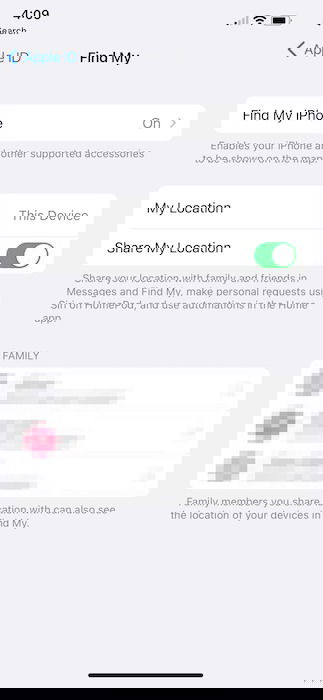
iPhone, iPad, iPod touch:
- Настройки -> Ваше имя -> Локатор.
- Выберите «Найти [устройство]» и выключите переключатель.
Mac:
- Меню Apple -> Системные настройки -> Apple ID -> iCloud.
- Снимите отметку с «Найти Mac».
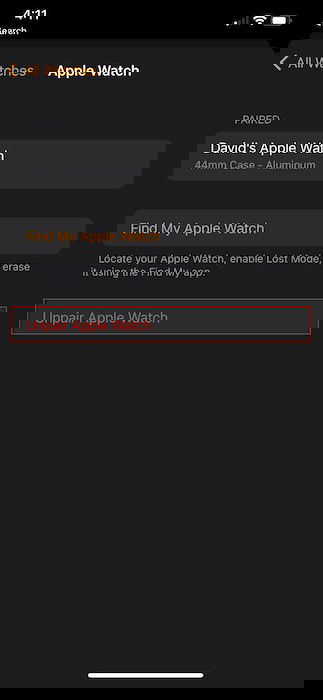
Apple Watch:
- Разопряжение (Unpair) в приложении Apple Watch на iPhone: «Мои часы -> Все часы -> i -> Разопрячь Apple Watch». Это удалит Activation Lock и данные.
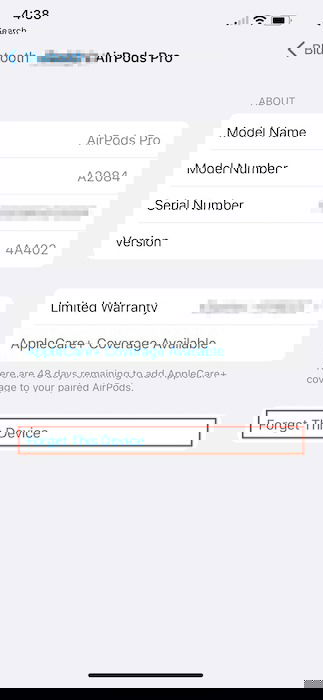
AirPods:
- Зайдите в Настройки -> Bluetooth, тапните «i» рядом с AirPods и выберите «Забыть это устройство».
AirTag:
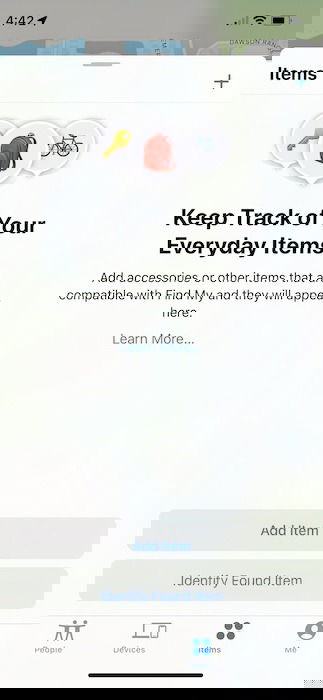
- Откройте «Локатор», перейдите в «Предметы», выберите AirTag и нажмите «Удалить предмет», затем следуйте инструкциям.
Что такое уведомлять при оставлении
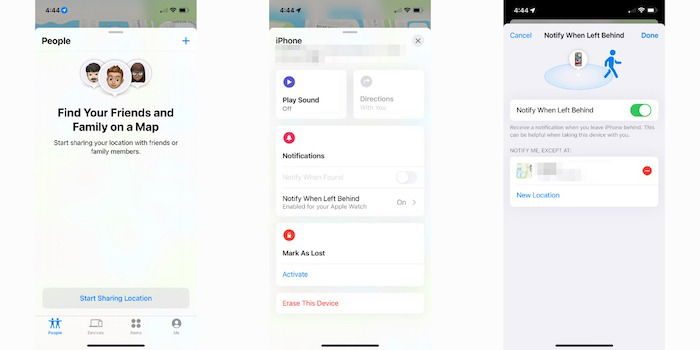
Функция «Уведомлять при оставлении» (Separation Alerts) предупреждает, если вы покидаете место, а с вами остаётся устройство или предмет с AirTag.
- Откройте «Локатор», выберите устройство или предмет и включите «Уведомлять при оставлении».
- При необходимости добавьте доверенные места (дом, работа), где уведомления не будут появляться.
Практическое применение:
- Идеально для сумок, чемоданов, ключей и устройств, которые вы не хотите оставить в кафе или такси.
- Для AirTag можно настроить отдельный набор доверенных мест.
Что делать, если вы потеряли iPhone — пошаговый план (Playbook)
Ниже — пошаговый план действий в порядке приоритетности, пригодный как для частных лиц, так и для сотрудников службы поддержки.
Шаг 1: Быстрая проверка
- Попробуйте воспроизвести звук через «Локатор». Если телефон рядом — вы его найдёте быстро.
Шаг 2: Заблокируйте устройство
- Активируйте Режим пропажи: блокировка паролем, отображение сообщения с контактом, отключение Apple Pay.
Шаг 3: Оцените риск и безопасность
- Если подозревается кража — не пытайтесь вернуть устройство самостоятельно. Свяжитесь с местной полицией и предоставьте им данные (последнее известное местоположение, серийный номер устройства).
Шаг 4: Восстановление и удалённое стирание
- Если вероятность возврата мала и вы переживаете за данные — выполните «Стереть iPhone». Помните: после удаления вы не сможете далее отслеживать устройство через тот же Apple ID.
Шаг 5: Контроль учётных записей
- Смените пароли основным сервисам: Apple ID, банковские приложения, почта, мессенджеры.
Шаг 6: Рабочий инцидент (если устройство корпоративное)
- Сообщите в IT‑службу, чтобы они инициировали MDM‑политику, удалённый wipe и замену доступа.
Критерии принятия решения (помогают выбрать действия):
- Устройство находится в зоне, где безопасно вернуться — сначала воспроизвести звук и попытаться получить доступ.
- Если местоположение указывает на частную собственность с подозрительным поведением — запросите помощь полиции.
- Если данные критичны — немедленное удаление и смена паролей.
Роль‑ориентированные чек‑листы
Владелец устройства:
- Включить «Найти iPhone» и «Сеть «Локатор»».
- Настроить «Отправить последнее известное местоположение».
- Добавить доверенные контакты в «Люди» для обмена местоположением.
Член семьи / опекун:
- Убедиться, что семейный доступ настроен.
- Проверить, что можно просматривать местоположение через семейную группу.
IT‑администратор (корпоративные устройства):
- Настроить MDM для централизованного управления Find My при поддержке корпоративных политик.
- Обеспечить процедуру блокировки и удаления для утерянных устройств.
Когда «Локатор» может не помочь (ограничения и контрпримеры)
- Устройство выключено и не поддерживает офлайн‑режим (модели старше iPhone 11) — не будет никаких сигналов до включения.
- Нет проходящих поблизости устройств Apple — офлайн‑трекер не сможет передать местоположение.
- Злоумышленник вынул SIM‑карту и устройство полностью стерто — вы потеряете возможность отслеживания.
- Если устройство не подключено к вашему Apple ID — вы не увидите его в «Локаторе».
Альтернативные подходы если «Локатор» бесполезен:
- Проверить истории входа в мобильные приложения (банковские уведомления) и геолокацию через сторонние сервисы, если они были включены.
- Обратиться в места, где вы недавно были (кафе, такси), и попросить проверить камеры видеонаблюдения.
Безопасность и конфиденциальность (советы по защите данных)
- Всегда используйте сложный пароль на Apple ID и включите двухфакторную аутентификацию.
- Не сохраняйте в заметках конфиденциальные пароли без шифрования.
- При передаче устройства в ремонт отключайте «Найти iPhone» и разопрячьте устройство только через официальные сервисные центры.
Примечание о защите персональных данных (GDPR и аналогичные регламенты):
- Функция «Локатор» обрабатывает данные местоположения: если вы используете устройство в ЕС, Apple действует в рамках правовых требований по защите данных; при передаче данных третьим лицам (например, полиции) их нужно запрашивать официально.
Проверочные тесты и критерии приёмки (как убедиться, что всё работает)
- Тест 1: Включите «Найти iPhone» и проверьте, что устройство отображается в приложении «Локатор» на другом устройстве под тем же Apple ID.
- Тест 2: Воспроизведите звук и убедитесь, что устройство реагирует.
- Тест 3: Включите «Режим пропажи» и проверьте отображение сообщения и блокировку.
- Тест 4: Отключите Wi‑Fi/сигнал и проверьте, появится ли устройство как «офлайн», а затем снова включите сеть и посмотрите, обновится ли местоположение.
Критерии приёмки: все четыре теста должны быть успешно пройдены для подтверждения работоспособности функций.
Полезные шаблоны и сниппеты
Шаблон сообщения для экрана Режима пропажи:
«Телефон найден? Пожалуйста, позвоните: +7 9XX XXX XX XX. Награда при возврате. Спасибо!»
Шаблон e‑mail для обращения в полицию:
Тема: Заявление о краже / утере iPhone
Содержание: Описать модель, серийный номер, последнее известное местоположение, время и любые сопутствующие обстоятельства.
Шаблон уведомления для членов семьи:
«Я потерял(а) iPhone. Я включил(а) Режим пропажи и заблокировал(а) устройство. Если получите сообщение или обновление местоположения, пожалуйста, сообщите мне.»
Сравнение подходов к поиску устройства (коротко)
- Локатор (Find My): лучший вариант для устройств Apple, встроенная безопасность, офлайн‑поиск (с iPhone 11+).
- iCloud.com: удобен, когда нет другого Apple‑устройства с вами.
- Сторонние приложения (например, Google Find My Device для Android): работают только для соответствующих платформ и не интегрированы с Apple ID.
Глоссарий — 1‑строчные определения
- Локатор: приложение Apple для поиска устройств, друзей и меток (AirTag).
- Режим пропажи: блокировка и защита устройства с возможностью отображения контактного сообщения.
- Сеть «Локатор»: децентрализованная сеть устройств Apple, которая помогает найти офлайн‑устройства.
- AirTag: аксессуар‑метка Apple для отслеживания предметов.
Часто задаваемые вопросы
1. Попробовать искать iPhone самостоятельно или вызывать полицию?
Если местоположение указывает на частную или общественную зону, сначала воспроизведите звук и проверьте безопасные места; если есть подозрение на кражу или опасную ситуацию — немедленно свяжитесь с полицией.
2. Безопасно ли использовать чужой iPhone или iPad для поиска моего устройства?
Да. Apple требует вход под вашим Apple ID для доступа к списку устройств. Не забудьте выйти после завершения сеанса.
3. Если я сотргу iPhone, смогу ли я восстановить данные?
Вы сможете восстановить данные только при наличии последней резервной копии iCloud или локальной копии в iTunes/Finder.
Резюме
Find My — это мощный встроенный инструмент для поиска, блокировки и защиты вашего iPhone и других устройств Apple. Правильная настройка и знание возможностей (офлайн‑поиск, Режим пропажи, уведомления при оставлении) сильно повышают шансы вернуть устройство и защитить данные. Следуйте предложенному playbook, используйте чек‑листы и не забывайте о базовых мерах безопасности: сложный пароль Apple ID и двухфакторная аутентификация.
Дополнительные материалы:
- Шаблоны сообщений для Режима пропажи и обращения в полицию (выше).
- Чек‑лист для проверки работоспособности функций «Локатор».
Спасибо, что прочитали. Если хотите, я могу подготовить короткое письмо для полиции на русском языке с указанием данных вашего устройства — пришлите модель и серийный номер.

Похожие материалы

Несколько аккаунтов Skype: Multi Skype Launcher

Журнал для работы: повысить продуктивность

Персональные звуки уведомлений на Android

Скачивание шоу Hulu для офлайн‑просмотра

Microsoft Start: персонализированная новостная лента
