
Как найти и защитить потерянный Samsung Galaxy с помощью SmartThings Find
Smartphones давно стали неотъемлемой частью жизни — вместе с ними идут почта, пароли, банковские приложения и личные фотографии. Samsung предлагает встроенный инструмент SmartThings Find (ранее Find My Mobile), который помогает быстро найти, защитить и при необходимости удалить данные с потерянного Galaxy. В этом подробном руководстве описаны активация сервиса, распространённые проблемы, пошаговые процедуры реагирования и рекомендации по безопасности.
Что такое SmartThings Find и как он работает
SmartThings Find — это бесплатный сервис от Samsung, связанный с вашей учётной записью Samsung Account. Он объединяет поиск и управление устройствами Samsung (смартфоны, планшеты, часы, наушники) в единой системе: местоположение определяется через сочетание сетевых сервисов, Bluetooth Low Energy (BLE) и, на поддерживаемых устройствах, технологии ultra-wideband (UWB). Это даёт возможность точного определения положения устройства и обмена информацией о его местоположении в пределах сети SmartThings.
Ключевые особенности в двух строках:
- Поиск в реальном времени: карта и обновление местоположения примерно каждые 15 минут при наличии подключения.
- Удалённое управление: звонок, блокировка, резервное копирование и удалённое удаление данных.
Важно: большинство функций требуют, чтобы устройство было включено и имело доступ в Интернет или было обнаруживаемо другими устройствами сети SmartThings (Offline finding). Также нужны разрешения на определение местоположения и активная учётная запись Samsung.
Как включить SmartThings Find на Galaxy
Следуйте этим шагам до того, как произойдёт потеря — подготовка значительно повышает шансы на успешное восстановление.
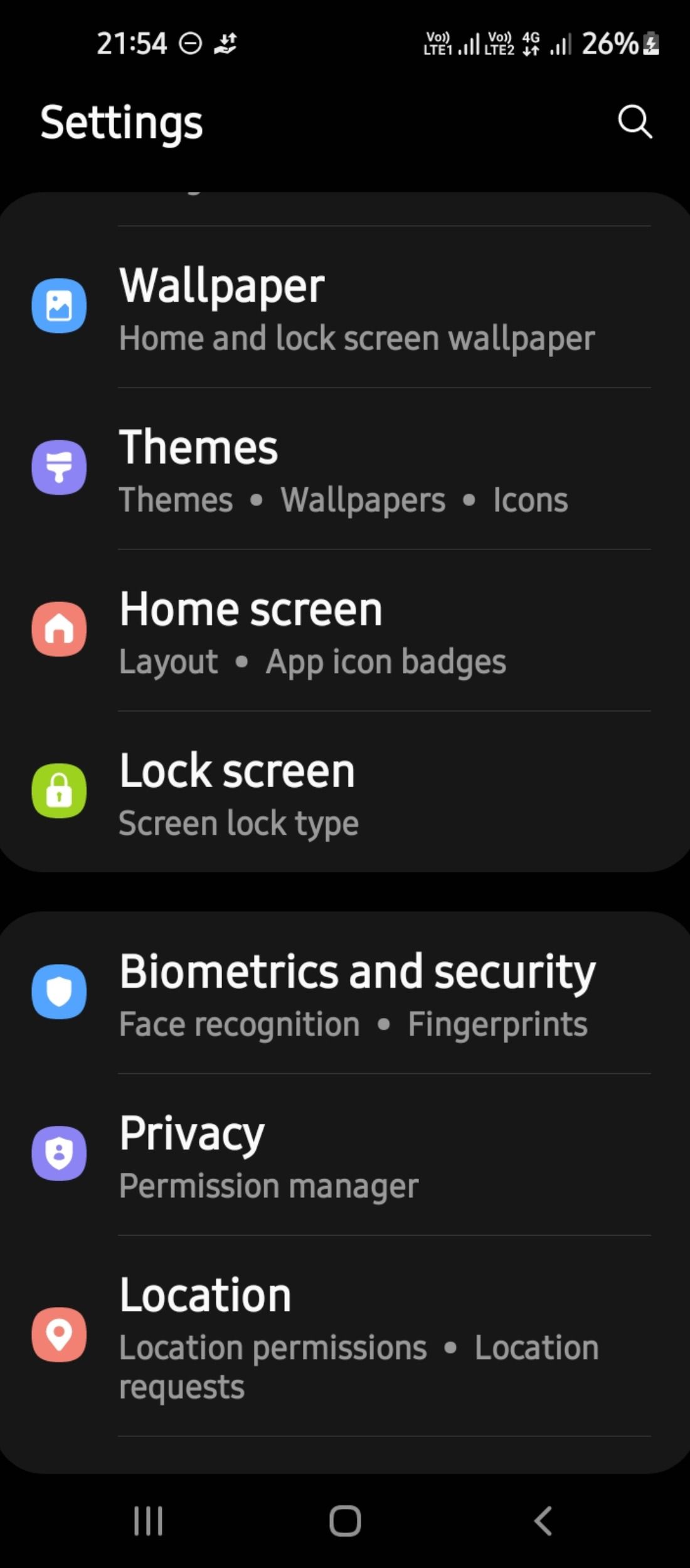
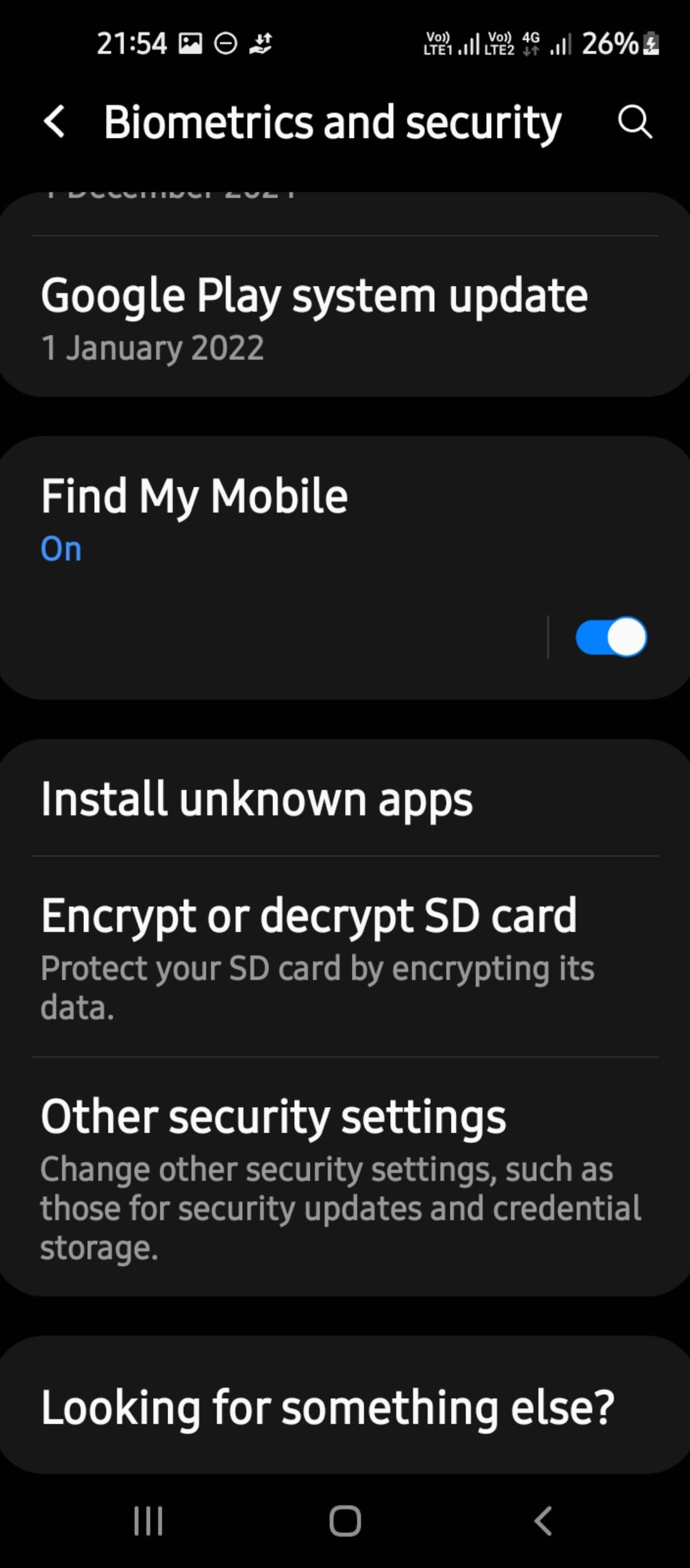
- На устройстве откройте «Настройки» > «Биометрия и безопасность».
- Включите опцию «Find My Mobile» / «Найти устройство». При необходимости войдите в ваш Samsung Account и убедитесь, что отображается правильная учётная запись.
- Если учётной записи Samsung нет — создайте её: «Настройки» > «Учетные записи и резервное копирование» > «Управление учетными записями» > «Добавить аккаунт > Samsung account».
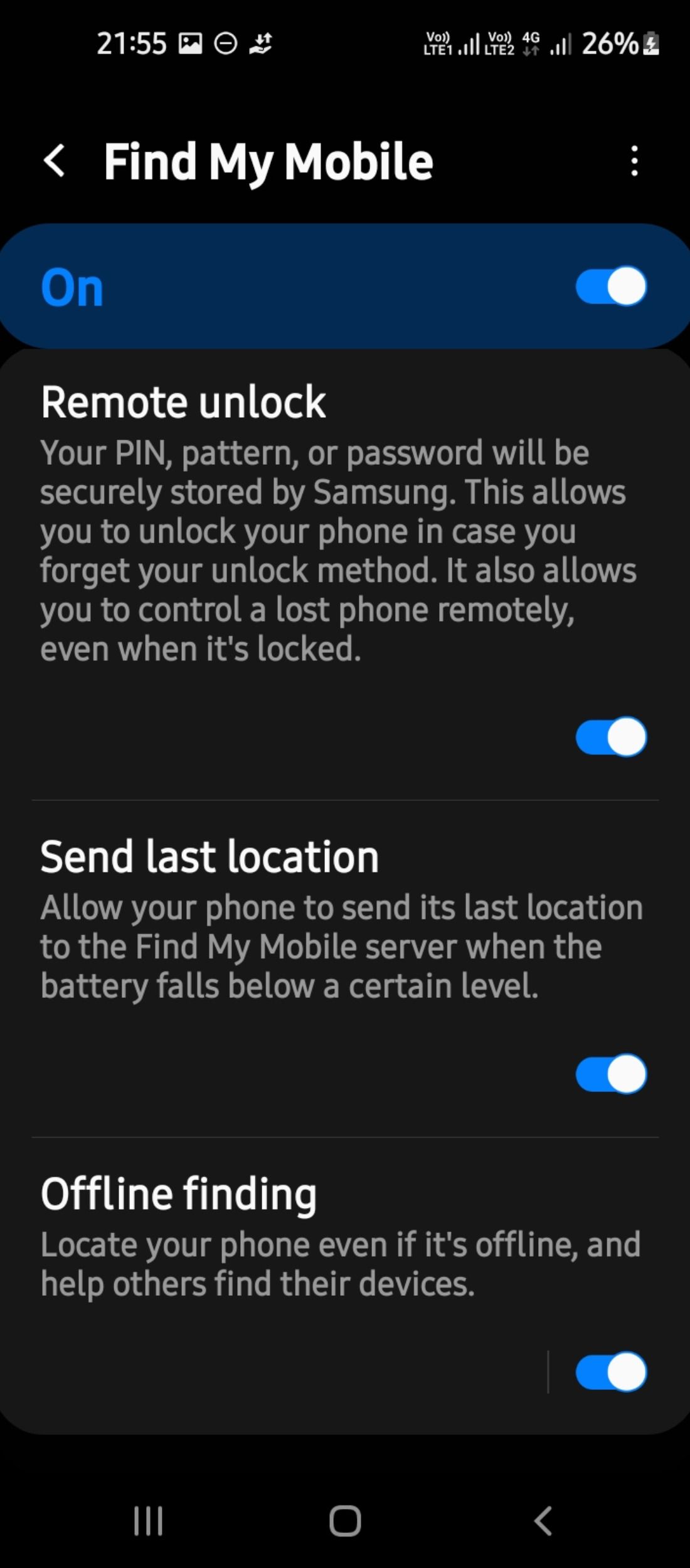
- Включите дополнительные опции: «Удалённая разблокировка», «Offline finding» и «Отправлять последнее местоположение». «Offline finding» доступна на Android 10+ и совместима с Galaxy-умными часами и наушниками.
- Проверьте работу: зайдите на сайт SmartThings Find и убедитесь, что ваше устройство видно на карте.
Как отследить ваш Galaxy: подключение и функции
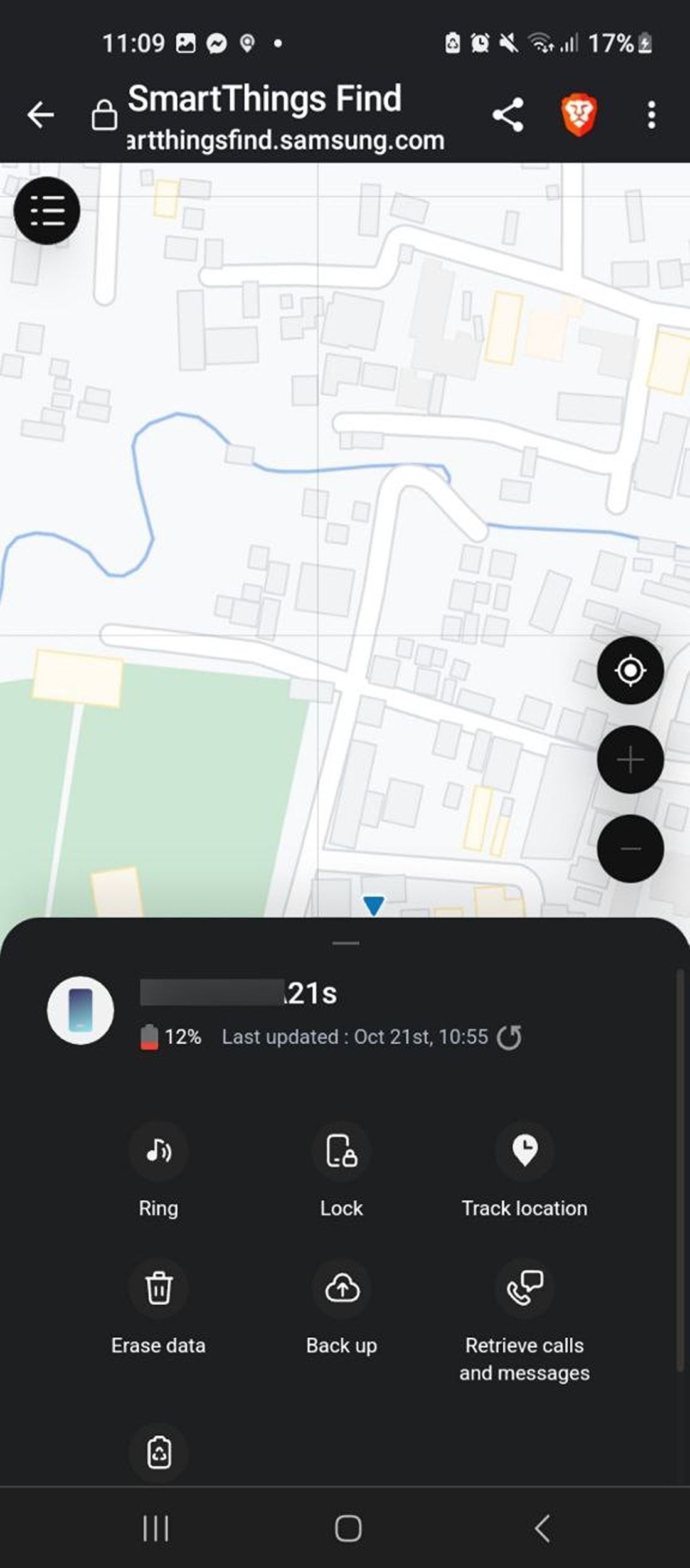
SmartThings Find доступен через веб-браузер на smartthingsfind.samsung.com или через приложение SmartThings. После входа вы увидите карту и меню удалённого управления.
Живое отслеживание местоположения
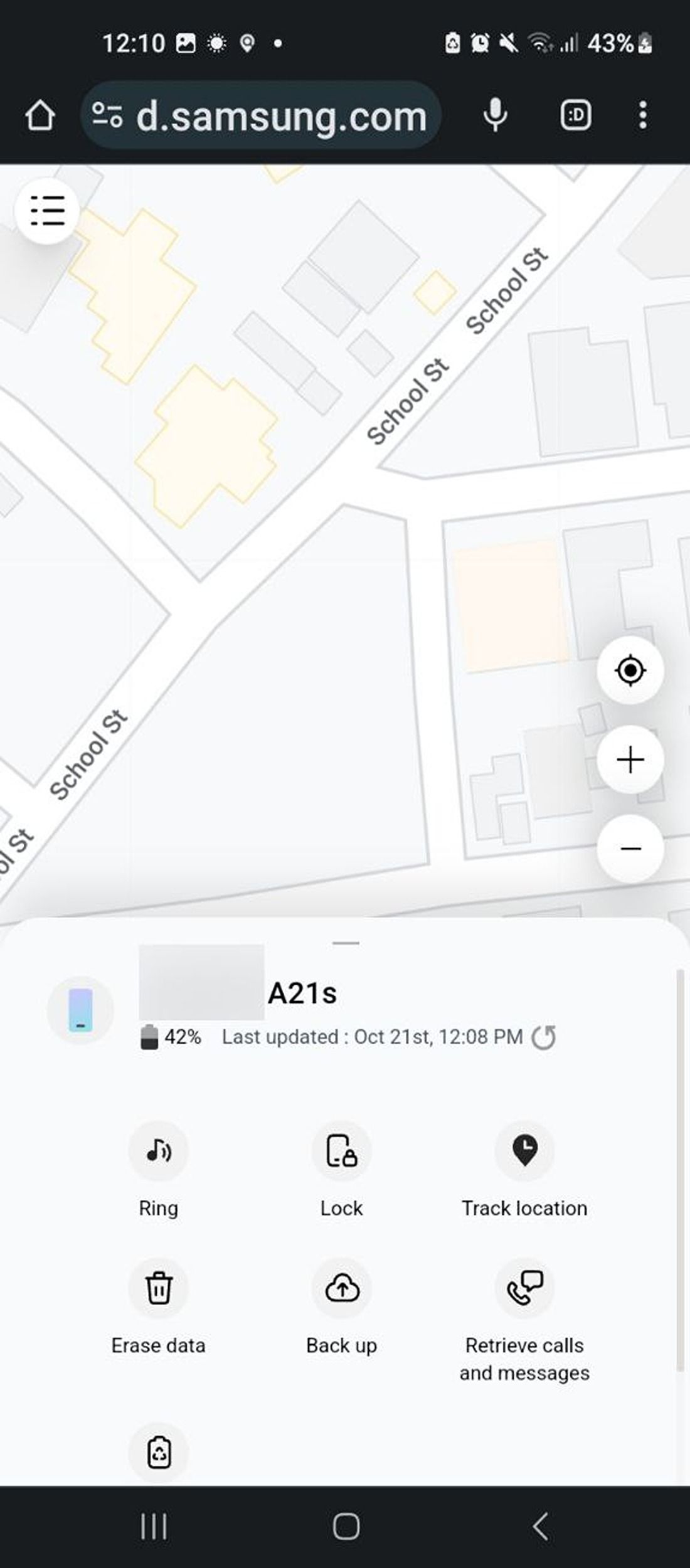
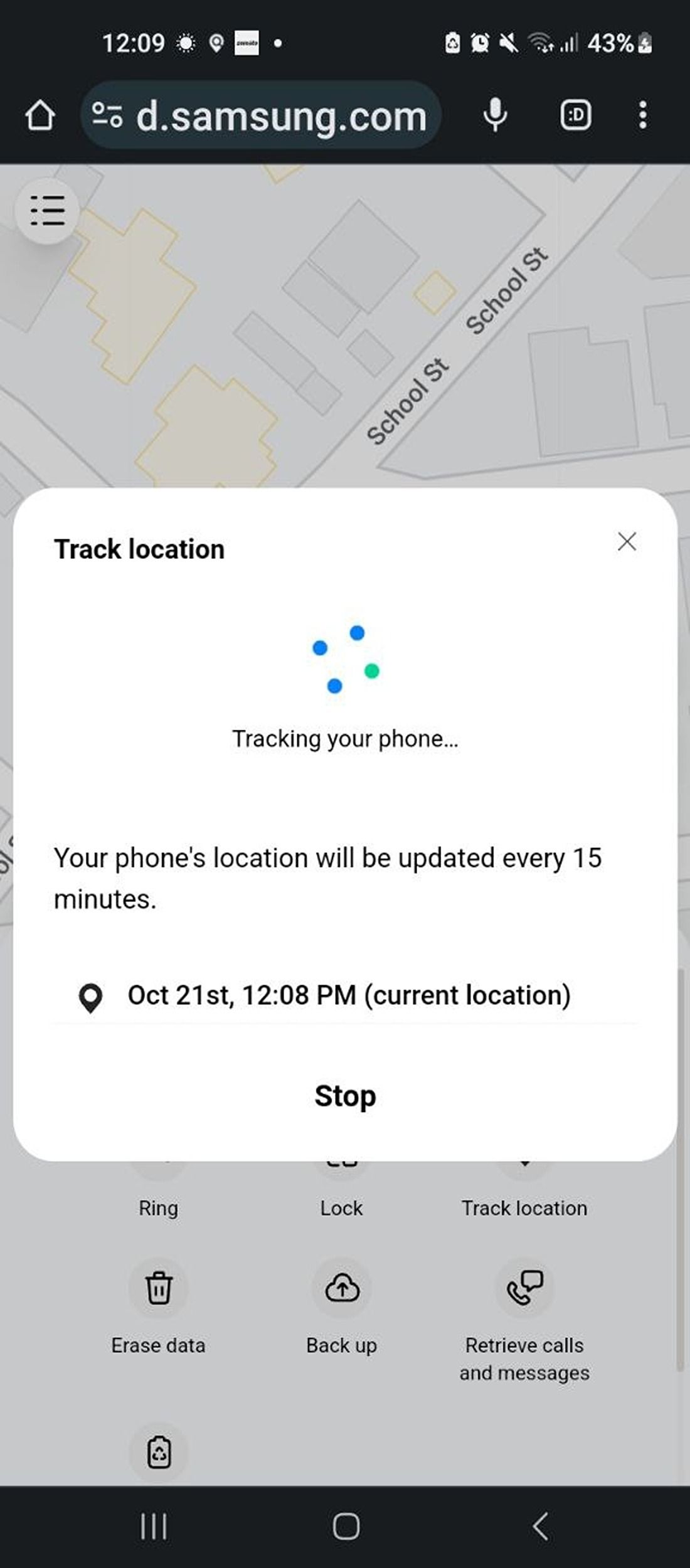
Сервис обновляет координаты примерно каждые 15 минут. Как начать:
- Откройте smartthingsfind.samsung.com в браузере.
- Войдите под Samsung Account, который зарегистрирован на потерянном устройстве. Согласитесь с запросами доступа при первом входе.
- На домашней странице появится интерактивная карта. Нажмите на значок устройства — откроются метка времени и характеристики последнего обновления.
- Включите «Отслеживать местоположение», чтобы получать обновления автоматически.
Заставить телефон звонить
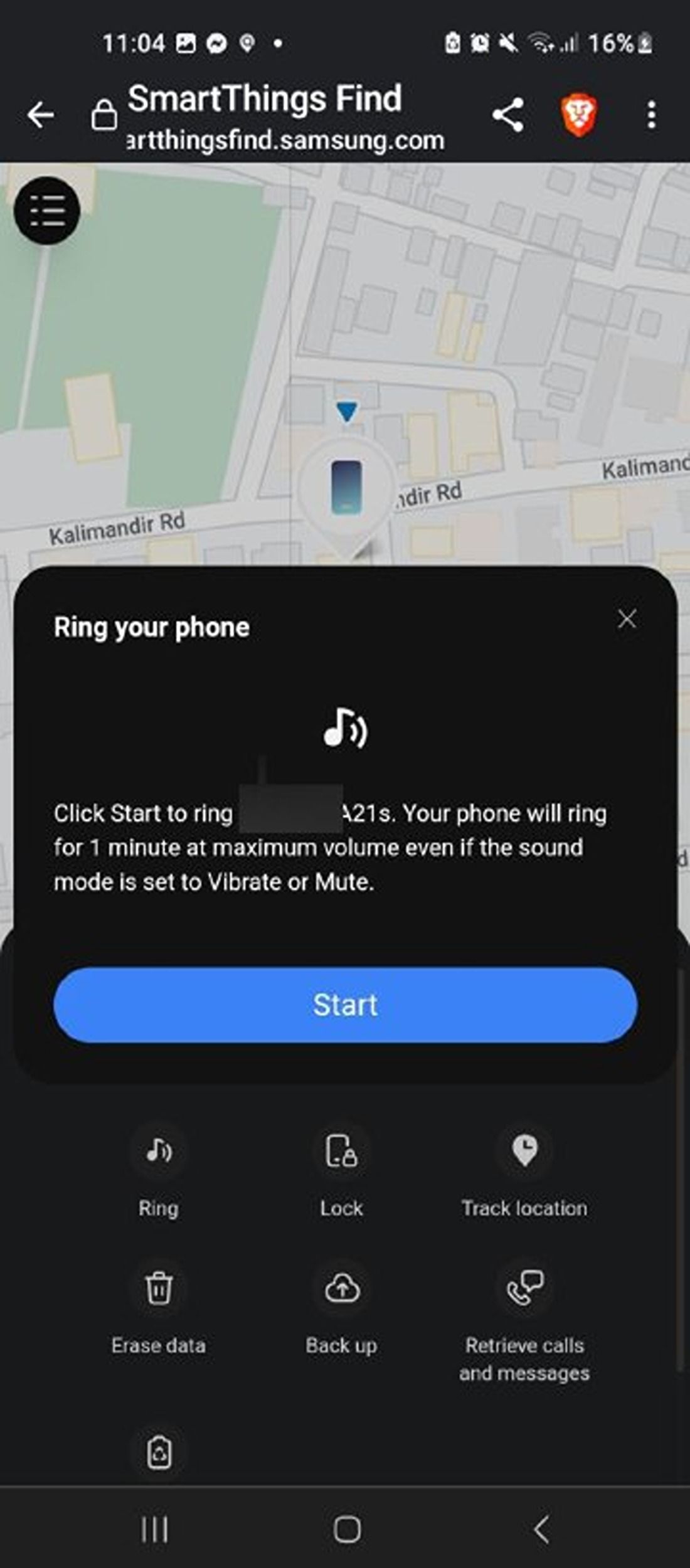
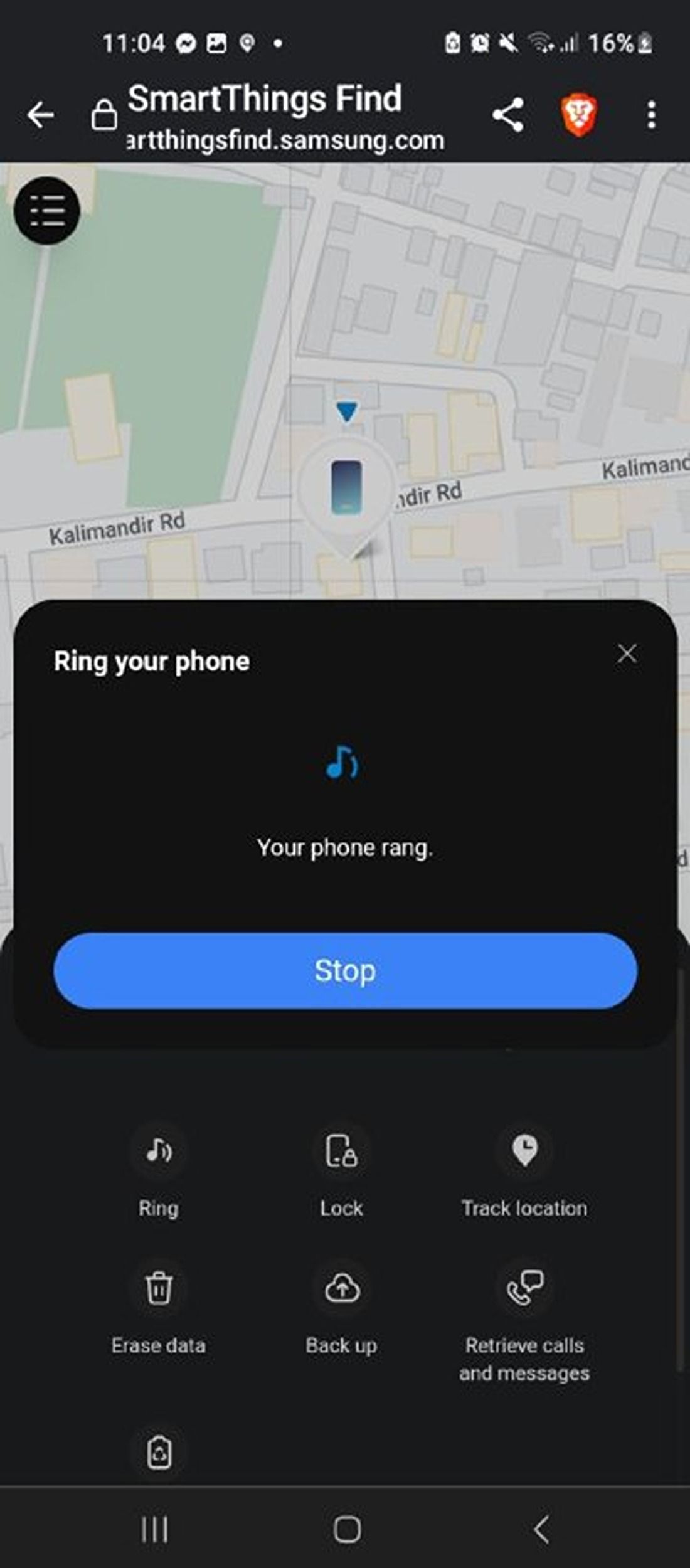
Если устройство рядом, но не слышно, используйте функцию Ring — телефон будет звонить минуту на максимальной громкости, даже если он на беззвучном режиме.
- На сайте SmartThings Find выберите устройство и в меню нажмите «Ring» / «Звонок».
- Подтвердите действие и нажмите «Start» / «Запустить».
- Телефон зазвонит одну минуту на максимальной громкости.
Как удалённо защитить устройство
Если шансы вернуть устройство уменьшаются, используйте блокировку или удаление данных. Эти операции помогают защитить аккаунты и платежные приложения.
Блокировка устройства
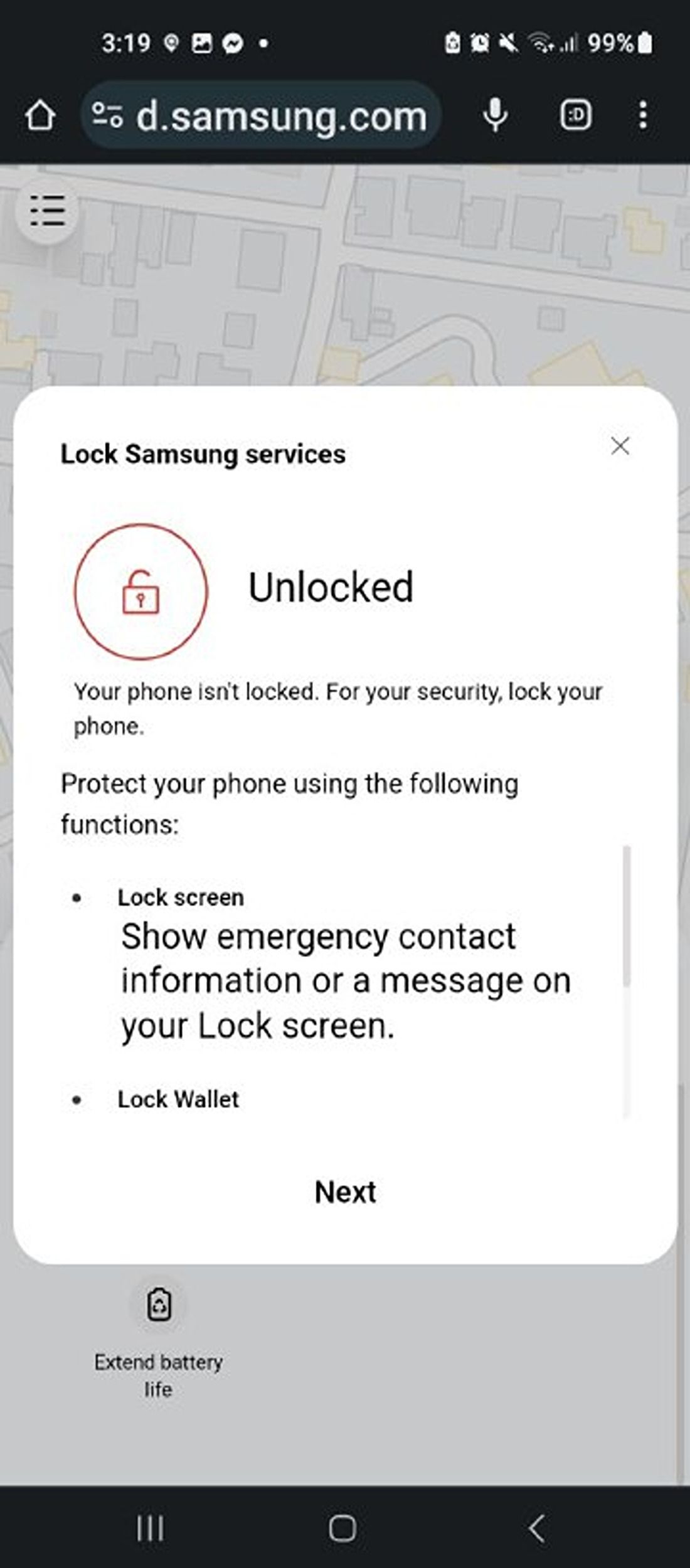
Блокировка предотвращает несанкционированный доступ: отключает биометрию, блокирует Samsung Pay и позволяет показать на экране сообщение с номером для связи.
- В SmartThings Find выберите «Menu» > «Lock» / «Блокировка».
- Подтвердите действие и нажмите «Next» / «Далее».
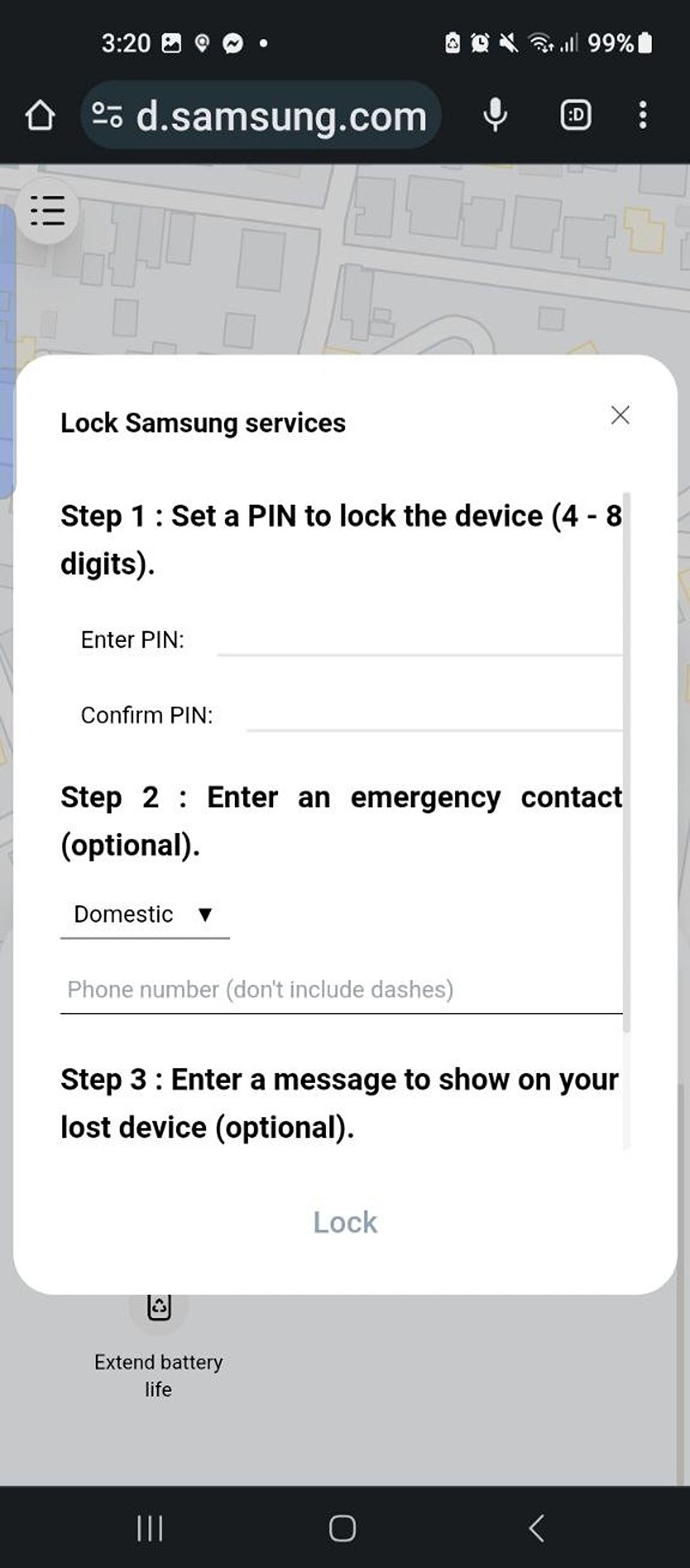
- Введите временный 4-значный PIN и текст сообщения с контактами, затем нажмите «Lock» / «Заблокировать».
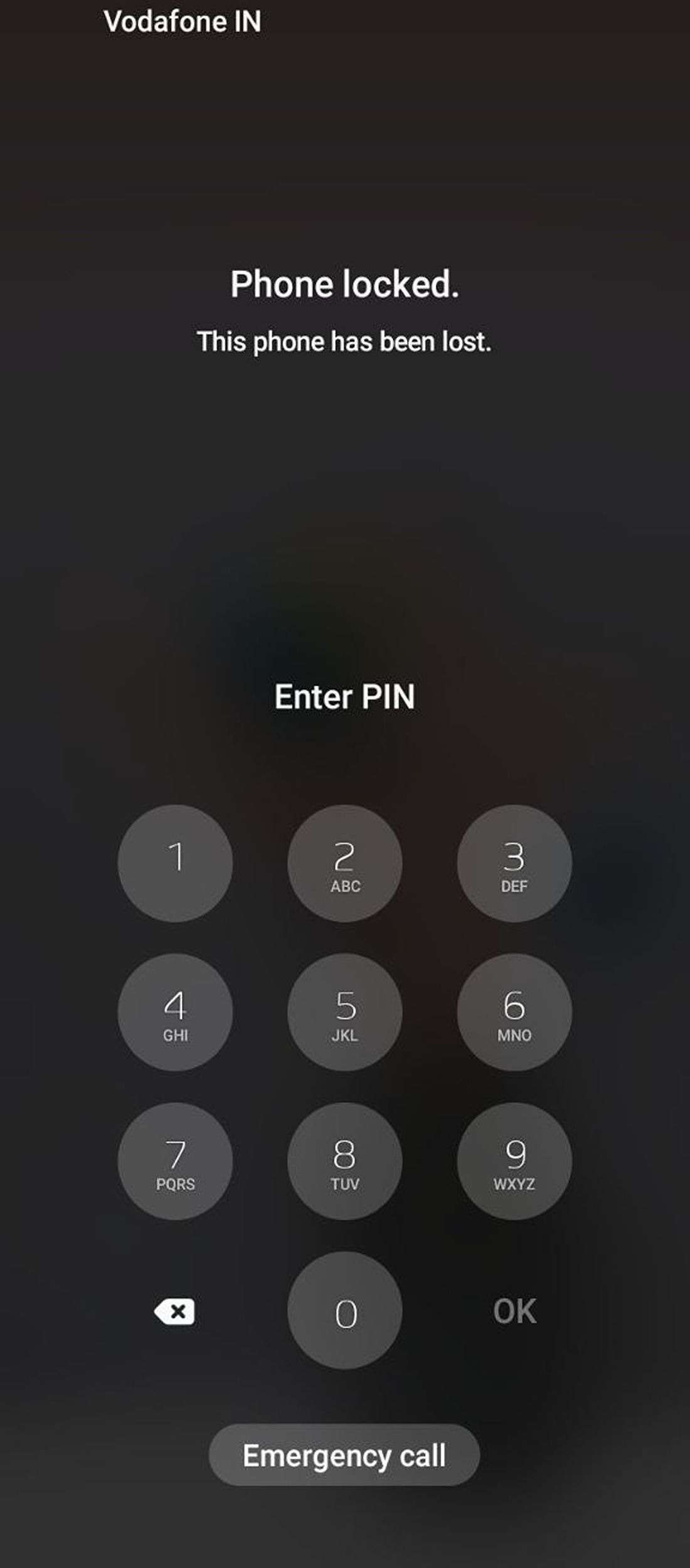
- На экране потерянного устройства появится сообщение с информацией для связи.
Удаление всех данных
Если устройство похищено или вы уверены, что вернуть его невозможно, используйте «Erase data» — это вернёт телефон к заводским настройкам.
- В меню SmartThings Find выберите «Menu» > «Erase data» / «Стереть данные».
- Пройдите верификацию с помощью кода безопасности.
- Подтвердите действие и нажмите «Erase» / «Стереть».
- После операции все пользовательские данные будут безвозвратно удалены.
Важно: перед удалением рассмотрите резервное копирование, так как восстановление данных после стирания невозможно.
Удалённое управление: звонки, сообщения, энергосбережение и резервное копирование
SmartThings Find предоставляет дополнительные инструменты управления, помогающие продлить время работы устройства и сохранить данные.
Доступ к звонкам и сообщениям
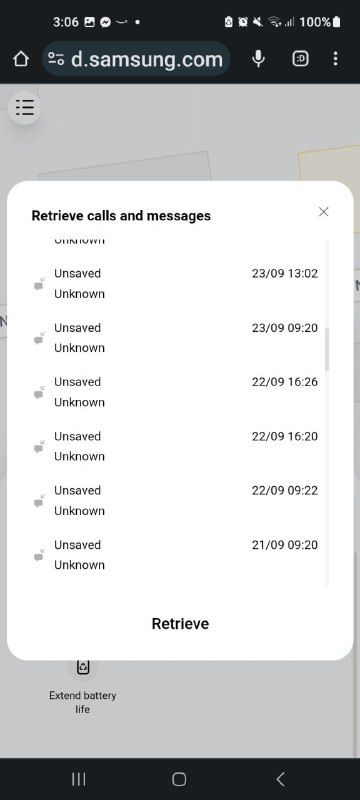
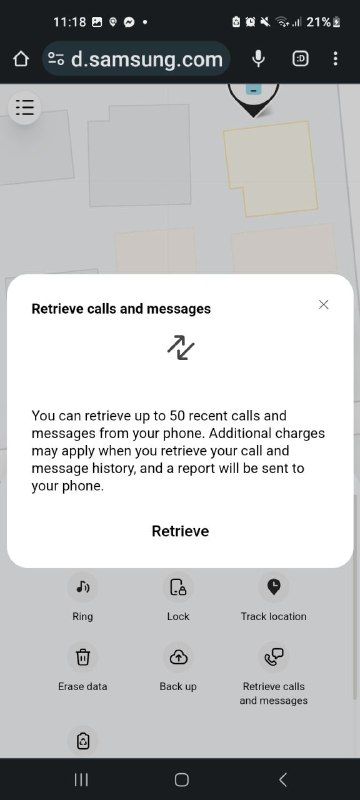
Через меню можно извлечь историю последних вызовов и SMS (до 50 записей). Это удобно, если нужно найти контакты, которые могли помочь вернуть устройство.
- Войдите в SmartThings Find и выберите «Menu» > «Retrieve calls and messages».
- Подтвердите действие и нажмите «Retrieve» / «Получить».
Включение энергосбережения
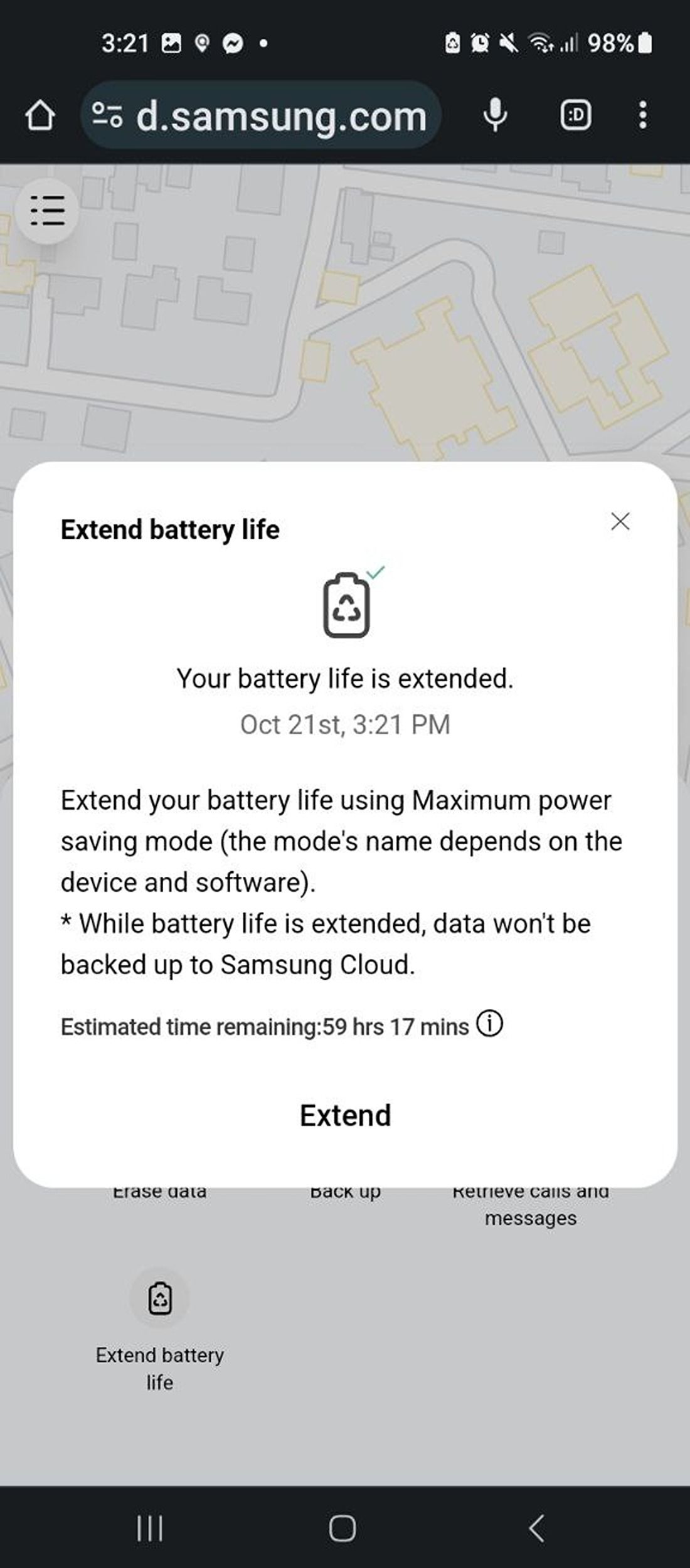
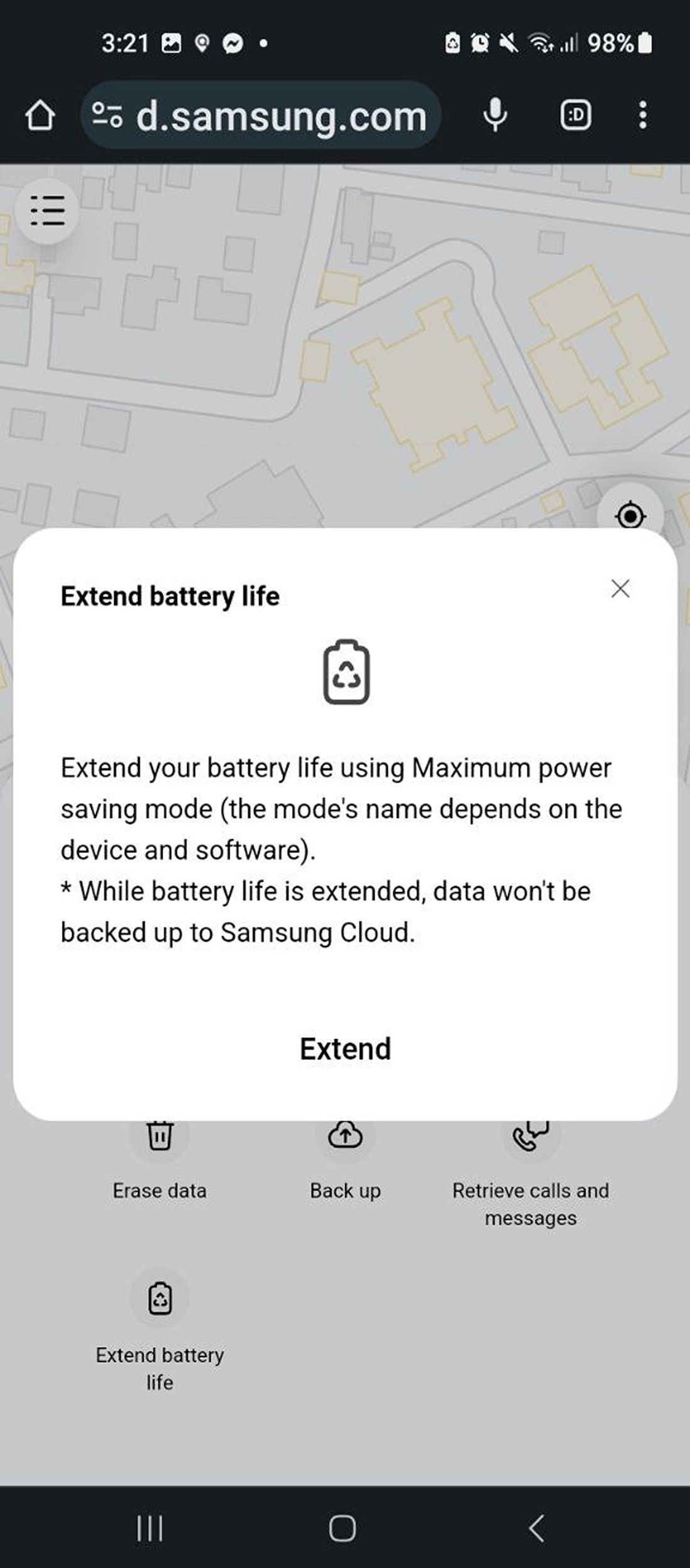
Чтобы продлить заряд батареи и улучшить шансы найти устройство, можно включить максимально экономный режим удалённо.
- В SmartThings Find выберите «Extend Battery Life» > «Extend».
- Помните: при активном энергосбережении резервное копирование в Samsung Cloud может быть приостановлено.
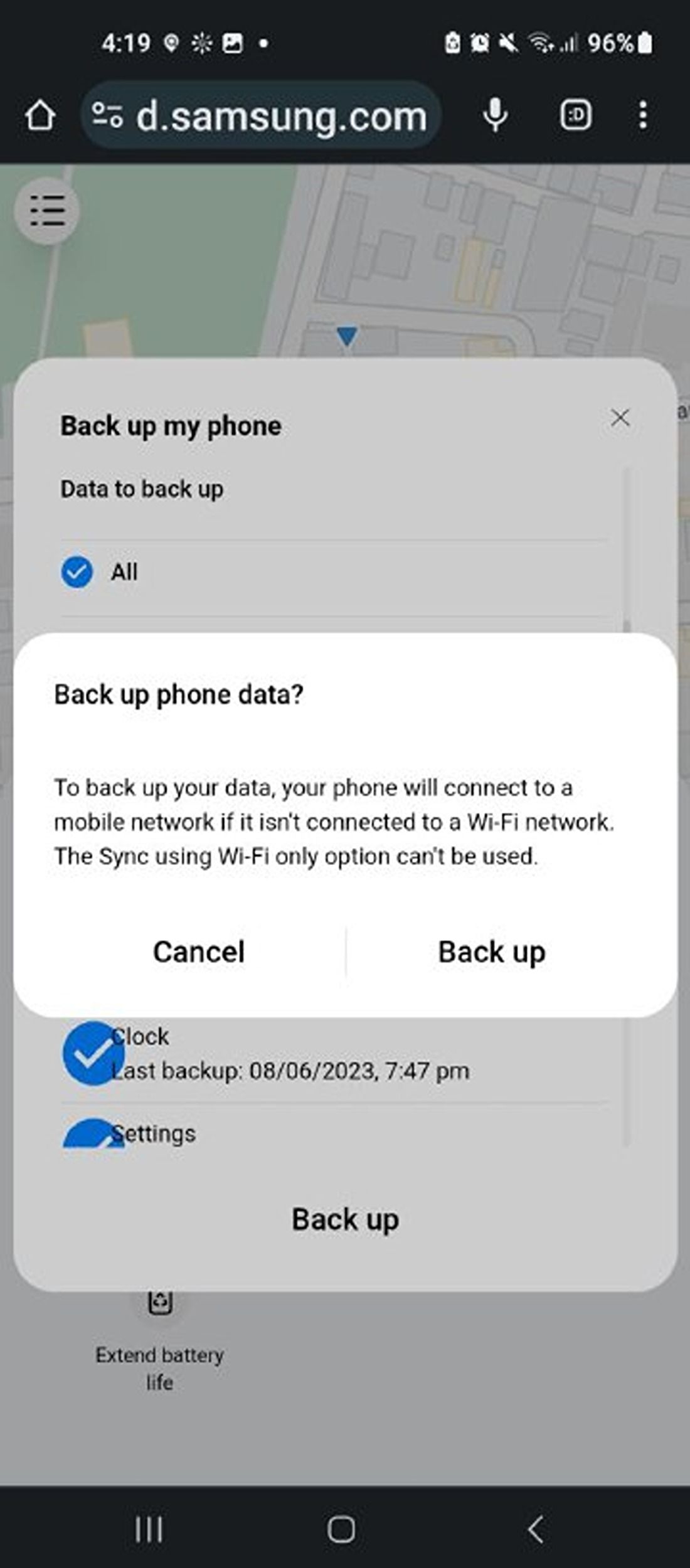
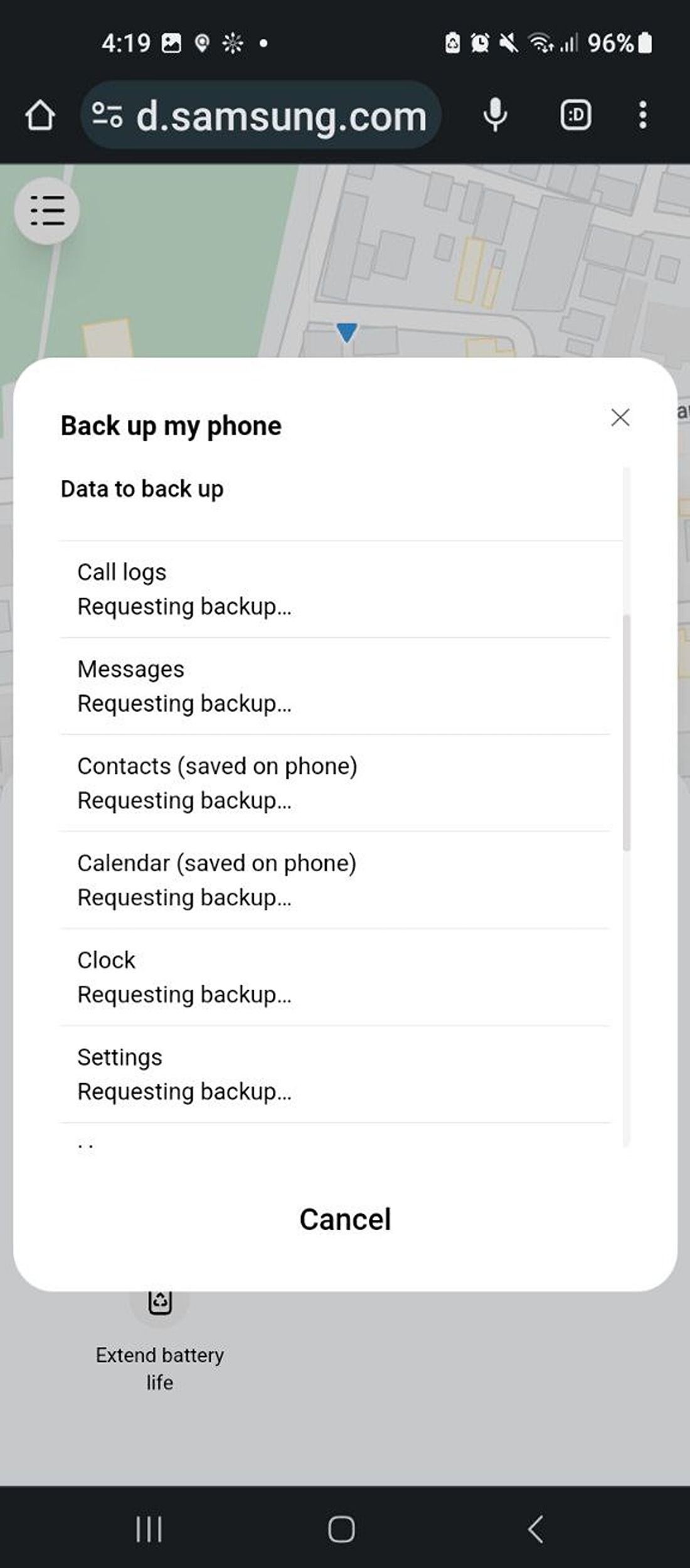
Резервное копирование данных
Если вы всё ещё надеетесь вернуть устройство, но беспокоитесь о данных, выполните удалённое резервное копирование на Samsung Cloud.
- В SmartThings Find нажмите «Back up».
- Выберите типы данных для сохранения и подтвердите «I agree» / «Согласен».
- Нажмите «Back up» / «Создать резервную копию».
Что делать сразу после обнаружения пропажи — пошаговый план (SOP)
Этот краткий playbook поможет быстро действовать и снизить риск компрометации данных.
Шаг 0 — Соберите информацию
- Когда и где вы последний раз видели устройство?
- Была ли включена сеть, Bluetooth, «Отправлять последнее местоположение»?
Шаг 1 — Попытка локального поиска
- Если вы думаете, что устройство близко, используйте Ring через SmartThings Find.
- Проверьте ближайшие комнаты, сумки, автомобиль и т.д.
Шаг 2 — Локализация через карту
- Войдите в SmartThings Find и посмотрите последнее местоположение.
- Если местоположение обновляется — двигайтесь в указанном направлении или сообщите полиции.
Шаг 3 — Блокировка и сообщение на экране
- Если телефон в неизвестном месте или похищен — сразу выполните блокировку и укажите телефон для связи.
- Не пытайтесь выследить злоумышленника самостоятельно — если есть угроза, обратитесь в полицию.
Шаг 4 — Резервное копирование и, при необходимости, удаление данных
- При малой вероятности возврата: создайте резервную копию и затем удалите данные.
- При надежде на возврат: сначала создайте резервную копию, затем продолжайте попытки обнаружения.
Шаг 5 — Смена паролей и проверка доступа
- Смените пароли к ключевым сервисам (электронная почта, банковские приложения, социальные сети).
- Отключите доступ к Samsung Pay и удалите привязку банковских карт, если это необходимо.
Инцидентный план и откат действий (Runbook)
Если вы заблокировали устройство или стерли данные и затем обнаружили телефон, следуйте этому плану:
- Если устройство заблокировано через SmartThings Find, верните временный PIN, который вы указывали, чтобы разблокировать его локально.
- Если вы выполнили удаление данных (factory reset) через SmartThings Find, восстановление возможно только из созданной ранее резервной копии в Samsung Cloud или других сервисах (Google Backup). Пошагово: «Настройки» > «Учётные записи» > «Резервное копирование и восстановление» > выбрать резервную копию и начать восстановление.
- Если вы сменили пароли, восстановите доступ через стандартные процедуры восстановления для каждой учётной записи.
Критерии приёмки:
- Устройство снова доступно и привязано к вашей учётной записи Samsung.
- Данные восстановлены корректно из резервной копии.
- Все банковские сервисы и важные пароли подтверждены как безопасные.
Когда SmartThings Find может не сработать: распространённые случаи
- Устройство выключено или разряжено: без питания невозможно установить соединение.
- Нет подключения к сети и отключены функции Offline finding и Bluetooth: карта не обновится.
- Устройство сброшено до заводских настроек: после сброса связь с вашей учётной записью потеряна.
- Изменена учётная запись Samsung: устройство отвязано от вашего аккаунта.
- Отсутствуют необходимые разрешения (определение местоположения): сервис не сможет передать координаты.
В этих случаях используйте альтернативные методы ниже.
Альтернативные подходы и дополнительные инструменты
Если SmartThings Find не дал результата, рассмотрите следующие варианты:
- Google Find My Device: для Android-устройств с авторизацией Google. Поддерживает звонок, блокировку и удалённое удаление.
- Карта IMEI и заявления в полицию: если устройство украдено, подайте заявление с указанием IMEI — полиция может запросить оператора связи.
- Связь с оператором мобильной связи: временная блокировка SIM-карты и запрос на локализацию (у провайдеров есть процедуры для экстренных случаев).
- Сторонние приложения и MDM: на корпоративных устройствах часто развернут MDM (Mobile Device Management) — обратитесь в IT-службу.
Руководство для разных ролей: чек-листы
Для владельца устройства:
- Включить SmartThings Find, Offline finding, отправку последнего местоположения.
- Привязать Samsung Account и настроить резервное копирование.
- Установить экран блокировки с PIN и включить биометрию.
Для IT-администратора (корпоративный телефон):
- Внедрить MDM-политику и управлять удалённым стиранием.
- Документировать процесс инцидента и процедуры уведомления службы безопасности.
- Обеспечить инвентаризацию IMEI и наличие контактного плана для сотрудников.
Для человека, нашедшего устройство:
- Не пытайтесь удалять данные или снимать SIM.
- Посмотрите сообщение на экране с контактным телефоном (если оно есть) и позвоните владельцу.
- Если контакта нет, передайте устройство в ближайшее отделение полиции или магазин оператора связи.
Практические рекомендации по безопасности и жёсткая защита
- Включите двухфакторную аутентификацию (2FA) для Samsung Account и всех критичных сервисов.
- Регулярно делайте резервные копии в Samsung Cloud и/или Google Drive.
- Используйте длинный PIN или пароль вместо короткого 4-значного кода.
- Ограничьте доступ к платежным приложениям и используйте биометрию только как дополнительный фактор.
- Включите Offline finding и разрешите обнаружение устройством поблизости.
Конфиденциальность и правовые аспекты
SmartThings Find обрабатывает данные о местоположении и статусе устройства. Samsung использует эти данные для предоставления сервиса и обеспечивает средства для удаления информации при удалении учётной записи. Если вы в ЕС или регионе с требованиями GDPR, у вас есть права на доступ, корректировку и удаление данных; обратитесь в поддержку Samsung для выполнения таких запросов.
Тесты и критерии приёмки для проверки настройки
- Тест звонка: инициируйте Ring и проверьте, что устройство звонит одну минуту.
- Тест отображения местоположения: переместите устройство на небольшое расстояние и убедитесь, что карта обновилась.
- Тест блокировки: выполните удалённую блокировку и проверьте отображение сообщения.
- Тест резервного копирования: создайте резервную копию вручную и проверьте содержимое в облаке.
- Тест восстановления: при наличии резервной копии восстановите данные на том же или другом устройстве.
Критерии успешности: все четыре теста выполняются без критических ошибок, учётная запись Samsung остаётся владельцем устройства.
Совместимость, миграция и нюансы для не-Samsung устройств
SmartThings Find работает только с зарегистрированными устройствами Samsung. Для других Android-устройств и iPhone используйте аналогичные сервисы: Google Find My Device и Apple Find My. При миграции с Android на Samsung убедитесь, что вы перенесли аккаунты и включили настройки поиска до смены устройства.
Ментальные модели и эвристики при поиске устройства
- Правило 15 минут: карта обновляется примерно каждые 15 минут — если местоположение не меняется, возможно устройство выключено.
- Правило слоёв: сначала локальный поиск (Ring), затем карта и только потом юридические действия (полиция, оператор).
- Правило отката: прежде чем стирать, всегда попытайтесь создать резервную копию, если устройство всё ещё можно обнаружить.
Короткое сообщение для анонса (100–200 слов)
SmartThings Find — встроенный инструмент от Samsung для поиска, блокировки и защиты потерянных Galaxy. Сервис использует Bluetooth Low Energy и, при наличии, ultra-wideband для точной локализации. Веб-интерфейс и приложение позволяют заставить телефон звонить, увидеть его на карте, заблокировать экран с сообщением и при необходимости стереть все данные. Чтобы быть готовым, заранее активируйте SmartThings Find, включите «Offline finding» и «Отправлять последнее местоположение», привяжите Samsung Account и настройте резервное копирование. В экстренной ситуации следуйте пошаговому плану: сначала Ring, затем блокировка и только при необходимости удалённое стирание. При подозрении на кражу не предпринимайте опасных действий, обратитесь в полицию.
Краткое резюме
SmartThings Find — удобный и функциональный инструмент для владельцев устройств Samsung. Подготовьтесь заранее: активируйте сервис, включите важные опции и убедитесь в регулярном резервном копировании. При пропаже действуйте по плану: локальный поиск, карта, блокировка и резервное копирование, и только при полной уверенности — удалённое стирание.
Важно: не стоит рисковать собственной безопасностью — если есть признаки кражи, незамедлительно обращайтесь в правоохранительные органы.

Похожие материалы

Несколько аккаунтов Skype: Multi Skype Launcher

Журнал для работы: повысить продуктивность

Персональные звуки уведомлений на Android

Скачивание шоу Hulu для офлайн‑просмотра

Microsoft Start: персонализированная новостная лента
