
Поиск и замена в Google Docs — как использовать на компьютере и мобильных
Быстрые ссылки
- Использовать поиск и замену в Google Docs на компьютере
- Использовать поиск и замену в Google Docs на Android
- Использовать поиск и замену в Google Docs на iPhone и iPad
С помощью функции поиска и замены в Google Docs вы можете быстро найти фрагмент текста в документе и заменить его другим текстом. Также доступна поддержка регулярных выражений и дополнительных опций. Ниже представлены пошаговые инструкции для ПК и мобильных устройств, а также рекомендации по проверке и лучшие практики.
Поиск и замена в Google Docs на компьютере
Откройте браузер на компьютере и перейдите на сайт Google Docs. Выберите документ, в котором нужно выполнить поиск и замену.
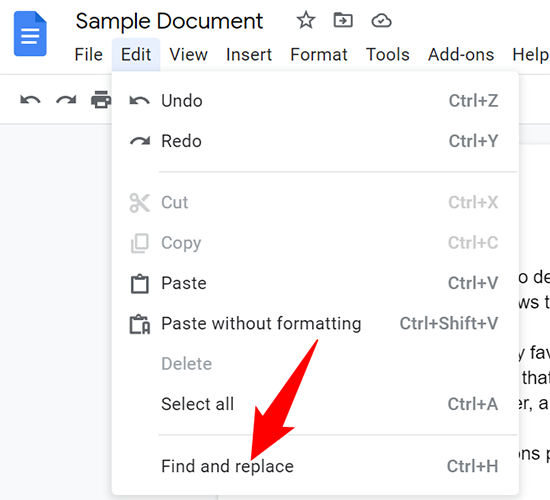
В строке меню выберите Редактирование > Найти и заменить. Также можно вызвать окно сочетанием клавиш Ctrl+H на Windows, Linux и Chromebook или Command+Shift+H на Mac.
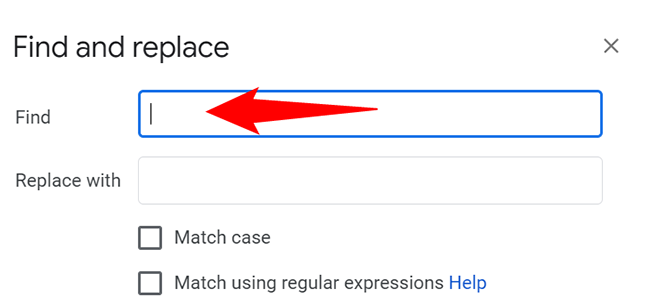
- Откроется окно «Найти и заменить». В поле «Найти» введите искомую строку. Все совпадения подсветятся в документе.
- Чтобы переходить между совпадениями, нажимайте «Далее» в окне поиска.

Для замены введите новый текст в поле «Заменить на». Например, чтобы заменить Windows на Mac, в поле «Найти» введите Windows, а в поле «Заменить на» — Mac.
Под полем «Заменить на» доступны опции, влияющие на поведение поиска:
- Матч регистра: найти только в точном соответствии с регистром введённого текста.
- Использовать регулярные выражения: позволить шаблонам regex для более гибкого поиска.
- Игнорировать латинские диакритики: при поиске не учитывать знаки ударений и диакритические символы.
- Для замены только текущего совпадения нажмите «Заменить». Для замены всех совпадений — «Заменить все».

После выполнения операции документ обновится автоматически.
Поиск и замена в Google Docs на Android
Откройте приложение Google Docs на телефоне и загрузите нужный документ.
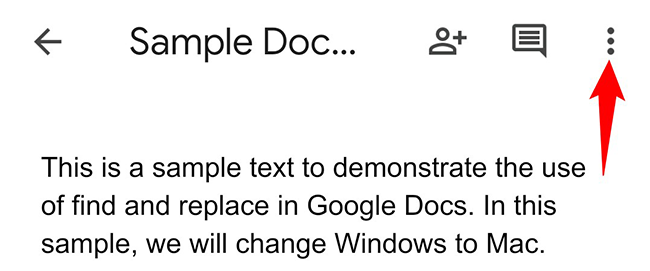
На экране документа в правом верхнем углу нажмите на три точки, чтобы открыть меню.
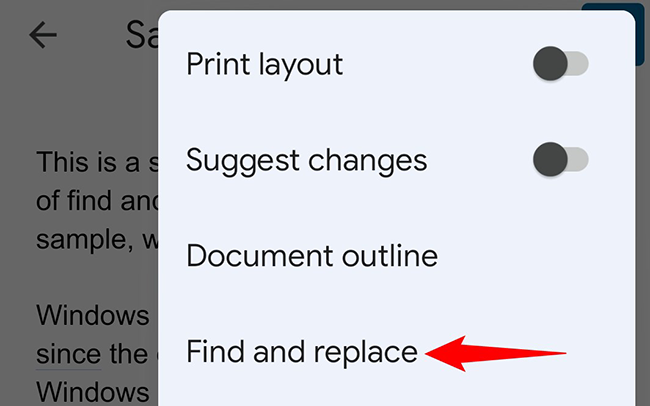
- В меню выберите Найти и заменить.
- В верхней части экрана появится поле «Найти». Введите искомую строку, все совпадения будут подсвечены.

- Чтобы открыть дополнительные параметры замены, нажмите на три точки справа от поля «Найти».
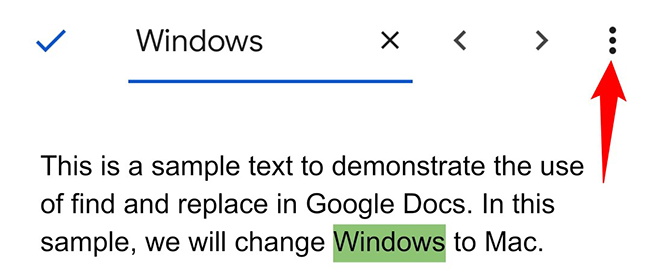
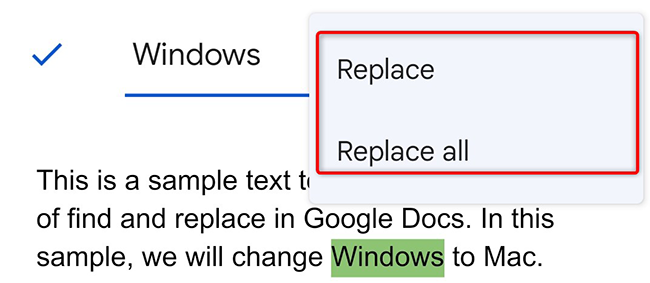
- Выберите «Заменить» для текущего совпадения или «Заменить все» для массовой замены.
- Внизу экрана появится поле для ввода текста-замены. Введите новый текст и подтвердите действие.
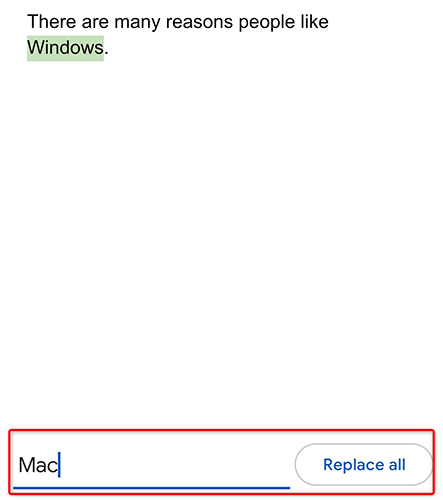
После подтверждения приложение заменит все выбранные совпадения.
Поиск и замена в Google Docs на iPhone и iPad
Откройте приложение Google Docs и откройте нужный документ.
В правом верхнем углу нажмите на три точки, чтобы открыть меню документа.
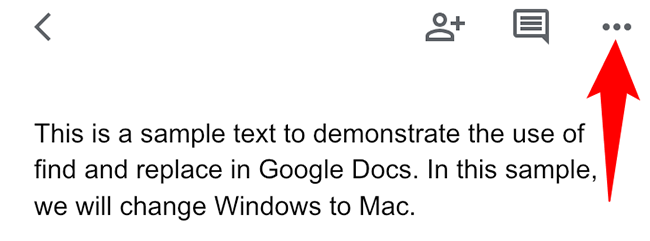
- Выберите Найти и заменить.
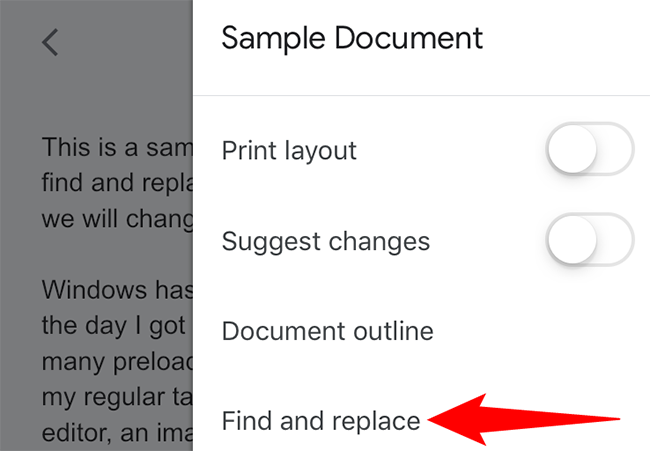
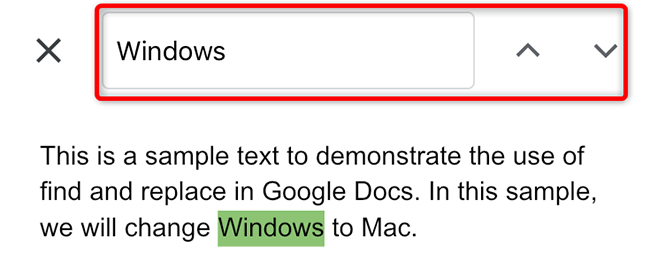
- В поле «Найти в документе» введите искомую строку. Для перехода между совпадениями используйте стрелки вправо/влево справа от поля.
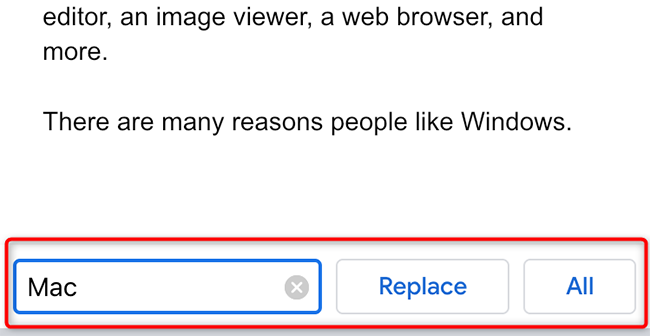
- Для замены тапните по полю «Заменить на» внизу экрана и введите новый текст. Затем выберите Заменить для текущего совпадения или Все для массовой замены.
Опции поиска и что они означают
- Матч регистра: искать только точные соответствия по регистру символов. Полезно, если важна заглавная или строчная буква.
- Использовать регулярные выражения: активируйте, если нужно искать шаблоны, например номера, даты или вариации слова.
- Игнорировать латинские диакритики: полезно при работе с текстами, где встречаются ударения или буквосочетания с диакритикой.
Важно: при использовании регулярных выражений проверяйте результат замены на тестовой копии документа, чтобы избежать непреднамеренных изменений.
Примеры регулярных выражений (шаблонов)
Приведённые ниже примеры служат иллюстрацией; синтаксис может отличаться в зависимости от движка regex. Перед массовой заменой протестируйте шаблон.
\d{4}-\d{2}-\d{2}   # находит даты в формате YYYY-MM-DD
\b\w+@\w+\.\w+    # находит простые адреса электронной почты
\b(Chapter|Глава)\s+\d+  # находит слова Chapter или Глава с номером
Совет: для сложных шаблонов сначала найдите совпадения без замены, затем выполните замену с включенным просмотром совпадений.
Советы и распространённые ошибки
- Всегда сохраняйте резервную копию документа перед массовыми заменами.
- Проверяйте замену по частям: сначала замена одного совпадения, затем — во всём документе.
- Обратите внимание на слова, являющиеся подстрокой других слов: поиск по слову «win» может затронуть «window». Используйте границы слова в регулярных выражениях (например, \bwin\b).
- Если документ совместно редактируется, предупредите коллег, чтобы избежать конфликтов при одновременных изменениях.
Важное: если вы работаете с юридическими, финансовыми или медицинскими текстами, дополнительно проверьте контекст после замены.
Чек-лист по ролям
Редактор:
- Сделать резервную копию документа
- Прогнать поиск «Найти» для визуальной проверки совпадений
- Выполнить «Заменить» пошагово для контрольных фрагментов
- Выполнить «Заменить все» только после ручной проверки
Разработчик / технический писатель:
- Использовать регулярные выражения для шаблонов
- Тестировать выражения на отдельной копии
- Проверить, не сломает ли замена кодовые фрагменты и метки
Студент / пользователь:
- Проверить орфографию/регулярные выражения
- Убедиться, что замена не изменила форматирование важных заголовков
Критерии приёмки
- Все целевые совпадения заменены корректно
- Не затронуты нежелательные участки текста (проверено выборочно)
- Форматирование документа не сломано после замены
- Если использовался regex — шаблон проверен и документ сохранен в резервной копии
Сравнение: Google Docs против Microsoft Word и LibreOffice
| Функция | Google Docs | Microsoft Word | LibreOffice Writer |
|---|---|---|---|
| Доступность на устройствах | Веб и мобильные приложения | Десктоп, веб и мобильные приложения | Десктоп и мобильные версии с ограничениями |
| Поддержка регулярных выражений | Да | Да (с собственным синтаксисом) | Да |
| Совместная работа в реальном времени | Да, встроено | Частично (в онлайн-версии лучше) | Ограничено |
| Лёгкость использования | Простая и понятная | Широкая функциональность, сложнее | Базовая функциональность |
Выбор зависит от потребностей: если важна совместная работа — Docs; если нужна максимальная функциональность форматирования — Word; если нужен офлайн и открытый стандарт — LibreOffice.
Минимальная методология для безопасной массовой замены
- Создайте копию документа или рабочую ветку.
- Выполните поиск без замены, чтобы увидеть количество совпадений.
- Проверьте первые 3–10 совпадений вручную.
- При необходимости скорректируйте шаблон или опции (регистры, диакриты).
- Выполните «Заменить» на одном совпадении для теста.
- Если результат корректен — выполните «Заменить все».
- Пройдитесь по документу выборочно, чтобы убедиться в корректности.
Когда поиск и замена может не сработать
- Текст разбит на несколько элементов форматирования или есть скрытые стили — тогда автоматическая замена может пропускать фрагменты.
- Используется сложный формат (например, таблицы со встроенными объектами), где поиск ведёт себя иначе.
- Регулярные выражения написаны с ошибками — результат будет неожиданным.
Краткое резюме
Поиск и замена в Google Docs — надёжный инструмент для быстрой правки текста как на компьютере, так и на мобильных устройствах. Используйте режимы регистра, регулярные выражения и тестовую копию для безопасных изменений. Следуйте чек-листам и методологии, чтобы избежать ошибок и случайных изменений.
Краткий список действий для быстрого старта:
- Откройте Редактирование > Найти и заменить на ПК или Найти и заменить в меню на мобильном
- Введите искомый текст, при необходимости включите регулярные выражения
- Сначала тестируйте, затем заменяйте все совпадения
Если вы используете Microsoft Word и хотите сравнить функциональность, проверьте поддерживаемые опции регулярных выражений и режим совместной работы.
Спасибо за внимание — удачных и безопасных замен!

Похожие материалы

Несколько аккаунтов Skype: Multi Skype Launcher

Журнал для работы: повысить продуктивность

Персональные звуки уведомлений на Android

Скачивание шоу Hulu для офлайн‑просмотра

Microsoft Start: персонализированная новостная лента
