
Фильтры и Filter Views в Google Sheets

Зачем использовать Filter Views
Filter View (вид фильтра) — это временное или сохраняемое представление фильтра и сортировки, которое действует только для вас. Определение: Filter View — сохранённое состояние фильтров и сортировки, не влияющее на общий лист.
Преимущества:
- Не ломает совместную работу: коллеги видят оригинальные данные.
- Удобно сохранять стандартные отчёты (например, «Только мясо», «Прибыль > 10000»).
- Копирование отфильтрованных данных даёт чистый набор без скрытых строк.
Пример данных для фильтрации
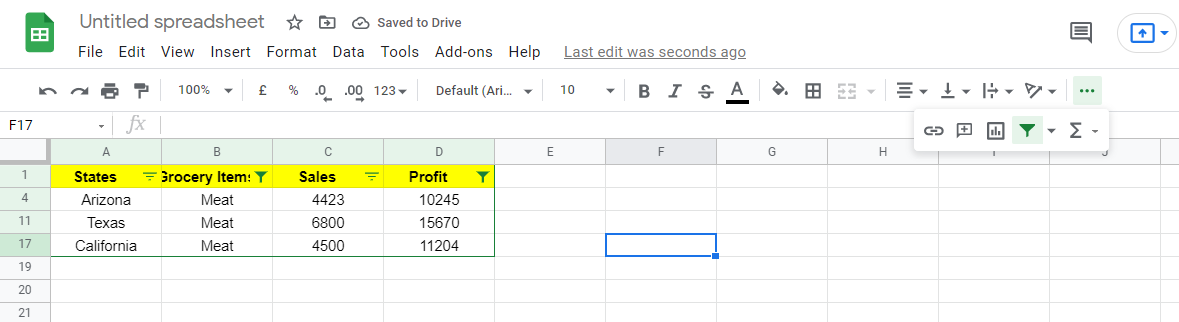
Ниже пример таблицы с данными по продажам разных продуктовых категорий в штатах США. На таких данных удобно демонстрировать фильтрацию по категории (например, «мясо») и дополнительным условиям (например, прибыль > 10 000).
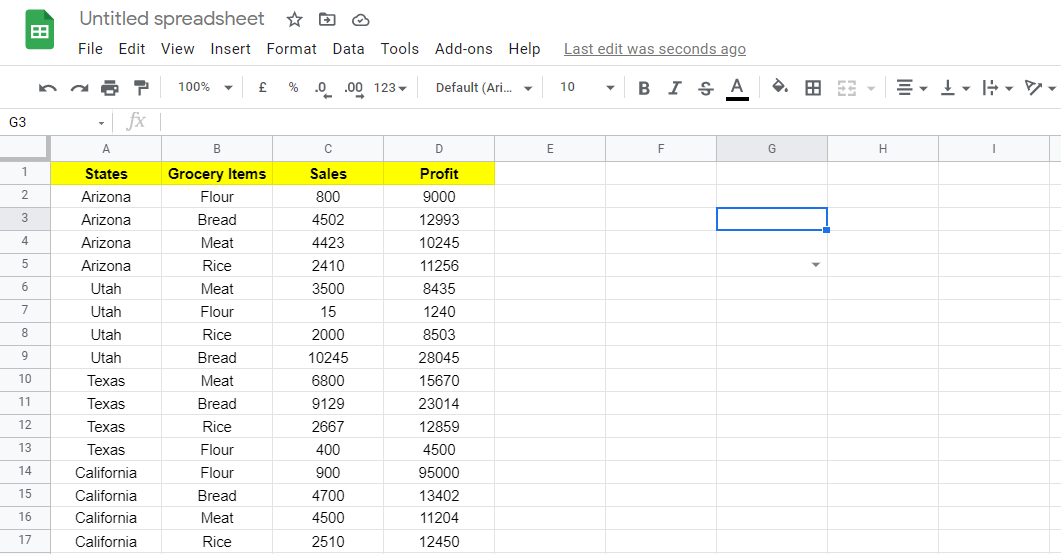
Выбор диапазона для применения фильтра
- Выберите любую ячейку внутри таблицы. Это позволяет Google Sheets распознать связанный диапазон.
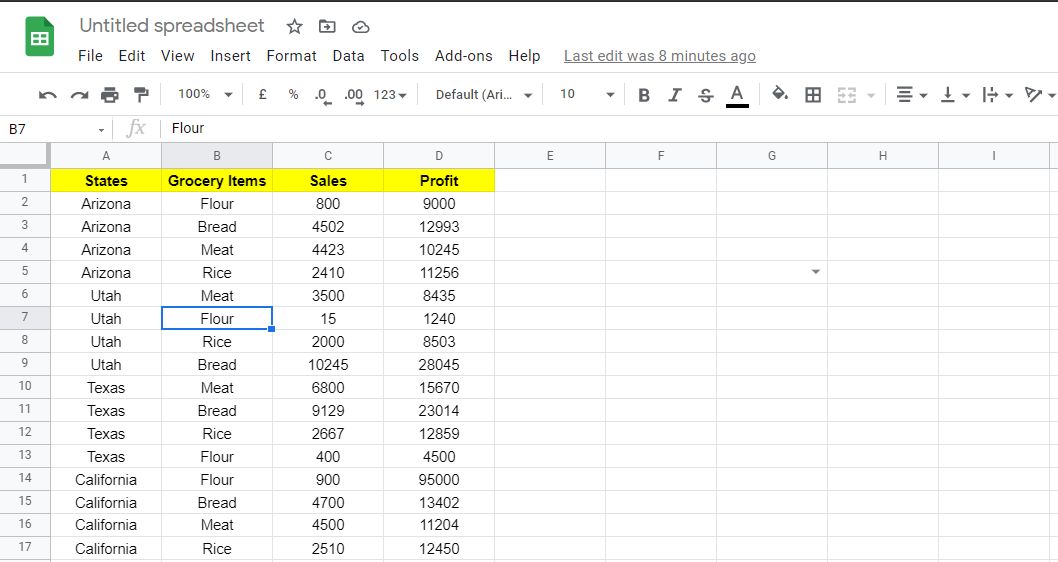
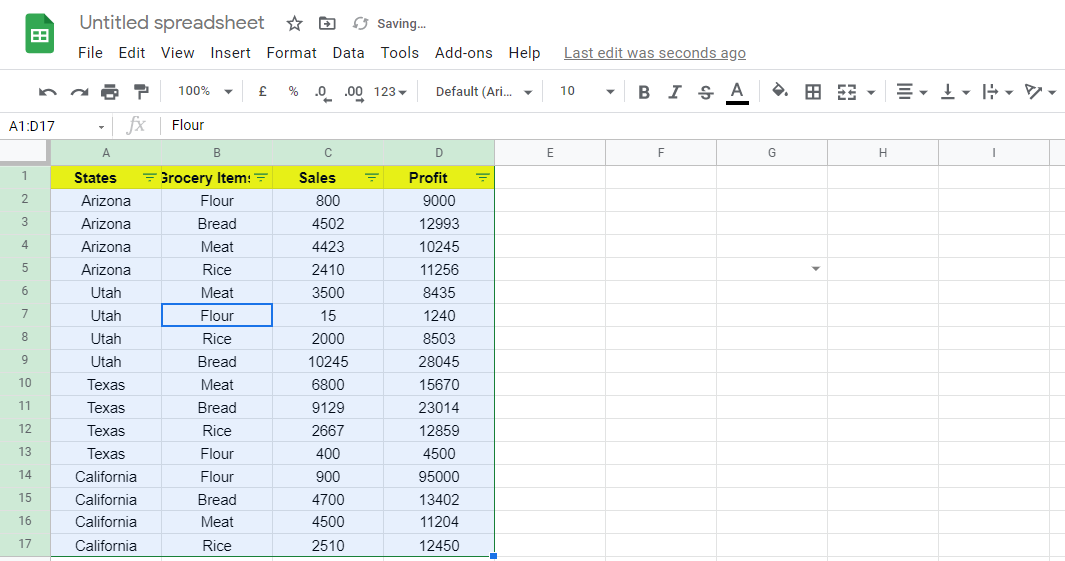
- На панели инструментов нажмите «Создать фильтр». Google автоматически выделит связанную область.
Важно: если в таблице есть разрывы между строками или столбцами, автоматическое распознавание диапазона может сработать частично. Например, пробел между строками 4 и 6 приведёт к тому, что будет выделена только часть таблицы.
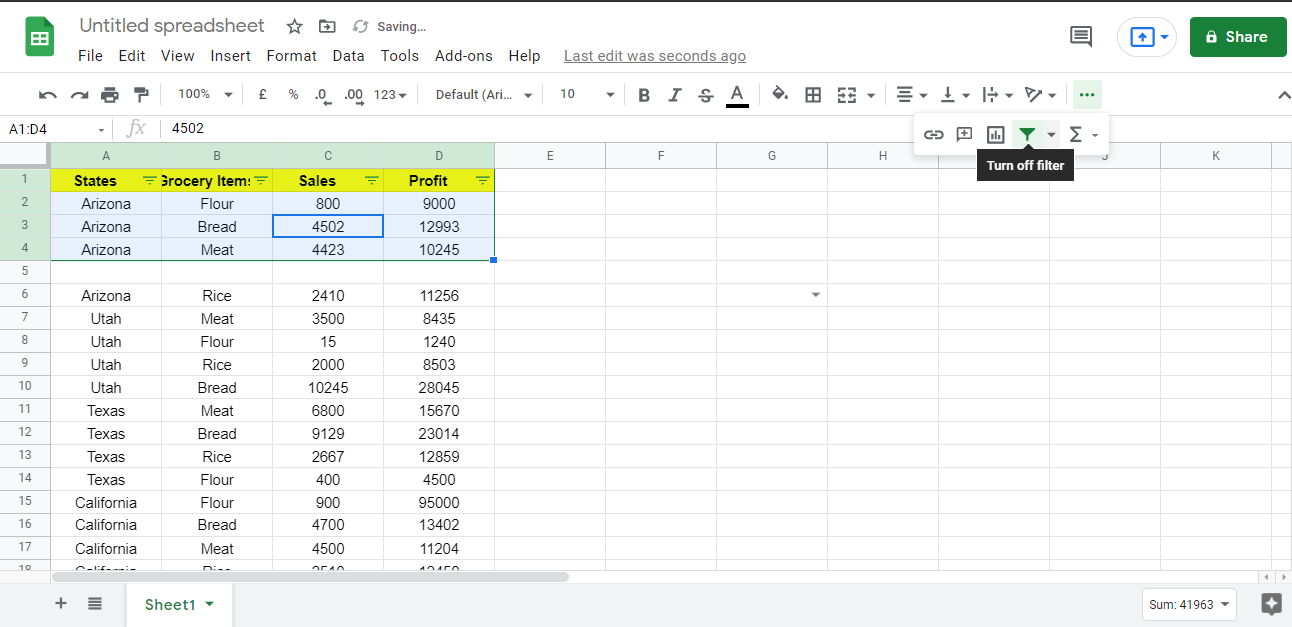
Рекомендация: перед созданием фильтра приведите набор данных к корректной прямоугольной области — удалите пустые строки/столбцы или заполните служебными метками.
Как вручную выделить диапазон с разрывами
Если сохранить разрыв нужно (например, промежуточные сводки), выделите вручную весь диапазон с заголовка до последней строки (включая пробелы). Затем нажмите «Создать фильтр» — фильтр применится к выбранному диапазону, сохранив разрывы.
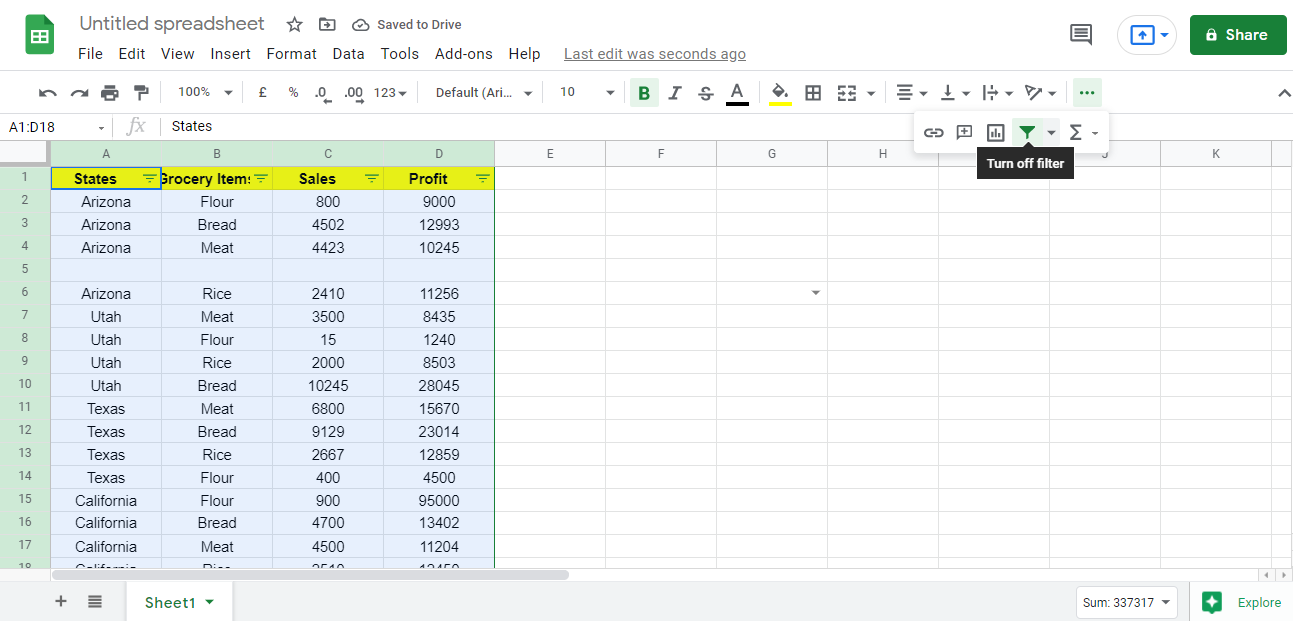
Применение фильтра через меню Данные
- Выберите диапазон или ячейку внутри него.
- Перейдите в меню «Данные» и выберите «Создать фильтр» или «Filter views» → «Создать представление фильтра».
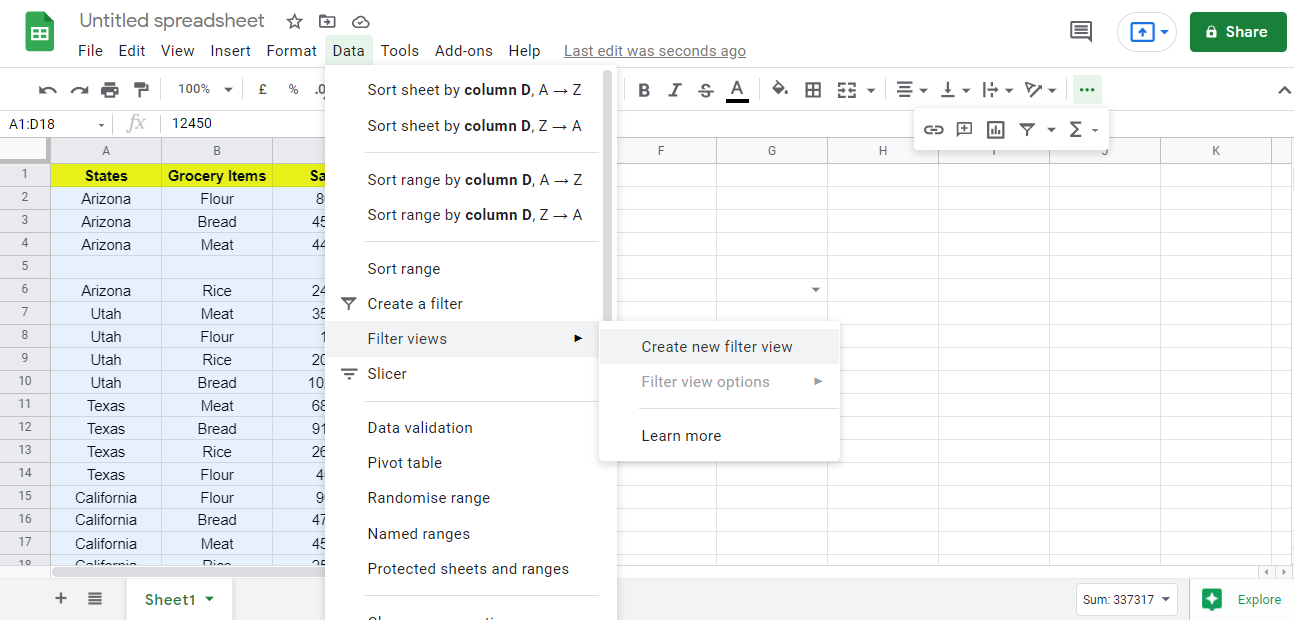
Варианты фильтрации данных
Нажмите на значок фильтра рядом с заголовком столбца, чтобы увидеть варианты отбора.
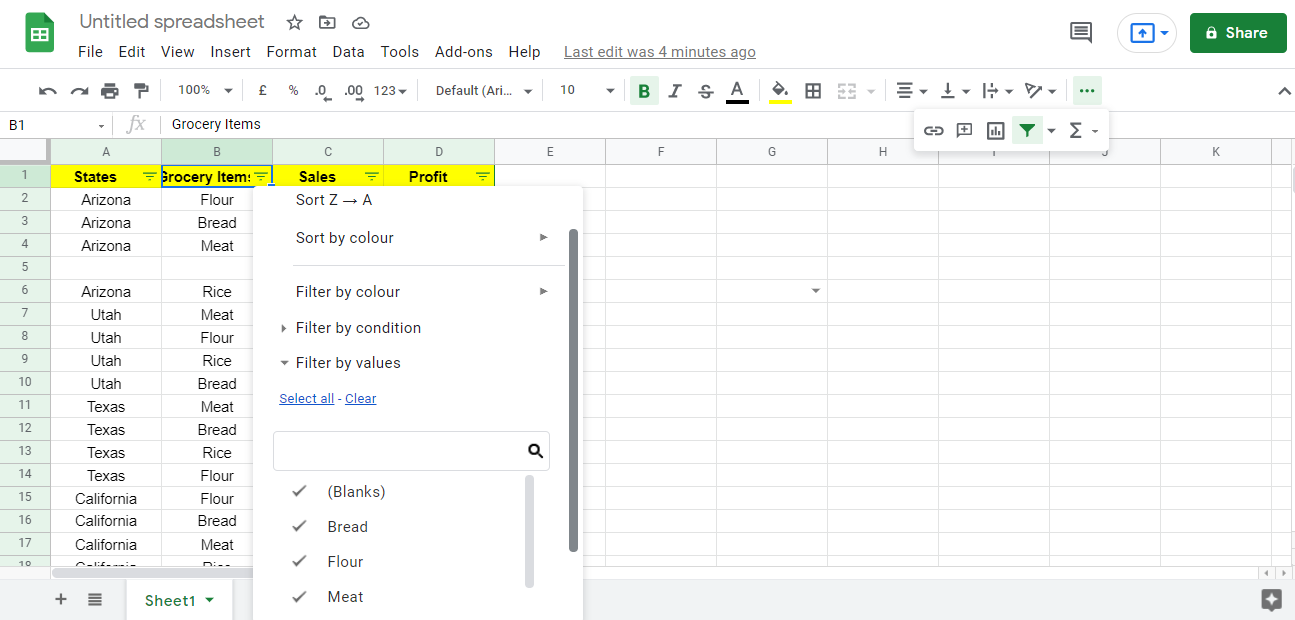
Доступные режимы:
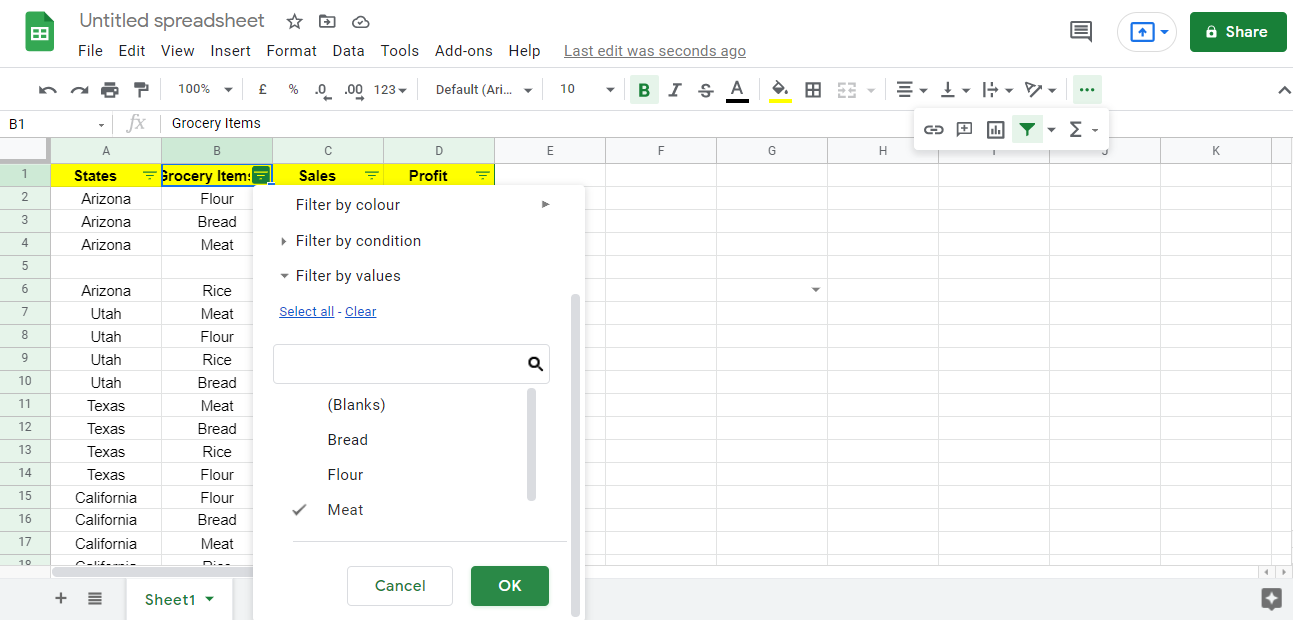
- По значениям (чекбоксы для каждой уникальной ячейки).
- По цвету (если применены заливки или цвет текста).
- По условию (набор готовых условий: больше, меньше, содержит и т. п.).
Если все значения отмечены по умолчанию, используйте кнопку «Очистить», чтобы снять все галочки и затем выбрать только нужные варианты.
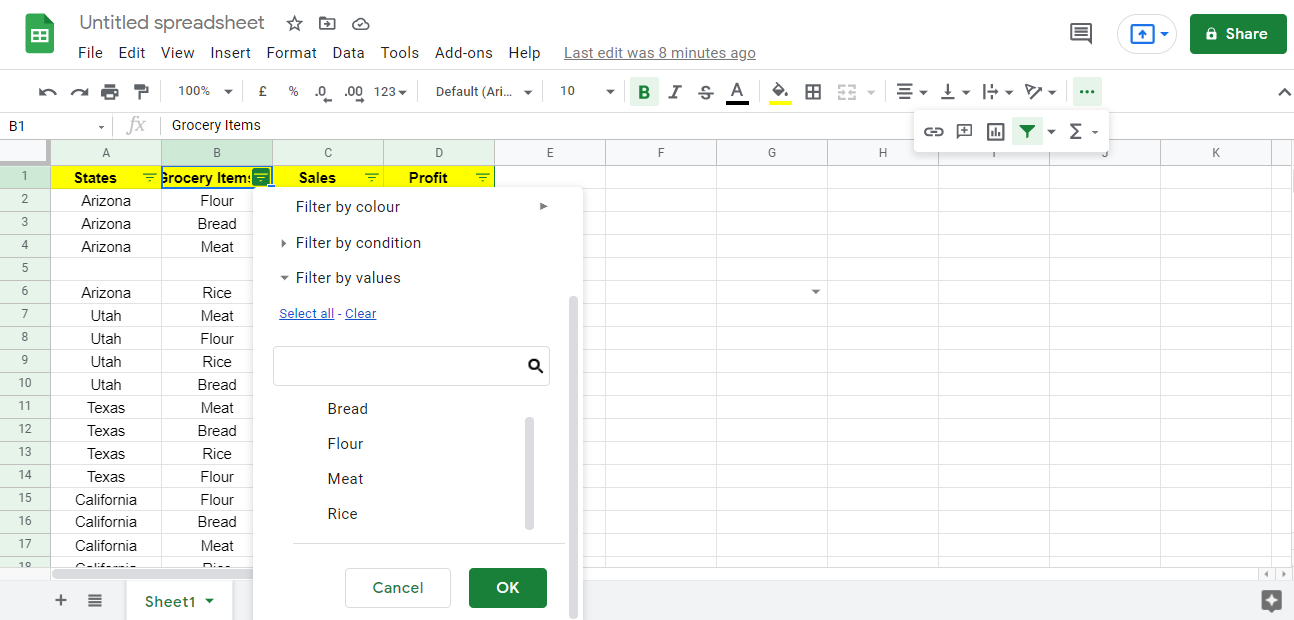
Пример: отбор только «мясо»
- Снимите все галочки, затем отметьте только «meat» (мясо).
- Нажмите «ОК». Это отфильтрует список по выбранной категории, не изменяя порядок в изначальном листе.
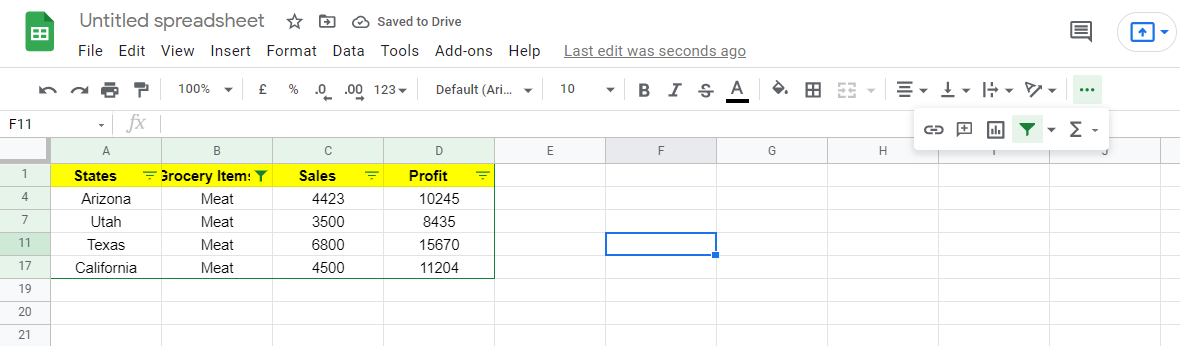
Результат: видимые строки соответствуют фильтру; остальные строки скрыты только в вашем представлении.
Копирование отфильтрованных данных
Преимущество Filter Views — копирование даёт только видимые (отфильтрованные) строки. Скопированное можно вставить в новый лист как непрерывный набор.
Шаги:
- Выделите видимый диапазон и нажмите CTRL+C (Cmd+C на Mac).
- Создайте новый лист.
- Вставьте CTRL+V (Cmd+V).
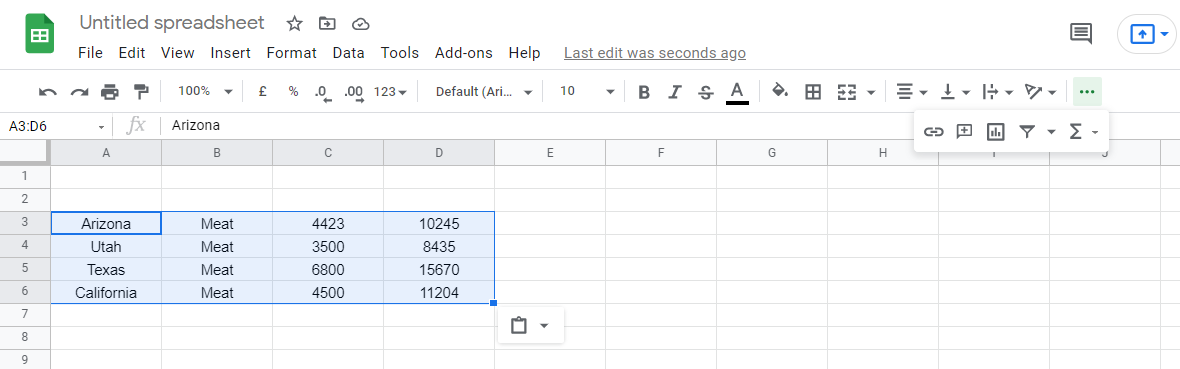
Пример: строки исходной таблицы были 4, 7, 11 и 17 — после вставки они упорядочены последовательно, без пропусков.
Фильтрация по предопределённым условиям
Допустим, нужны только продажи мяса с прибылью больше 10 000. Для этого комбинируйте фильтр по категории и условный фильтр по столбцу «Прибыль».
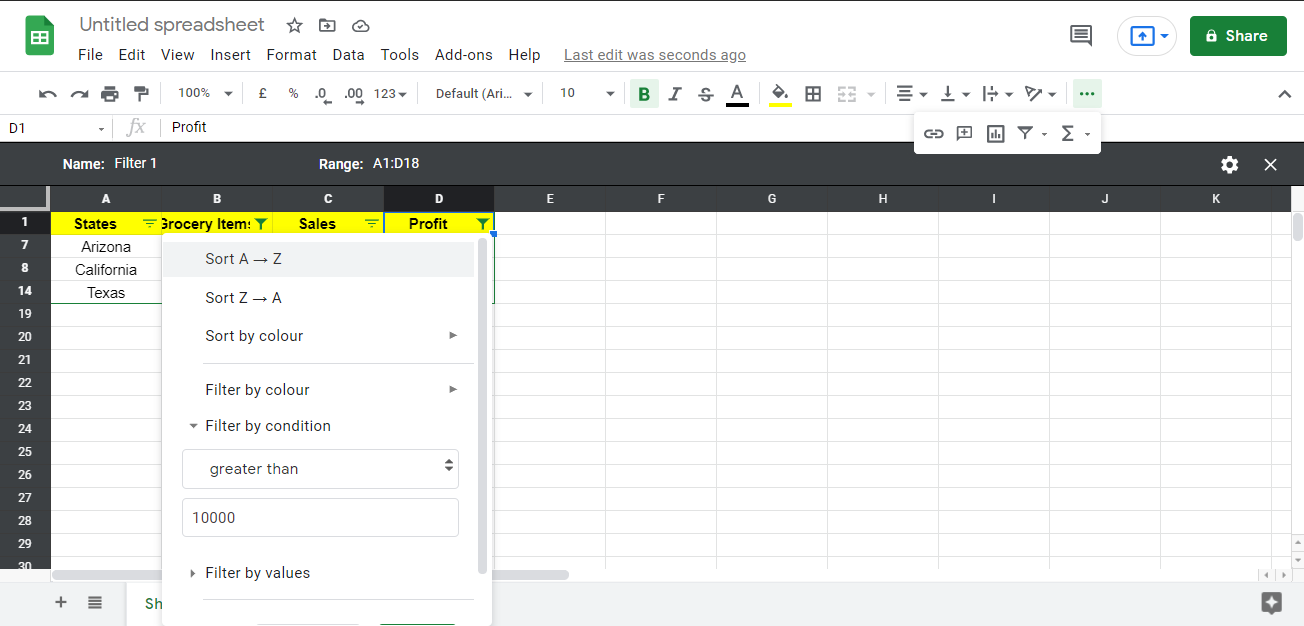
Нажмите стрелку фильтра в столбце «Profit» (Прибыль) и выберите «Фильтровать по условию» → «Больше чем» → введите 10000 → ОК.
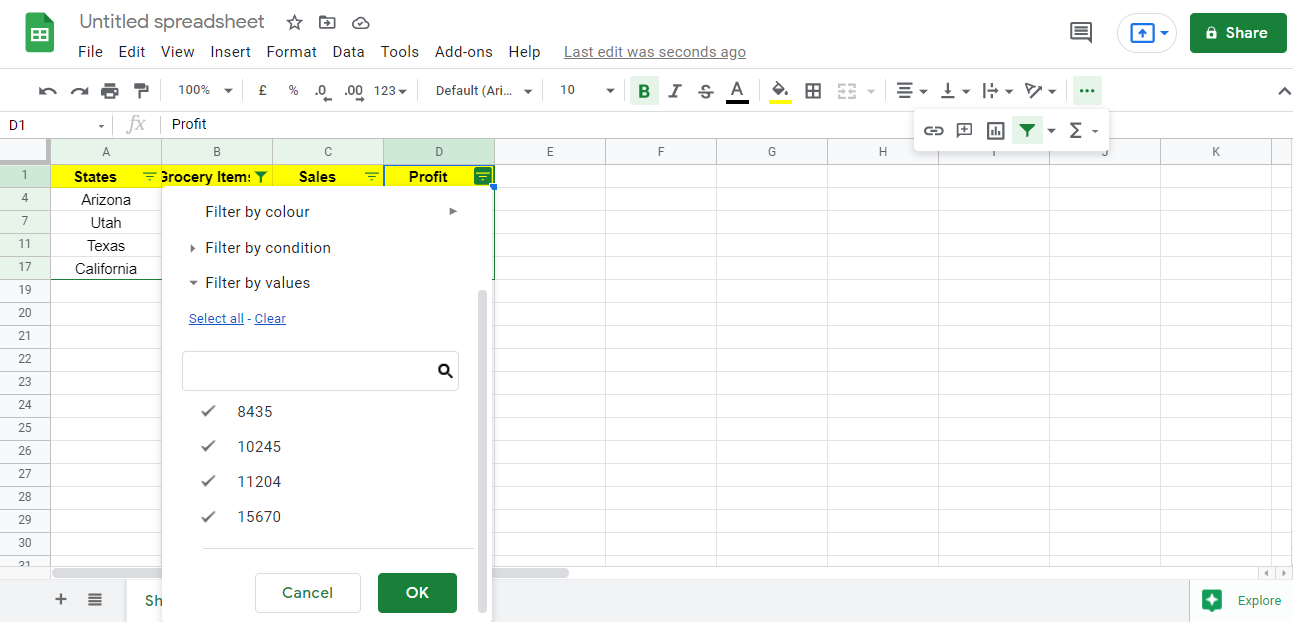
Если значение прибыли для штата Utah равно 8435, оно не попадёт в выборку, потому что не проходит порог > 10000.
Сортировка внутри Filter View
Если отсортировать столбец напрямую (не в Filter View), вы измените порядок в исходном листе. Чтобы сортировать только для себя, не трогая коллег, создайте Filter View.
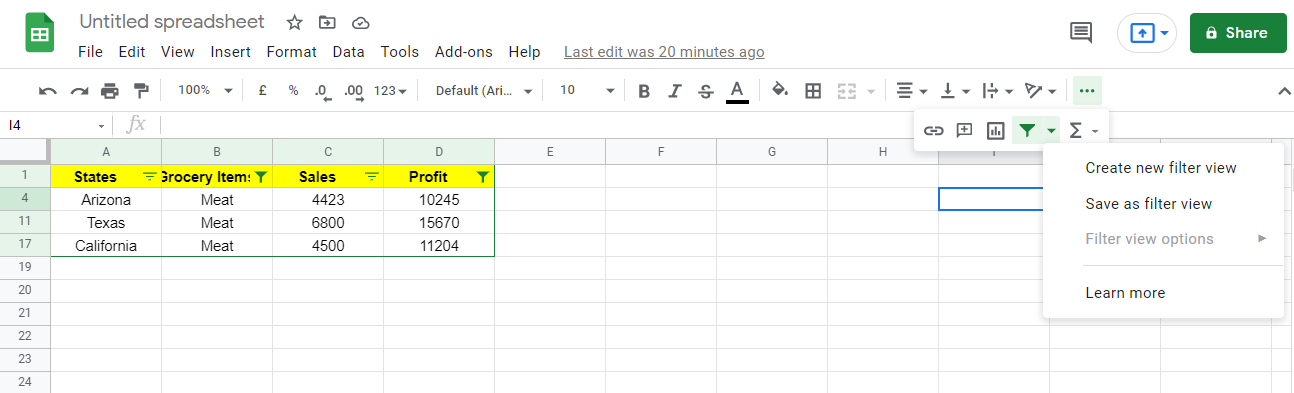
- Нажмите на стрелку рядом с переключателем фильтра и выберите «Сохранить как Filter View».
- Интерфейс сменится: вокруг листа появятся темные рамки — вы в представлении фильтра. Теперь можно нажать стрелку фильтра в заголовке «Profit» и выбрать «Сортировать A → Z» или «Z → A».
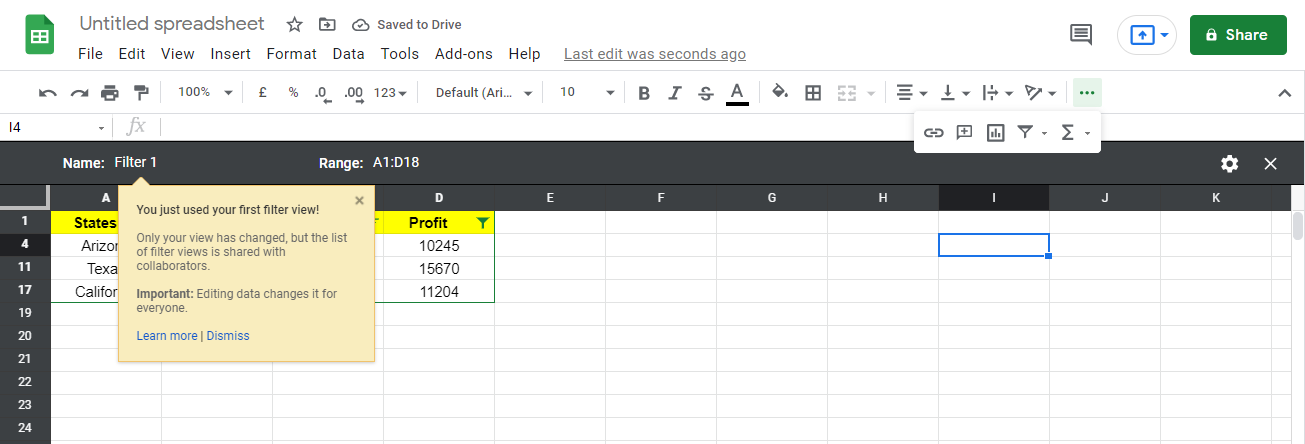
- Переименуйте представление (название сохраняется и появляется в меню Filter Views). Оно автоматом сохраняется.
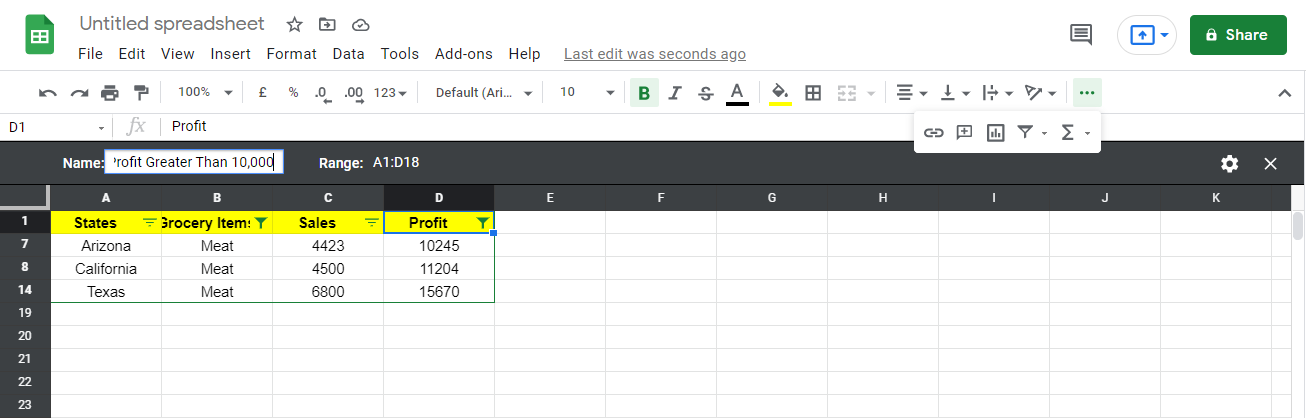
В настройках представления можно также изменить диапазон, дублировать или удалить представление.
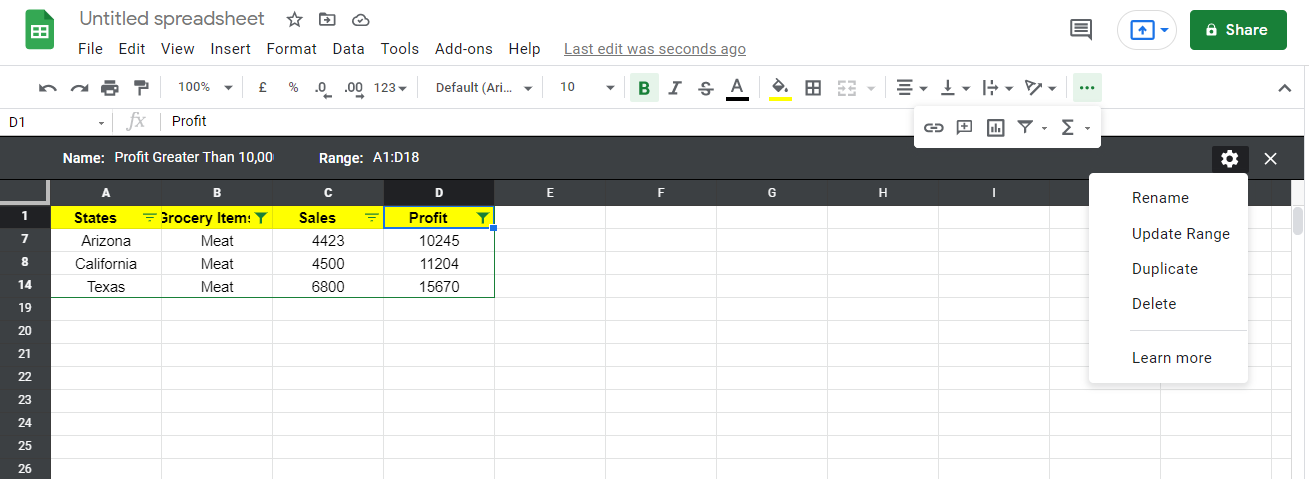
Нажмите «Отмена», чтобы вернуться в обычный вид.
Проверка и возвращение к сохранённому Filter View
- Откройте переключатель фильтра.
- Выберите нужное сохранённое представление (например, «Profit greater than 10,000»).
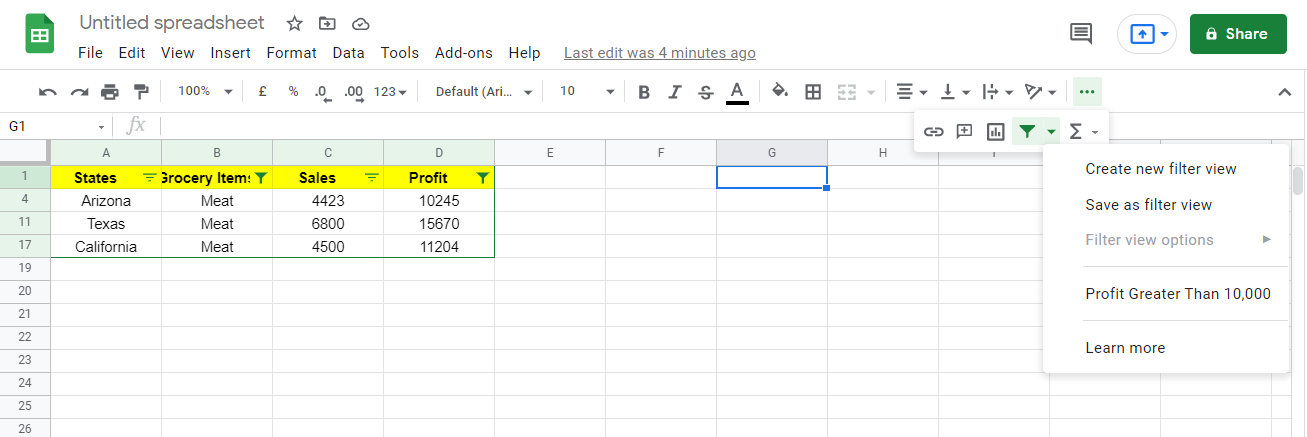
Вы вернётесь к тому же состоянию фильтров и сортировки, которое сохранили ранее.
Практические рекомендации и сценарии использования
- Отчёты для разных ролей: менеджерам — продажи > порога, аналитикам — полный набор с дополнительными условиями.
- Быстрые дашборды: создайте несколько Filter Views (например, «Только мясо», «Замороженные продукты», «Прибыль > 10000»).
- Обмен данными: копируйте отфильтрованные строки в отдельный лист перед отправкой — это защищает от случайной отправки скрытых данных.
Важно: Filter View не защищает от изменений — кто-то с правами редактирования всё ещё может менять данные. Для ограничения прав используйте разрешения доступа (просмотр/комментарии/редактирование).
Методика: быстрый SOP для создания Filter View (шаг за шагом)
- Проверить диапазон: убрать лишние пустые строки/столбцы.
- Выделить любую ячейку в таблице или вручную диапазон.
- Через меню «Данные» → «Filter views» → «Создать представление фильтра».
- Настроить фильтры по столбцам и условиям.
- При необходимости отсортировать внутри представления.
- Переименовать представление и сохранить.
- Копировать отфильтрованные строки в новый лист для передачи.
Этот простой SOP пригоден для регулярных отчётов и командной работы.
Чеклист по ролям
- Аналитик:
- Создать несколько Filter Views для гипотез.
- Документировать критерии фильтра (в описании представления или отдельном листе).
- Менеджер:
- Подписаться на сохранённые представления и проверять итоговые таблицы.
- Оператор/ассистент:
- Копировать отфильтрованные данные в новый лист перед отправкой.
Устранение неисправностей (Troubleshooting)
- Проблема: фильтр не захватывает все строки. Решение: вручную выделите нужный диапазон.
- Проблема: видимые и скопированные строки отличаются. Решение: перед копированием убедитесь, что вы копируете только видимый диапазон (выделяйте мышью видимую часть).
- Проблема: Filter View изменяет вид другим. Решение: убедитесь, что вы действительно создали Filter View, а не применили глобальный фильтр через панель инструментов.
Когда Filter Views не подходят (примеры и альтернативы)
- Если нужно формально зафиксировать порядок строк для всех пользователей — используйте сортировку на уровне листа и резервную копию.
- Если требуется автоматическое триггерное уведомление при изменении данных — используйте Google Apps Script и уведомления по e‑mail.
- Для сложных сводных отчётов и визуализаций лучше экспортировать данные в BI-инструмент (Looker Studio, Power BI).
Совместимость и советы по миграции
- Фильтры и Filter Views работают одинаково в веб-версии Google Sheets. Мобильные приложения поддерживают базовые фильтры, но не всегда весь набор функций для Filter Views.
- При переходе с Excel: Excel имеет похожие функции (фильтры и «Custom Views»), но биндинги и сохранённые представления могут требовать ручной настройки при миграции.
Приватность и заметки по данным
Если таблица содержит персональные данные, проверьте права доступа перед созданием и распространением отфильтрованных наборов. Filter Views не шифрует данные; он лишь меняет видимость для текущей сессии пользователя.
Ментальные модели и подсказки
- Модель «Личное представление — общий источник»: думайте о Filter View как о «очки просмотра» — каждый пользователь может надеть свои «очки», не меняя книги для других.
- «Выделяй → фильтруй → копируй»: всегда проверяйте, что копируете видимую область, когда нужно передать данные.
Решение: выбирать фильтр или Filter View?
Используйте фильтр (глобальный) когда требуется изменить порядок/вид таблицы для всех. Используйте Filter View когда нужно сохранять персональные представления или не мешать коллегам.
flowchart TD
  A[Начало: нужно отфильтровать данные?] --> B{Влияние на других пользователей допустимо?}
  B -- Да --> C[Применить глобальный фильтр / сортировку на листе]
  B -- Нет --> D[Создать Filter View]
  D --> E{Нужно сохранить представление для повторного использования?}
  E -- Да --> F[Переименовать и сохранить Filter View]
  E -- Нет --> G[Временный Filter View — завершить и выйти]
Критерии приёмки
- Отфильтрованные данные соответствуют выбранным условиям.
- Копированная выборка содержит только видимые строки, без скрытых строк.
- Сохранённое представление открывается повторно и восстанавливает тот же набор фильтров и сортировку.
Однострочный глоссарий
- Filter View: сохраняемое представление фильтров и сортировки, влияющее только на текущую сессию пользователя.
- Фильтр по условию: отбор, основанный на сравнении (>, <, =, содержит).
Короткий план внедрения в команду (Roadmap)
- Обучить команду основам: выделение диапазона, создание Filter View, копирование.
- Создать стандартные представления для типовых отчётов.
- Документировать названия представлений и критерии в отдельном листе.
- Регулярно проверять права доступа и удалять устаревшие представления.
Итог: Filter Views — простой, но мощный инструмент Google Sheets для безопасной и удобной фильтрации в совместных таблицах. Он экономит время и снижает риск случайных изменений общего порядка данных.

Похожие материалы

Несколько аккаунтов Skype: Multi Skype Launcher

Журнал для работы: повысить продуктивность

Персональные звуки уведомлений на Android

Скачивание шоу Hulu для офлайн‑просмотра

Microsoft Start: персонализированная новостная лента
