
Как использовать Google Veo 3 в Filmora: пошаговый гид по созданию профессиональных видео
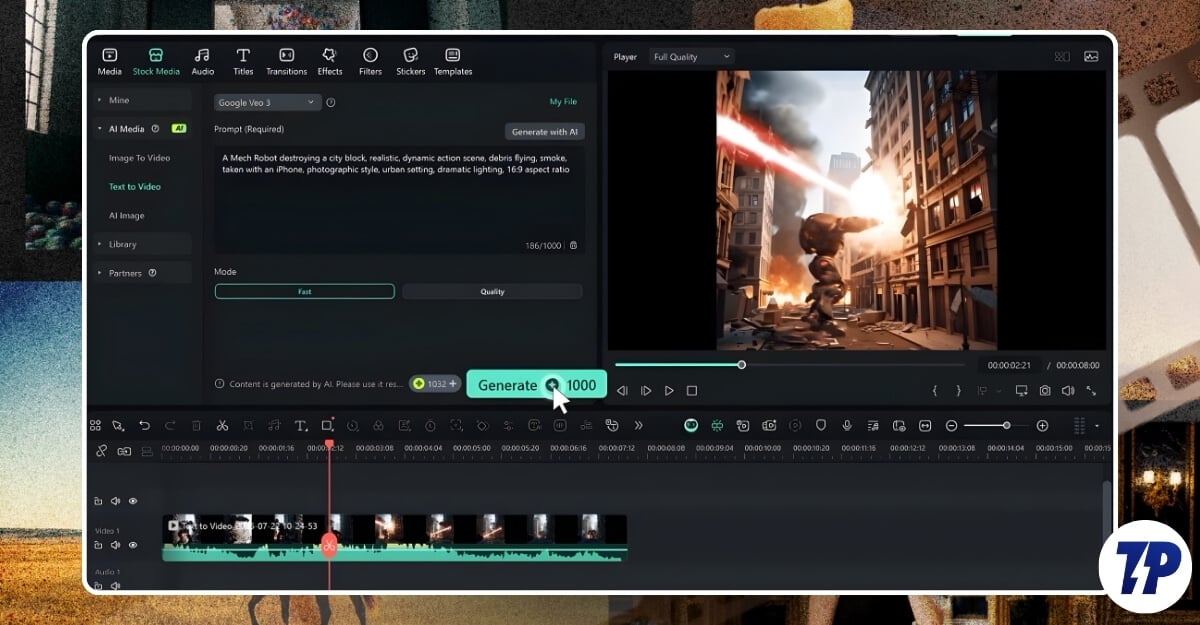
В этой статье вы найдёте краткое объяснение, зачем Veo 3 полезен, пошаговую инструкцию по работе в Filmora, рекомендации по созданию промптов для стабильных результатов, чеклисты для разных ролей команды, критерии приёмки, распространённые ошибки и способы их устранения, а также альтернативы и практические шаблоны промптов.
Что такое Google Veo 3
Google Veo 3 — третье поколение текст‑в‑видео модели от Google. Коротко: превращает текстовые промпты в видеоролики с генерированным аудио, поддержкой нескольких соотношений сторон и улучшенной визуальной согласованностью по сравнению с ранними версиями.
Ключевые характеристики
- Генерация видео и синхронизированного аудио в одном проходе. Определение: синхронное аудио — голос/саундтрек, автоматически привязанный к кадрам по времени.
- Поддержка вертикального формата до 1080p для коротких форматов. Локализация: разрешение указано в пикселях (px).
- Улучшенная последовательность изображений и меньшее количество «исчезающих» объектов по сравнению с Veo 1.
- Возможность создавать ролики высокой визуальной четкости, в том числе 4K (в зависимости от конфигурации и тарифа).
Важно: модель всё ещё может генерировать ошибки (галлюцинации), поэтому контроль качества и корректировка промптов остаются критичными.
Почему интеграция в Filmora важна
Наличие мощной модели недостаточно — ключевое преимущество даёт удобная интеграция в рабочий процесс. Filmora реализует нативную интеграцию Veo 3: генерация открывается прямо в интерфейсе редактора, клип можно сразу перетащить на таймлайн и доработать стандартными инструментами Filmora — цветокоррекцией, стабилизацией, монтажом и экспортом.
Преимущества нативной интеграции
- Меньше времени на скачивание и импорт файлов между приложениями.
- Единый рабочий процесс: генерация → проверка → правка → экспорт.
- Возможность применять единые LUT и пресеты для визуальной согласованности.
Шаг за шагом: как генерировать видео в Filmora с помощью Veo 3
Шаг 1. Установка и доступ к AI‑функциям
- Скачайте и установите Filmora с официального сайта. Примечание: базовая версия доступна бесплатно, но доступ к AI‑функциям требует подписки или соответствующего плана.
Шаг 2. Открытие опции «Text to Video» в Filmora
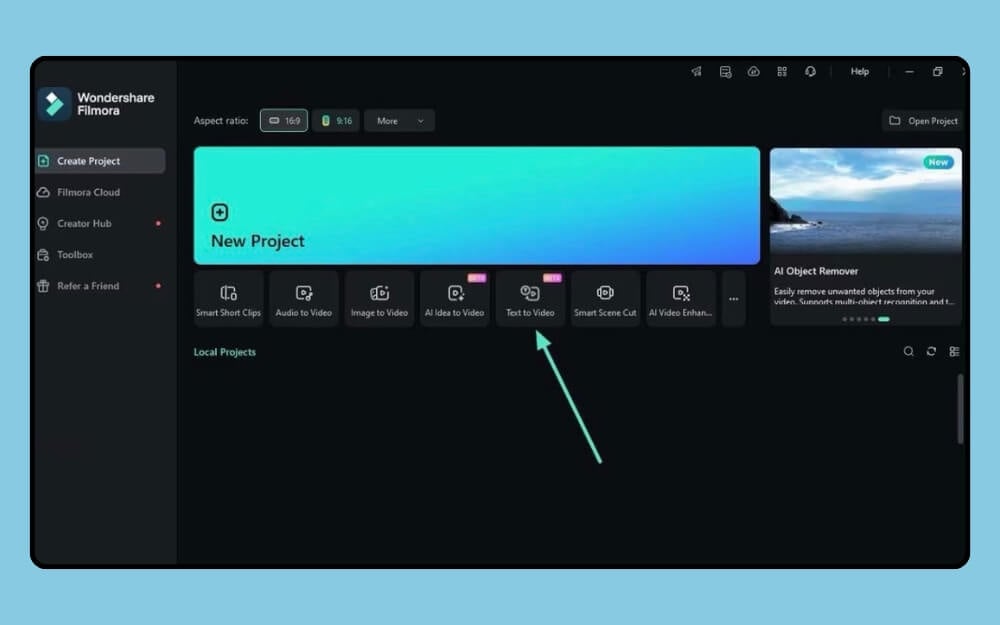
- Запустите Filmora и откройте главный интерфейс.
- Найдите раздел «Text to Video» («Текст в видео») в боковой панели или в меню AI.
Шаг 3. Выбор модели
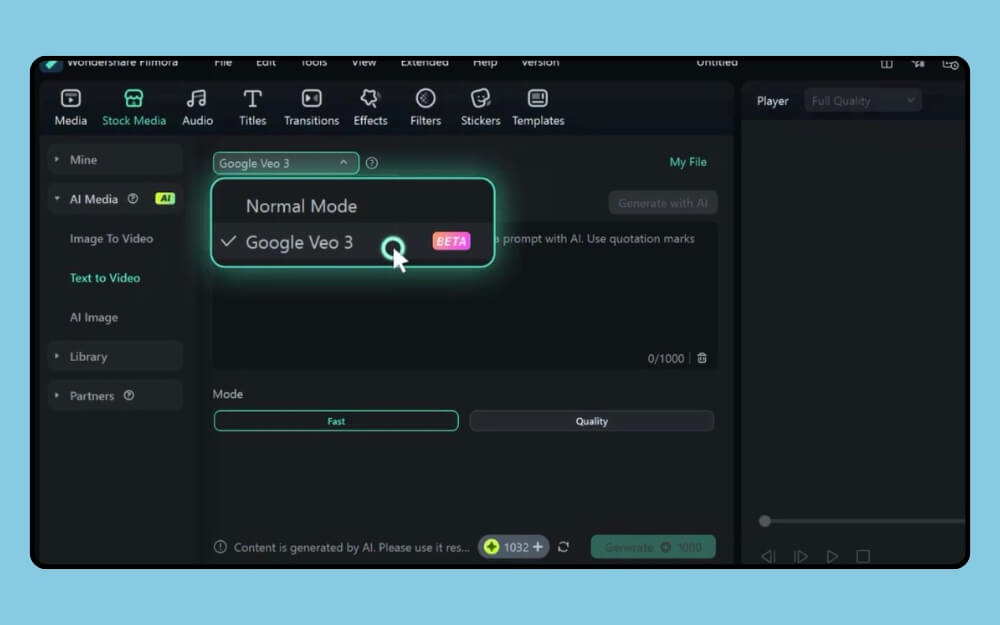
- Filmora предлагает несколько режимов: стандартный режим и режим с поддержкой Google Veo 3.
- Выберите режим Google Veo 3 для получения более качественных и согласованных роликов.
Шаг 4. Написание промпта
- Введите подробный промпт в текстовое поле. Чем детальнее промпт, тем выше вероятность получить предсказуемый результат.
- Указывайте композицию кадра, атмосферу, палитру цветов, длительность сцены, тип голоса и желаемое соотношение сторон.
Пример промпта (шаблон):
- Коротко: «Монохромная сцена раннего утра. Камера показывает портретный план девушки на фоне уличного кафе. Медленная камера‑панорама справа налево, мягкий боковой свет, теплая цветовая палитра, фон немного размытый. Длительность 8 секунд. Голос за кадром — женский, спокойный, длина текста для озвучки 20 секунд.»
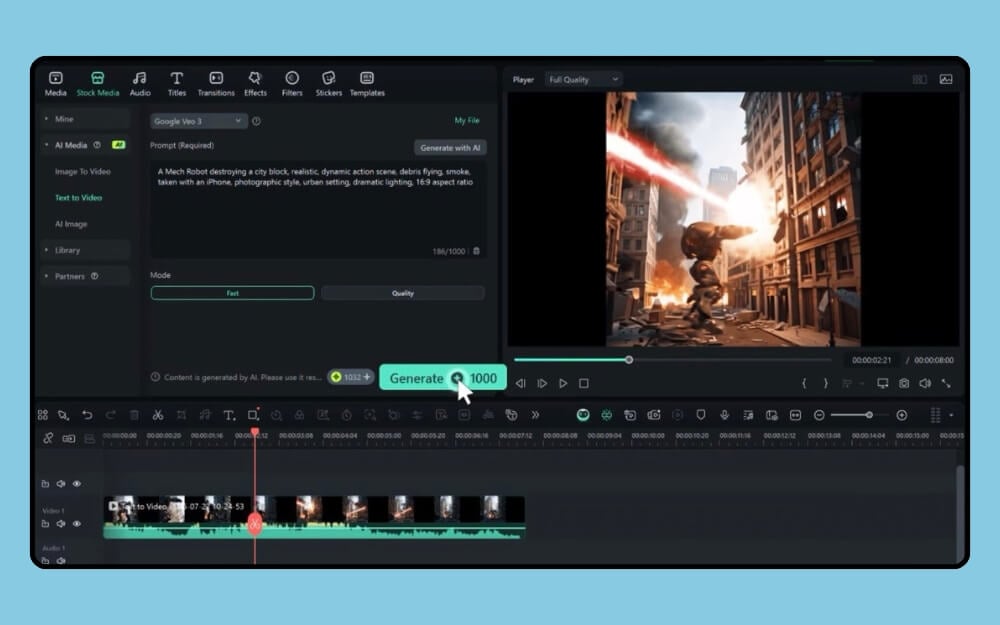
Шаг 5. Предпросмотр и правки
- Предпросмотр отображается в боковой панели. Если результат не соответствует ожиданиям, корректируйте промпт или используйте кнопку регенерации.
- Генерацию можно производить повторно, меняя только часть промпта (например, стиль света или выражение лица).
Шаг 6. Перетаскивание на таймлайн и правка
- Перетащите клип на таймлайн Filmora.
- Применяйте цветокоррекцию, кадрирование, стабилизацию, добавляйте переходы и титры.
- Если нужно согласовать визуальные параметры с внешними клипами, используйте инструменты цветокоррекции Filmora.
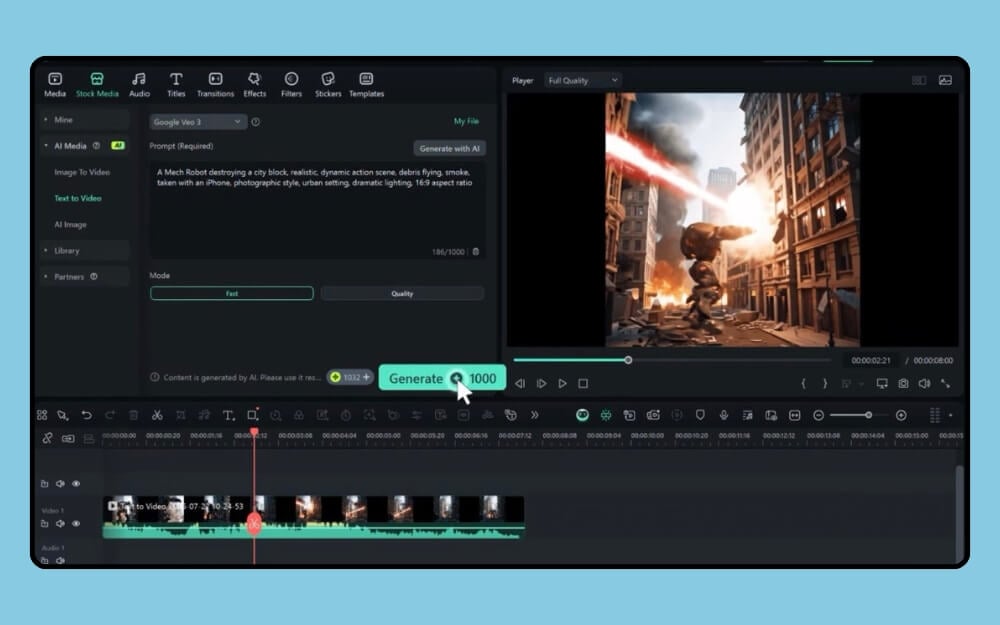
Шаг 7. Экспорт и интеграция
- Экспортируйте итоговый ролик в нужном формате и разрешении.
- При необходимости используйте версии для социальных сетей: вертикальные до 1080p для Reels, Shorts и TikTok.
Важно: модель может «галлюцинировать» — проверяйте соответствие элементов сцен вашему бренду и задавайте более точные промпты.
Как писать промпты для стабильных результатов — мини‑методология
- Контекст: опишите цель видео и аудиторию в 1–2 предложениях.
- Сцена: укажите локацию, время суток, камеру (тип, план, движение).
- Визуальный стиль: цветовая палитра, настроение, кинематографический стиль (например, «cinematic», «documentary», «cartoon» — можно сохранять англицизмы для стилей). Определение: «цветовая палитра» — набор доминирующих цветов.
- Персонажи и действия: кто есть в кадре, что делает, выражение лица.
- Аудио: тип голоса, длина озвучки, музыка (жанр), если нужна синхронизация — укажите маркировку времени.
- Формат: соотношение сторон, разрешение и длительность клипа.
Шаблоны промптов
- Рекламный ролик (вертикальный): «Вертикальное видео 9:16, 20 секунд. Молодая женщина демонстрирует продукт на белом фоне, крупный план, мягкий боковой свет, динамичная но спокойная музыка, женский голос за кадром, текст озвучки 25 слов.»
- Социальный трейлер (горизонтальный): «Горизонтальное 16:9, 30 секунд. Ночной городской пейзаж, камера на штативе, медленное приближение, холодная сине‑зеленая гамма, легкое зерно, мужской голос, речитатив.»
Чеклисты по ролям
Редактор (оперативная задача)
- Проверить доступ к Veo 3 в Filmora.
- Составить промпты и сохранить версии.
- Предпросмотреть каждый сгенерированный клип.
- Синхронизировать звук и откорректировать громкость.
- Экспортировать и пометить версии.
Продюсер
- Утвердить стиль и тон ролика.
- Определить требования к длительности и форматам экспорта.
- Убедиться в соответствии бренду (логотипы, цвета, tone of voice).
Креатор/автор контента
- Подготовить сценарий и ключевые сообщения.
- Создать промпты с контекстом целевой аудитории.
- Проверить финальную версию перед публикацией.
Критерии приёмки
- Визуальная консистентность: отсутствуют заметные «скачки» объектов между кадрами.
- Аудио: синхронизация речи с движением губ (при необходимости) и приемлемое качество звука.
- Брендинг: логотип и цвета в пределах допустимого варианта бренда.
- Технические параметры: требуемое соотношение сторон и разрешение (например, 1080×1920 для вертикального 1080p).
Контроль качества и тестовые сценарии
Тесты перед публикацией
- Проверка на артефакты: запустите клип на полноэкранном просмотре — ищите «скачки» объектов.
- Сравнение сцен: экспортите два варианта и сравните цвета/контраст в одном проекте.
- Озвучка: проверьте интонацию и паузы, особенно если голос исполняет ключевые сообщения.
- Кроссплатформенная проверка: просмотрите ролик на телефоне (вертикальный формат) и на десктопе (горизонтальный).
Критерии приёмки для автоматических тестов
- Нет мерцания объектов на протяжении больше 0.5 секунды.
- Синхронизация речи ±0.3 секунды от заданной временной метки.
Распространённые проблемы и способы их решения
Проблема: Объекты появляются и исчезают
- Причина: модель может не выдерживать долгую непрерывность объектов в сложных сценах.
- Решение: разбивайте длинные сцены на более короткие сегменты и генерируйте их отдельно.
Проблема: Неблагозвучная озвучка или не та интонация
- Причина: неточно заданные параметры голоса.
- Решение: уточните стиль голоса в промпте (тембр, возраст, язык, эмоции) и при необходимости используйте внешний TTS для замены.
Проблема: Визуальная несовместимость между AI‑сгенерированными и реальными клипами
- Решение: используйте одинаковые LUT, корректируйте экспозицию и баланс белого, применяйте Grain/Noise для выравнивания текстур.
Важно
- Даже при хорошем исходном результате всегда проверяйте материал для соответствия юридическим требованиям, правам на образ и музыке.
Когда Veo 3 не подходит — контрпримеры
- Точные кадры с критичной непрерывностью (например, длительные кадры с одним и тем же объектом сложной динамики) — лучше снимать реальное видео.
- Юридические требования к лицам и объектам, когда нужны разрешения на использование конкретных лиц/брендов. Генерация «под похожее лицо» может привести к рискам.
- Высококонтентная VFX‑сцена со сложной физикой взаимодействия — лучше делать композит вручную.
Альтернативы и сравнение
- Локальные генераторы (open source): подходят для приватности и кастомизации, но требуют вычислительных ресурсов и настройки.
- Другие облачные модели текст‑видео: могут быть дешевле или иметь разные художественные стили; изучите варианты по качеству и стоимости.
Сравнение по критериям (качественный)
- Качество визуала: Veo 3 — сильная сторона.
- Удобство интеграции: Filmora + Veo 3 — высокий уровень удобства.
- Конфиденциальность: локальные модели выигрывают.
- Стоимость: зависит от тарифа Filmora и политик Google.
Риски и рекомендации по снижению
- Риск галлюцинаций: всегда добавляйте проверочный этап и утверждение материалов.
- Риск нарушения авторских прав: не генерируйте материалы, содержащие явно узнаваемые бренды/лица без разрешений.
- Риск конфиденциальности: не загружайте в генератор чувствительные материалы.
Короткие шаблоны промптов для быстрых результатов
- Универсальный стильный кадр: «Короткий клип 10 с, портретная ориентация, дневной мягкий свет, уютная тёплая гамма, женская взрослая персона, легкая улыбка, плавный слайд камеры вправо.»
- Корпоративная заставка: “Горизонтальное 5–8 с, минималистичный стиль, логотип слева, фирменные синие оттенки, чистый фон, легкий ап‑темпо саундтрек.”
Короткое объявление для соцсетей (100–200 слов)
Filmora теперь поддерживает Google Veo 3 — современную модель текст‑в‑видео с синхронным аудио. Это значит, что вы можете генерировать реалистичные клипы прямо в редакторе, перетаскивать их на таймлайн и быстро дорабатывать цвет, звук и монтаж. Идеально для авторов коротких форматов и брендов, которым нужно быстро тестировать идеи и публиковать готовый контент. Попробуйте, если у вас есть подписка Filmora с AI‑функциями.
Заключение
Google Veo 3 в связке с Filmora даёт мощный и удобный инструмент для быстрой генерации и редактирования видео: от концепта до готового ролика. Модель существенно улучшила качество и получила удобную интеграцию, но требует внимания к промптам и проверке результатов. Используйте чеклисты и тесты из этой статьи, чтобы снизить риски и получать стабильные, бренд‑соответствующие видео.
Итоги
- Veo 3 выгодно отличается качеством и поддержкой аудио.
- Нативная интеграция в Filmora ускоряет рабочий процесс.
- Хороший промпт и контроль качества — ключ к коммерчески пригодному результату.
Дополнительные ресурсы
- Руководство по созданию промптов: используйте методологию «Контекст → Сцена → Стиль → Персонажи → Аудио → Формат».
- Чеклисты для роли редактора, продюсера и креатора находятся выше — сохраняйте их в проекте и применяйте повторно при каждой генерации.

Похожие материалы

Несколько аккаунтов Skype: Multi Skype Launcher

Журнал для работы: повысить продуктивность

Персональные звуки уведомлений на Android

Скачивание шоу Hulu для офлайн‑просмотра

Microsoft Start: персонализированная новостная лента
