
Как добавить вкладки в Проводник Windows 11 с помощью Files
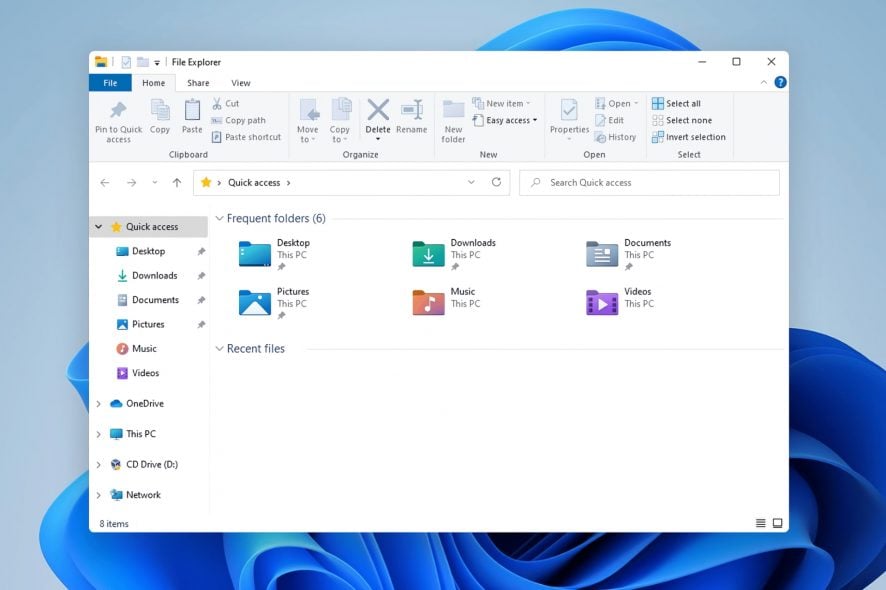
Важно: Files не заменяет встроенный Проводник Microsoft полностью. Это независимое приложение с собственными настройками и обновлениями.
Что такое Files
Files — это сторонний файловый менеджер, созданный независимым разработчиком и впервые представленный публично в июле 2019 года. Он не является продуктом Microsoft, но в последние годы значительно обновился и визуально хорошо вписывается в оформление Windows 11 благодаря современным иконкам и обновлённой компоновке.
Одно из ключевых преимуществ Files по сравнению со стандартным Проводником — это нативная поддержка вкладок. Это позволяет открывать несколько папок в одном окне и переключаться между ними без необходимости запускать дополнительные окна.
Почему пользователи хотят вкладки в Проводнике
- Удобство многозадачности: вкладки сокращают количество окон и упрощают навигацию.
- Экономия времени: перетаскивание между вкладками быстрее, чем переключение окон на рабочем столе.
- Организация рабочих потоков: можно держать в одном окне проекты, связанные по теме.
Совместимость с Windows 10 и Windows 11
Files работает и в Windows 10, и в Windows 11. Если вы ещё не готовы полностью перейти на Windows 11, можно попробовать Files на текущей системе и оценить удобство до обновления ОС.
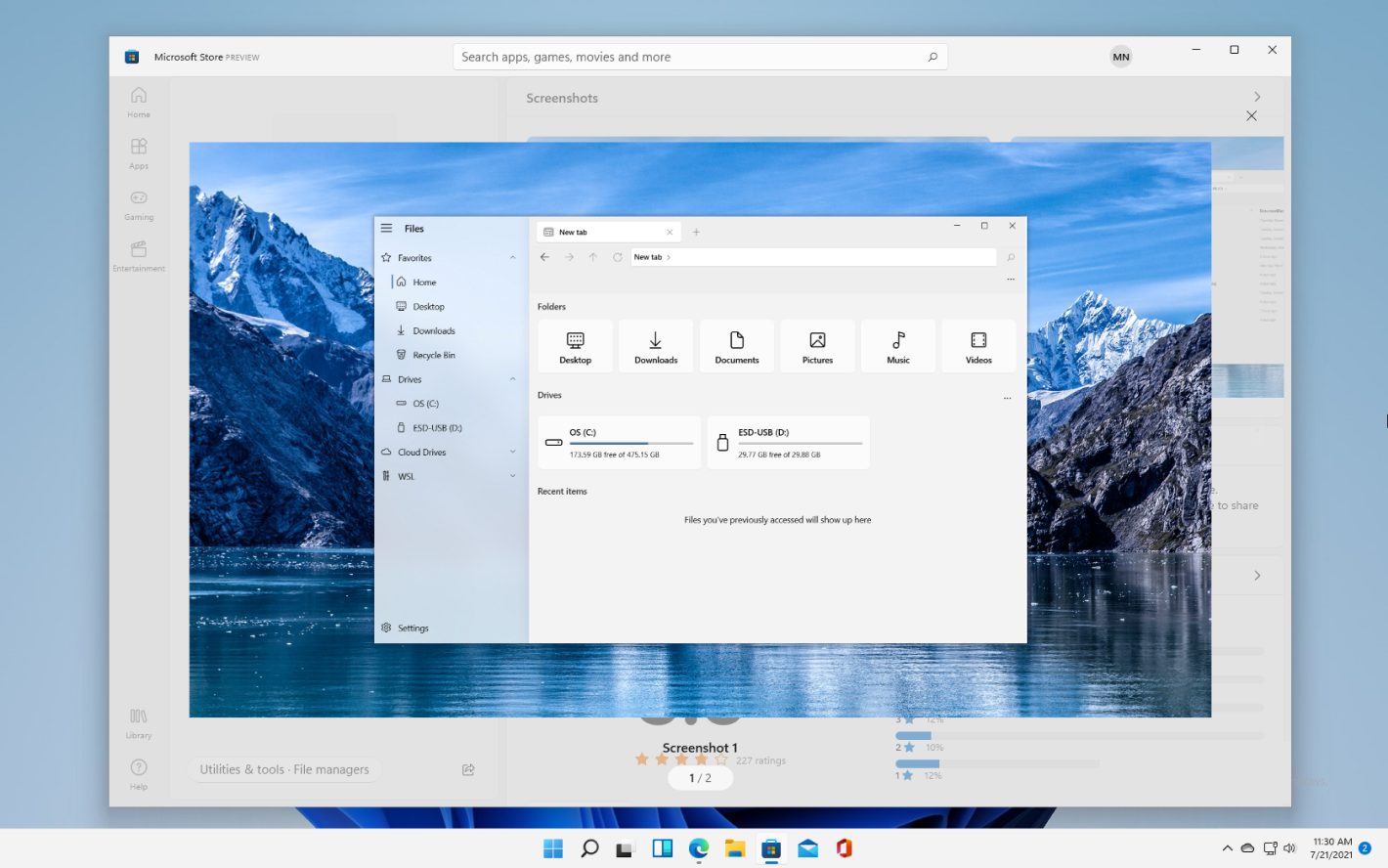
Интернет-версия, интерфейс и управление
Files реализует элементы Fluent Design, поэтому поддерживает светлую и тёмную темы, а также иконки, схожие с системными. Приложение также оптимизировано под сенсорные экраны и адекватно масштабируется на планшетах и мониторах с высоким DPI.
Особенности управления, которые стоит отметить:
- Перетаскивание файлов между вкладками.
- Открытие папки или вкладки по наведению и удержанию.
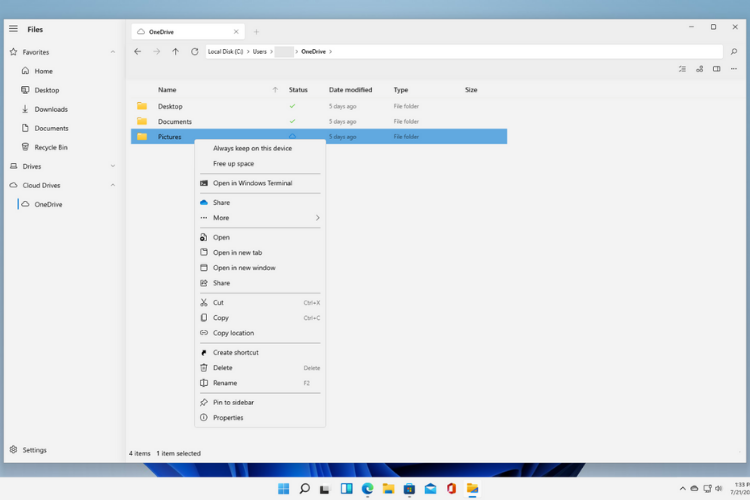
- Управление файлами OneDrive прямо из интерфейса.
Системные требования для установки Files
Перед установкой проверьте минимальные системные требования. На скриншоте ниже показан интерфейс с информацией о требованиях приложения.
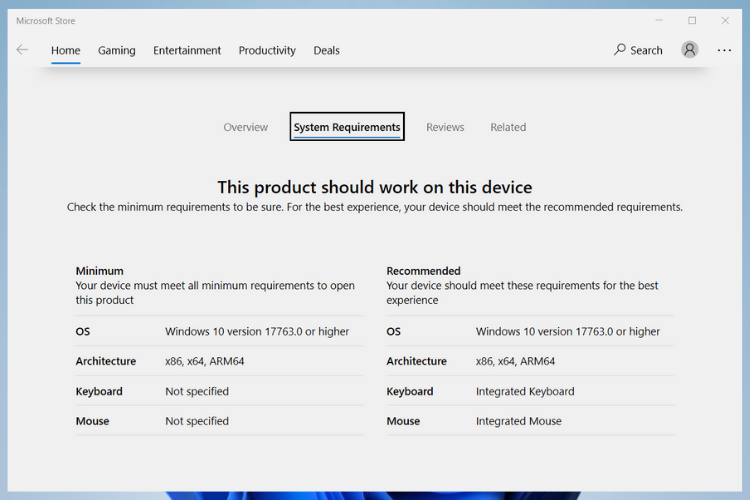
Подсказка: вам нужно быть вошедшим в учётную запись Microsoft, чтобы скачать приложение из Microsoft Store.
Как добавить вкладки в Проводник Windows 11 — пошагово
Ниже две варианта установки: через внешний сайт с перенаправлением в Microsoft Store и прямо из приложения Microsoft Store.
1. Установка через официальный сайт Files
- Перейдите на официальную страницу загрузки Files.
- Нажмите на кнопку «Получить» в веб-интерфейсе магазина Microsoft.
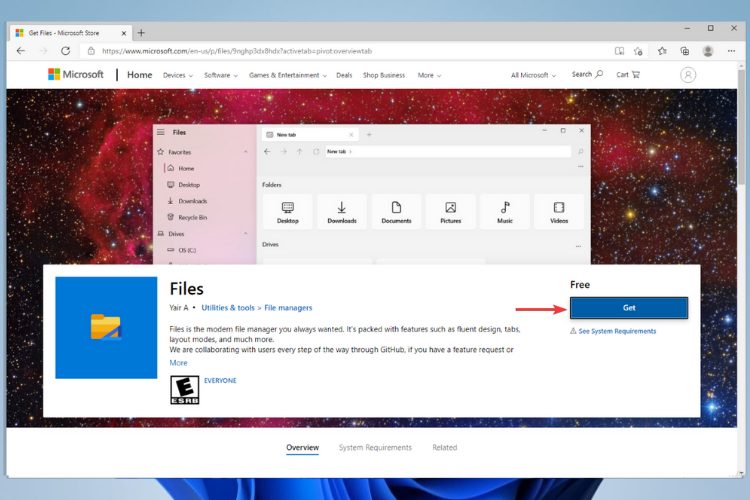
- Сайт предложит открыть Microsoft Store в системе. Подтвердите, нажав «Открыть».
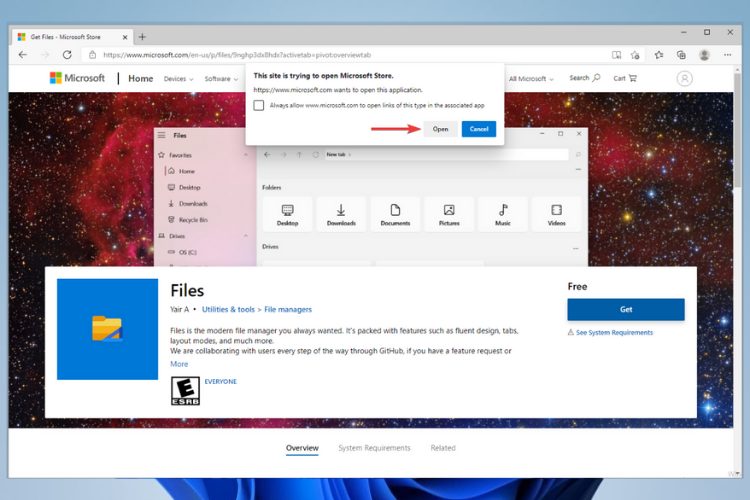
- В открывшемся Microsoft Store нажмите «Бесплатно» или «Установить» для начала установки.
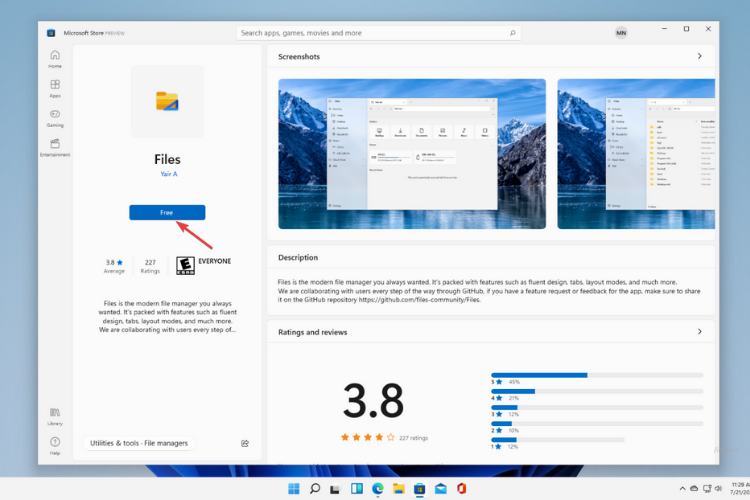
- После установки запустите приложение. Оно откроет окно файлового менеджера с поддержкой вкладок.
2. Установка через Microsoft Store
- Откройте приложение Microsoft Store через иконку на панели задач.
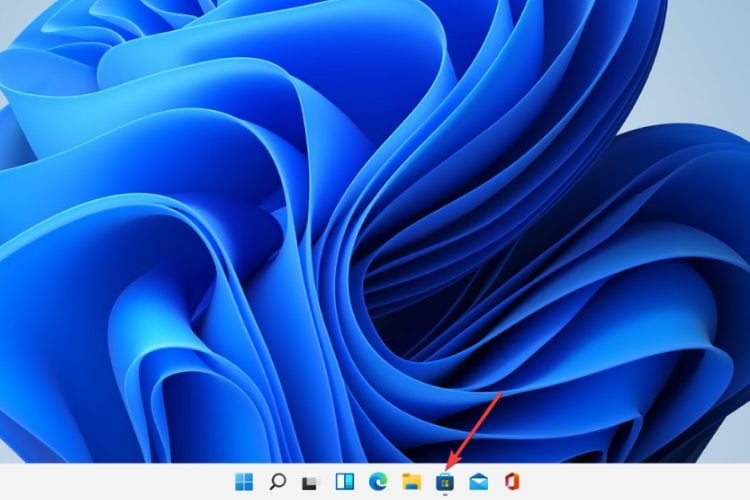
- Введите в поиск слово «Files» и нажмите Enter.
- Выберите приложение Files в результатах поиска.
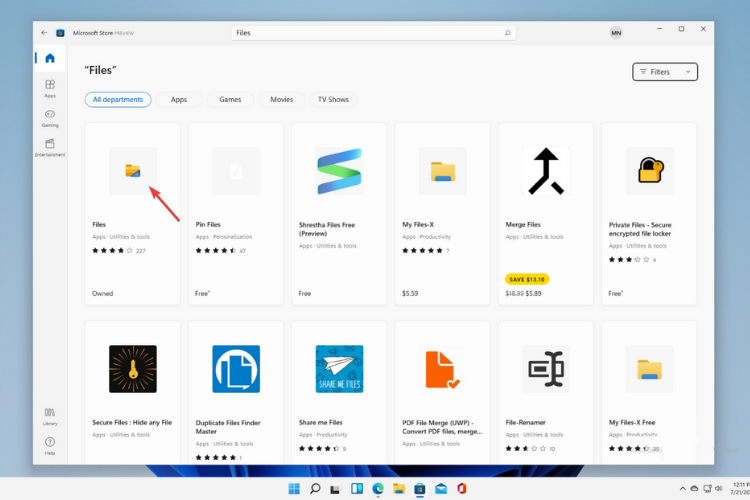
- Нажмите «Бесплатно» или «Установить» и дождитесь завершения установки.
После запуска Files вы получите отдельное окно с вкладками, которое можно использовать параллельно со стандартным Проводником.
Что ещё умеет Files
- Управление файлами на OneDrive: можно выбрать, какие файлы хранить локально, а какие оставлять только в облаке, чтобы освободить место.
- Поддержка перетаскивания между вкладками и открытия по наведению.
- Активное развитие: разработчик прислушивается к отзывам пользователей и принимает вклад в проект через GitHub.
Цитата из CONTRIBUTING.md проекта на GitHub, переведённая для краткости:
Files развивается благодаря вкладу и идеям пользователей. Обратная связь помогает определять приоритеты разработки и исправления ошибок.
Альтернативные подходы и менеджеры файлов
Если Files по каким-то причинам вам не подходит, есть другие решения с поддержкой вкладок или мультипанелей:
- Total Commander — классический файловый менеджер с вкладками и двумя панелями.
- Directory Opus — коммерческий менеджер с богатой функциональностью и вкладками.
- Explorer++ — открытый менеджер с вкладками, легковесная альтернатива.
- Q-Dir — мультипанельный файловый менеджер для специальных рабочих сценариев.
Важно: некоторые альтернативы являются коммерческими продуктами, другие — проектами с открытым исходным кодом. Выбирайте исходя из удобства, совместимости и доверия к разработчику.
Когда Files может не подойти или не работать
- Конфликты с корпоративной политикой безопасности: в корпоративных средах установка сторонних приложений из Microsoft Store может быть запрещена.
- Ограничения прав: без учётной записи Microsoft или при ограниченных правах администратора установка невозможна.
- Особенности интеграции с системными компонентами: Files не заменяет системный Проводник полностью, поэтому некоторые контекстные меню или интеграции приложений могут работать только с родным Проводником.
Мини‑методология тестирования после установки
- Откройте Files и создайте 3 вкладки, каждая — в разной папке.
- Перетащите файл между вкладками, проверьте копирование и перемещение.
- Откройте файлы на OneDrive и убедитесь, что локальные/облачные статусы отображаются корректно.
- Проверьте реакции при запуске нескольких окон Files и при одновременном открытии системного Проводника.
- Оцените работу на сенсорном экране и при изменении масштаба интерфейса.
Критерии приёмки
- Вкладки открываются и переключаются без задержек.
- Перетаскивание между вкладками работает корректно для файлов разных размеров.
- Интеграция с OneDrive позволяет отмечать файлы как «только в облаке» и возвращать локальное хранение.
Ролевые чеклисты
Чеклист для рядового пользователя
- Убедиться, что устройство подключено к интернету.
- Войти в учётную запись Microsoft для загрузки приложения.
- Установить Files через Microsoft Store.
- Проверить базовые операции: создание вкладок, перетаскивание, открытие папок.
Чеклист для администратора IT
- Проверить политику установки приложений из Microsoft Store для пользователей.
- Оценить риски безопасности при установке стороннего ПО.
- Провести тесты совместимости с корпоративными сценариями (общие папки, сетевые диски).
- При необходимости подготовить инструкции пользователям и настроить ограничения.
Примечания по безопасности и конфиденциальности
Files — стороннее приложение. Рекомендуется:
- Проверить разрешения, которые приложение запрашивает в Microsoft Store.
- Ознакомиться с репозиторием проекта на GitHub и списком известных проблем, если вы хотите оценить уровень активности разработчиков.
- Для чувствительных корпоративных данных обсуждать установку со службой безопасности перед массовым развертыванием.
Примеры тестовых сценариев и кейсов приёма
- Тест A: перемещение 1000 мелких файлов между вкладками на локальном диске — проверка стабильности.
- Тест B: копирование большого файла (несколько гигабайт) между локальным хранилищем и OneDrive — проверка корректности отображения статуса и завершения операции.
- Тест C: одновременный запуск Files и стандартного Проводника, проверка конфликтов контекстных меню.
Краткий глоссарий
- Files: стороннее приложение‑файловый менеджер с вкладками.
- Проводник: встроенный файловый менеджер Windows от Microsoft.
- OneDrive: облачное хранилище от Microsoft.
- Microsoft Store: официальный магазин приложений Windows.
Краткое резюме
Files даёт простое и удобное решение для тех, кто хочет вкладки в Проводнике без ожидания официальной реализации от Microsoft. Оно подходит и для Windows 10, и для Windows 11, поддерживает работу с OneDrive и активно развивается. При этом важно учитывать корпоративные ограничения и проверять права доступа перед установкой.
Подводя итог, если вам нужна поддержка вкладок сейчас, Files — рабочее и аккуратно интегрированное решение, которое можно установить за пару минут и протестировать на своём устройстве.
Спасибо за чтение. Если вы уже установили Files, поделитесь своим опытом и замечаниями в комментариях ниже.

Похожие материалы

Несколько аккаунтов Skype: Multi Skype Launcher

Журнал для работы: повысить продуктивность

Персональные звуки уведомлений на Android

Скачивание шоу Hulu для офлайн‑просмотра

Microsoft Start: персонализированная новостная лента
