
Сочетания клавиш для Проводника в Windows 10

Быстрые ссылки
Запуск Проводника
Навигация по папкам
Ввод адреса и поиск
Выделение нескольких файлов
Переименование файлов
Создание новой папки
Копирование, вставка и удаление файлов
Открытие контекстного меню
Просмотр панели предварительного просмотра и сведений
Открытие и закрытие окон
Поиск дополнительных сочетаний клавиш
Введение
Проводник Windows 10 поддерживает большое количество сочетаний клавиш: они ускоряют работу, уменьшают зависимость от мыши и помогают управлять файлами быстрее. Ниже — подробные инструкции, советы по изучению, типичные ошибки и набор материалов для быстрого внедрения в рабочий процесс.
Запуск Проводника
- Нажмите Windows+E, чтобы открыть Проводник из любой части системы.
- Если значок Проводника закреплён на панели задач, используйте Windows+1, Windows+2 и т.д., чтобы открыть соответствующее приложение (номер — порядковый номер значка слева).
Совет: закрепите Проводник в удобном месте панели задач — это экономит одну комбинацию в повседневной работе.
Навигация по папкам
- Проводник по умолчанию открывается в «Быстром доступе». Используйте стрелки влево/вправо/вверх/вниз для выбора объектов и Enter для открытия.
- Правой стрелкой разворачивается выделенный узел (например, «Этот компьютер» → «Диски»).
- Home/End — перейти к первому/последнему файлу в папке.
- Alt+Вверх — подняться на уровень выше (Go up).
- Alt+Стрелка влево / Alt+Стрелка вправо — Назад / Вперед по истории навигации.
- F5 — обновить содержимое папки.
Практический пример: находясь в C:\, начните ввод «Win» — Проводник автоматически выберет папку «Windows».
Ввод адреса и поиск
- Ctrl+L или Alt+D — фокус на адресной строке. Введите путь (например C:\Users) и Enter для перехода.
- Ctrl+F или Ctrl+E — фокус на поле поиска. Введите запрос и нажмите Enter.
Совет по локализации: при вводе путей используйте обратный слэш () и точные имена папок в текущей системе.
Выделение нескольких файлов
- Shift + стрелки — выделение диапазона файлов.
- Ctrl+A — выделить всё в текущей папке.
- Ctrl (удерживая) + стрелки + пробел — добавлять отдельные файлы в текущую выборку (Space добавляет выделенный элемент к выборке).
Важно: при использовании клавиатуры порядок и режим выделения зависят от текущего вида (Details/List/Icons). В виде значков перемещение может перескакивать по визуальному порядку.
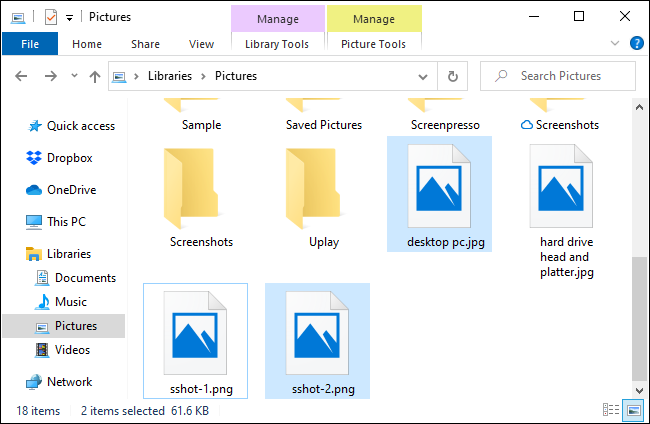
Альтернатива: если нужно быстро отобрать файлы по маске, используйте поиск и затем Ctrl+A для выделения всех результатов.
Переименование файлов
- Выберите файл и нажмите F2 — имя файла перейдёт в режим редактирования (расширение не будет выделено).
- Внутри режима редактирования работают стандартные текстовые сочетания: Ctrl+Left/Right для перехода по словам, Ctrl+Backspace для удаления слова слева и т.д.
- Escape — отменить переименование; Enter — сохранить.
Подсказка: если нужно переименовать много файлов по шаблону, лучше использовать PowerRename (часть PowerToys) или командную строку.
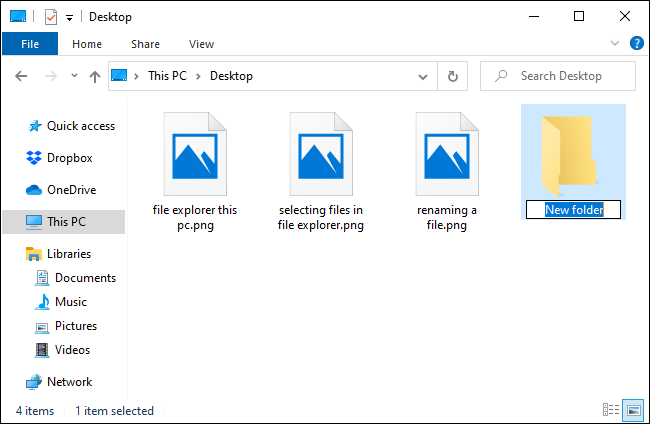
Создание новой папки
- Ctrl+Shift+N — создать новую папку в текущем каталоге. Введите имя и нажмите Enter.
Совет: если часто создаёте одинаковую структуру папок, заведите шаблонную папку и копируйте её (Ctrl+C/Ctrl+V) или используйте скрипт для автоматизации.
Копирование, вставка и удаление файлов
- Ctrl+C — копировать; Ctrl+X — вырезать; Ctrl+V — вставить.
- Ctrl+Z — отмена действия; Ctrl+Y — возврат отменённого действия.
- Delete — отправить в Корзину; Shift+Delete — удалить без помещения в Корзину (безвозвратно).
Примечание о безопасности: перед массовым Shift+Delete убедитесь, что у вас есть резервные копии важной информации.
Открытие контекстного меню
- Shift+F10 — открыть контекстное меню как при правом клике.
- Навигируйте по меню стрелками, Enter — выбор.
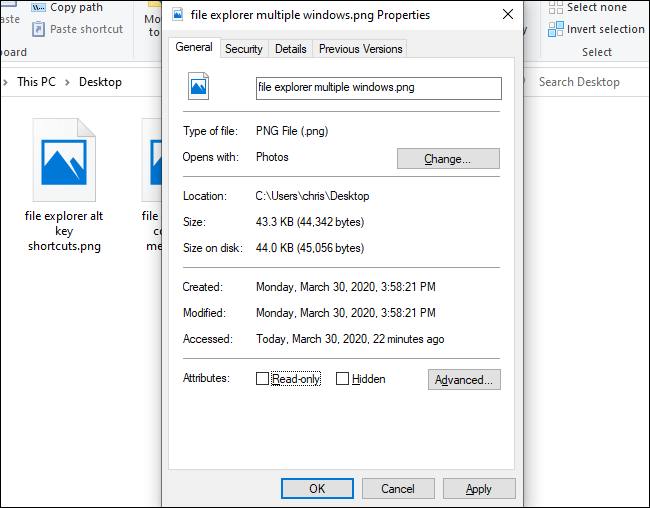
- Alt+Enter — открыть окно «Свойства» выбранного объекта, минуя контекстное меню. В окне «Свойства» используйте Tab, стрелки и Enter для управления. Подчёркнутые буквы обозначают сочетания Alt+буква (например, Alt+D активирует кнопку «Дополнительно» если под буквой есть подчёркивание).
Совет: при работе на ноутбуке с тачпадом сочетания клавиш зачастую быстрее и надёжнее, чем длительные операции с контекстным меню.
Просмотр панели предварительного просмотра и панели сведений
- Alt+P — открыть/закрыть панель предварительного просмотра (показывает содержимое выделенного файла).
- Alt+Shift+P — открыть/закрыть панель сведений (показывает метаданные и свойства файла).
Когда полезно: для быстрого просмотра документов и изображений без открытия отдельного приложения.
Открытие и закрытие окон
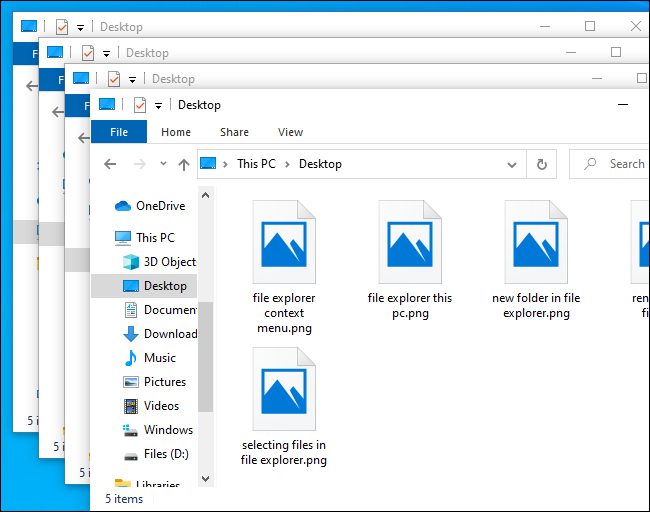
- Ctrl+N — открыть новое окно Проводника для текущей папки.
- Ctrl+W — закрыть текущее окно Проводника.
Совет по многозадачности: используйте Windows+Left/Right для прикрепления окна к левой или правой половине экрана и затем Ctrl+N для быстрого распределения двух проводников.
Поиск дополнительных сочетаний клавиш
- Нажмите Alt и отпустите — над кнопками на ленте появятся буквы. Нажатие Alt+буква активирует соответствующее действие.
- Alt+F — открыть меню «Файл».
- Alt+H, Alt+S, Alt+V — перейти на вкладки «Главная», «Поделиться», «Вид», где будут показаны дополнительные подсказки сочетаний клавиш.
- Tab / Shift+Tab — перемещение между областями интерфейса; стрелки + Enter — взаимодействие с кнопками и элементами.
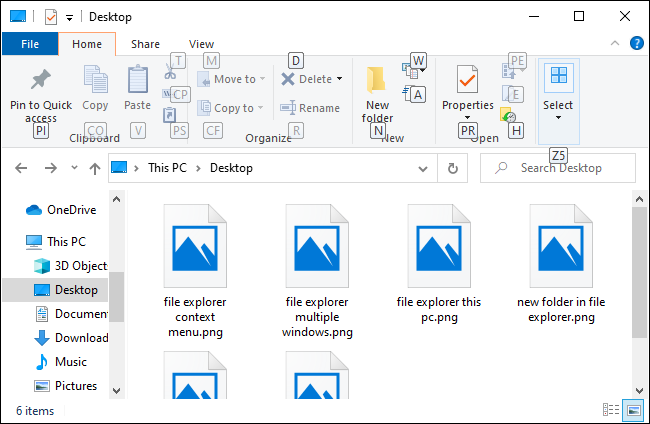
Пример использования: с активной областью содержимого нажмите Shift+Tab, чтобы перейти к боковой панели, выберите папку стрелками и нажмите Enter.
Шпаргалка: ключевые сочетания (факт-бокс)
- Windows+E — открыть Проводник
- Ctrl+L / Alt+D — фокус на адресную строку
- Ctrl+F / Ctrl+E — фокус на поиск
- Alt+P — панель предварительного просмотра
- Alt+Shift+P — панель сведений
- Ctrl+Shift+N — новая папка
- F2 — переименование
- Ctrl+C / Ctrl+V / Ctrl+X — копировать/вставить/вырезать
- Delete / Shift+Delete — удалить / удалить без Корзины
- Shift+F10 — контекстное меню
- Alt+Enter — свойства
Эти сочетания покрывают ~80% рутинных задач при работе с файлами.
Когда сочетания могут не работать — типичные проблемы и решения
- Проблема: сочетания не работают в сторонних клавиатурных раскладках. Решение: временно переключитесь на раскладку по умолчанию (Win+Space) или используйте английскую раскладку для системных сочетаний.
- Проблема: системные сочетания перекрывает ПО (например, клавиши перехватываются виртуальной машиной или другим приложением). Решение: закройте или перенастройте приложение, перехватывающее клавиши.
- Проблема: функциональные клавиши (F1–F12) на ноутбуках требуют Fn. Решение: включите «Fn Lock» или используйте сочетание Fn+F2/и т.д., либо измените поведение клавиш в BIOS/UEFI.
- Проблема: нестандартные сочетания на локализованных версиях Windows. Решение: проверьте локализованную документацию Microsoft или свойства клавиш в настройках языка.
Как быстро выучить сочетания — мини-методика
- Выберите 5–7 сочетаний, которые применимы в вашей работе (например, Windows+E, Ctrl+C/V, F2, Ctrl+Shift+N, Alt+P).
- Используйте режим «цели на день»: каждый раз, когда берёте мышь для одной из этих операций, заставляйте себя выполнить её с клавиатуры — минимум 20 повторов в день.
- Добавьте карточки (flashcards) или короткую памятку рядом с монитором на 2 недели.
- Расширяйте набор по мере автоматизации предыдущих комбинаций.
Руководства по ролям — что учить первым
- Базовый пользователь:
- Windows+E, F2, Ctrl+C/Ctrl+V, Delete, Ctrl+A, Ctrl+Shift+N
- Продвинутый пользователь / power user:
- Alt+Left/Right, Alt+Up, Ctrl+L, Alt+P, Shift+F10, Ctrl+N/Ctrl+W
- IT-администратор:
- Знание всех системных сочетаний + умение работать с PowerShell/командной строкой для массовых операций, знание PowerToys (PowerRename)
Контроль качества — тесты и критерии приёмки
Критерии приёмки:
- Пользователь может открыть Проводник и перейти в заданную папку без мыши за <10 секунд.
- Пользователь может выделить и скопировать 3 файла в другую папку без мыши.
- Пользователь может создать папку и переименовать файл без помощи мыши.
Тесты:
- Задача 1: Откройте Проводник, перейдите в C:\Users и создайте папку TestShortcut, затем удалите её.
- Задача 2: Найдите документ по части имени, выделите первые три файла и переместите их в новую папку.
Альтернативные подходы и инструменты
- PowerToys — утилиты от Microsoft для расширенного переименования (PowerRename) и управления окнами.
- Total Commander / FAR Manager / Double Commander — файловые менеджеры с богатой поддержкой клавиатуры (альтернатива для пользователей, которым недостаточно функций Проводника).
- PowerShell / CMD — для пакетных операций и скриптов.
Чек-лист внедрения для команды (SOP)
- Распространить краткую шпаргалку с 10 сочетаниями клавиш.
- Провести 15-минутный тренинг/демонстрацию для сотрудников.
- В течение 2 недель поддерживать практику «без мыши» при простых задачах.
- Оценить прогресс по трём критериям приёмки.
- При необходимости внедрить PowerToys или альтернативный файловый менеджер.
Шпаргалка в виде таблицы (чекшит)
| Действие | Сочетание |
|---|---|
| Открыть Проводник | Windows+E |
| Фокус на адресе | Ctrl+L / Alt+D |
| Поиск | Ctrl+F / Ctrl+E |
| Новая папка | Ctrl+Shift+N |
| Переименовать | F2 |
| Копировать/Вставить | Ctrl+C / Ctrl+V |
| Контекстное меню | Shift+F10 |
| Предпросмотр | Alt+P |
| Свойства | Alt+Enter |
Краткое резюме
- Сочетания клавиш Проводника позволяют ускорить большинство задач по управлению файлами. Освойте ключевые комбинации, практикуйтесь и постепенно расширяйте набор.
- Используйте шпаргалку и чек-листы для внедрения в команду, а PowerToys или альтернативные менеджеры — если возможностей Проводника окажется недостаточно.
Важно: начните с 5–7 сочетаний и доводите их до автоматизма — это даст наибольший эффект при минимальных усилиях.

Похожие материалы

Несколько аккаунтов Skype: Multi Skype Launcher

Журнал для работы: повысить продуктивность

Персональные звуки уведомлений на Android

Скачивание шоу Hulu для офлайн‑просмотра

Microsoft Start: персонализированная новостная лента
