
FigJam: руководство по совместной работе и мозговым штурмам
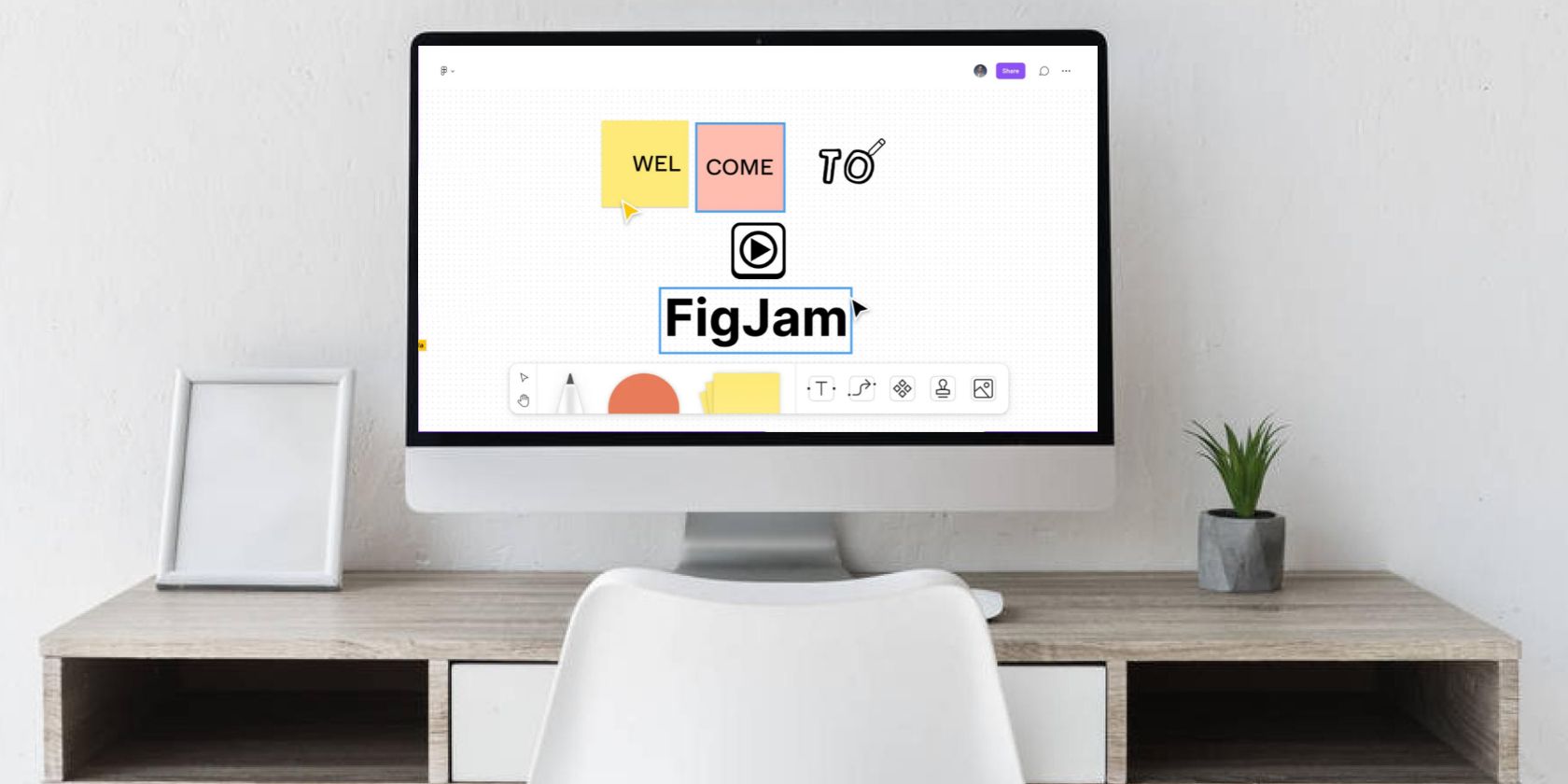
FigJam это цифровая доска от Figma для совместного мозгового штурма, планирования и быстрых сессий с командой. В статье пошагово показано как зарегистрироваться, приглашать участников, работать с шаблонами и инструментами доски, а также приведены готовые чеклисты, методика проведения сессии и рекомендации по выбору инструментов для разных задач.
Важно: статья подходит как для новичков, так и для тех, кто проводит онлайн воркшопы и хочет улучшить интерактивность встреч.
FigJam это цифровая белая доска от Figma, предназначенная для онлайн-идеации и совместной работы. Инструмент помогает воссоздать атмосферу офлайн-встреч в удалённых мозговых штурмах, стендапах, сессиях вопросов и ответов, а также при обмене обратной связью.
В этом материале вы найдёте подробные инструкции по регистрации, приглаше-нию коллег, использованию шаблонов и организацию планов на доске FigJam. Также включены практические методики ведения сессий, чеклисты ролей и советы по безопасности и совместимости.
Оглавление
- Что такое FigJam и кому подходит
- Как начать: регистрация и первые шаги
- Приглашение участников: ссылка или команда
- Использование шаблонов FigJam
- Работа с доской: инструменты и приёмы
- Методология: как провести продуктивную сессию
- Чеклисты ролей: ведущий, участник, дизайнер, менеджер продукта
- Когда FigJam не подходит и альтернативы
- Безопасность, приватность и экспорт данных
- Критерии приёмки для успешной сессии
- Краткое резюме и ключевые выводы
Что такое FigJam и кому подходит
FigJam это онлайн-доска, заточенная под совместную идеацию, картирование процессов и быстрые воркшопы. Если вам нужно:
- быстро собрать идеи команды
- визуализировать путь пользователя или потоки работ
- провести ретроспективу или короткий стендап с визуальными нотами
то FigJam подойдёт. Инструмент особенно полезен для команд продуктовых менеджеров, дизайнеров, исследователей UX, преподавателей и фасилитаторов.
Краткое определение терминов
- Доска это файл FigJam, где располагаются заметки, фигуры и маркеры
- Шаблон готовая структура доски для определённой сессии
- Фасилитатор человек, который ведёт сессию и управляет временем
Как начать: регистрация и первые шаги
Регистрация проста и бесплатна. Ниже развёрнутый порядок действия с рекомендациями по настройке аккаунта и рабочей области.
- Перейдите на страницу FigJam на сайте Figma.
- Нажмите на кнопку Try FigJam в правом верхнем углу страницы.
- На экране регистрации введите свой рабочий электронный адрес и придумайте пароль. Допускается вход через Google аккаунт для упрощения.
- После подтверждения почты заполните профиль: укажите имя, роль и сферу деятельности. Это помогает автоматически предложить шаблоны и настройки команды.
- При первом входе FigJam предложит создать файл. Рекомендуется сначала перейти в файлы и ознакомиться с интерфейсом: панель инструментов слева, панель слоёв сверху и кнопки сотрудничества справа.
Советы при старте
- Используйте рабочий email чтобы проще управлять доступом в команде.
- Настройте уведомления в настройках аккаунта, чтобы не пропускать приглашения и комментарии.
- Создайте отдельную команду для проекта, если вы планируете несколько совместных досок.
Приглашение участников: ссылка или команда
FigJam предлагает два основных способа пригласить людей на доску: поделиться ссылкой или создать команду. Оба подхода имеют свои сценарии применения.
Поделиться ссылкой на доску
Этот способ удобен для быстрых сессий и передачи доступа внешним участникам.
- Создайте новую доску или откройте существующую.
- Нажмите меню вверху доски и выберите Move to project чтобы при необходимости переместить доску в нужный проект.
- На экране выбора проекта подтвердите Move и дождитесь завершения операции.
- Нажмите Share в правом верхнем углу доски.
- В поле приглашения введите адреса электронной почты участников, разделяя их запятыми.
- Выберите уровень доступа: edit для редактирования, view для просмотра.
- Нажмите Send Invite чтобы отправить приглашения.
- Если вы хотите открыть доску всем, кто имеет ссылку, выберите Anyone with the link и скопируйте ссылку через Copy link.
Советы при совместном доступе
- Для публичных ссылок используйте отдельные доски, не содержащие конфиденциальной информации.
- Ограничивайте права редактирования при большом числе участников.
- В описании доски укажите цель и ожидаемые результаты сессии.
Создание команды
Команда удобна, если вы работаете с несколькими коллегами и хотите централизовать доступ к доскам.
- На экране файлов FigJam нажмите Create new team.
- Введите имя команды и нажмите Create team.
- Добавьте адреса email участников и нажмите Continue.
- На экране Finish setup выберите Starter чтобы завершить создание команды.
- В разделе Members можно изменить права доступа участников к файловой структуре команды.
После создания команды все доски, созданные в пространстве Team project, автоматически будут доступны её участникам.
Использование шаблонов FigJam
FigJam предоставляет готовые шаблоны для типовых сессий: Brainstorm, Retrospective, Team standup и Crazy 8s. Как работать с шаблонами:
- На экране файлов выберите нужный шаблон и откройте копию под ваш проект.
- Внутри доски через иконку Templates на панели инструментов можно просмотреть дополнительные шаблоны и вдохновиться идеями.
- Модифицируйте шаблон: добавляйте секции, настраивайте временные поля и переименовывайте карточки.
Советы по адаптации шаблонов
- Перед сессией уберите лишние элементы, чтобы не отвлекать участников.
- Добавьте правила взаимодействия и время на каждую секцию прямо на доске.
- Сохраните очищенную версию как собственный шаблон для повторного использования.
Работа с доской: инструменты и приёмы
FigJam прост в освоении. Ниже подробное описание ключевых функций и рекомендаций по их использованию.
Панорамирование и масштабирование
Доска бесконечна, поэтому удобно хранить все мозговые карты и планы в одном файле.
- Активируйте инструмент рука держите клавишу Space и перетаскивайте мышью.
- Масштабируйте через Ctrl плюс колесо мыши или с помощью кнопок Plus и Minus на инструменте Zoom.
Хорошая практика
- Разметьте рабочую область сеткой из прямоугольников для секций сессии.
- Подготовьте зоны: вход, идеи, приоритеты, действия.
Быстрое создание объектов
Когда вы выбираете фигуру, появляется плюс для быстрого создания похожих элементов или связей. Это ускоряет создание потоков и диаграмм.
Cursor chat
Cursor chat позволяет печатать короткие сообщения прямо у курсора без отвлечения на общий чат. Текст показывается временно и исчезает, что помогает быстро коммуницировать в процессе рисования.
Таймер
Для управления временем используйте Timer в меню Collaborate в правом верхнем углу. Инструмент поддерживает Pause, Mute, Add time и Stop. Таймер обязателен для фасилитации, чтобы сессии не уходили в бесконечность.
Импорт и экспорт файлов
FigJam поддерживает импорт и экспорт, что упрощает перенос материалов между инструментами.
Поддерживаемые варианты
- Импорт изображений JPG, PNG и TIFF.
- Вставка CSV как стикер с данными.
- Экспорт частей доски как изображения.
- Экспорт данных стикеров в CSV.
Рекомендации
- Экспортируйте финальную область доски как PNG для отчёта.
- Сохраняйте данные стикеров в CSV для последующей аналитики.
Фигуры, маркеры и стикеры
- Маркеры: настраиваемый цвет и толщина для подчёркивания.
- Shapes: набор из восьми типов фигур для построения диаграмм.
- Sticky note: быстрые заметки для сбора идей.
Практика
- Используйте маркеры для рисования путей и связи.
- Присваивайте цвета стикеров по категориям идей.
Группировка объектов
Для удобства перемещения выбирайте несколько объектов и нажимайте Ctrl G для группировки. Чтобы разъединить, нажмите Ctrl Shift G или используйте пункт меню Group selection и Ungroup.
Эмодзи и штампы
Emotes это временные реакции рядом с аватаром участника, а Stamps это постоянные метки на доске. Они добавляют динамику и помогают голосовать за идеи визуально.
Методика проведения продуктивной сессии
Ниже пошаговая методика для проведения 60-минутного воркшопа в FigJam с распределением ролей и ключевыми таймбоксами.
Мини-методика: 60 минут
- Подготовка 10 минут
- Фасилитатор создаёт доску, добавляет шаблон и зоны.
- Отправляет ссылку участникам и указывает цель.
- Вступление 5 минут
- Правила взаимодействия, распределение ролей, тест звука и курсора.
- Генерация идей 25 минут
- 10 минут индивидуальная генерация на sticky notes.
- 10 минут клёвинг и группировка по темам.
- 5 минут быстрых голосований с помощью stamps.
- Приоритизация 10 минут
- Обсуждение топ-3 идей и назначение владельцев.
- Рефлексия и выводы 10 минут
- Фиксируем действия, сроки и ответственных.
Критерии приёмки
- Есть ясная цель и ожидаемый результат, зафиксированные на доске.
- Три или менее приоритетных действия с назначенными ответственными и сроками.
- Экспорт итоговой области доски в изображение или CSV для отчёта.
Чеклисты ролей
Чеклисты помогут быстрее подготовиться к сессии.
Чеклист фасилитатора
- Подготовить шаблон и зоны доски.
- Отправить приглашения и инструкции.
- Настроить таймер и правила взаимодействия.
- Назначить время на обсуждение.
- Сохранить результат и отправить отчёт участникам.
Чеклист участника
- Проверить доступ к доске.
- Подготовить краткие идеи заранее.
- Быть в кадре и использовать Cursor chat для быстрых комментариев.
- Голосовать через stamps для приоритизации.
Чеклист дизайнера
- Подготовить визуальные элементы и примерные макеты.
- Использовать формы и маркеры для объяснения путей.
- Экспортировать ключевые артборды для дальнейшей работы.
Чеклист менеджера продукта
- Зафиксировать критерии приёмки идей.
- Назначить владельцев и сроки.
- Добавить задачи в систему управления проектами после сессии.
Когда FigJam не подходит и альтернативы
FigJam отлично подходит для визуальных сессий, но есть случаи, когда стоит выбрать другой инструмент.
Ограничения FigJam
- Не хватает продвинутых возможностей для управления задачами и зависимостями как в специализированных трекерах.
- Для очень крупных корпоративных клиентов требования к безопасности и хранению данных могут превосходить стандартные настройки.
- Если нужна глубокая аналитика по взаимодействию участников, FigJam предоставляет базовые возможности, но не полноценную аналитику сессий.
Альтернативы
- Miro: богатая экосистема интеграций и продвинутые инструменты для enterprise.
- MURAL: удобен для фасилитации и шаблонов для дизайнерских сессий.
- Google Jamboard: простая доска для быстрых нот, лучше интегрируется с экосистемой Google.
Сравнение по сценариям
- Быстрый дизайн и легкая интеграция с Figma выбирайте FigJam.
- Широкая корпоративная интеграция и управление доступом выбирайте Miro.
- Простые заметки в экосистеме Google выбирайте Jamboard.
Безопасность, приватность и экспорт данных
FigJam наследует часть политик безопасности Figma. Несколько практических советов:
- Не размещайте в досках персональные данные без согласия.
- Для конфиденциальных проектов используйте команды с ограниченным доступом и отключайте публичные ссылки.
- При необходимости выгружайте данные и храните их в защищённом репозитории вашей организации.
Примечание по GDPR
Если вы работаете с данными граждан ЕС, уточните у вашей юридической команды условия хранения и обработки личных данных перед размещением таких данных в облачных досках.
Тесты и критерии приёмки доски
Небольшой набор тест-кейсов, чтобы проверить, что доска готова к использованию командой.
Тесты
- Доступ: приглашённый участник может открыть доску и оставить sticky note.
- Таймер: таймер запускается и останавливается корректно для всех участников.
- Экспорт: выбранная область экспортируется как PNG, данные стикеров выгружаются в CSV.
- Права: пользователь с правом view не может редактировать объекты.
Критерии приёмки
- Все основные тесты прошли.
- Назначены владельцы за действия и сроки записаны на доске.
- Резервная копия экспортирована и сохранена в хранилище проекта.
Практические советы и эвристики
Несколько полезных правил для фасилитатора и команды:
- Правило трёх: ограничьте приоритеты до трёх задач за сессию.
- Таймбокс 10 5: давайте 10 минут на генерацию идей и 5 минут на их быструю группировку.
- Цветовой код: используйте 3 цвета для стикеров: идеи, проблемы, действия.
- Микрофасилитация: ставьте визуальные маркеры для очередности выступлений.
Краткое резюме
FigJam это удобный инструмент для быстрой визуальной работы команды. Он прост в освоении, предлагает шаблоны и базовые функции для управления сессиями, поддерживает импорт и экспорт данных. Для комплексных корпоративных требований возможно потребуется более мощная платформа, но для большинства команд FigJam обеспечивает быстрый старт и высокий уровень вовлечённости.
Ключевые выводы
- FigJam ускоряет совместную идеацию и делает сессии живыми.
- Используйте команды для управления доступом и шаблоны для типовых сессий.
- Фасилитатор и четкие роли повышают продуктивность встреч.
- Экспорт результатов обязателен для передачи действий в проектный трекер.
Социальный текст для анонса
FigJam ускоряет мозговые штурмы и делает онлайн-коллаборацию живой и наглядной. Попробуйте один шаблон и проведите 60-минутный воркшоп по нашей методике.

Похожие материалы

Несколько аккаунтов Skype: Multi Skype Launcher

Журнал для работы: повысить продуктивность

Персональные звуки уведомлений на Android

Скачивание шоу Hulu для офлайн‑просмотра

Microsoft Start: персонализированная новостная лента
