
Как использовать FigJam: подробное руководство по совместной онлайн‑доске
О чём эта статья
В руководстве подробно описаны: регистрация и начало работы, два способа приглашения участников, набор шаблонов FigJam, основные инструменты доски (панорамирование, чат‑курсор, таймер, маркеры, группы), сценарии использования, чек‑листы для разных ролей, методы интеграции с рабочими процессами и советы по безопасности и приватности.
Что такое FigJam (одна строка)
FigJam — это облачная интерактивная доска для совместной работы в реальном времени, ориентированная на быстрые сессии идей, визуальные мозговые штурмы и ретроспективы.
Начало работы с FigJam
Регистрация простая и доступна бесплатно. Вот базовые шаги для старта:
- Перейдите на страницу FigJam и нажмите кнопку Try FigJam в правом верхнем углу.
- На экране регистрации введите электронную почту и выберите пароль или используйте вход через Google.
- Укажите имя и сферу деятельности — готово, доска доступна.
Важно: интерфейс FigJam и некоторые ярлыки могут отличаться в зависимости от версии Figma и уровня прав в рабочей области.
Приглашение участников для совместной работы
Существует два основных подхода для совместной работы: поделиться ссылкой на отдельную доску или создать команду.
1. Поделиться ссылкой на доску
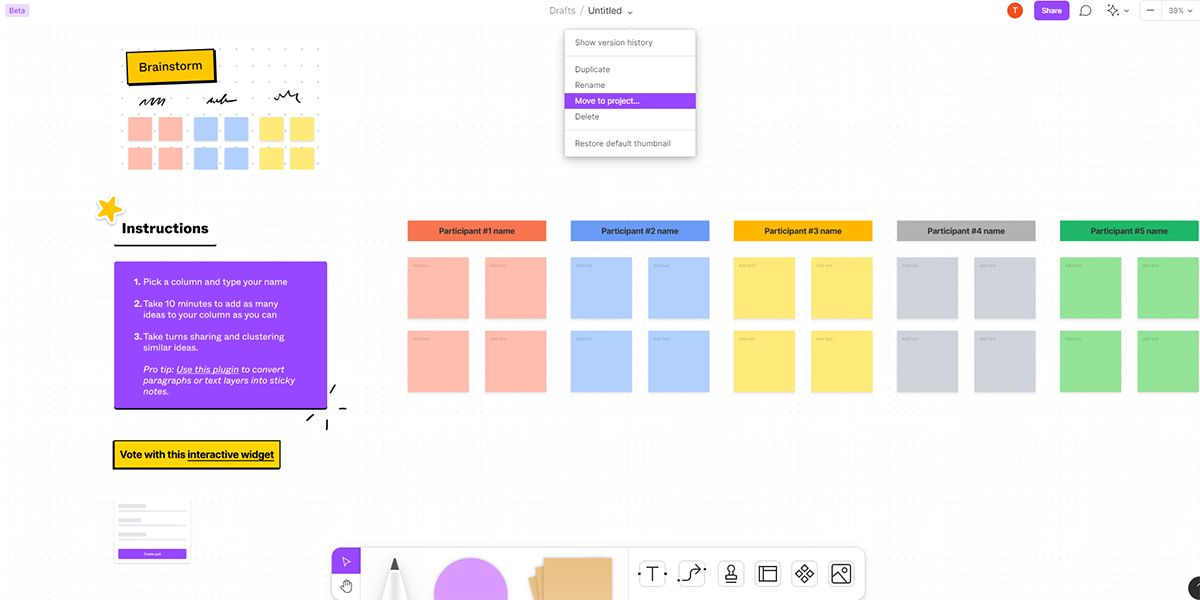
- После создания FigJam‑файла кликните по выпадающему меню вверху доски.
- Выберите опцию Move to project.
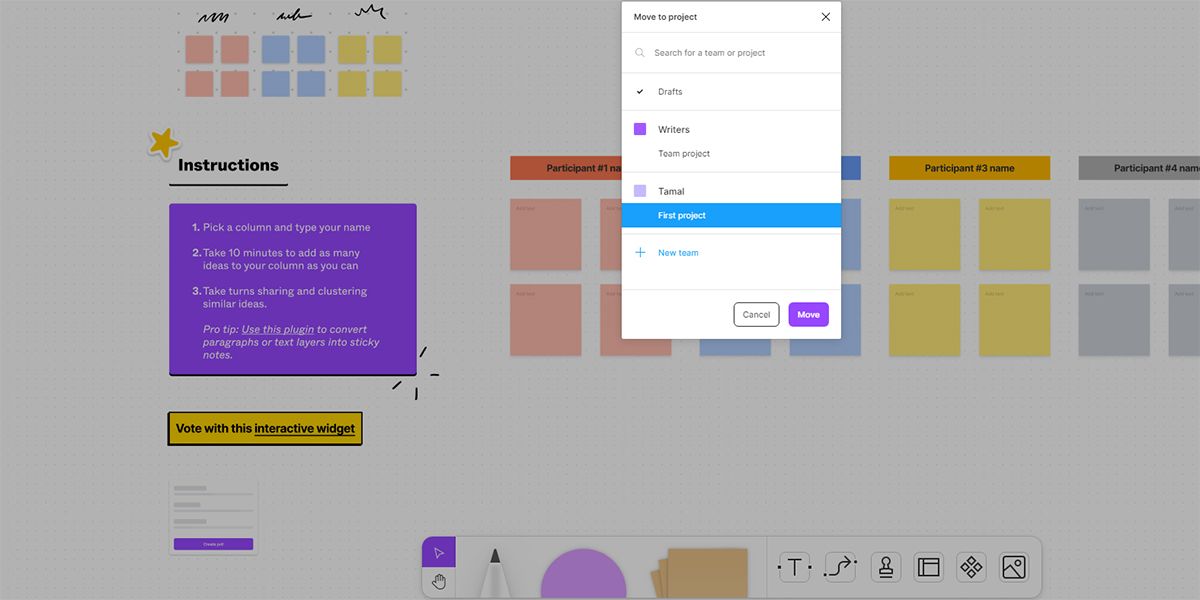
- Выберите проект и нажмите Move.
- Нажмите Share в правом верхнем углу доски.
- Введите e‑mail участников через запятую.
- Выберите уровень доступа: edit (правка) или view (просмотр). Нажмите Send Invite.
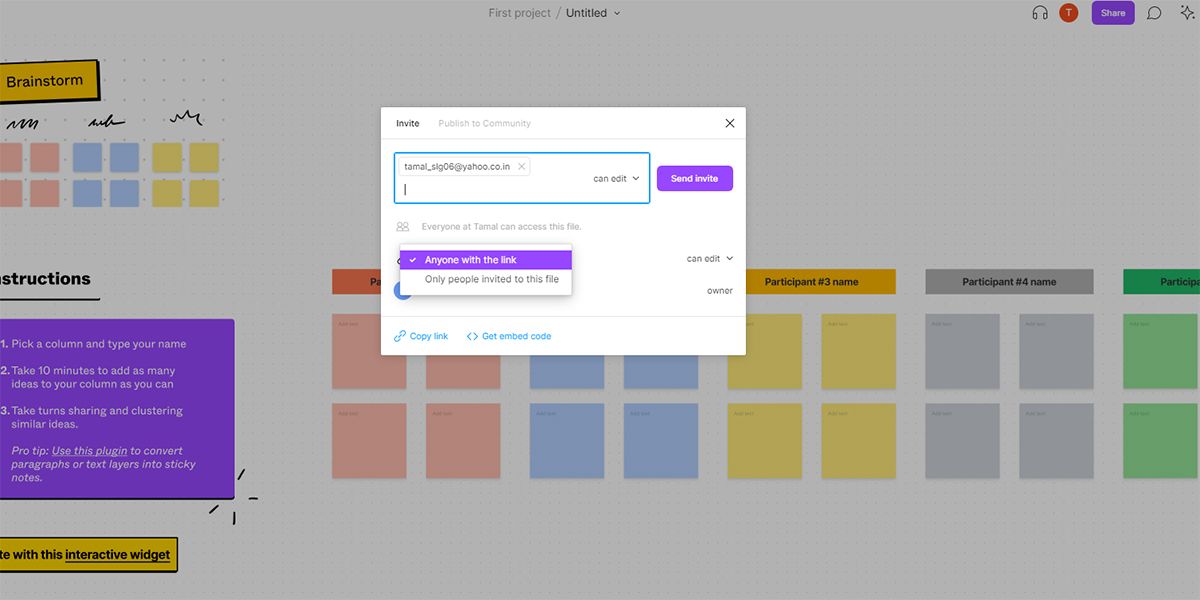
- Чтобы дать доступ любому по ссылке, выберите Anyone with the link и затем Copy link для рассылки.
Примечание: при корпоративном аккаунте администраторы могут ограничивать опции «Anyone with the link».
2. Создать команду
- На экране FigJam файлов нажмите Create new team.
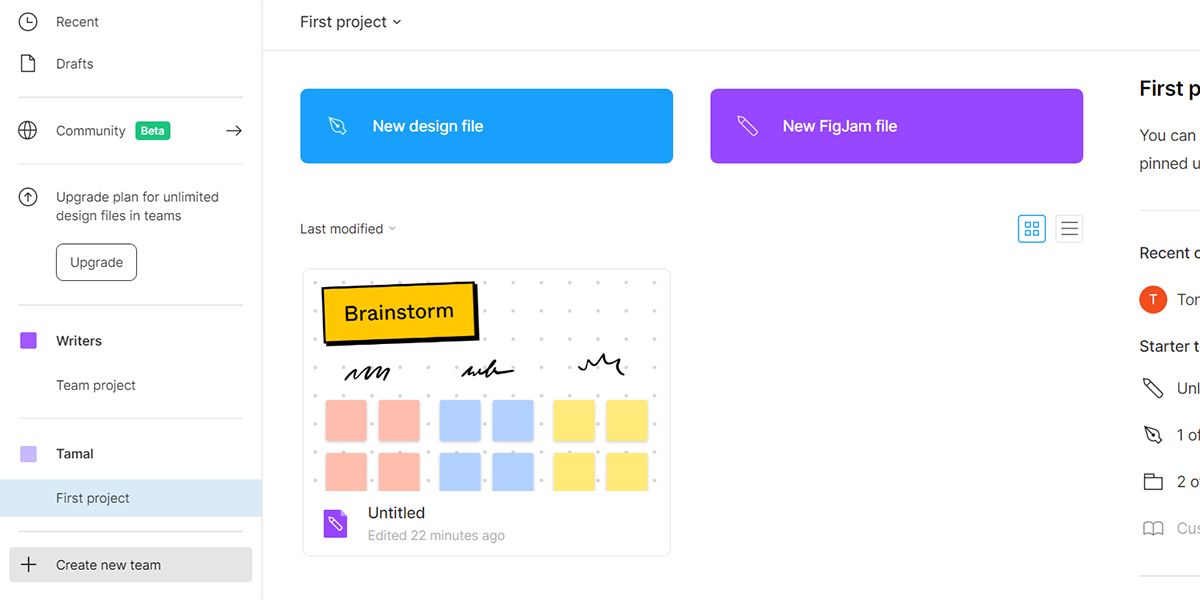
- Введите название команды и нажмите Create team.
- Добавьте e‑mail участников и нажмите Continue.
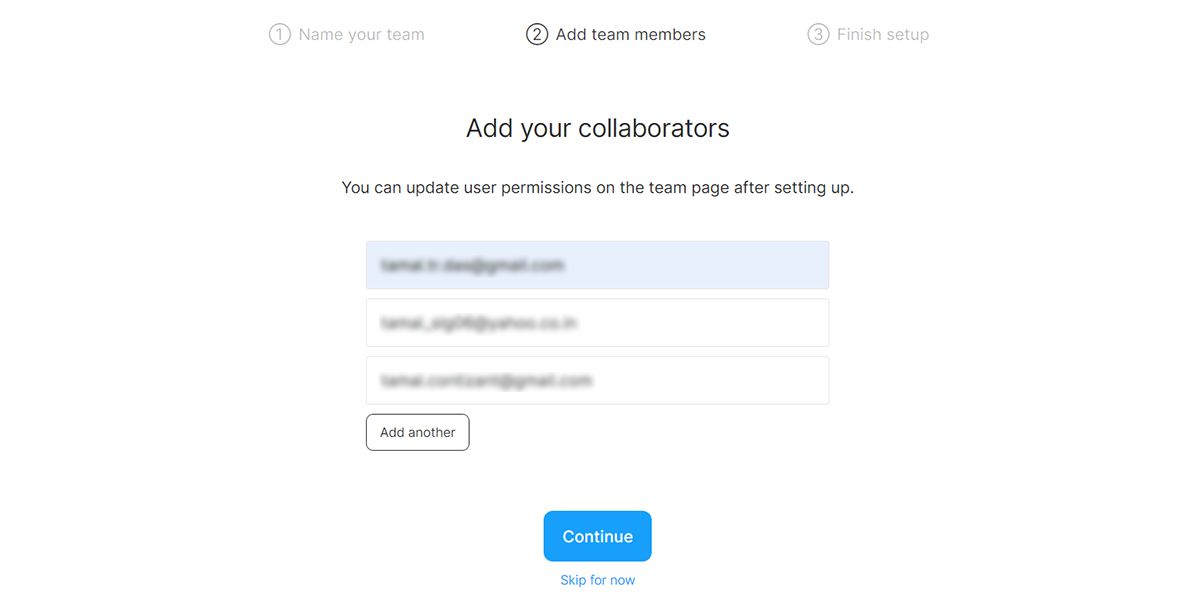
- На экране «Finish setup» нажмите Choose Starter для завершения.
- Во вкладке Members можно управлять правами доступа.
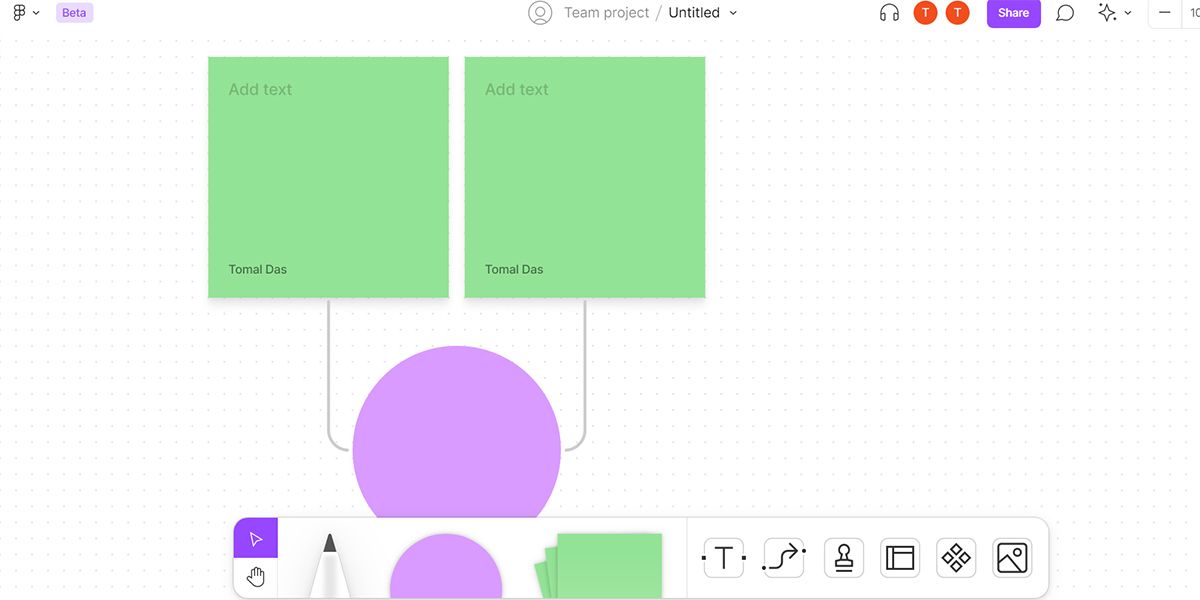
Отныне доски, созданные в секции Team project, будут видны всем участникам команды.
Шаблоны FigJam и когда использовать
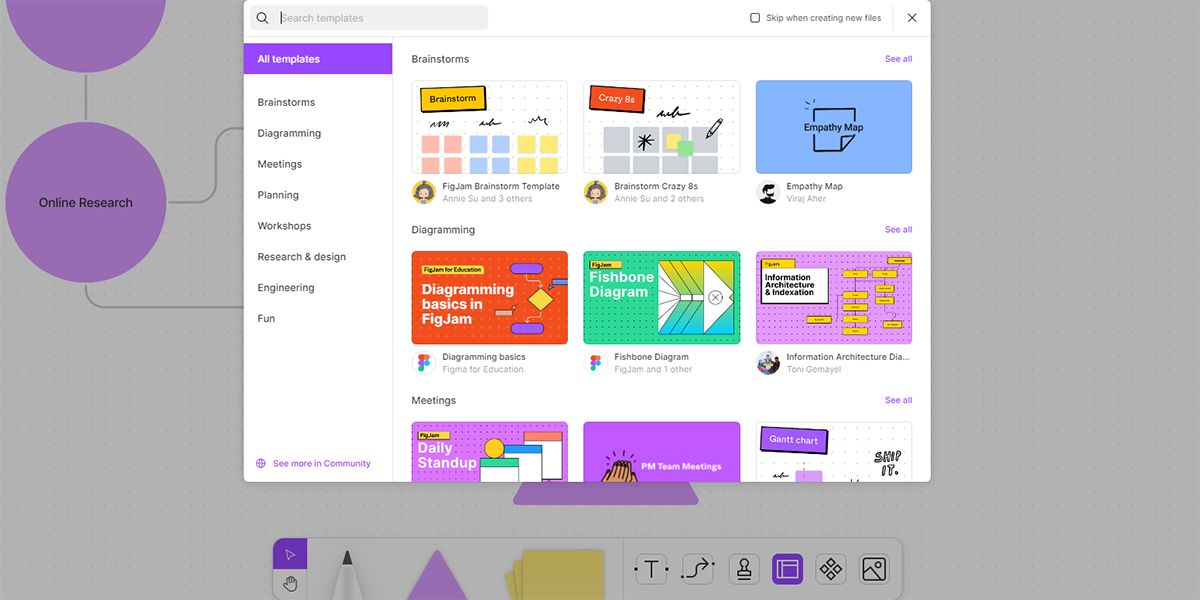
FigJam предлагает базовые и расширенные шаблоны, которые ускоряют старт сессии:
- Brainstorm — быстрый сбор идей; подходит для первых фаз проекта.
- Retrospective — структура для ретроспектив командных итераций.
- Team standup — формат для ежедневных стендапов.
- Crazy 8s — быстрый генератор вариантов решений в 8 раундов.
Также можно открыть пустой FigJam файл и нажать иконку Templates на тулбаре, чтобы просмотреть библиотеки шаблонов и выбрать нужный.
Совет: начинайте с шаблона, чтобы не тратить 10–15 минут на настройку структуры в каждой новой сессии.
Основные инструменты FigJam и практические приёмы
Ниже — подробный разбор функционала доски с практическими советами и примерами использования.
Панорамирование и масштабирование
FigJam — бесконечная доска. Для удобного перемещения используйте:
Space (пробел) — включить инструмент «Рука» (Hand tool)
Клик + перетаскивание — панорамирование
Ctrl + колесо мыши — масштабирование
Кнопки + / - на тулбаре — масштабирование
Совет: заранее разбивайте рабочее пространство на зоны с помощью цветных прямоугольников — так участники не потеряются при активном зуме.
Быстрое создание похожих элементов (Quick Create)
Если выделить фигуру, появится иконка «Plus» (+). Нажмите её, чтобы скопировать фигуру или соединить её с новой — полезно для потоков работы (workflows) и диаграмм.
Чат рядом с курсором (Cursor chat)
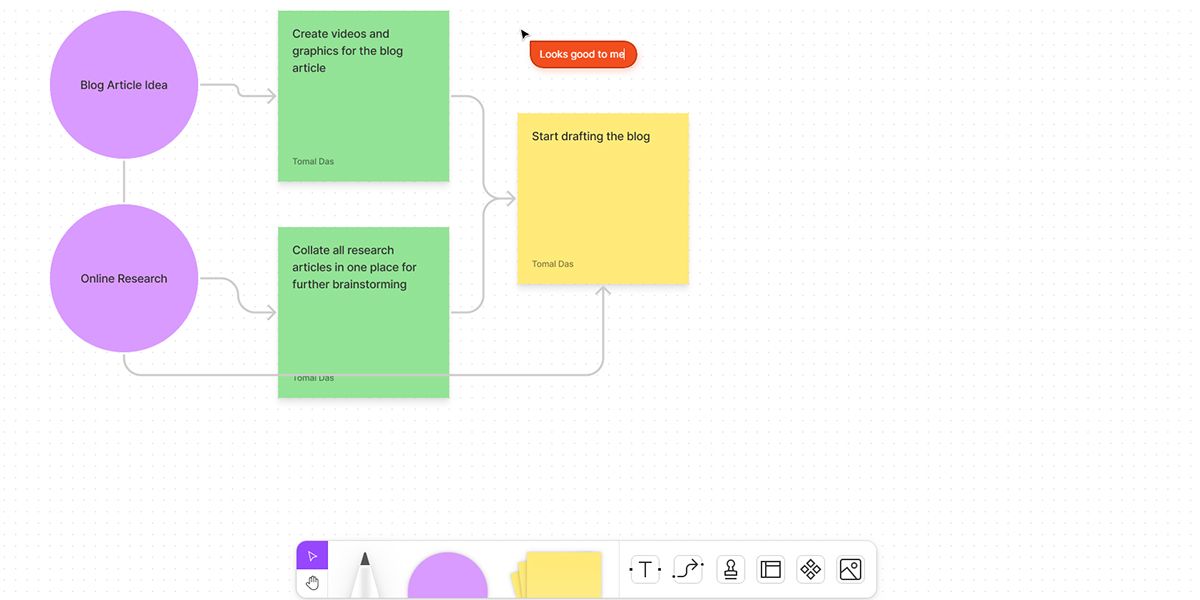
Чтобы оставить короткое сообщение, кликните правой кнопкой по курсору и выберите Cursor chat. Сообщения отображаются у курсора и исчезают через короткое время — удобно для быстрых заметок, не засоряя доску.
Таймеры для сессий
Включите таймер через иконку Collaborate → Timer. Таймер поддерживает Pause, Mute, Add time и Stop. Используйте таймер для фрейминга фасилитации: например, ограничьте обсуждение идеи 5 минутами.
Импорт и экспорт
FigJam позволяет импортировать и экспортировать данные в удобных форматах:
- Импорт: JPG, PNG, TIFF — для изображений; CSV — для вставки данных как стикеров.
- Экспорт: выделенные части доски как изображения; экспорт данных стикеров в CSV.
Практический сценарий: подготовьте CSV с вопросами для брейншторма, импортируйте как стикеры и распределите участникам для голосования.
Маркеры, фигуры и стикеры
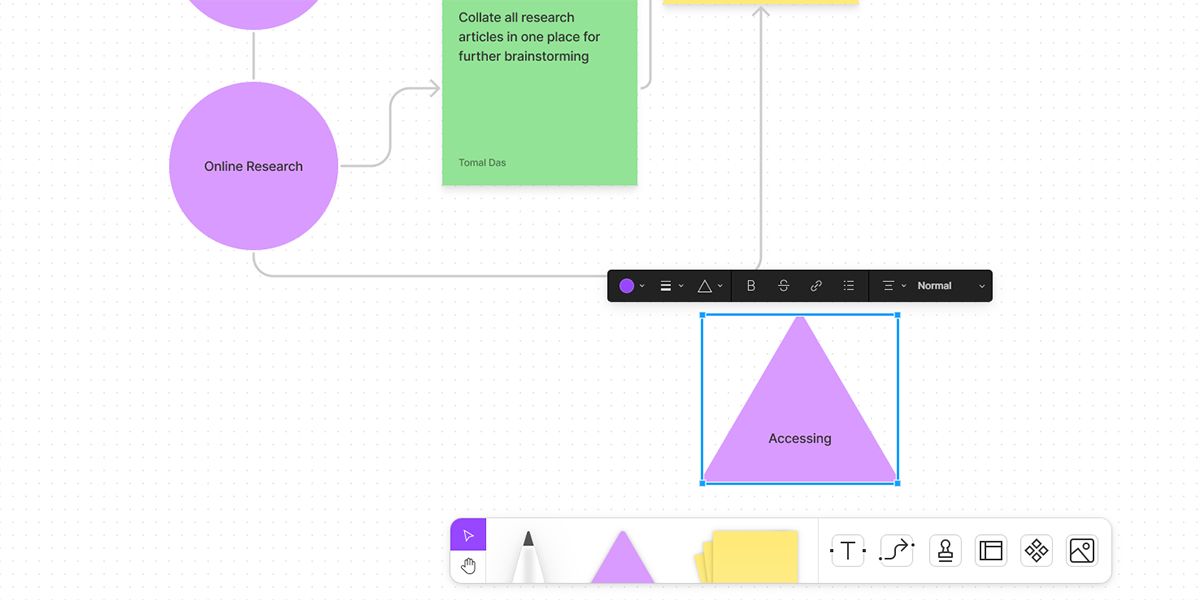
Маркеры — для ручных пометок; формы — для структурирования мыслей; стикеры — для быстрых заметок и голосования. FigJam даёт набор из восьми основных форм.
Совет фасилитатору: заранее подготовьте цветовую кодировку (например, зелёный = готово, жёлтый = нужно обсудить, красный = блокер).
Группировка объектов
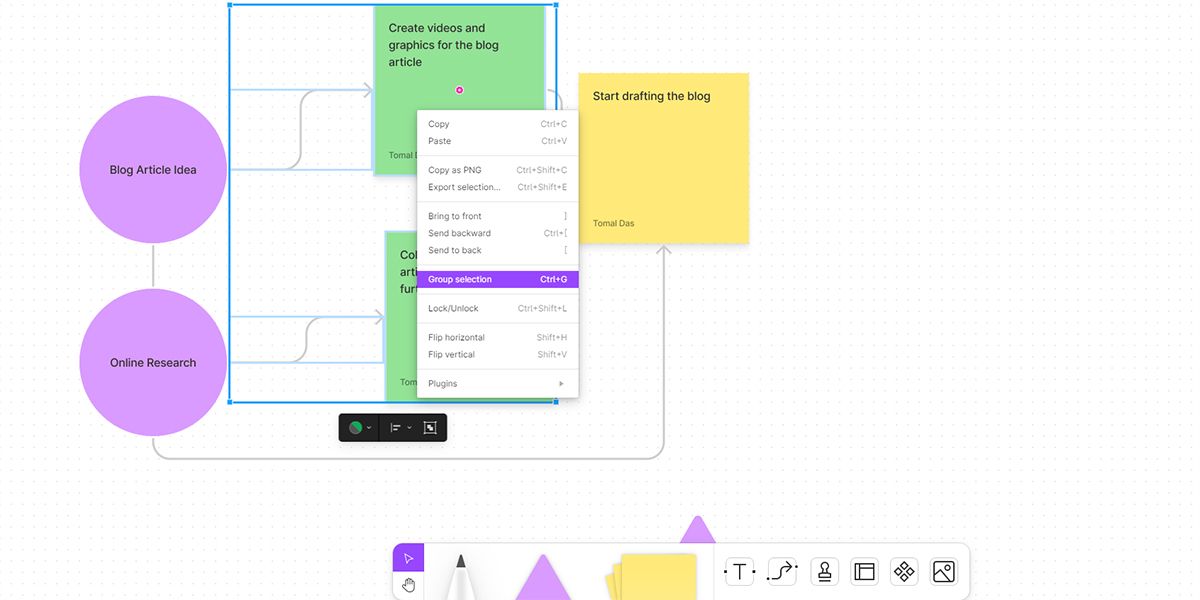
Выделите объекты и нажмите Ctrl + G или правый клик → Group selection. Для отмены группировки — Ctrl + Shift + G или правый клик → Ungroup. Группы удобны для перемещения блоков целиком.
Эмоции и штампы
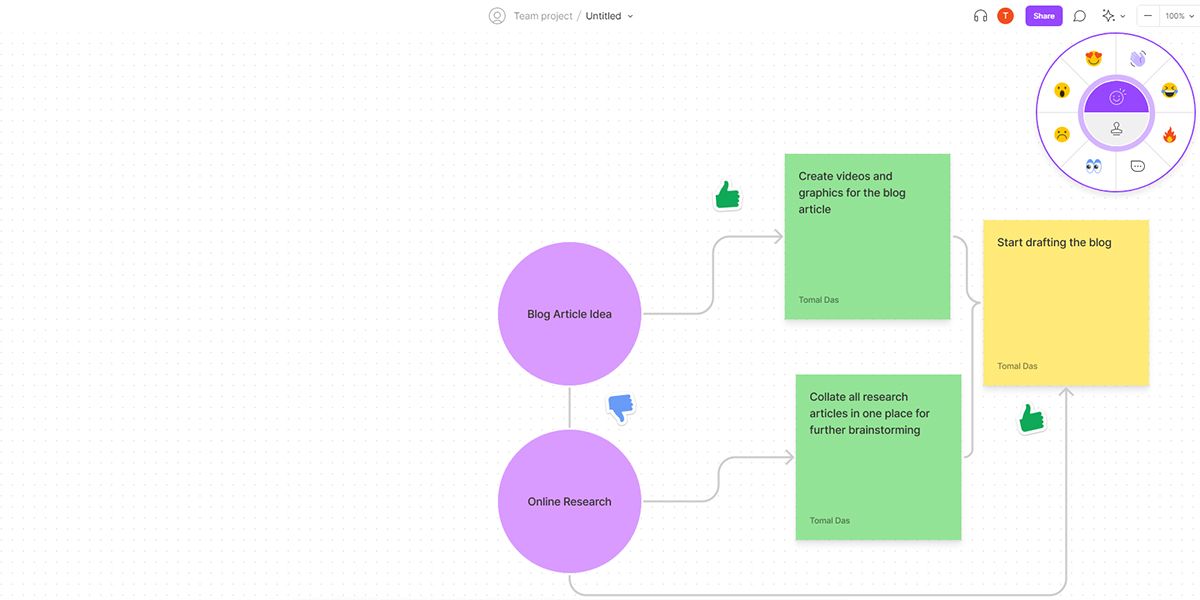
Emotes — временные реакции, которые исчезают; Stamps — постоянные отметки. Используйте эмодзи, чтобы быстро собрать эмоциональный отклик, а штампы — для пометок статуса задач.
Практические сценарии использования
- Быстрый ideation: 20–30 минутная сессия по шаблону Brainstorm.
- Ретроспектива команды: используйте шаблон Retrospective и таймер для модерации голосования.
- Планирование спринта: доска как единая визуальная канва для задач, рисков и владельцев.
Когда FigJam подходит лучше всего
- Когда нужна визуальная, быстрая фасилитация.
- Когда участники удалённые и важен синхронный отклик.
- Для ранних стадий проектирования (идеация, концепт‑встречи).
Когда FigJam может не подойти
- Если требуется детальное управление версиями и сложные права доступа над целыми проектами (Figma Design/Repo лучше подходят).
- Для Enterprise‑уровня аудита действий пользователей потребуется централизованная система управления и логирования.
Чек‑листы по ролям
Ниже — краткие списки действий для трёх типичных ролей: фасилитатор, участник и администратор.
Для фасилитатора
- Подготовить шаблон и зонирование доски.
- Задать таймеры на этапы.
- Раздать роли (владелец, таймкипер, протоколист).
- Настроить права доступа на редактирование/просмотр.
- Провести контрольный прогон (5 мин) до встречи.
Для участника
- Убедиться в доступе к доске и протестировать микрофон/камера.
- Ознакомиться с правилами голосования и цветовой кодировкой.
- Оставлять короткие заметки и реакции, использовать Cursor chat для вопросов.
Для администратора IT
- Проверить настройки безопасности и SSO (если применяется).
- Управлять правами команд и проектов.
- Обеспечить бэкапы и интеграции с другими рабочими инструментами.
Мини‑методология для проведения эффективной сессии в FigJam (5 шагов)
- Подготовка (5–15 мин): шаблон, роли, таймер.
- Сбор идей (10–20 мин): быстрые стикеры, без критики.
- Кластеризация (5–10 мин): группировка и сортировка.
- Приоритизация (10–15 мин): голосование, метки.
- Конвертация в задачи (10 мин): экспорт CSV или перенос в таск‑менеджер.
Решение: выбрать FigJam или альтернативу — поток принятия решения
flowchart TD
  A[Нужна визуальная сессия?] -->|Да| B{Требуется ли детальное управление версиями?}
  B -->|Да| C[Используйте Figma Design или встроенный PLM]
  B -->|Нет| D[Используйте FigJam]
  A -->|Нет| E[Рассмотрите текстовые инструменты или доски с простым режимом]
  D --> F{Нужна корпоративная безопасность}
  F -->|Да| G[Настройте SSO и права доступа]
  F -->|Нет| H[Можно использовать открытые ссылки и шаблоны]
Интеграция и совместимость
FigJam хорошо сочетается с экосистемой Figma и рядом внешних инструментов. Короткая матрица совместимости:
- Figma Design — полная совместимость при переносе элементов.
- Google Drive / Dropbox — через экспорт изображений/CSV.
- Таск‑менеджеры (Trello, Jira) — через экспорт CSV или скриншоты.
Миграция: при переносе сложных досок лучше экспортировать стикеры в CSV и вручную сверстать ключевые блоки в целевой системе, чтобы не потерять структуру.
Безопасность и приватность (ключевые рекомендации)
- Для корпоративной работы используйте SSO и централизованное управление командами.
- Ограничьте опцию «Anyone with the link» для посторонних.
- При работе с персональными данными уточните требования GDPR/локального законодательства: храните минимум данных на стикерах и избегайте копирования личной информации.
Примечание: FigJam хранит файлы в облаке Figma. Если у вас особые требования по хранению данных, согласуйте это с IT‑безопасностью.
Критерии приёмки (как понять, что сессия прошла успешно)
- Все релевантные участники оставили заметки или голосовали.
- Выделены 2–5 приоритетных следующих задач с назначенными владельцами.
- Экспорт данных выполнен (CSV/изображения) и задачи перенесены в таск‑менеджер.
Тест‑кейсы и примеры приёмки
- Регистрация: пользователь создаёт аккаунт и открывает новую доску.
- Приглашение: владелец отправляет приглашения по e‑mail и участник получает доступ.
- Экспорт: фасилитатор экспортирует стикеры в CSV; файл открывается в Excel/Sheets.
- Ограничения доступа: ссылка с правами «view» не позволяет редактировать содержимое.
Шаблоны и чек‑листы (копируемые)
Шаблон для ретроспективы (расположите на доске четыре зоны):
- Что сработало
- Что не сработало
- Идеи для улучшения
- Действия и владельцы
Чек‑лист перед сессией:
- Подготовлен шаблон доски.
- Разосланы приглашения и проверены права доступа.
- Назначен фасилитатор и протоколист.
- Настроен таймер для каждого этапа.
Ошибки и ситуации, когда подход не работает
- Слишком большой состав (>25 человек) в одной синхронной сессии приводит к хаосу; разделите участников на подгруппы.
- Перегруженные доски (множество слоёв, картинок) снижают производительность браузера; используйте сегментацию и экспорт ненужных элементов.
- При строгих правилах хранения данных лучше избегать размещения конфиденциальной информации прямо на доске.
Краткая галерея пограничных случаев
- Offline‑участники: при медленном соединении используйте подготовленные материалы и привлекайте их к асинхронному комментированию.
- Мультиязычные команды: объединяйте доски с переводами ключевых стикеров или добавляйте пометки‑переводы.
Глоссарий (одна строка на термин)
- Доска — рабочее пространство FigJam для визуальной совместной работы.
- Стикер — примечание/заметка на доске.
- Штамп — постоянный графический знак на доске.
- Cursor chat — временное сообщение, связанное с курсором участника.
Короткая заметка по локальному использованию (Русскоязычные команды)
- При приглашении пользователей из России и соседних стран учитывайте, что корпоративные политики по обмену данными и ограничение внешних ссылок могут варьироваться. Согласуйте с IT‑отделом.
Часто задаваемые вопросы
Что делать, если участник не видит доску?
Проверьте права доступа и убедитесь, что адрес e‑mail введён корректно. При публичной ссылке проверьте, не отключена ли опция «Anyone with the link».
Можно ли экспортировать все стикеры в CSV?
Да, FigJam позволяет экспортировать данные стикеров в CSV для анализа или импорта в другие инструменты.
Поддерживает ли FigJam SSO и корпоративные политики?
Да, в корпоративных тарифах предусмотрены настройки SSO и управление пользователями.
Резюме
FigJam — гибкий инструмент для визуального сотрудничества, который упрощает фасилитацию брейнштормов, ретроспектив и планирования. Правильная подготовка (шаблон, таймер, роли) и управление доступами сделают сессии продуктивными и безопасными.
Важно: перед масштабированием FigJam в организации согласуйте политику доступа и хранения данных с IT и безопасностью.

Похожие материалы

Несколько аккаунтов Skype: Multi Skype Launcher

Журнал для работы: повысить продуктивность

Персональные звуки уведомлений на Android

Скачивание шоу Hulu для офлайн‑просмотра

Microsoft Start: персонализированная новостная лента
