
Как вставить счётчик слов в MS Word с помощью кодов полей
Быстрые ссылки
- Вставить счётчик слов
Вам когда-нибудь просили вставить счётчик слов в документ для редактора или начальника? Ниже показано, как сделать это в Microsoft Word 2010 с помощью кодов полей. Метод работает и в более новых версиях Word с минимальными отличиями в интерфейсе.
Вставить счётчик слов
Код поля позволяет вставить текущее число слов в документ, и оно будет обновляться по мере добавления текста. Сделайте следующее:
- Установите курсор в месте, где должен отображаться счётчик.
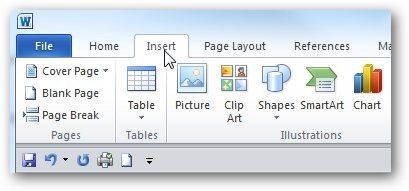
- Перейдите на вкладку Вставка на ленте.
- В группе Текст нажмите Быстрые фрагменты, затем выберите Поле.

В диалоге Поле просмотрите доступные поля, которые можно добавить в документ. Там есть оглавления, библиографии, дата и время и другие. Для начала выберите простое поле для подсчёта слов, чтобы освоиться.

В нашем примере выберите в списке имён полей NumWords.

Можно настроить свойства поля и формат чисел, но для простоты оставим значения по умолчанию.

В документе появится число, например 1 232. Вы можете разместить его в любом месте документа: под заголовком, в колонтитуле или рядом с подписью. При необходимости удалите число обычным выделением и нажатием Delete.

Чтобы обновить поле после добавления текста, введите новый текст, затем щёлкните правой кнопкой мыши по числу и выберите Обновить поле.

После добавления нескольких абзацев счётчик обновится и покажет новое значение.

В дальнейшем можно изучать более творческие способы использования кодов полей, но это упражнение даст вам хорошую базу для работы с полями в Word 2010.
Альтернативные методы
- Использовать инструмент Счёт слов на вкладке Рецензирование. Это быстрый способ получить отчёт без вставки в текст.
- Смотреть счётчик слов на строке состояния внизу окна Word. Он обновляется в реальном времени и не требует вставки поля.
- Вставить макрос, который автоматически обновляет поле при сохранении или печати документа. Подходит для массовой автоматизации.
Важно: вставленный код поля полезен, когда нужно, чтобы счётчик был видим в самом файле. Для личной проверки достаточно строки состояния или инструмента Счёт слов.
Шаг за шагом — методология
- Поместите курсор в нужное место.
- Вставка → Быстрые фрагменты → Поле.
- В списке Поле выберите NumWords.
- Оставьте формат по умолчанию и нажмите OK.
- При изменениях документа: щёлкните правой кнопкой по полю → Обновить поле, или выделите весь документ и нажмите F9.
Краткая подсказка: выделить всё (Ctrl+A), затем F9 обновит все поля в документе одновременно.
Критерии приёмки
- Счётчик вставлен в указанное место документа.
- Значение соответствует общему числу слов в документе при обновлении поля.
- При выборе Обновить поле число изменяется после редактирования.
- Документ открывается и отображает поле корректно на целевой версии Word.
Когда этот метод не подойдёт
- Если получатель открывает документ в очень старой или сильно урезанной версии Word, которая не поддерживает поля NumWords.
- Если нужен динамический счётчик в режиме реального времени в экспортированных PDF, поля не обновятся автоматически при конвертации — поле нужно обновить до экспорта.
- Если требуется подсчёт слов только для части документа с исключениями (например, не считать примечания), потребуется более сложная настройка полей или макрос.
Чек-листы по ролям
Автор:
- Вставил поле NumWords в видимом месте.
- Обновил поле перед отправкой.
- Добавил примечание, если подсчёт включает или исключает сноски.
Редактор:
- Проверил, что поле показывает правильное значение.
- Обновил поле при финальной правке.
- Сохранил документ после обновления поля.
Быстрый шпаргалка и сочетания клавиш
- Открыть диалог Поле: Вставка → Быстрые фрагменты → Поле.
- Обновить текущее поле: щёлкнуть правой кнопкой → Обновить поле.
- Обновить все поля в документе: Ctrl+A → F9.
- Удалить поле: выделить → Delete.
Решение: когда вставлять поле, а когда нет
flowchart TD
  A[Нужно видеть счётчик в документе?] -->|Да| B[Вставить поле NumWords]
  A -->|Нет| C[Использовать Счёт слов или строку состояния]
  B --> D{Экспортировать в PDF?}
  D -->|Да| E[Обновить поле перед экспортом]
  D -->|Нет| F[Работа завершена]
Советы и частые ошибки
- Частая ошибка: забывают обновить поле перед отправкой документа. Всегда делайте Ctrl+A → F9 перед финальным сохранением.
- Если формат чисел отображается с запятыми или пробелами, отрегулируйте формат чисел в диалоге Поле.
- Подумайте о размещении: в колонтитулах поле удобно для печатных версий, в теле — для отправки редактору.
Заключение
Использование кодов полей в Word — надёжный и простой способ показать объём текста прямо в документе. Метод особенно полезен для авторов и редакторов, когда нужно передать файл с видимым числом слов. Освоив базовые шаги, вы сможете применять поля и для других задач: дат, заголовков, оглавлений и динамических ссылок.
Важно: если документ будет конвертирован в другой формат, обновите поля до экспорта.
Кстати, вы уже использовали коды полей в Word? Поделитесь в комментариях своими приёмами и лайфхаками.

Похожие материалы

Несколько аккаунтов Skype: Multi Skype Launcher

Журнал для работы: повысить продуктивность

Персональные звуки уведомлений на Android

Скачивание шоу Hulu для офлайн‑просмотра

Microsoft Start: персонализированная новостная лента
