
FanControl — подробное руководство по настройке вентиляторов в Windows
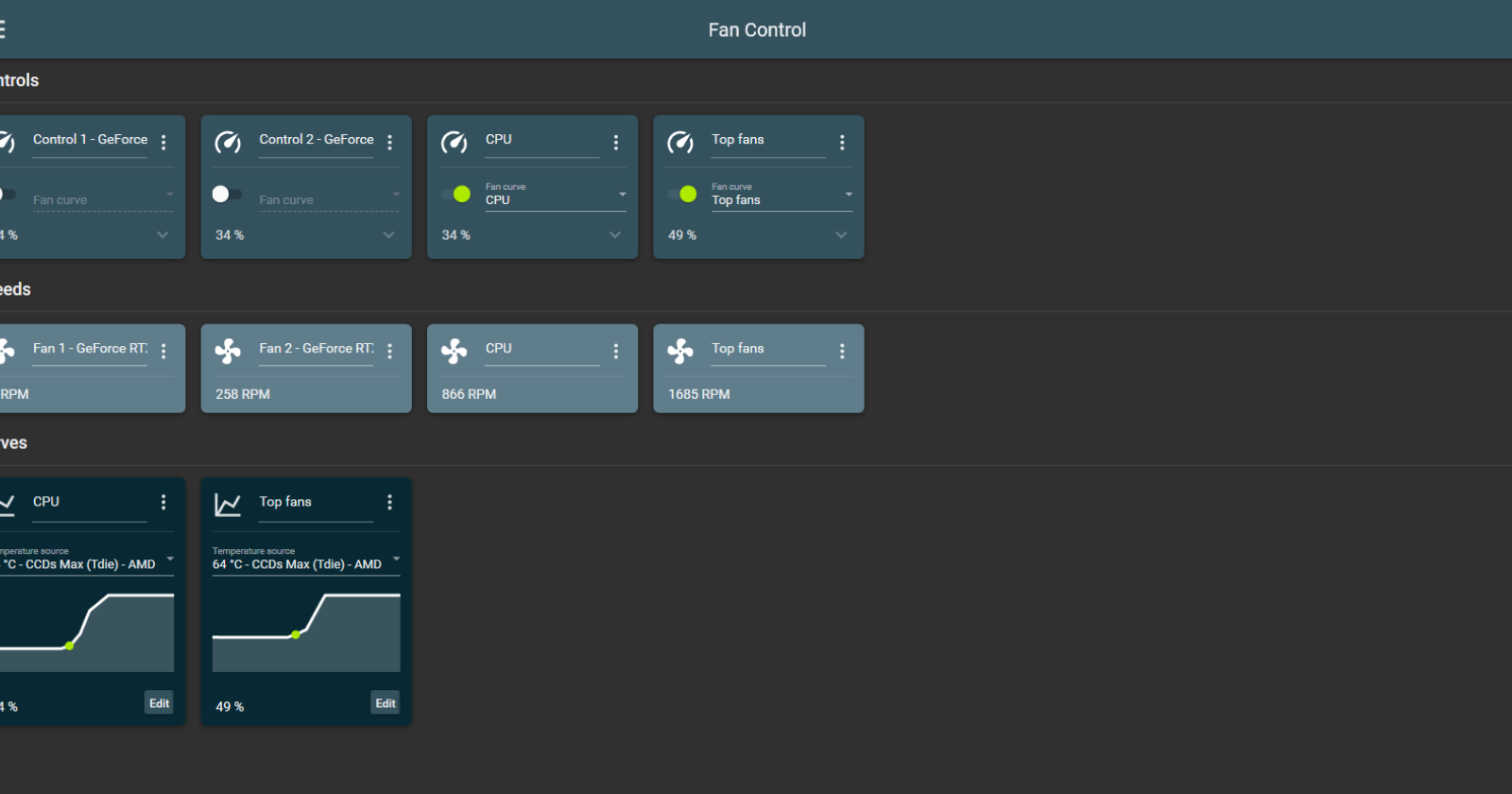
FanControl — это открытый и бесплатный инструмент для тонкой настройки скоростей вентиляторов в Windows. Он заменяет устаревший SpeedFan и даёт гибкие кривые, профили и автоматический запуск. Используйте графические кривые и безопасные пороговые значения: держите 100 % на 95 °C и не опускайте обороты так низко, чтобы ЦП/ГПУ нагревались выше 95 °C.
Что такое FanControl и зачем он нужен
FanControl — это сторонняя open source программа для управления вентиляторами в компьютерах под Windows. Её изначально разработал энтузиаст для замены SpeedFan, который перестал поддерживаться после 2015 года. FanControl работает совместно с библиотекой LibreHardwareMonitor и позволяет настраивать постоянные скорости, заранее заданные профили и гибкие кривые зависимости оборотов от температуры.
Коротко: если вы хотите тише работающий компьютер, более эффективное охлаждение или просто более детальный контроль над поведением вентиляторов, FanControl даёт эти возможности.
Ключевые преимущества
- Независимость от BIOS и OEM-утилит
- Гибкая настройка кривых и профилей
- Автозапуск и экспорт/импорт конфигураций
- Open source — можно проверить код и адаптировать
Важное предупреждение
Настройка вентиляторов влияет на охлаждение и надёжность системы. Строго соблюдайте базовые правила:
- Не снижайте обороты так, чтобы температура CPU или GPU превышала 95 °C. При этом возможны сбои и троттлинг. Встроенные механизмы защиты зачастую предотвращают физическое повреждение, но риск нестабильности остаётся.
- Не держите вентиляторы постоянно на максимуме без необходимости — это сокращает срок их службы и создаёт высокий шум.
- Некоторые платы и контроллеры не поддерживаются. В таких случаях FanControl может просто не видеть конкретные вентиляторы или датчики.
Important
Если FanControl не видит ваше железо, проблему следует отправлять в репозиторий LibreHardwareMonitor, как рекомендует разработчик.
Как скачать и установить
- Перейдите на страницу GitHub проекта FanControl.
- Найдите раздел Installation и кликните «Download the latest archive» или аналогичную ссылку для загрузки ZIP-архива.
- Распакуйте архив в новую папку с понятным именем, например Fan Control.
- Запустите FanControl.exe из распакованной папки. Приложение портативное и не требует сложной установки.
Совет по безопасности
- Скачивайте только с официального репозитория GitHub или доверенных зеркал.
- Проверяйте релизные заметки и подписи, если доступны.
Обзор пользовательского интерфейса
FanControl имеет современный и лаконичный интерфейс. Основные элементы:
- Панель Control — карточки вентиляторов и контроллеров.
- Панель Speeds — текущее значение оборотов (RPM).
- Левое меню — общие настройки приложения, автозапуск и режимы.
- Правое меню — сохранение/загрузка конфигураций, обновления клиента и закрытие.
- Большая кнопка плюс внизу справа — добавление карт, кривых и сенсоров.

- Если в разделах Controls или Speeds ничего не отображается, значит аппаратная совместимость отсутствует.
- Карточки в Control отвечают за назначение кривых на конкретные вентиляторы.
- Помните: источник данных для кривых — это сенсор температуры (CPU, GPU, плата), а не сам вентилятор.
Рекомендуемые настройки
- Включите «Start with Windows» для автозапуска.
- Включите «Start minimized», если не хотите, чтобы приложение занимало экран при загрузке.
- Выберите удобную тему — тёмную или светлую.
- Сохраняйте конфигурации перед экспериментами. Это позволит быстро откатиться.
Типы карт и кривых
В FanControl доступны несколько типов кривых и карт:
- Manual control — фиксированная скорость.
- Target и Linear — простые картриджи с минимальными и максимальными порогами температур и скоростей.
- Graph (Граф) — многоточечная кривая, наиболее гибкая и рекомендуемая.
Левые кнопки добавляют сенсоры. Правая колонка — типы кривых. Сенсоры полезны для выбора источника температуры, но сами по себе не управляют вентилятором.
Настройка ручных скоростей и кривых — пошагово
Шаг 1. Выбор вентиляторной карточки
- На панели Control найдите карточку вентилятора, который хотите настроить.
- Нажмите правый верхний угол карточки и включите опцию Manual control, если хотите простую фиксированную скорость.
Шаг 2. Включение ручного режима и настройка слайдера
- Переключите тумблер в карточке и отрегулируйте слайдер на нужный процент.
Manual control хорош для тестирования, но для повседневного использования лучше кривые.
Шаг 3. Создание Graph кривой
- Нажмите кнопку плюс и добавьте Graph.
- Выберите источник температуры: для CPU — сенсор CPU (лучше тот, что показывает максимальную температуру), для GPU — сенсор GPU, для корпусных вентиляторов можно взять любой горячий сенсор.
- Перетаскивайте точки по вертикали, чтобы задать скорость при данной температуре. Точки нельзя перемещать по горизонтали, только по вертикали.
- Добавляйте точки кликом по линии для более точной настройки.
Рекомендуемая конфигурация безопасности
- Установите 100 % при 95 °C.
- Минимальную скорость не опускайте до 0 %, если в системе нет внешнего пассивного охлаждения.
- Для большинства настольных систем разумные границы: 30–40 % при холодном простое, 60–80 % при рабочей нагрузке, 100 % при критической температуре.
Шаг 4. Привязка кривой к Control карточке
- В карточке вентилятора укажите, что он должен использовать созданную кривую.
- Убедитесь, что выбран тот же сенсор, что и в кривой.
Если всё сделано верно, вентиляторы будут автоматически менять обороты в зависимости от температуры.
Разница между Target, Linear и Graph
- Target: переключается на минимальную или максимальную скорость при достижении нижнего или верхнего порога; между ними — обычно нет изменения.
- Linear: линейная зависимость между минимальной и максимальной точками.
- Graph: произвольная многоточечная кривая, даёт полную свободу в настройке отклика.
Когда использовать
- Target — если нужна простая стратегия «тихо/громко».
- Linear — если нужна предсказуемая линейная реакция.
- Graph — если нужно оптимальное сочетание шума и температуры в широком диапазоне сценариев.
Методология для проектирования кривой (мини-метод)
- Определите цель: минимальный шум, максимальное охлаждение или баланс.
- Выберите ключевые контрольные точки: простои, рабочая нагрузка, стресс.
- Установите безопасные пределы: нижняя допустимая скорость, критическая температура.
- Начните с мягкой кривой и тестируйте под нагрузкой.
- Скорректируйте точки после анализа логов и субъективной оценки шума.
Критерии приёмки
- Система не превышает 95 °C под стрессом.
- Система остаётся стабильной (нет внезапных перезагрузок) в течение тестовой сессии.
- Шум приемлем для сценария использования (игры/офис/мультимедиа).
Тесты и сценарии проверки
- Базовый тест: загрузка системы на 10 минут с AIDA64/Prime95/Unigine для проверки реакции вентилятора.
- Длительный тест: час в реальных задачах (игра, рендеринг) для выявления проблем надежности.
- Негативные сценарии: внезапное отключение питания, переключение профиля, ручная установка 0 % — проверьте, как система реагирует.
Тестовые критерии
- Температура CPU не выше 95 °C.
- Время восстановления из горячего состояния до комфортной температуры менее 3–5 минут.
Ролевые контрольные списки
Для энтузиаста
- Создать отдельные кривые для CPU, GPU и корпуса.
- Автоматизировать переключение профилей при запуске игр.
- Экспериментировать с точками на графе для достижения баланса «шум/охлаждение».
Для геймера
- Установить более агрессивную реакцию от 70 °C.
- Проверить поведение вентиляторов под 30–60 минут игрового стресса.
- Сохранить профиль и настроить «Start minimized».
Для офисного пользователя
- Плавная кривая с низкими оборотами в простое.
- Ограничить максимальную скорость ниже 80 %, если троттлинг отсутствует.
SOP для развёртывания на нескольких машинах
- Создать эталонную конфигурацию на тестовом ПК.
- Протестировать её под нагрузкой и зафиксировать графики температур и оборотов.
- Экспортировать профиль через меню сохранения конфигурации.
- Распространить ZIP профиля на целевые машины.
- Инструкции для пользователей: как импортировать профиль и где включить автозапуск.
- Проверить совместимость оборудование/версия FanControl. Если сенсоры недоступны — откат.
Rollback план
- Если есть нестабильность, импортируйте резервную конфигурацию из начального состояния или временно включите режим BIOS-управления вентиляторами.
Совместимость, ограничения и миграция с SpeedFan
- FanControl работает с современной библиотекой LibreHardwareMonitor, поэтому поддержка аппаратуры лучше, чем у старого SpeedFan. Но она не универсальна.
- SpeedFan часто не работает на новых системах из-за устаревших драйверов и архитектур. Переход на FanControl обычно проще: экспортировать профиль в FanControl нельзя напрямую, но можно вручную повторить кривые.
- Если ваша материнская плата использует проприетарный контроллер, совместимость может не появиться до добавления поддержки в LibreHardwareMonitor.
Edge-case галерея
- Ноутбуки с проприетарными EC-контроллерами часто не поддерживаются.
- Компьютеры с USB- и PCIe-контроллерами вентиляторов требуют специализированных драйверов.
- Системы с несколькими источниками температуры (несколько сенсоров CPU) — выбирайте сенсор с наибольшей температурой для безопасности.
Безопасность и разрешения
- FanControl требует доступа к аппаратным датчикам — запускается с правами пользователя, но на некоторых ПК может потребоваться запуск от администратора для доступа к контроллерам.
- Не давайте лишних прав стороннему ПО без проверки исходников — FanControl open source, поэтому можно просмотреть код.
Частые проблемы и их решения
Проблема: FanControl не видит вентиляторы
- Убедитесь, что LibreHardwareMonitor видит датчики. Если нет — проблема в поддержке платы.
- Проверьте, не мешают ли другие утилиты (OEM-утилиты или старые версии SpeedFan).
Проблема: вентиляторы не реагируют на смену кривых
- Убедитесь, что карточка Control привязана к правильной кривой и источнику температуры.
- Проверьте, управляет ли выбранный канал действительно тем вентилятором.
Проблема: шум после обновления Windows
- Проверьте автозапуск и настройки профиля. Иногда приложения отключаются после обновления системы.
Краткая таблица допустимых температур и рекомендаций
Fact box
- Критическая температура CPU/GPU: ≈95 °C — выставляйте 100 % при этой отметке.
- Комфортная рабочая зона: 40–75 °C в зависимости от нагрузки.
- Рекомендуемый минимальный оборот корпуса: 20–30 % для обеспечения притока/оттока воздуха.
Небольшая методическая шпаргалка
- Начинайте с безопасной, немного агрессивной кривой: быстрый рост оборотов от 70 °C.
- Во время тестов фиксируйте данные и корректируйте по ощущениям шума и показателям температур.
Диаграмма принятия решений
flowchart TD
  A[Хочу настроить вентиляторы?] --> B{Поддерживается ли железо}
  B -- Да --> C{Нужна простая стратегия?}
  B -- Нет --> Z[Отправить issue в LibreHardwareMonitor или использовать BIOS]
  C -- Да --> D[Использовать Target/Linear или Manual]
  C -- Нет --> E[Использовать Graph кривая]
  D --> F[Тестировать 10–60 минут]
  E --> F
  F --> G{Температуры < 95°C и стабильность}
  G -- Да --> H[Сохранить профиль и настроить автозапуск]
  G -- Нет --> I[Откатить профиль, увеличить обороты]
Однострочный глоссарий
- RPM — обороты в минуту.
- Кривая — отображение скорости вентилятора при разных температурах.
- Сенсор — датчик температуры CPU/GPU/платы.
- Троттлинг — снижение частот процессора для охлаждения.
Когда FanControl не подходит
- Системы с проприетарным контролем вентилятора в BIOS/EC, где сторонние утилиты не имеют доступа.
- OEM-ноутбуки с фирменными EC и закрытыми стеком управления вентиляторами.
- Если требуется сертификат или поддержка со стороны производителя — придётся использовать OEM-утилиты.
Итог и рекомендации
FanControl — мощный инструмент для тех, кто хочет гибко управлять вентиляторами в Windows. Он даёт полный контроль, профили, экспорт/импорт и гибкие графы. Начните с экспортного профиля, тестируйте при нагрузке и держите 100 % при 95 °C. Если ваше железо не поддерживается, проверьте совместимость в LibreHardwareMonitor и при необходимости откатитесь на BIOS или OEM-утилиты.
Notes
- Всегда сохраняйте резервные конфигурации перед экспериментами.
- Тестируйте под нагрузкой и фиксируйте температуры.
Краткое резюме
FanControl — современная и гибкая замена SpeedFan для Windows. Он подходит как энтузиастам, так и обычным пользователям, даёт безопасные инструменты для снижения шума и улучшения охлаждения, но требует осторожности при настройке порогов и проверки совместимости оборудования.

Похожие материалы

Несколько аккаунтов Skype: Multi Skype Launcher

Журнал для работы: повысить продуктивность

Персональные звуки уведомлений на Android

Скачивание шоу Hulu для офлайн‑просмотра

Microsoft Start: персонализированная новостная лента
