
Как использовать FaceTime на Apple TV через Continuity Camera
Что такое Continuity Camera — коротко
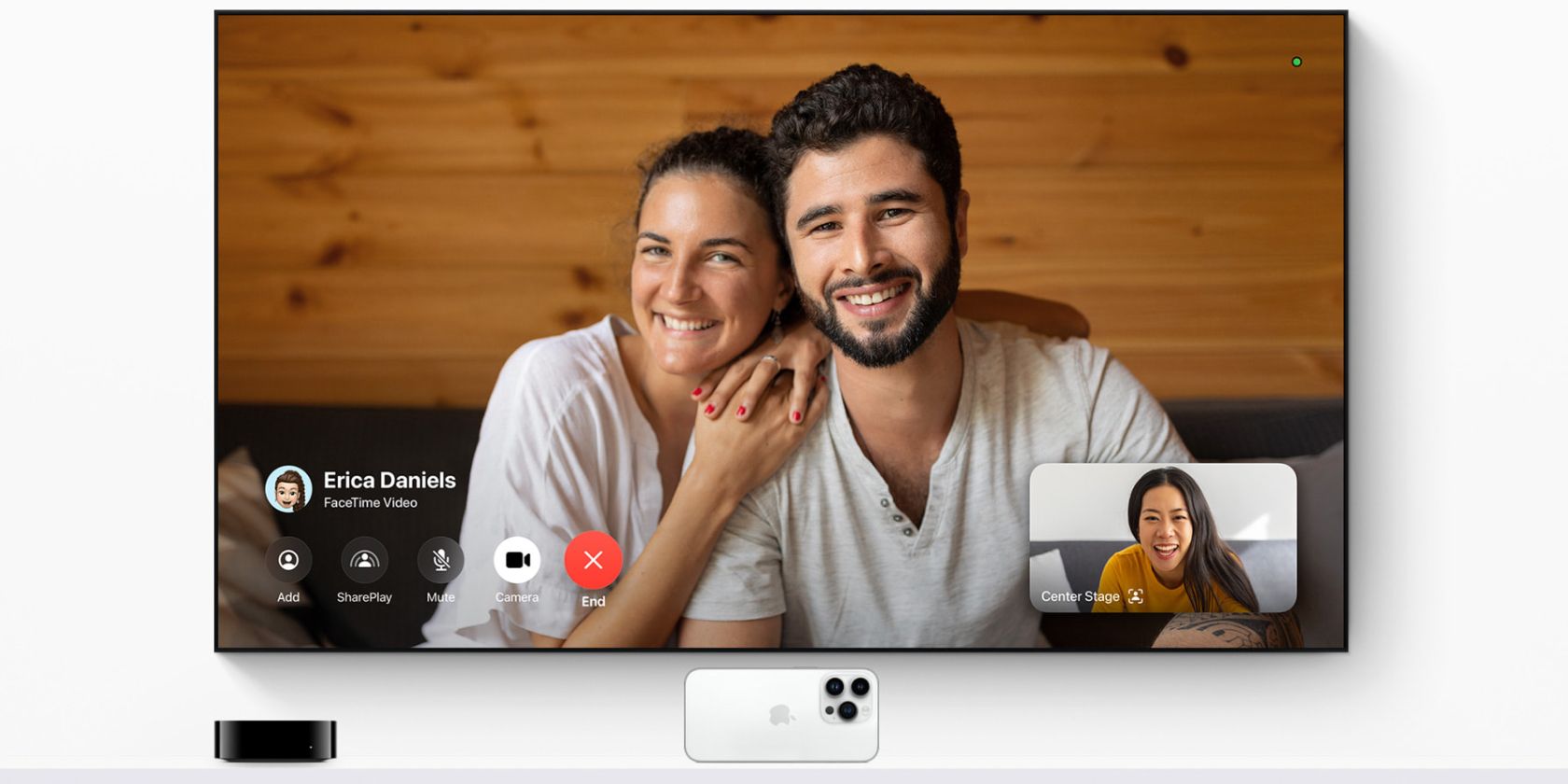
Continuity Camera — технология Apple, которая позволяет использовать камеру iPhone или iPad как источник видео для других устройств в экосистеме Apple по беспроводной сети. Это обеспечивает лучшую камеру и гибкость размещения по сравнению с встроенной камерой телевизора (которой у Apple TV нет).
Что потребуется для FaceTime на Apple TV
- Apple TV 4K второго поколения или новее с tvOS 17 или выше. Старые модели Apple TV не совместимы.
- iPhone XR или iPad 8‑го поколения и новее с iOS/iPadOS 17 и включённым FaceTime в «Настройках».
- Все устройства должны быть в одной Wi‑Fi сети и авторизованы под одним Apple ID (или иметь возможность сканировать QR‑код для входа профиля на Apple TV).
- Siri Remote для управления приложением и доступа к дополнительным настройкам во время вызова.
- Подставка или держатель для iPhone/iPad (рекомендуется) — для устойчивой ландшафтной ориентации и оптимального положения задней камеры.
Важно: Apple TV не имеет встроенной камеры и микрофонов, поэтому устройство‑источник (iPhone/iPad) обеспечивает и видео, и аудиопоток.
Быстрый обзор интерфейса и основных терминов
- «Профиль пользователя» — ваш профиль в приложении FaceTime на Apple TV.
- Continuity Camera — оповещение на iPhone/iPad, которое позволяет «подключить» камеру к Apple TV.
- Center Stage, Portrait, Reactions — эффекты и режимы видеопередачи, которые можно включать и выключать с Siri Remote через Control Center.
Как совершить FaceTime‑звонок на Apple TV — подробная инструкция
- Откройте приложение FaceTime на Apple TV.
- Выберите Профиль пользователя или нажмите Другое и отсканируйте QR‑код, если ваш профиль не отображается.
- На iPhone или iPad появится уведомление Continuity Camera — нажмите Принять.
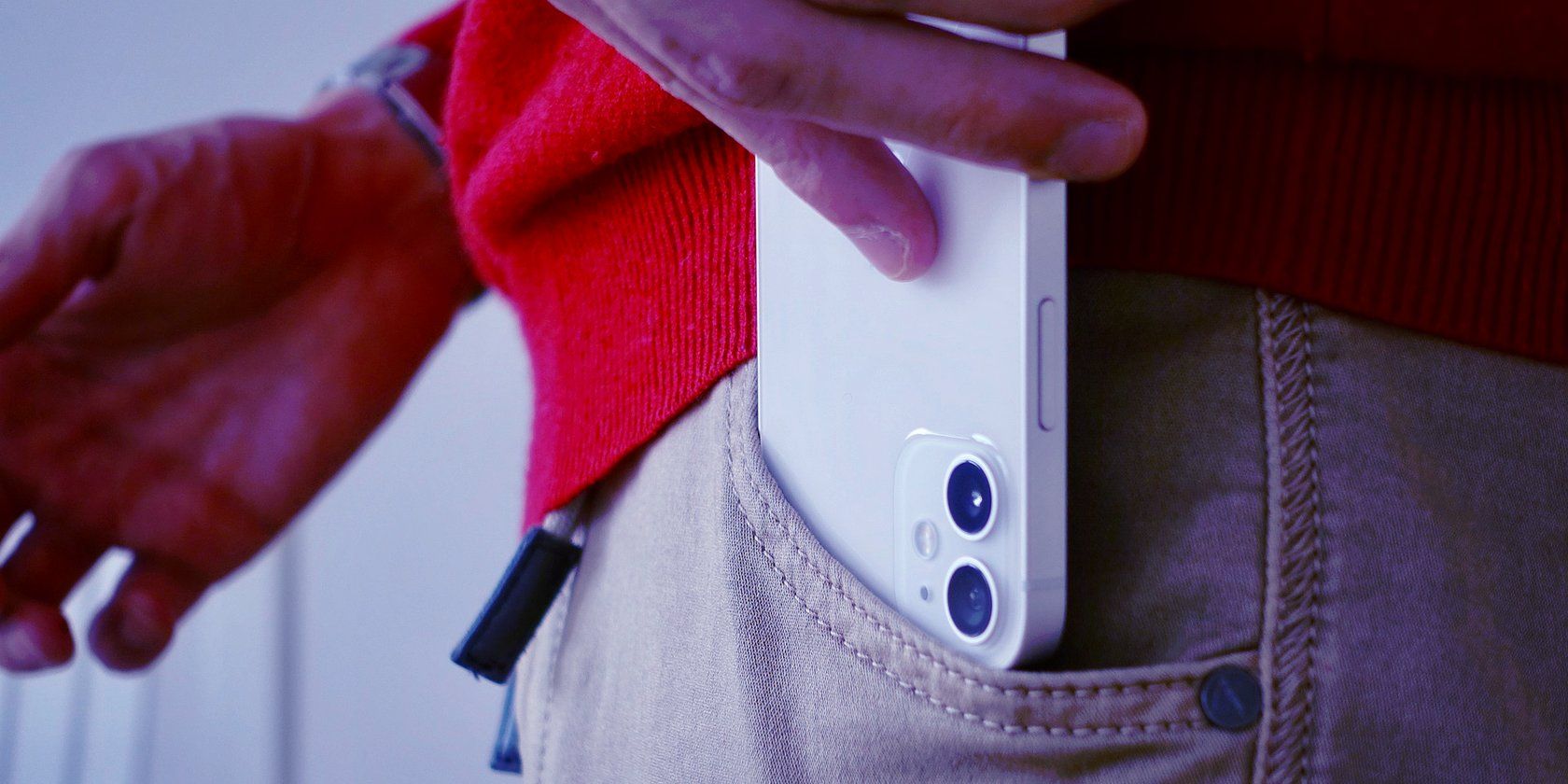
- Разместите устройство в ландшафтной ориентации под или перед телевизором так, чтобы задняя камера смотрела на участников.
- Дождитесь обратного отсчёта на экране Apple TV, когда устройство окажется в зоне видимости.
- На Siri Remote нажмите кнопку Добавить в верхнем левом углу экрана. Перед звонком можно включить Center Stage, Portrait Mode или Reactions для улучшения кадра.
- Выберите контакт (человека) и нужный номер или адрес, если у контакта их несколько.
- Нажмите зелёную кнопку FaceTime, чтобы начать вызов.
Совет: чтобы пропустить предпросмотр изображения в будущих звонках, коснитесь Пропустить на iPhone/iPad или нажмите кнопку воспроизведения/паузы (Play/Pause) на Siri Remote.
Чтобы завершить звонок — нажмите кнопку Завершить на экране Apple TV или Отключиться на iPhone/iPad.
Как перенести существующий FaceTime‑звонок с iPhone/iPad на Apple TV
Если звонок уже идёт на iPhone или iPad, есть три способа быстро переместить его на большой экран:
Использование кнопки «Переместить» на iPhone/iPad:
- Начните FaceTime‑звонок на iPhone или iPad.
- Нажмите кнопку Переместить рядом с названием вашего Apple TV.
- Подтвердите, ещё раз нажав Переместить.
Использование кнопки «Динамик» на iPhone/iPad:
- Во время звонка нажмите кнопку Динамик.
- Выберите ваш Apple TV как источник вывода звука/видео.
Через Control Center на Apple TV:
- Во время звонка нажмите и удерживайте кнопку Home (Дом) на Siri Remote.
- В Control Center выберите кнопку FaceTime.
- Выберите ваш iPhone или iPad, чтобы инициировать передачу.
Чтобы завершить звонок на Apple TV — используйте кнопку Завершить на Siri Remote или Завершить и отключиться на iPhone.
Как использовать PiP и дополнительные опции FaceTime на Apple TV
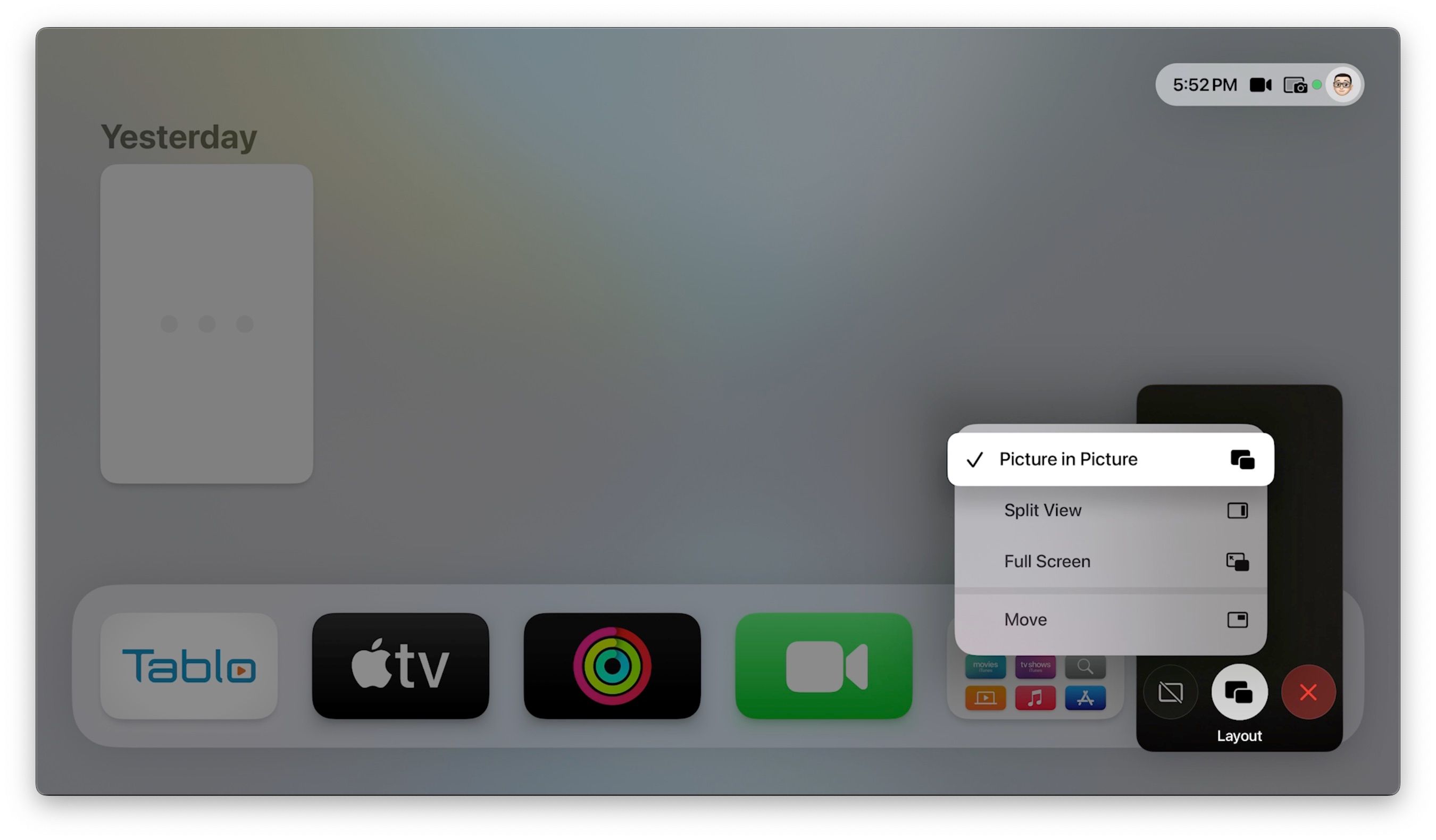
Picture‑in‑Picture (окно в окне) позволяет запускать другие приложения, не прерывая звонок.
- Начните FaceTime‑звонок.
- Нажмите кнопку «Назад» на Siri Remote, чтобы перейти в PiP.
- Нажмите кнопку Home, чтобы открыть дополнительные параметры PiP.
- Выберите кнопку Макет.
- Выберите Picture in Picture, Split View или Полноэкранный режим.
Дополнительно можно переместить PiP‑окно (кнопка Переместить) или скрыть его (кнопка Скрыть).
Опции через Control Center во время звонка:
- Масштаб и возвращение к центру кадра: удерживайте Home → Continuity Camera → RECENTER или используйте зум (.5x, 1x или слайдер).
- Включение/отключение эффектов: удерживайте Home → Continuity Camera → переключите Center Stage, Portrait, Reactions.
- Смена источника камеры: удерживайте Home → Continuity Camera → выберите другое устройство внизу меню.
Как отправлять анимированные реакции жестами

В iOS и tvOS 17 добавлены анимированные Reactions, которые отправляются с помощью жестов перед камерой устройства. Это удобно для живых реакций без использования пульта.
Поддерживаемые жесты:
- Один палец вверх с большим — лайк (Thumbs‑up).
- Один палец вниз с большим — дизлайк (Thumbs‑down).
- Знак «V» (peace) — воздушные шарики.
- Два больших пальца вверх — фейерверки.
- Два больших пальца вниз — дождь (rain).
- Сердце двумя руками — эффект любви.
- Два знака «V» — поздравление.
- Два «rock horns» — лазер.
Совет: жестикулируйте уверенно и держите руки в кадре не менее секунды для корректного распознавания.
Советы по качеству изображения и звука
- Разместите iPhone/iPad на твёрдой подставке на уровне глаз для естественной композиции кадра.
- Используйте заднюю камеру (она лучше фронтальной по качеству). Разверните устройство ландшафтно и ориентируйте объектив на участников.
- Отключите фоновые приложения, чтобы снизить нагрузку на устройство.
- Для многолюдных комнат убедитесь, что микрофон не закрыт и держатель не экранирует звук.
- При слабом Wi‑Fi переключите устройство ближе к маршрутизатору или подключите маршрутизатор к оптимизированной полосе 5 ГГц.
Важно: задержки и качество напрямую зависят от скорости и стабильности сети Wi‑Fi. Если звук и видео рассинхронизированы, проверьте сеть на обоих концах звонка.
Когда это не работает — распространённые проблемы и решения
FaceTime не появляется на Apple TV
- Проверьте версию tvOS (нужен tvOS 17+). Старые Apple TV не поддерживают приложение.
- Убедитесь, что в App Store приложения FaceTime нет ограничений (региональные/контент‑ограничения).
Continuity Camera не подключается
- Проверьте, что iPhone/iPad и Apple TV в одной Wi‑Fi сети и поблизости.
- Перезагрузите оба устройства и попробуйте снова.
- На iPhone/iPad включите Bluetooth и Wi‑Fi.
Плохое качество видео или пропажи звука
- Снизьте разрешение фоновых приложений, закройте ненужные процессы.
- Переместите устройство ближе к Wi‑Fi роутеру или переключитесь на другую полосу (2.4/5 ГГц).
- Проверьте скорость интернета с помощью теста скорости.
Жесты Reactions не распознаются
- Убедитесь, что жесты выполняются в поле зрения задней камеры и не слишком быстро.
- Проверьте, не мешают ли яркие источники света контрастности рук.
Проблемы с профилем или QR‑кодом
- Выйдите и войдите в Apple ID на iPhone/iPad.
- Попробуйте отобразить QR‑код крупнее и наведите камеру чётко по центру.
Альтернативные варианты для группового видеозвонка на телевизоре
- Использовать AirPlay‑зеркалирование экрана вашего iPhone/iPad и открыть FaceTime — менее удобный способ, так как управление остаётся на устройстве, и качество может быть хуже.
- Подключить внешний USB/HD‑кам‑модуль к smart‑TV или к медиаплееру, если нужен автономный источник видео (но это не интегрируется с FaceTime на Apple TV).
- Использовать другие приложения для видеозвонков на Smart TV (Zoom, Google Meet), если требуется кроссплатформенная поддержка.
Когда выбирать альтернативы: если у вас не Apple TV 4K 2‑го поколения или нет совместимого iPhone/iPad, используйте AirPlay или сторонние приложения.
Мини‑методика: подготовка комнаты к звонку (быстрое руководство)
- Выберите место у телевизора с ровным фоном и мягким светом.
- Установите iPhone/iPad в ландшафтном положении на подставке, задняя камера направлена на участников.
- Выключите лишние звуки и закройте окна/двери при необходимости.
- Проверьте заметный уровень сигнала Wi‑Fi рядом с Apple TV.
- Запустите FaceTime → подключите Continuity Camera → откорректируйте зум/центр кадра через Control Center.
Ролевые чек‑листы
Хозяин звонка (тот, кто управляет Apple TV):
- Убедиться в версии tvOS и доступности FaceTime.
- Подготовить подставку для устройства и расположение участников.
- Проверить громкость звучания телевизора и микрофоны.
- Иметь при себе Siri Remote.
Гость (тот, кого пригласили):
- Проверить качество своей камеры и микрофона на устройстве.
- Быть в зоне хорошего Wi‑Fi.
- По возможности использовать наушники для улучшения звука и приватности.
IT/администратор сети:
- Проверить настройки маршрутизатора (приоритет трафика, диапазон 5 ГГц).
- Обеспечить достаточную пропускную способность для потокового видео.
- Настроить гостевую сеть отдельно, если нужно разделение трафика.
Критерии приёмки
- FaceTime запускается и отображается на Apple TV.
- Видео с iPhone/iPad воспроизводится без существенных артефактов (минимум замедлений и артефактов в течение 2 минут разговора).
- Звук синхронизирован с видео; участники слышат и видят друг друга нормально.
- Управление PiP и переключение эффектов работают из Control Center.
Примеры тестовых сценариев
- Стартовый тест: iPhone XR + Apple TV 4K (tvOS 17) в одной сети — проверить подключение Continuity Camera и качество видео.
- Переключение во время звонка: начать звонок на iPhone, затем перенести на Apple TV с помощью кнопки «Переместить». Проверить устойчивость соединения.
- Жесты Reactions: выполнить все поддерживаемые жесты и зафиксировать, какая реакция отображается, и задержку распознавания.
- Нагрузка сети: запустить параллельную загрузку по Wi‑Fi и проверить деградацию качества видео.
Краткий глоссарий
- Continuity Camera — технология передачи видеопотока с iPhone/iPad на другое устройство Apple.
- PiP (Picture‑in‑Picture) — режим «окно в окне» для одновременной работы с приложениями.
- Center Stage — режим, автоматически подстраивающий кадр под перемещение участников.
Примечания по приватности и безопасности
FaceTime использует сквозное шифрование для аудио и видео между участниками вызова. Тем не менее:
- Будьте внимательны с тем, кто видит изображение на большом экране в комнате (гости в доме и сторонние люди).
- Не оставляйте постоянно включённые камеры в ситуациях, где важна конфиденциальность.
Короткое резюме
FaceTime на Apple TV с Continuity Camera — удобный способ проводить семейные или групповые видеозвонки на большом экране без дополнительного оборудования. Для этого нужны Apple TV 4K (2‑го поколения и новее), совместимый iPhone/iPad с iOS/iPadOS 17, единая Wi‑Fi сеть и Siri Remote. В статье описаны шаги для звонка, перенос вызова, настройка PiP, отправка жестовых реакций, советы по качеству и решения типовых проблем.
Ключевые действия: обновите tvOS и iOS → подключите Continuity Camera → разместите устройство устойчиво → используйте Control Center для зума и эффектов.
Важно: если встречаются проблемы, проверяйте версии ОС, сеть и перезагружайте устройства — это решает большинство случаев.
Источник рекомендаций: описание функций tvOS 17 и iOS 17, экспериментальные проверки поведения Continuity Camera и практические советы по качеству изображения.
Спасибо за внимание — пользуйтесь FaceTime на большом экране и делайте семейные звонки удобнее.

Похожие материалы

Несколько аккаунтов Skype: Multi Skype Launcher

Журнал для работы: повысить продуктивность

Персональные звуки уведомлений на Android

Скачивание шоу Hulu для офлайн‑просмотра

Microsoft Start: персонализированная новостная лента
