
Как использовать FaceTime в Windows 11

Что такое FaceTime и что меняется
FaceTime — это видеоконференц‑сервис Apple. Кратко: приложение позволяет совершать видеозвонки и аудиозвонки между устройствами Apple. С iOS 15 Apple добавила возможность создавать ссылки на вызовы и приглашать людей через веб‑браузер, что открывает доступ пользователям Windows, Android и Linux.
Важно: приглашения создаёт только устройство Apple (iPhone, iPad, Mac). Windows‑пользователи могут только присоединяться и участвовать в вызове через веб‑браузер.
Быстрый план: что нужно сделать
- Хост (iPhone/iPad/Mac) создаёт ссылку на FaceTime и отправляет её вам.
- На Windows 11 откройте ссылку в поддерживаемом браузере (Chrome или Edge).
- Введите имя, дайте доступ к камере и микрофону, нажмите «Присоединиться» и дождитесь одобрения хоста.
Важно: некоторые функции, такие как SharePlay и демонстрация экрана, недоступны в веб‑версии для Windows.
Можно ли организовать FaceTime с Windows‑компьютера
Нет. Windows‑пользователь не может создать или запустить новый FaceTime‑вызов. Создавать ссылки и инициировать сеанс могут только устройства Apple. Windows выступает ролью гостя через веб‑интерфейс.
Подробная инструкция: как присоединиться к FaceTime с Windows 11
Ниже полный рабочий сценарий с пояснениями и скриншотами.
Шаг 1. Хост создаёт ссылку (на iPhone, iPad или Mac)
Примечание: инструкции для iPhone/iPad. На Mac процесс аналогичен.
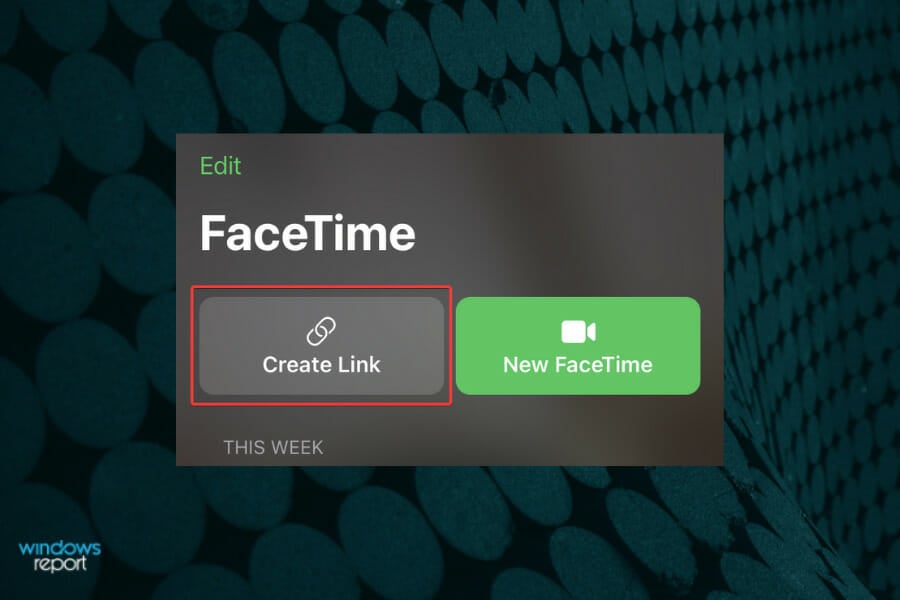
- Откройте приложение FaceTime на iPhone или iPad.
- Нажмите «Создать ссылку» (Create Link).
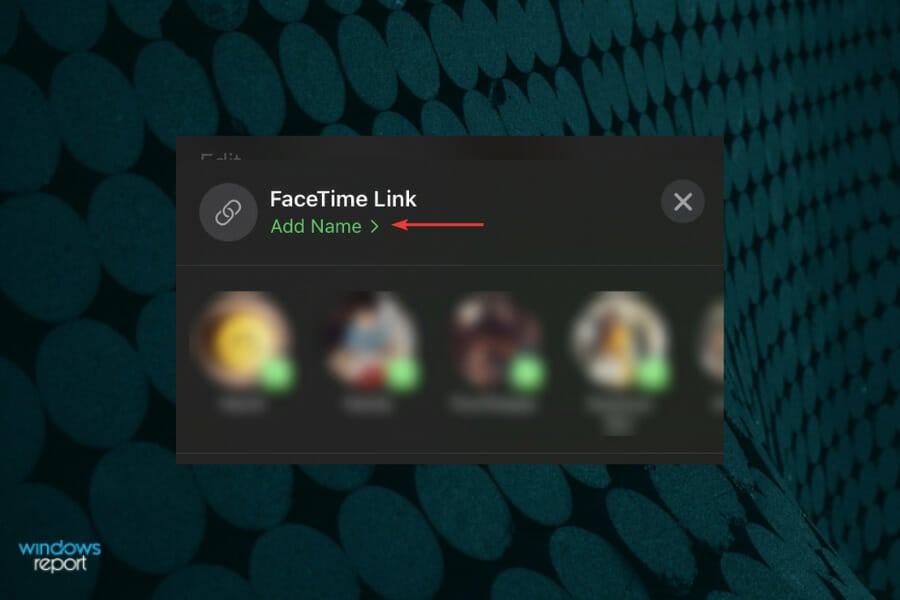
- При желании добавьте название звонка через «Добавить имя».
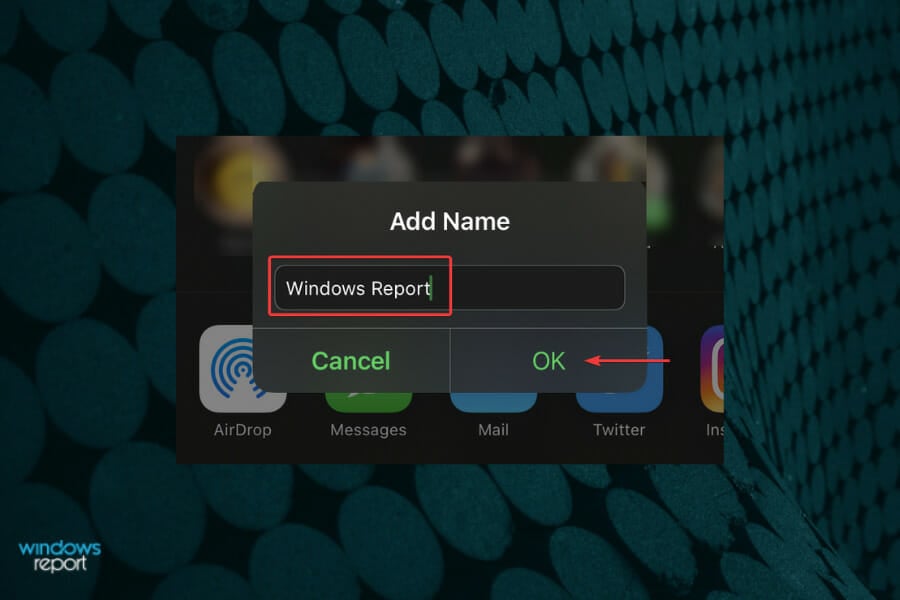
- Введите имя и подтвердите.
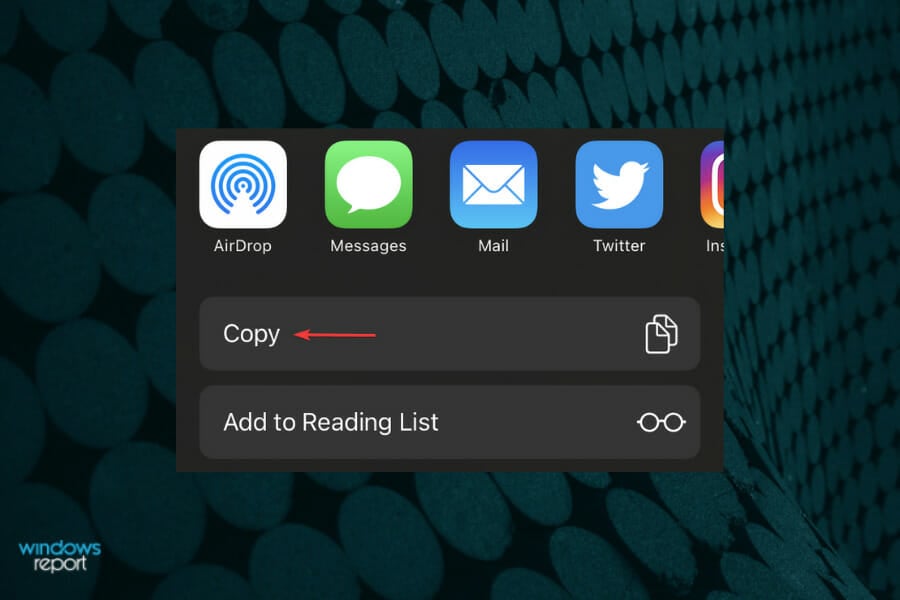
- Выберите способ отправки ссылки: Сообщения, Почта, WhatsApp или копируйте ссылку для отправки вручную.
- Откройте созданную ссылку в разделе «Запланировано» (Upcoming) и нажмите «Присоединиться» для старта сеанса.
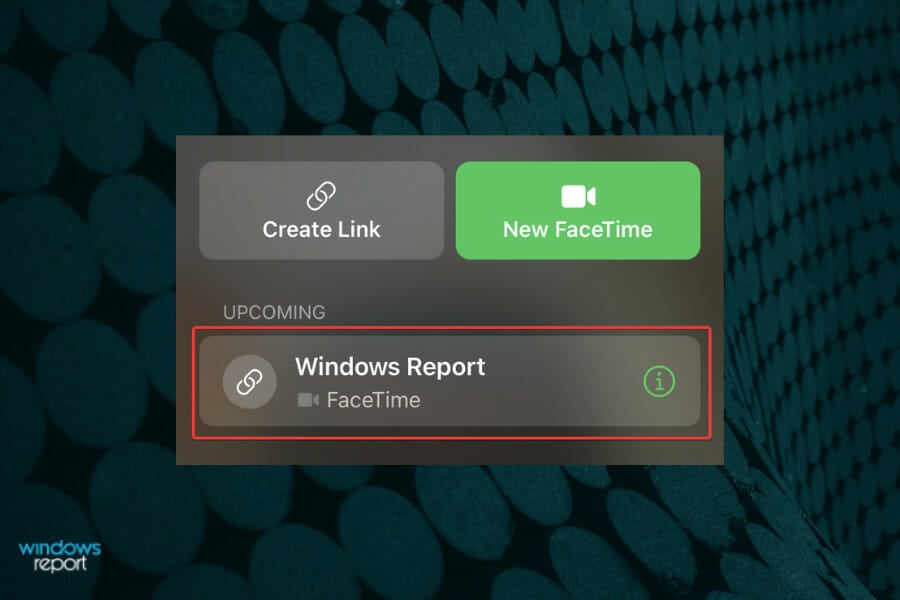
- Запустите звонок — теперь ждите, пока участники, в том числе пользователи Windows, присоединятся.
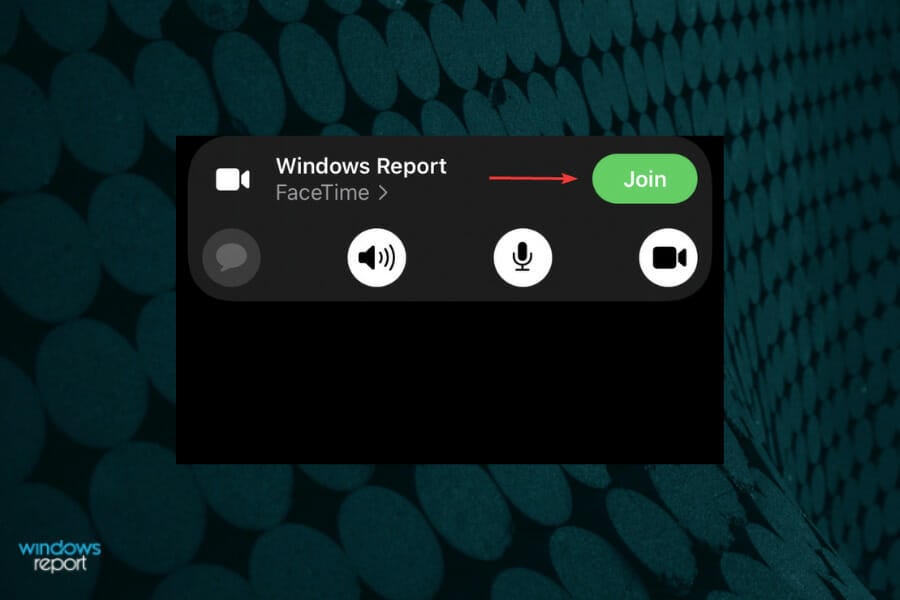
Подсказка: имя ссылки можно оставить пустым — это необязательно.
Шаг 2. Присоединение с Windows 11
- Откройте ссылку, которую вам прислал хост. Рекомендуемые браузеры: Google Chrome или Microsoft Edge.
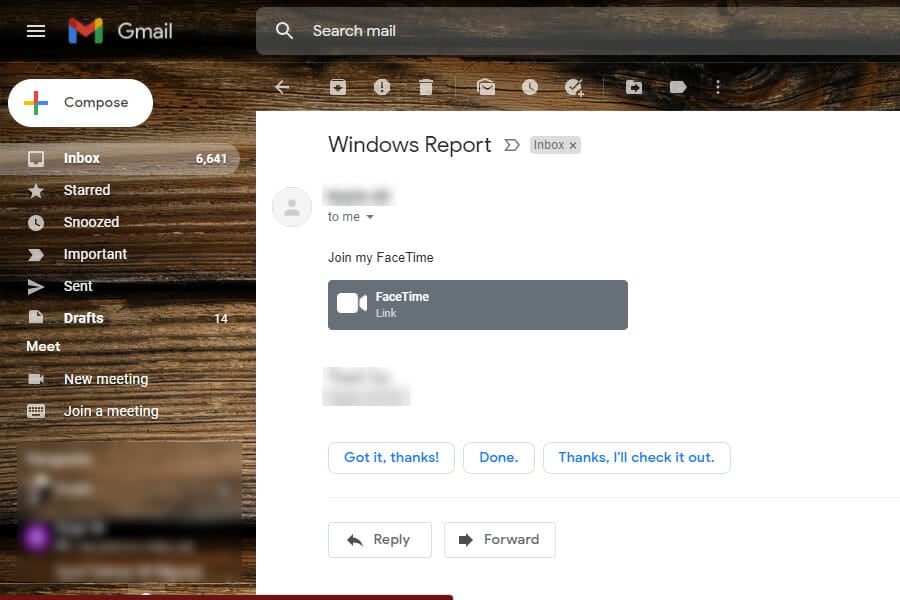
- Введите имя участника в поле и нажмите «Продолжить» (Continue).
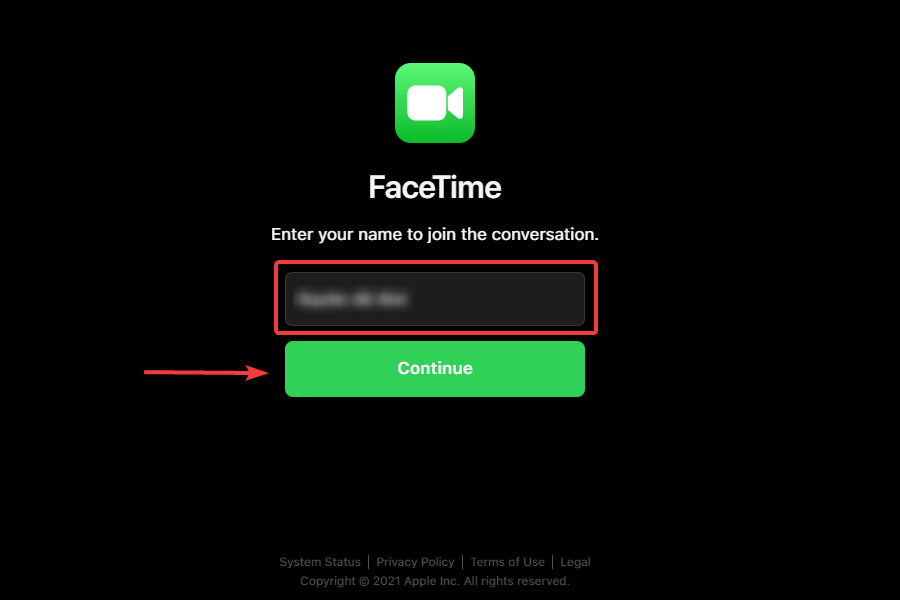
- Браузер запросит доступ к микрофону и камере. Нажмите «Разрешить» (Allow), затем «Присоединиться» (Join). Это разрешение обычно нужно предоставить один раз для домена.
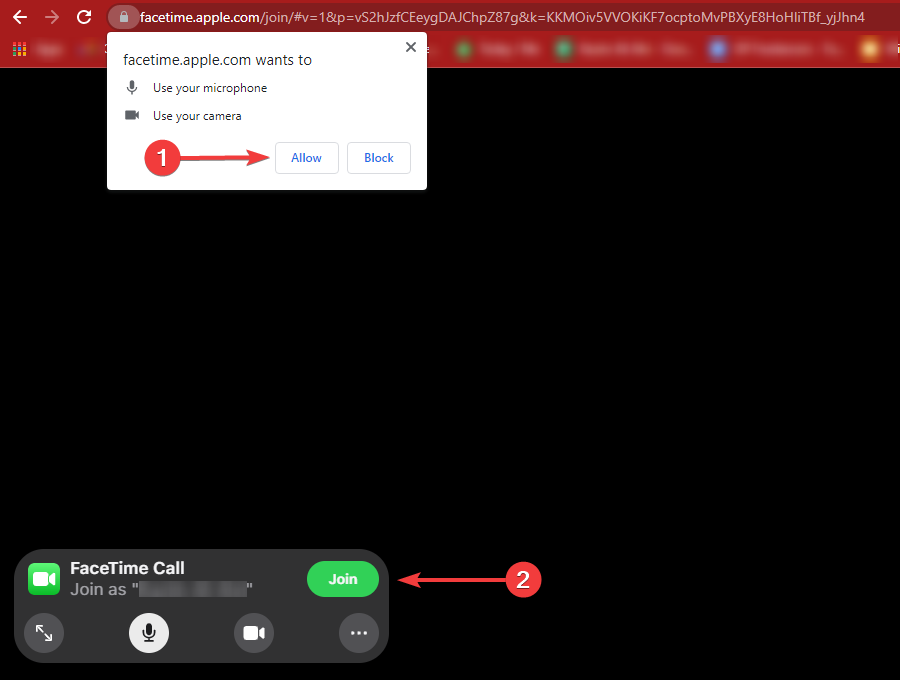
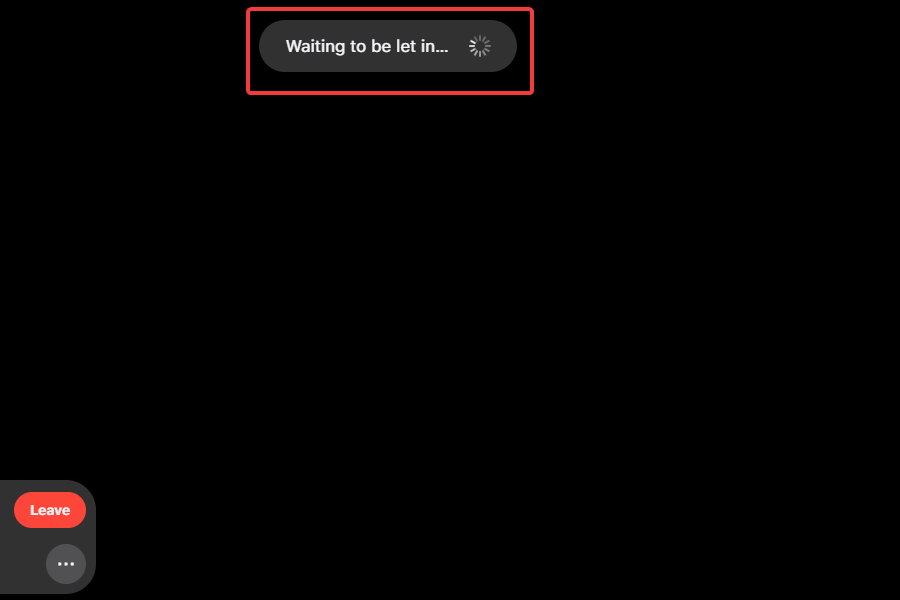
- После запроса вы увидите интерфейс ожидания. Дождитесь, пока хост одобрит ваш вход.
Совет: если в браузере не хватает микрофона или камеры, проверьте системные настройки Windows и настройки конфиденциальности: Параметры → Конфиденциальность → Камера/Микрофон.
Шаг 3. Хост подтверждает вход участника
- Когда участник нажмёт ссылку и присоединится, хост получит уведомление на своём устройстве Apple.
- Хост должен нажать зелёную галочку, чтобы впустить участника.
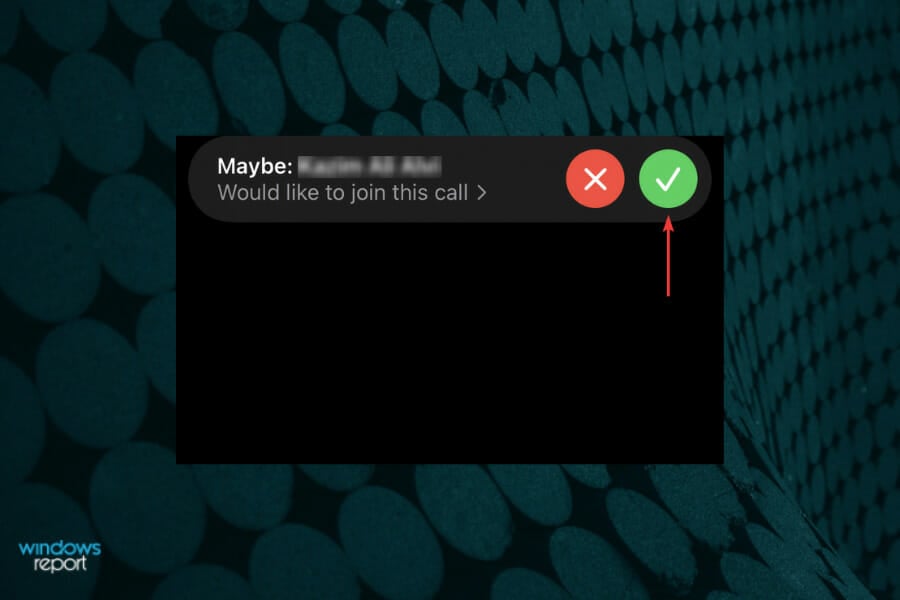
После одобрения вы сразу появитесь в звонке.
Как поделиться ссылкой уже находясь в веб‑звонке на Windows
- Нажмите на троеточие в нижнем левом углу интерфейса.
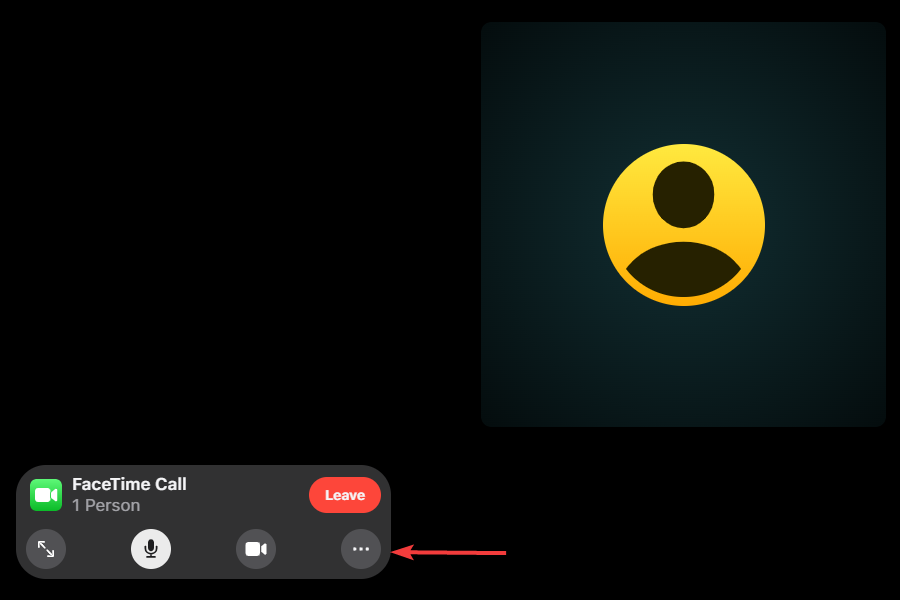
- Выберите «Поделиться ссылкой» (Share Link).
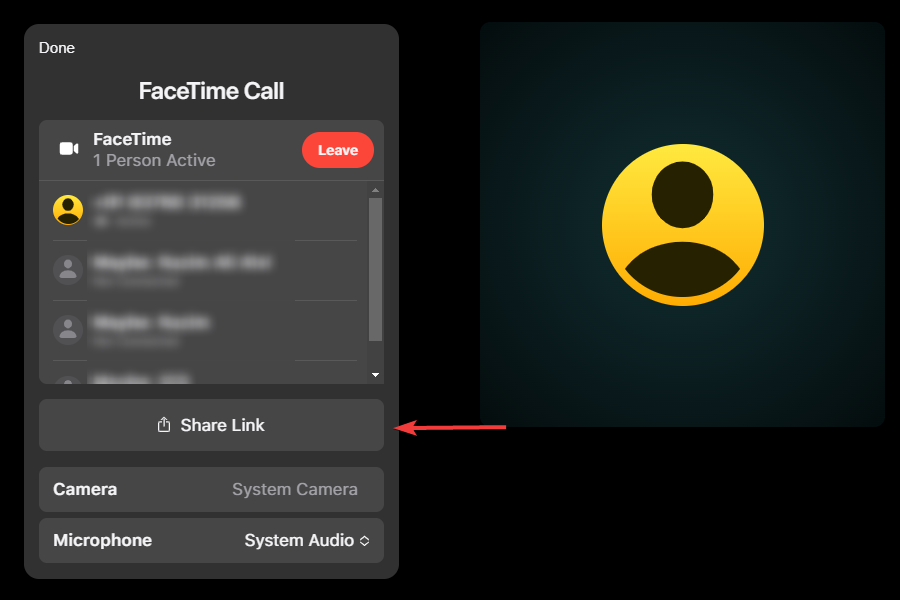
- Выберите канал для отправки и отправьте приглашение.
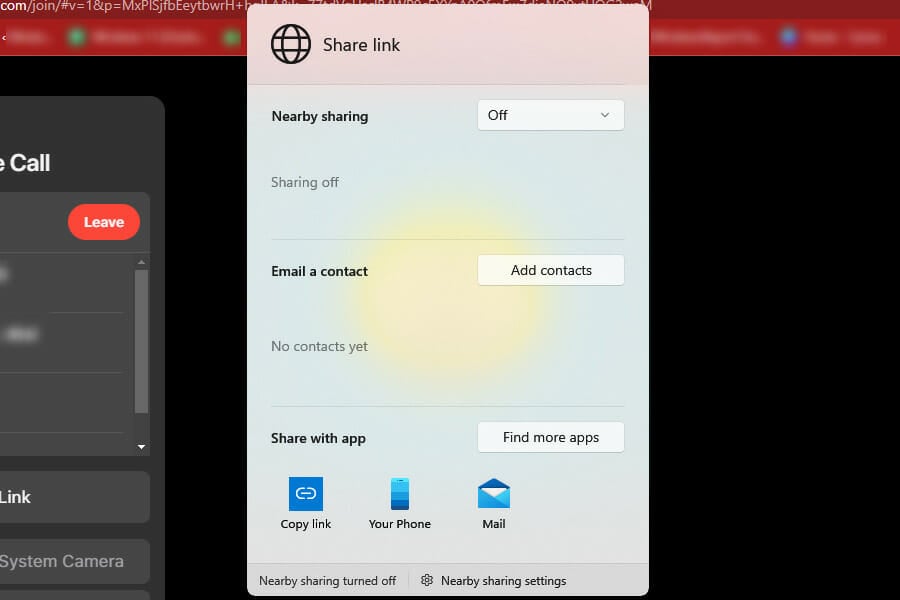
Примечание: хотя вы не можете создать новую ссылку с Windows, вы можете пересылать уже существующую ссылку другим пользователям. Максимум участников в одном вызове — 32 человека.
Ограничения функциональности в Windows
- Нельзя создать вызов на Windows.
- SharePlay недоступен (просмотр медиа и синхронизированное воспроизведение работают только в экосистеме Apple).
- Демонстрация экрана в веб‑версии FaceTime для Windows недоступна.
- Некоторые расширенные функции (эффекты, пространственный звук) работают только на устройствах Apple.
Поддерживаемые браузеры и совместимость
Apple рекомендует Google Chrome и Microsoft Edge последних версий. Другие браузеры могут работать частично. В нашем опыте:
- Chrome — поддержка хорошая.
- Edge — поддержка хорошая.
- Opera — часто работает, но может быть нестабильно.
- Firefox — обычно отображает сообщение о неподдерживаемом браузере.
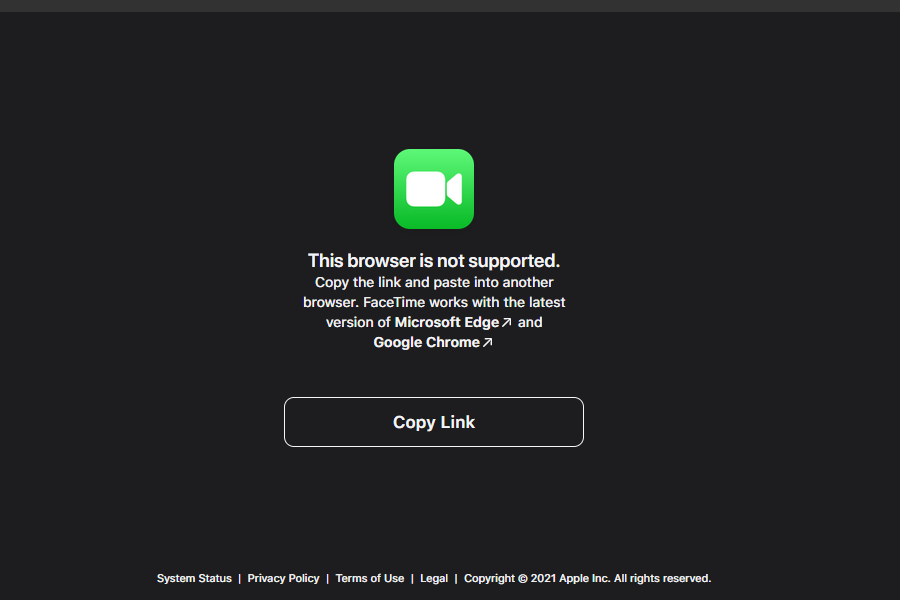
Таблица совместимости (быстрая проверка):
- Chrome — Рекомендуется
- Edge — Рекомендуется
- Opera — Возможно
- Firefox — Не рекомендуется
- Встроенные браузеры (старые версии) — Не поддерживаются
Если браузер сообщает ошибку, переключитесь на Chrome или Edge.
Частые проблемы и их решения
Нет изображения или собеседника не видно
- Проверьте, что камера включена и доступ разрешён в браузере и Windows.
- Закройте другие приложения, использующие камеру.
Микрофон не работает
- Проверьте уровень громкости и разрешения микрофона в Windows.
- Проверьте, выбран ли правильный вход в настройках веб‑интерфейса (если доступно).
Не удаётся присоединиться, браузер пишет «неподдерживается»
- Обновите браузер до последней версии или переключитесь на Chrome/Edge.
Задержка или плохое качество звука/видео
- Проверьте скорость интернета и закройте фоновые загрузки.
- Подключитесь по кабелю вместо Wi‑Fi при проблемах с сетью.
Меня не впускают в звонок
- Хост должен вручную одобрить вход. Попросите хоста проверить ожидания и нажать зелёную галочку.
Чек‑лист перед звонком (роль: участник на Windows)
- Установлен Chrome или Edge последней версии.
- Камера и микрофон подключены и работают в других приложениях.
- В настройках Windows разрешён доступ к камере и микрофону для браузера.
- Получена рабочая ссылка от хоста.
- Вошли в браузер, ввели имя и разрешили доступ к периферии.
Чек‑лист для хоста (Apple)
- Создали ссылку и отправили её всем участникам.
- Проверили, кто ожидает входа, и готовы принять приглашения.
- Подготовили альтернативный канал связи (например, чат), если участники не могут войти.
Критерии приёмки
- Windows‑пользователь открыл ссылку в Chrome/Edge и вошёл в сеанс.
- Хост подтвердил вход и участник видит видео и слышит звук.
- Участник может отключать звук и камеру с веб‑интерфейса.
Мини‑методология для IT‑администратора
- Обновите корпоративные браузеры до последних версий (Chrome/Edge).
- Убедитесь, что политики прокси/фаервола не блокируют домены FaceTime/WebRTC.
- Протестируйте соединение из нескольких сетей (корпоративная, домашняя, мобильная точка доступа).
- Подготовьте инструкцию для сотрудников с чек‑листом и поддержкой.
Модель принятия решения — стоит ли переходить на FaceTime в вебе
- Если вам нужно одноразово подключаться к звонкам, FaceTime через веб — удобный вариант.
- Если вам нужны расширенные функции (SharePlay, демонстрация экрана, интеграция с экосистемой Apple) — используйте другие платформы или участвуйте через устройство Apple.
flowchart TD
  A[Получили ссылку] --> B{Браузер поддерживается?}
  B -- Да --> C[Открыть ссылку в Chrome/Edge]
  B -- Нет --> D[Переключиться на Chrome/Edge]
  C --> E[Ввести имя]
  E --> F[Разрешить камеру и микрофон]
  F --> G[Ждать одобрения хоста]
  G --> H{Хост принял?}
  H -- Да --> I[Участник в звонке]
  H -- Нет --> J[Сообщить хосту/повторить попытку]
Тест‑кейсы и критерии приёмки
- TC‑01: Открыть ссылку в Chrome — результат: страница ввода имени загружается.
- TC‑02: Предоставить доступ к камере — результат: браузер показывает видеопревью.
- TC‑03: Хост одобряет участника — результат: участник входит в звонок и видит видео других.
- TC‑04: Попытка входа через Firefox — результат: сайт показывает сообщение о неподдерживаемом браузере.
Конфиденциальность и соответствие GDPR
FaceTime через веб использует соединение WebRTC в браузере. Коротко:
- Данные мультимедиа передаются напрямую между участниками или через сервисы Apple в зависимости от конфигурации.
- Не храните ссылку публично: доступ по ссылке даёт возможность попытаться присоединиться, но хост контролирует вход.
- Для корпоративного использования согласуйте передачу данных с вашей службой безопасности. При необходимости используйте шифрованные корпоративные инструменты.
Шаблоны сообщений для отправки приглашения
- Короткий вариант: «Присоединяйся к FaceTime: <ссылка>. Открой в Chrome/Edge, дай доступ к камере и микрофону, дождись одобрения.»
- Формальный вариант: «Здравствуйте, создал(а) FaceTime‑встречу на [дата/время]. Откройте ссылку в Google Chrome или Microsoft Edge, введите имя и разрешите доступ к камере и микрофону. Хост впустит вас в комнату.»
Ограничения и когда это не подойдёт
- Если вам нужны совместные просмотры видео с управлением воспроизведением (SharePlay), веб‑версия FaceTime не подойдёт.
- Если требуется демонстрация экрана большинству участников — используйте другие платформы (Zoom, Teams, Meet).
Резюме и рекомендации
FaceTime через веб даёт простой способ присоединяться к звонкам с Windows 11 без покупки Apple‑устройства. Это удобно для друзей и семьи. Для деловых и продвинутых сценариев проверьте ограничения и подготовьте альтернативный инструмент. Всегда используйте актуальные версии браузеров и проверяйте разрешения на камеру и микрофон.
Если хотите, я могу подготовить одно‑страничную памятку для сотрудников вашей компании с проверочным чек‑листом и инструкцией по устранению проблем.

Похожие материалы

Несколько аккаунтов Skype: Multi Skype Launcher

Журнал для работы: повысить продуктивность

Персональные звуки уведомлений на Android

Скачивание шоу Hulu для офлайн‑просмотра

Microsoft Start: персонализированная новостная лента
