
Как присоединиться к FaceTime с Android: пошагово и варианты
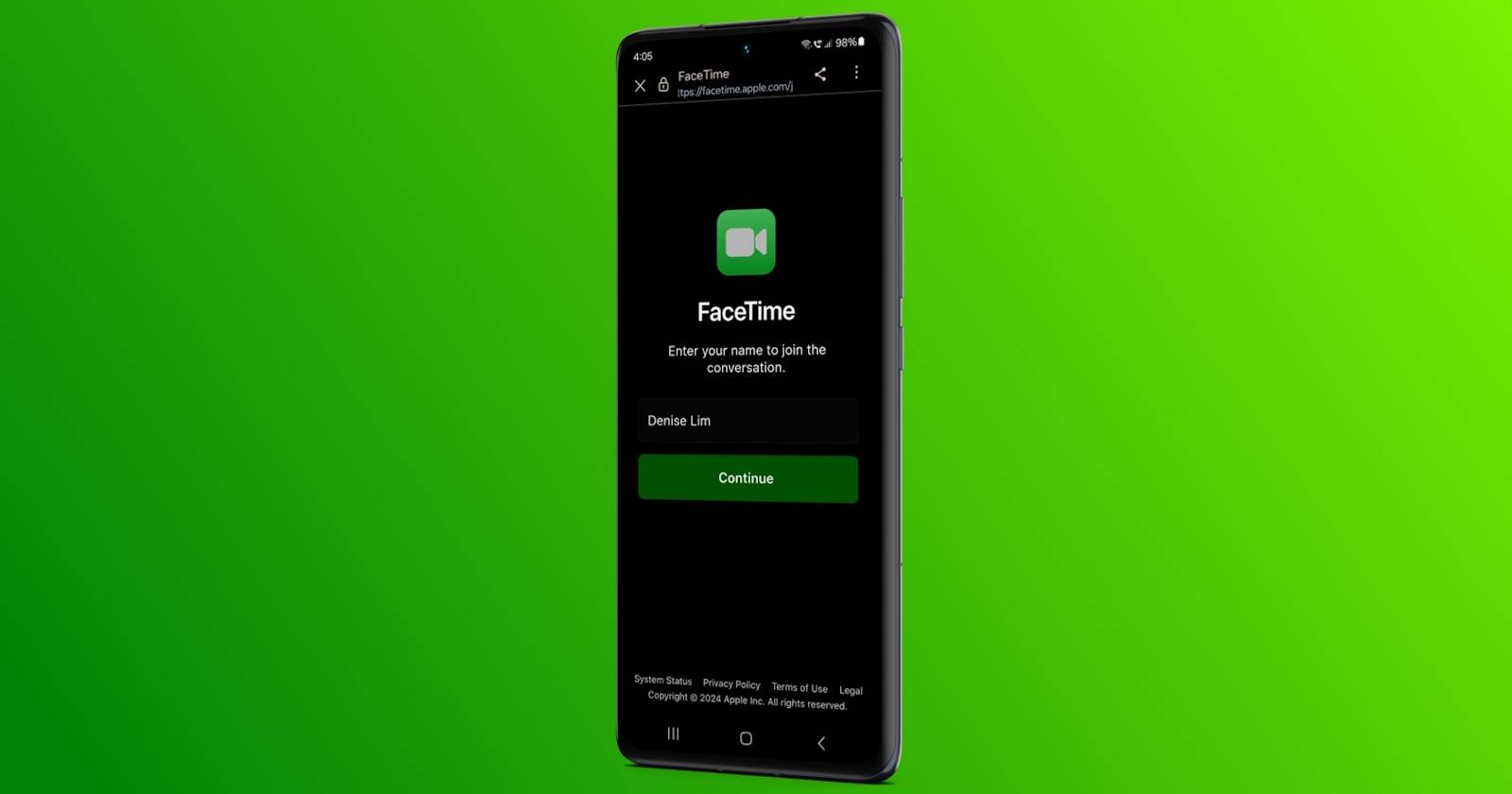
Android-пользователи не могут запускать FaceTime, но могут присоединяться к вызовам по приглашению от Apple‑пользователей. Попросите хозяина создать ссылку на FaceTime на iPhone/iPad/macOS и отправить вам её. Откройте ссылку в браузере, введите имя, дайте доступ к камере и микрофону и ждите подтверждения от хозяина.
Быстрые ссылки
Вы не можете запустить FaceTime с Android
Как создать ссылку FaceTime на iPhone для Android
Как присоединиться к звонку FaceTime на Android
Краткое содержание
- Android‑пользователи не могут инициировать звонки FaceTime, но могут присоединяться по ссылке.
- Ссылку на FaceTime может создать только устройство Apple с iOS/iPadOS 15+ или macOS Monterey и новее.
- Чтобы присоединиться, откройте ссылку в браузере, введите имя, дайте доступ к камере/микрофону и дождитесь подтверждения хозяина.
Вы не можете запустить FaceTime с Android
Короткий ответ: нет нативного приложения FaceTime для Android. Вы не сможете самостоятельно создать вызов FaceTime с Android‑устройства. Возможность есть только у людей с Apple‑устройствами — они создают приглашение и отправляют ссылку.
На Android FaceTime работает через веб‑браузер. Это значит, что вы можете использовать FaceTime и на Windows через браузер таким же способом. Но некоторые функции остаются недоступны в вебе: например, Memoji, жестовые реакции и ряд фирменных эффектов FaceTime.
Важно: звонки защищены сквозным шифрованием, а качество видео/аудио зависит от вашей сети и камеры устройства.
Как создать ссылку FaceTime на iPhone или Mac для Android
Чтобы вы могли присоединиться, попросите человека с Apple‑устройством выполнить одно из действий ниже. Обязательно убедитесь, что устройство обновлено до поддерживаемой версии: iOS/iPadOS 15+ или macOS Monterey+.
Шаги для создания ссылки на iPhone или iPad:
- Откройте «Настройки» и убедитесь, что настроен FaceTime (включён через Apple ID).
- Запустите приложение FaceTime.
- Нажмите «Создать ссылку» (Create Link).
- При желании нажмите «Добавить имя», чтобы дать приглашению понятное имя (необязательно).
- Откройте «Поделиться» и отправьте ссылку любым способом: мессенджером, почтой, WhatsApp, Telegram и т. д.
Шаги на Mac (macOS Monterey и новее):
- Откройте приложение FaceTime.
- Нажмите кнопку «Создать ссылку» в окне FaceTime.
- Поделитесь ссылкой через меню «Поделиться». Она появится в разделе «Предстоящие» до начала звонка.
Если хозяин закрыл панель «Поделиться» и не отправил ссылку, он может нажать значок «Инфо (i)» рядом с ссылкой и выбрать «Поделиться ссылкой».
Примечание: вместо немедленного звонка хозяин может запланировать встречу и отправить ссылку заранее.
Как присоединиться к FaceTime на Android: пошаговая инструкция
После того как человек с Apple‑устройством прислал вам ссылку, выполните следующие действия:
- Нажмите на ссылку на своём Android‑устройстве.
- Ссылка откроется в браузере по умолчанию (Chrome, Firefox, Edge и т. п.).
- На странице FaceTime введите своё имя в поле “Name” и нажмите «Continue».
- Разрешите браузеру доступ к камере и микрофону, когда появится запрос (кнопка «Allow» или аналог).
- Когда включится камера, нажмите зелёную кнопку «Join».
- Подождите. Хозяин увидит запрос на присоединение и должен подтвердить вас, нажав зелёную галочку.
Хозяин видит входящую заявку пару секунд. Если он пропустил всплывающее окно, ему нужно открыть меню информации по ссылке (значок i), подтвердить участника (зелёная галочка) и вернуться в звонок.
После подключения вы увидите панель управления с опциями: полноэкранным режимом, отключением звука (Mute), переключением камеры и кнопкой «Leave», чтобы покинуть звонок. Android‑пользователь не может завершить общий звонок для всех — он выходит только сам.
Частые проблемы и как их решить
- Браузер не открывает ссылку: попробуйте скопировать и вставить ссылку в другой браузер или обновить текущий.
- Нет доступа к камере/микрофону: проверьте разрешения в настройках Android для браузера.
- Низкое качество видео/звука: переключитесь на Wi‑Fi с лучшей пропускной способностью или уменьшите количество фоновых приложений, использующих сеть.
- Хозяин не увидел запрос: попросите его открыть FaceTime и нажать значок «Инфо», затем подтвердить заявку.
Важно: некоторые корпоративные или защищённые браузеры могут блокировать доступ к WebRTC, поэтому в таких средах подключение может не работать.
Когда этот способ не сработает (контрпримеры)
- У хозяина старый iOS/macOS (ниже iOS 15 или macOS до Monterey) — ссылка не создастся.
- Если ваш браузер не поддерживает WebRTC или его функции отключены администратором — вы не сможете передавать аудио/видео.
- При корпоративных политиках безопасности (VPN/прокси/фильтры) трафик может блокироваться.
- При устаревших браузерах (старые версии Android Browser) функциональность ограничена.
Альтернативные подходы
Если приглашение FaceTime невозможно, используйте альтернативы, которые работают и на Android, и на iOS:
- Zoom — кроссплатформенный, можно присоединять звонки через браузер и приложение.
- Google Meet — интеграция с Gmail, работает в браузере и приложении.
- Microsoft Teams — для рабочих встреч и интеграции с Office.
- WhatsApp/Telegram/Signal — быстрые видеозвонки, но с ограничением по числу участников и качеству.
Выбор зависит от задачи: для неформального общения подойдёт WhatsApp, для больших встреч — Zoom или Meet.
Совместимость и требования
| Платформа | Минимальная версия | Что требуется |
|---|---|---|
| iPhone/iPad | iOS/iPadOS 15 | Возможность создать ссылку в FaceTime |
| Mac | macOS Monterey | Возможность создать ссылку в FaceTime |
| Android | Современный браузер с WebRTC | Доступ к камере/микрофону в настройках браузера |
Совет: используйте актуальные версии браузера (Chrome/Edge/Firefox) для лучшей совместимости.
Фактбокс — ключевые цифры и требования
- Нужны: iOS/iPadOS 15+ или macOS Monterey+ для создания ссылки.
- Android: поддержки WebRTC в браузере, работающая камера и микрофон.
- Шифрование: звонки FaceTime защищены сквозным шифрованием.
Проверочный чеклист по ролям
Чеклист для Android‑пользователя перед присоединением:
- Убедиться, что ссылка получена и кликабельна.
- Обновить браузер до последней версии.
- Разрешить доступ к камере и микрофону.
- Проверить качество сети (Wi‑Fi/мобильный интернет).
Чеклист для Apple‑хозяина перед отправкой ссылки:
- Проверить iOS/macOS на предмет обновлений (iOS 15+/macOS Monterey+).
- Создать ссылку в FaceTime и отправить способом, удобным для Android‑пользователя.
- Быть готовым подтвердить запрос на присоединение.
Права, конфиденциальность и GDPR
FaceTime использует сквозное шифрование, но при использовании веб‑версии через браузер вы даёте сайту доступ к камере и микрофону. Проверьте, что вы открываете ссылку, полученную от доверенного человека. В корпоративных сценариях уточните политику компании по обработке аудио/видео‑данных и используйте безопасные сети.
Если вы в ЕС и беспокоитесь о GDPR, помните, что обмен ссылками сам по себе не передаёт персональные данные третьим сторонам, но видеопоток и метаданные могут обрабатываться в инфраструктуре Apple во время звонка; для чувствительных разговоров выбирайте каналы, одобренные вашей организацией.
Краткое руководство принятия решения
Если цель — быстрое видеозвонок с пользователем Apple и нет строгих требований по функциям, используйте ссылку FaceTime. Если вам нужны расширенные функции, более широкая совместимость или корпоративные гарантии, выберите Zoom/Meet/Teams.
Итог и рекомендации
FaceTime по ссылке — удобный способ общаться с владельцами Apple‑устройств без установки дополнительных приложений. Он работает через браузер, прост в использовании и безопасен благодаря шифрованию. Помните о требованиях к версиям ПО и о том, что некоторые фирменные функции FaceTime недоступны на Android.
Ключевые шаги: попросите хозяина создать ссылку → откройте ссылку в браузере → разрешите камеру/микрофон → введите имя → нажмите Join → дождитесь подтверждения.
Важно: при проблемах попробуйте другой браузер, обновите ПО или используйте альтернативные видеосервисы.
Сводка
- Android может только присоединяться к FaceTime по ссылке, а не инициировать звонок.
- Ссылка создаётся только на устройствах Apple с требуемыми версиями ОС.
- Для подключения нужен браузер с поддержкой WebRTC, доступ к камере и микрофону.

Похожие материалы

Несколько аккаунтов Skype: Multi Skype Launcher

Журнал для работы: повысить продуктивность

Персональные звуки уведомлений на Android

Скачивание шоу Hulu для офлайн‑просмотра

Microsoft Start: персонализированная новостная лента
